Eine Stellenanzeige in Booston ist mehr als ein Text. Sie ist die Seite auf deiner Website, die Quelle für deine Kampagnen, die Basis für deine Feeds und der Ort, an dem Bewerbungen eingehen. Steht ein Feld falsch oder fehlt eine Sprache, merkst du das nicht im Dashboard, sondern dort, wo es wehtut: beim Kandidaten, der deine Stellenanzeige nicht findet.
Alles, was du brauchst, steckt in einem Bildschirm. Du legst eine Stellenanzeige an, gehst vier Schritte durch, prüfst, was dort steht, und stellst sie online. Das Ziel dieses Artikels: du erstellst, kopierst, bearbeitest und veröffentlichst deine Stellenanzeigen vollständig selbst, in jeder Sprache, ohne etwas beantragen zu müssen.
Nach diesem Artikel weißt du, welche Felder Pflicht sind und warum, wie du Texte in mehreren Sprachen erfasst, wie du eine bestehende Stellenanzeige wiederverwendest und was passiert, sobald deine Anzeige live ist. Du findest den Bildschirm über Menu → Recruitment → Jobs.
Bevor du beginnst
- Du brauchst Zugang zum Modul Recruitment. Siehst du Jobs nicht im Menü, ist das Modul für deine Rolle ausgeschaltet. Das regelt jemand mit der Rolle Manager über Users & Permissions.
- Deine Rolle bestimmt, welche Stellenanzeigen du siehst. Ein Manager sieht alle Anzeigen der Umgebung. Ein Recruiter sieht nur die Anzeigen, mit denen sein eigenes Recruiter-Profil verknüpft ist. Fehlt eine Anzeige in deiner Übersicht, hängt wahrscheinlich ein Kollege daran.
- Welche Felder du im Editor siehst, ist in deinen Attributen unter Settings → Attributes → Job Attributes festgelegt. Was dort ausgeschaltet ist, siehst du in der Anzeige nicht. Wie du sie verwaltest, liest du in Attribute für Stellenanzeigen und Kandidaten verwalten.
- Die Recruiter, die du an eine Anzeige hängen kannst, kommen aus Team members.
- Arbeitest du mit einer ATS-Anbindung, die Stellenanzeigen importiert, sind die meisten Felder gesperrt. Was dann geht und was nicht, steht in Arbeiten mit einer ATS-Anbindung.
Die Jobs-Übersicht
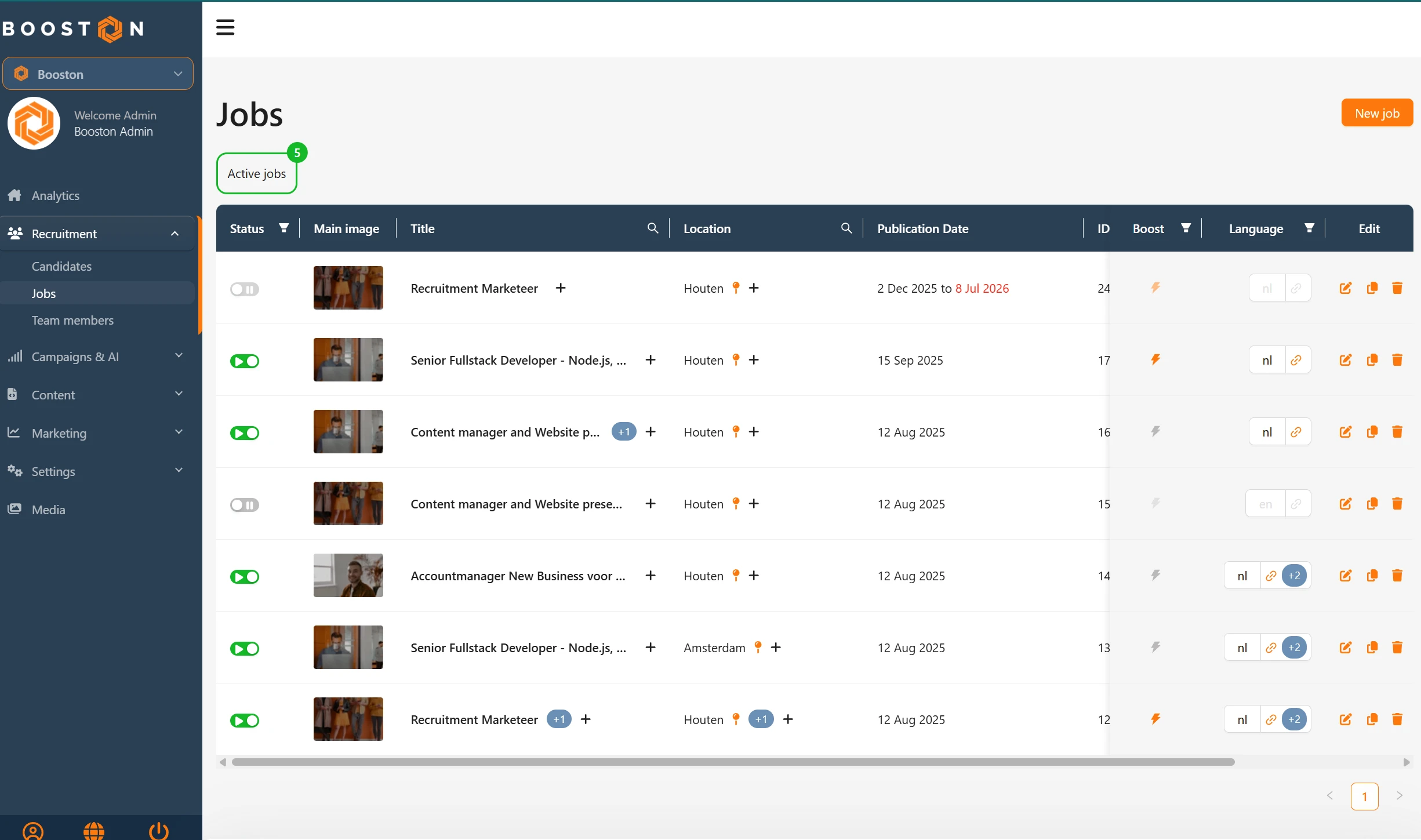
Die Übersicht ist deine Arbeitsliste. Oben steht der Titel Jobs, rechts die Schaltfläche New job, und darunter ein grüner Zähler Active jobs mit der Anzahl der Anzeigen, die gerade online stehen. Sobald du filterst, wird daraus Active jobs found for: mit deinen aktiven Filtern dahinter, und der rote Link Clear Filters erscheint, um sie mit einem Klick zu löschen.
Was die Spalten zeigen
- Status: ein Schalter pro Anzeige. Grün heißt online, grau heißt pausiert. Du legst ihn hier direkt um, ohne die Anzeige zu öffnen.
- Main image: das Bild zur Anzeige, so wie es auf deiner Website erscheint. Diese Spalte gibt es nur, wenn das Bildattribut eingeschaltet ist.
- Title: der Titel der Anzeige. Hat die Anzeige zusätzliche Titel, steht ein blaues Pluszeichen dahinter. Achtung: ein Klick auf den Titel öffnet die Anzeige direkt im Schritt Candidates. Willst du den Inhalt bearbeiten, nimm den Stift rechts.
- Location: der Ort. Auch hier zeigt ein Pluszeichen, ob mehrere Orte daran hängen.
- Publication Date: das Startdatum, und das Enddatum, wenn du eines eingetragen hast. Ein abgelaufenes Enddatum wird rot.
- ID: die Anzeigennummer in Booston. Praktisch, wenn du mit dem Support oder einer Kollegin über eine bestimmte Anzeige sprichst. In einer ATS-Umgebung steht daneben eine Spalte ATS ID.
- Recruiter: der Recruiter, der an der Anzeige hängt und auf der Stellenseite gezeigt wird.
- Boost: ein Blitzsymbol, das aufleuchtet, sobald Kampagnen auf dieser Anzeige laufen.
- Language: die Hauptsprache mit einem Linksymbol zur Live-Seite und ein blaues Pluszeichen mit den übrigen veröffentlichten Sprachen. Ist das Linksymbol grau, ist diese Sprachversion nicht online. Das ist zugleich deine schnellste Vorschau: klick darauf und du siehst die Anzeige so, wie der Kandidat sie sieht.
- Edit: die drei Aktionen pro Zeile, siehe Die Aktionen pro Zeile.
Filtern, suchen und sortieren
Über den Spalten Title, Location und ID sitzt eine Lupe, mit der du innerhalb dieser Spalte suchst. Die Spalten Status, Recruiter, Boost und Language haben einen Filter mit einer Auswahlliste, sodass du zum Beispiel nur pausierte Anzeigen oder nur die Anzeigen eines Kollegen behältst. Sortieren geht über ID. Unten blätterst du durch die Seiten und änderst die Seitengröße.
Die Aktionen pro Zeile
Rechts in der Zeile stehen drei Symbole. Zeig darauf und du siehst, wofür sie stehen:
- Edit, der Stift, öffnet die Anzeige im Editor im Schritt Setup.
- Copy, das Kopiersymbol, erstellt eine Kopie. Siehe Eine Stellenanzeige kopieren.
- Delete, der Papierkorb, löscht die Anzeige. Siehe Eine Stellenanzeige pausieren oder löschen.
Es gibt keine Kontrollkästchen und keine Sammelaktionen. Du arbeitest immer eine Anzeige nach der anderen.
Eine Stellenanzeige erstellen
Klicke oben rechts auf New job. Es öffnet sich ein Fenster mit der Frage How do you want to create this job? und der Zeile You can always edit everything before the job goes live. Du wählst zwischen zwei Karten.
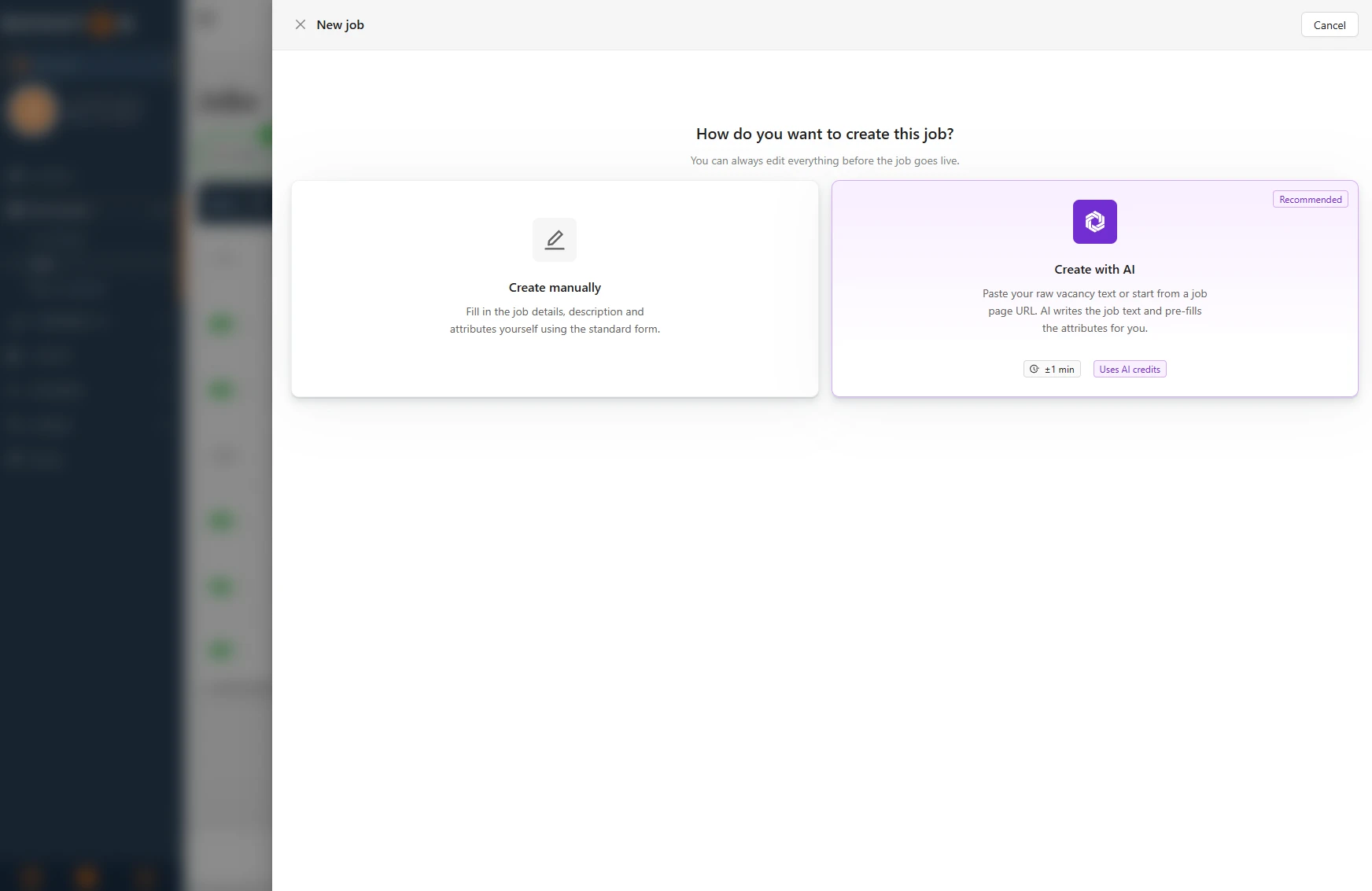
Wähle Create manually, um die Anzeige selbst auszufüllen. Unter der Karte steht, was dich erwartet: Fill in the job details, description and attributes yourself using the standard form. Die Karte Create with AI daneben lässt die AI eine erste Fassung schreiben, dazu mehr unter Schneller arbeiten mit AI.
Nach Create manually landest du im Formular. Fülle hier den Kern aus:
- Wähle bei Languages, in welchen Sprachen diese Anzeige erscheint. Du kannst mehrere wählen. Jede Sprache, die du ankreuzt, bekommt einen eigenen Reiter.
- Trage pro Sprachreiter den Title ein. Das ist die Stellenbezeichnung, wie der Kandidat sie sieht.
- Wähle bei Select a recruiter, wer das Gesicht zu dieser Anzeige ist. Standard ist Unassigned.
- Prüfe das Publication start date. Es steht auf heute und ist Pflicht. Trage optional ein Publication end date ein, dann geht die Anzeige an diesem Datum von selbst offline.
- Klicke auf Save & next.
Du siehst die Bestätigung New job has been created successfully. Die Anzeige ist jetzt pausiert und du gehst automatisch weiter zum Schritt Description. Willst du zurück zur Wahl zwischen manuell und AI, nimm Back.
Der Stellen-Editor: Schritte, Schaltflächen und Seitenleiste
Jede Anzeige öffnest du im selben Bildschirm. Oben steht Edit Job mit dem Titel dahinter und rechts vier Schaltflächen: Previous, Next, Save und Cancel. Save speichert und hält dich im selben Schritt, Next speichert und geht weiter.
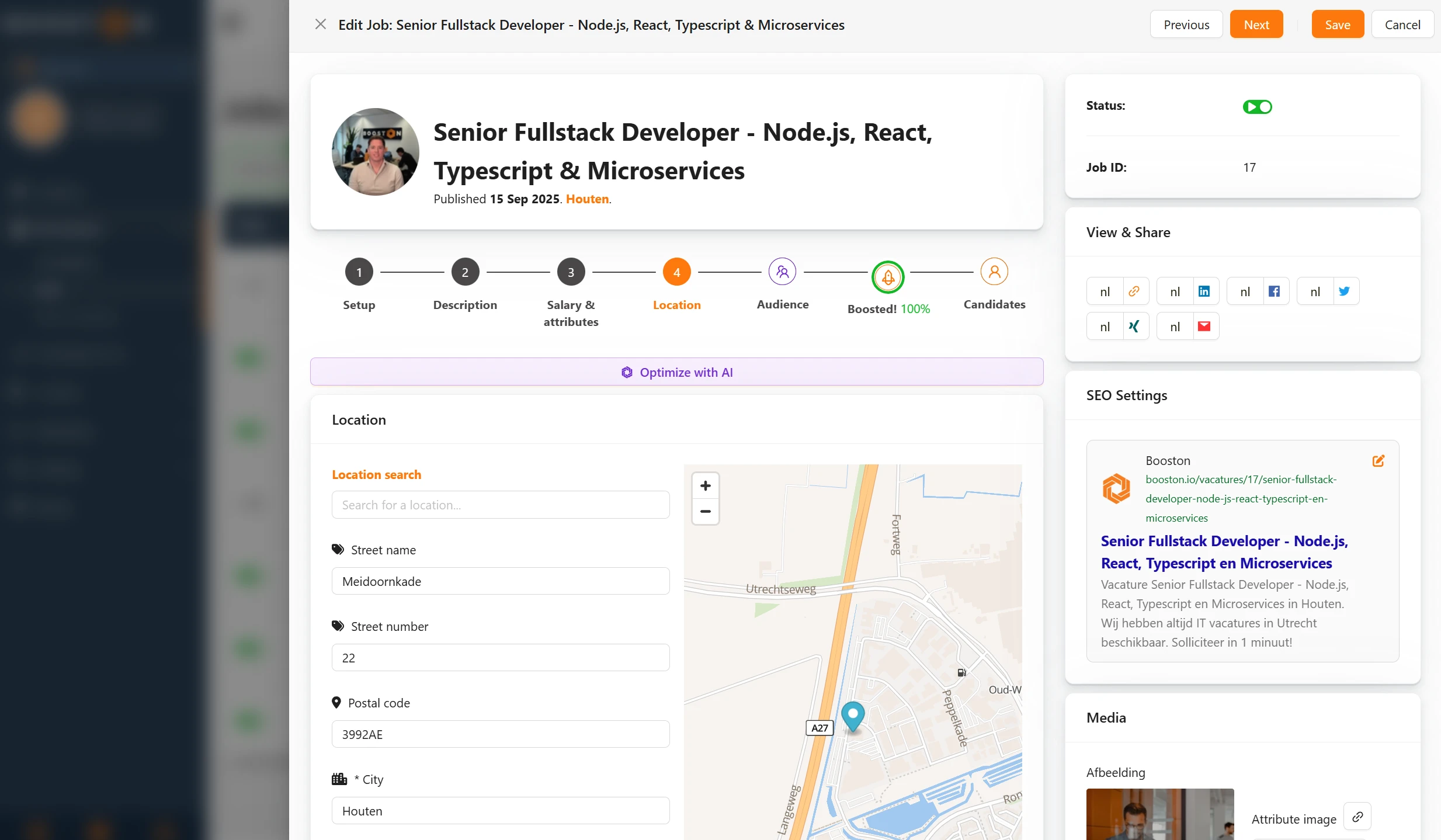
Darunter sitzt die Schrittleiste:
| Schritt | Worum es geht |
|---|---|
| Setup | Sprachen, Titel, Recruiter und Veröffentlichungsdaten |
| Description | Der Stellentext, pro Sprache |
| Salary & attributes | Gehalt und die übrigen Felder der Funktion |
| Location | Die Adresse. Bei einer noch nicht aktiven Anzeige heißt der Schritt Location & job activation |
| Audience | Die AI-Zielgruppenanalyse zu dieser Anzeige |
| Boost! | Kampagnen auf dieser Anzeige. Laufen Kampagnen, heißt der Schritt Boosted! mit dem Prozentwert dahinter |
| Candidates | Die Bewerber auf diese Anzeige |
Du kannst frei durch die Schritte klicken, aber nur so weit, wie du gekommen bist: Schritte weiter hinten bleiben grau, bis du den vorherigen abgeschlossen hast.
Rechts sitzt eine Seitenleiste, die in den ersten vier Schritten sichtbar bleibt:
- Status: derselbe Schalter wie in der Übersicht. Damit stellst du die Anzeige online oder pausierst sie.
- Job ID: die Anzeigennummer, in einer ATS-Umgebung mit der ATS ID daneben.
- View & Share: pro Sprache eine Schaltfläche, um die Live-Seite zu öffnen, und Schaltflächen zum Teilen auf LinkedIn, Facebook, X, Xing oder per Mail.
- SEO Settings: eine Vorschau, wie deine Anzeige bei Google erscheint. Über den Stift passt du Page title, URL und Meta description an. Diese Karte erscheint erst, wenn du die Anzeige über Location abgeschlossen hast. Booston füllt die Felder automatisch, du gehst hier also nur hinein, wenn du es anders willst. Mehr zur Auffindbarkeit liest du in SEO-Empfehlungen bewerten.
- Media: das Bild zur Anzeige und eine YouTube-ID für ein Video auf der Stellenseite. Wählst du kein eigenes Bild, greift Booston auf das Bild eines Attributwerts zurück, erkennbar am Label Attribute image. Hochladen und zuschneiden läuft über den File Browser.
Die Seitenleiste gehört zu dem Schritt, in dem du stehst: klickst du auf Save oder Next, werden Media und SEO Settings direkt mitgespeichert. Stimmt dort etwas nicht, kann auch der Schritt selbst nicht speichern.
Setup: Sprachen, Titel, Recruiter und Veröffentlichungsdaten
Das ist derselbe Schritt wie beim Anlegen, und du kannst jederzeit dorthin zurück.
- Languages bestimmt, in welchen Sprachen die Anzeige existiert. Fügst du hier eine Sprache hinzu, kommt ein Reiter dazu, den du noch füllen musst. Nimmst du eine Sprache weg, geht diese Version offline. Siehe Mehrsprachig: eine Anzeige in mehreren Sprachen.
- Der Titel ist in jeder gewählten Sprache Pflicht. Der Name dieses Feldes kommt aus deinen Attributen, er kann bei dir also anders heißen als "Title".
- Select a recruiter verknüpft den Recruiter mit der Anzeige. Er erscheint auf der Stellenseite und geht mit in deine Kampagnen.
- Publication start date und Publication end date bestimmen, zwischen welchen Daten die Anzeige online stehen darf. Außerhalb dieses Zeitraums kannst du sie nicht aktivieren.
Description: der Stellentext
In diesem Schritt steht die Karte Description Attributes mit deinen Textfeldern darunter. Welche Felder das sind, wie sie heißen und in welcher Reihenfolge sie stehen, legst du selbst in deinen Attributen fest. Denk an eine Einleitung, einen Block über das Unternehmen, was du tun wirst, was wir erwarten und was wir bieten.
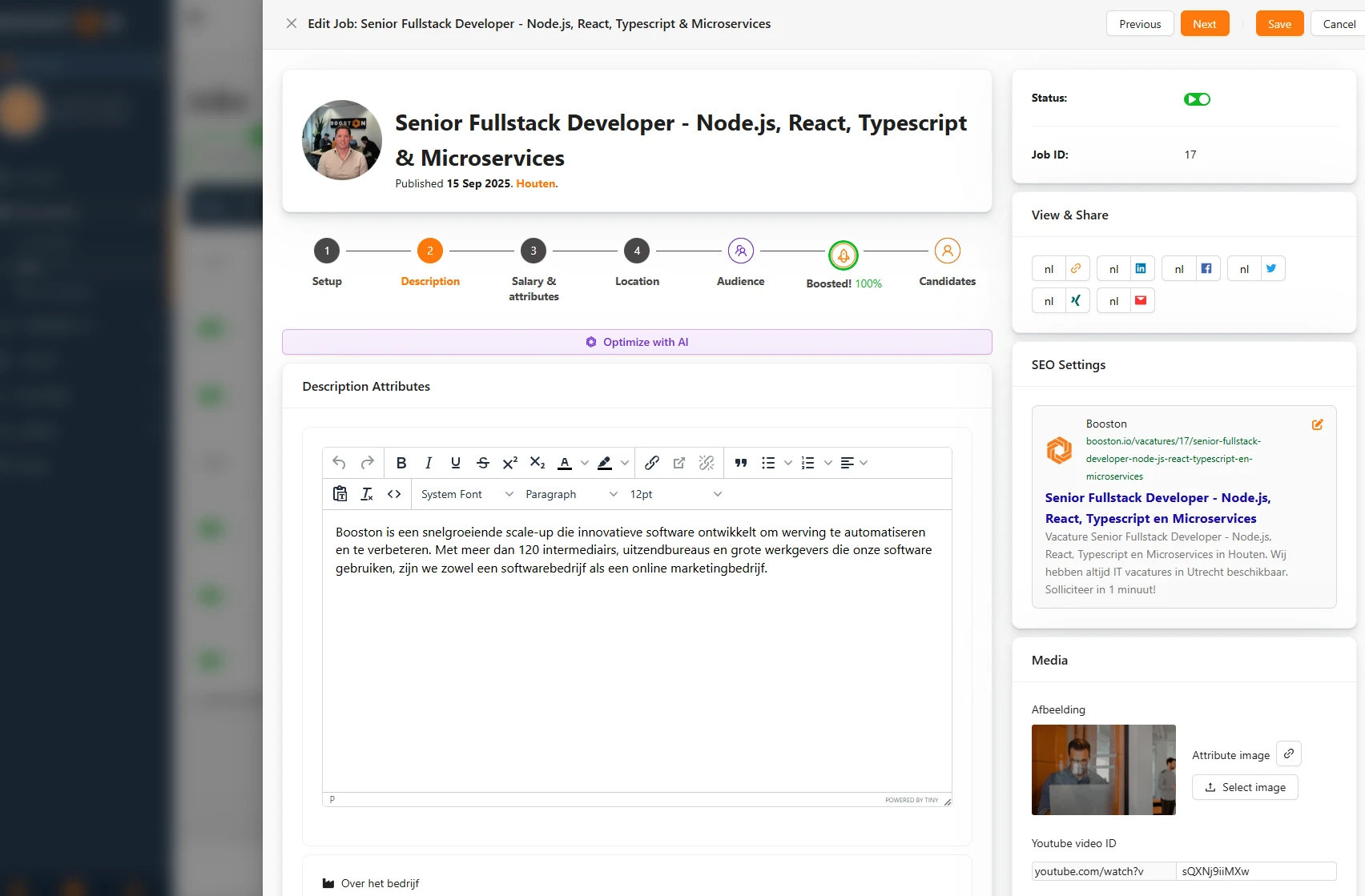
Jedes Textfeld hat eine Formatierungsleiste. Du machst Text fett oder kursiv, fügst Aufzählungen ein, setzt einen Link und wählst eine Textfarbe. Halte es ruhig: das Design deiner Website bestimmt, wie es am Ende aussieht, und zu viel eigene Formatierung fällt dort gerade aus dem Rahmen.
Steht ein Sternchen vor einem Feldnamen, ist das Feld Pflicht. Siehe Woher die Felder kommen: Attribute.
Salary & attributes: die übrigen Felder
Dieser Schritt besteht aus zwei Karten:
- General Attributes: die Auswahlfelder, die zur Funktion gehören. Denk an Vertragsart, Wochenstunden, Bildungsniveau oder Fachgebiet. Du wählst aus den Werten, die du selbst eingerichtet hast, mit Choose job attribute values... als Hinweis im Feld.
- Salary Attributes: die Gehaltsangabe, meist ein Minimum und ein Maximum, mit Enter a price... als Hinweis.
Diese Felder informieren nicht nur. Sie füllen die Filter auf deiner Stellenseite, sie bestimmen, worauf ein Jobalert anspringt, und sie gehen mit in deine Feeds und Kampagnen. Eine Anzeige mit leeren Attributen ist online etwa so auffindbar wie eine Anzeige, die es nicht gibt.
Location: die Adresse und die Anzeige aktivieren
Im letzten Schritt trägst du die Adresse ein und stellst die Anzeige online.
- Tippe in Location search den Ort oder die Adresse und wähle das richtige Ergebnis. Booston füllt Street name, Street number, Postal code und City von selbst und setzt die Nadel auf die Karte.
- Prüfe die Felder. Unter der Adresse stehen meist noch die Auswahlfelder für Region und Land.
- Klicke auf Next & activate oder Save & activate.
Du siehst die Bestätigung Job activated successfully und der Statusschalter in der Seitenleiste springt auf grün. Die Schaltfläche heißt nur so bei einer Anzeige, die noch nie aktiv war. Danach steht dort einfach Next oder Save.
Dieses Adressformular ist dasselbe wie bei Kandidaten und Standorten, Adressen eintragen funktioniert in Booston also überall gleich.
Mehrsprachig: eine Anzeige in mehreren Sprachen
Eine Stellenanzeige ist eine Anzeige, auch wenn sie in drei Sprachen auf deiner Website steht. Die Sprachen verwaltest du im Schritt Setup, im Feld Languages.
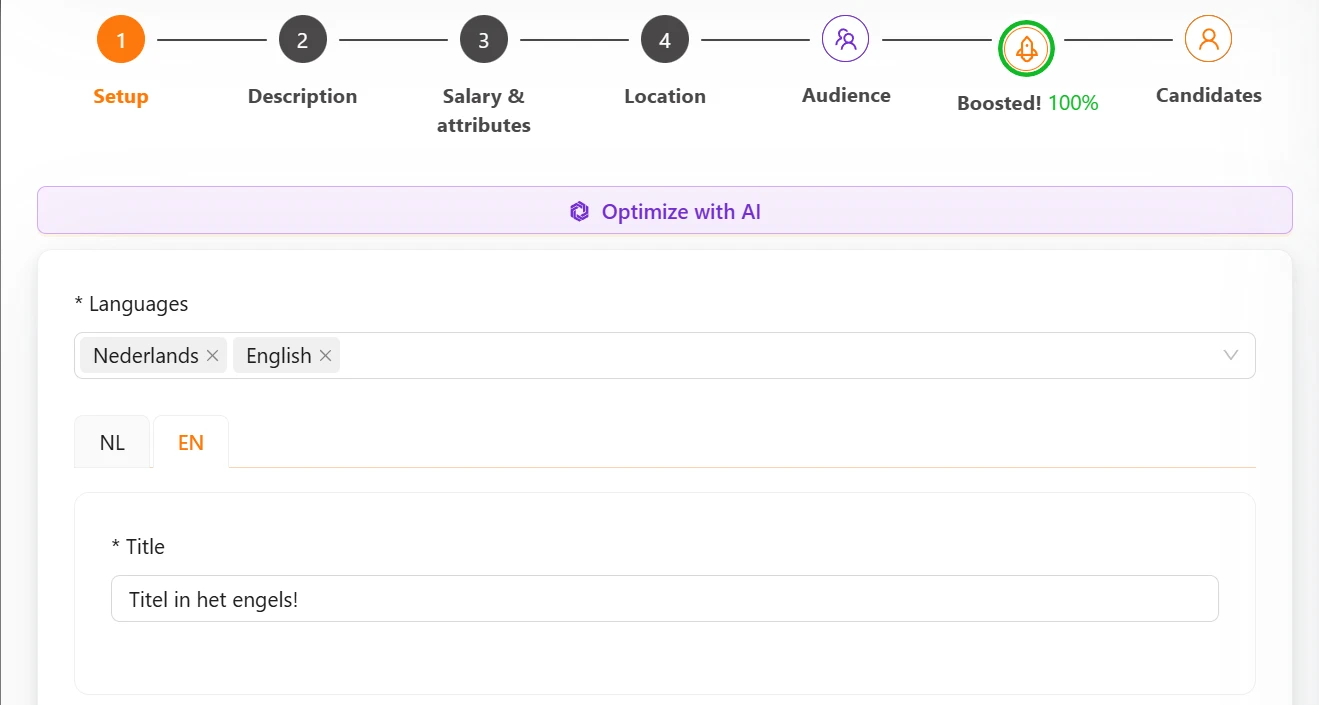
So funktioniert es:
- Jede gewählte Sprache bekommt einen Reiter. Über einem Textfeld erscheinen die Reiter NL, EN, DE und so weiter. Du tippst pro Reiter den Text für diese Sprache. Booston übersetzt nicht für dich, du erfasst den Text selbst.
- Nicht jedes Feld hat Reiter. Ob ein Feld pro Sprache getrennt geführt wird, ist am Attribut selbst eingestellt. Adresse und Gehalt haben nie Reiter: sie gelten für die ganze Anzeige.
- Eine Sprache wegnehmen stellt diese Version offline, wirft aber nichts weg. Nimmst du English aus Languages und speicherst, verschwindet die englische Seite von deiner Website. Der Text bleibt erhalten. Setzt du die Sprache später zurück, ist alles wieder da.
- Eine Sprache hinzufügen legt eine neue Version an. Du füllst mindestens den Titel aus. Booston erzeugt dazu direkt eine eigene URL, einen Seitentitel und eine Meta-Beschreibung.
- Pflichtfelder gelten pro Sprache. Vergisst du ein Pflichtfeld in einer Sprache, springt das Formular beim Speichern zu diesem Reiter und setzt ein Ausrufezeichen hinter den Sprachcode.
Woher die Felder kommen: Attribute
Der Stellen-Editor ist kein festes Formular. Fast jedes Feld, das du siehst, ist ein Attribut, das unter Settings → Attributes → Job Attributes eingerichtet ist. Das erklärt, warum der Editor in der einen Umgebung anders aussieht als in der anderen.
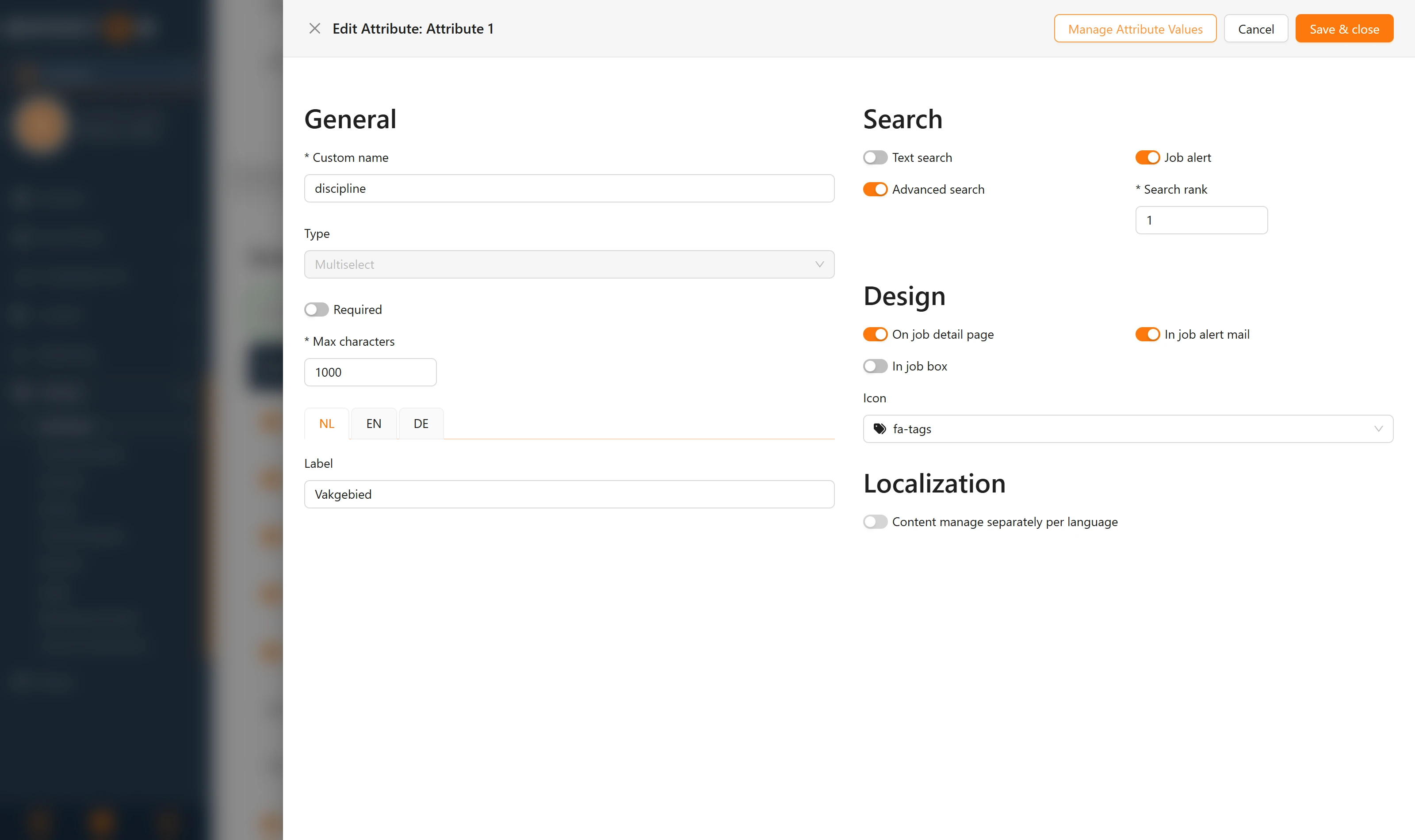
Diese Einstellungen am Attribut bestimmen, was du in der Anzeige siehst:
| Einstellung am Attribut | Was du in der Anzeige merkst |
|---|---|
| Status | Ist das Attribut ausgeschaltet, siehst du das Feld gar nicht. |
| Die Tabelle, in der es steht | Bestimmt, in welchem Schritt das Feld erscheint: Title and description unter Setup und Description, General und Salary unter Salary & attributes, Location unter Location, Media in der Seitenleiste. |
| Required | Setzt ein Sternchen vor den Feldnamen. Solange es leer ist, lässt sich dieser Schritt nicht speichern. |
| Search rank | Bestimmt die Reihenfolge der Felder innerhalb der Karte. |
| Label | Der Name des Feldes, pro Sprache. Benennst du ihn hier um, heißt er in jeder Anzeige anders. |
| Content manage separately per language | Bestimmt, ob das Feld pro Sprache eigene Reiter bekommt oder einen Wert über alle Sprachen teilt. |
Bei Auswahlfeldern verwaltest du die Optionen als Attributwerte, inklusive eines eigenen Bildes pro Wert. Die ganze Geschichte steht in Attribute für Stellenanzeigen und Kandidaten verwalten.
Eine Stellenanzeige kopieren
Hast du Anzeigen, die sich stark ähneln, musst du nicht von vorn anfangen. Klicke in der Übersicht auf das Kopiersymbol der Zeile.
Booston legt sofort eine Kopie an und öffnet sie im Editor im Schritt Setup. Du siehst die Bestätigung Job has been copied successfully. Was passiert:
- Die Kopie bekommt dieselben Texte, Attribute, denselben Recruiter und dieselben Veröffentlichungsdaten wie das Original.
- Hinter den Titel kommt - Copy, in jeder Sprache. Ändere das als Erstes.
- Die Kopie ist pausiert und muss noch über Location, bevor du sie aktivieren kannst.
- URL, Seitentitel und Meta-Beschreibung werden aus dem neuen Titel neu aufgebaut, damit keine doppelten Adressen entstehen.
- Bewerber gehen nicht mit. Die gehören zur ursprünglichen Anzeige.
Eine Stellenanzeige pausieren oder löschen
Es gibt zwei Wege, eine Anzeige von deiner Website zu nehmen, und der Unterschied ist groß.
Pausieren geht über den Statusschalter, in der Übersicht oder in der Seitenleiste des Editors. Die Anzeige verschwindet von deiner Website und aus deinen Feeds, bleibt aber in Booston mit allen Bewerbern und Zahlen. Ein Klick und sie ist wieder da. Das willst du in fast allen Fällen: eine besetzte Stelle, eine Anzeige, die kurz ruhen soll, eine Funktion, die nächstes Quartal zurückkommt. Beachte, dass Pausieren auch die Meta-Anzeigen zu dieser Stelle stoppt.
Löschen geht über den Papierkorb in der Übersicht. Booston fragt nach einer Bestätigung mit der Meldung Are you sure you want to delete this job? und darunter This action cannot be undone. Bestätigst du mit Yes, ist die Anzeige weg.
Eine Anzeige, die von selbst offline gehen soll, musst du übrigens nicht selbst pausieren. Trage ein Publication end date ein und Booston stoppt sie an diesem Datum.
Was nach dem Veröffentlichen passiert: Audience, Boost und Candidates
Neben den vier Eingabeschritten gibt es drei Schritte, die davon handeln, was deine Anzeige danach tut.
Audience lässt die AI herausfinden, wer sich realistisch auf diese Stelle bewirbt: wer dieser Kandidat ist, was ihn motiviert, woran er zweifelt und mit welchen Ansätzen du ihn überzeugst. Das nutzt du, um deinen Text zu schärfen. Der Schritt funktioniert, sobald die Anzeige aktiv ist. Alles dazu steht in Candidate audience analysis.
Boost! ist der Ort, an dem du Kampagnen auf genau diese Anzeige steuerst, mit den Reitern Campaigns und Cost & Performance. Du siehst pro Kampagne, was läuft und was es bringt. Laufen Kampagnen, heißt der Schritt Boosted! mit einem Prozentwert dahinter, und das Blitzsymbol in der Übersicht leuchtet. Eine pausierte Anzeige lässt sich nicht boosten. Wie die Kanäle selbst funktionieren, liest du in Jobboard network und Meta job ads. Willst du deine Anzeigen an eine Partei liefern, die sie selbst abholt, schau bei Job feed.
Candidates ist, worum es ging: die Bewerber auf diese Anzeige, mit Lebenslauf, Status und Bewertung. Du aktualisierst sie hier oder gehst weiter in die vollständige Kandidatenakte. Siehe Kandidaten anlegen und bearbeiten. Was dir jeder Kanal an Bewerbungen bringt, siehst du in Analytics.
Schneller arbeiten mit AI
Alles in diesem Artikel kannst du von Hand machen, und das bleibt so. Daneben kann die AI die Tipparbeit übernehmen: eine Anzeige aus einem Rohtext oder einem Link schreiben, einen bestehenden Text mit Optimize with AI umschreiben und die Zielgruppenanalyse als Basis nutzen. Die AI schreibt einen Vorschlag, du prüfst ihn, und es ändert sich nichts, bis du das bestätigst.
Das ist eine Geschichte für sich und wird separat beschrieben in Stellenanzeigen mit AI erstellen und optimieren. Die übrigen AI-Themen findest du im AI-Bereich der Helpdesk, und was bei dir eingeschaltet ist und was es kostet, liest du in AI einschalten, einrichten und deine Kosten verfolgen.
Arbeiten mit einer ATS-Anbindung
Kommen deine Stellenanzeigen aus deinem ATS, bestimmt dein ATS den Inhalt. Booston holt die Anzeigen ab und hält sie aktuell. Für diesen Bildschirm heißt das:
- Die Schaltfläche New job gibt es nicht, und auch Copy und Delete fehlen an den Zeilen. Du legst die Anzeige in deinem ATS an, und nach dem nächsten Import steht sie in Booston.
- Der Statusschalter ist gesperrt, mit der Meldung Set by ATS. Setze die Anzeige in deinem ATS auf inaktiv und Booston folgt.
- Jedes Feld, das dein ATS füllt, ist grau. Beim Stellentext siehst du dann den formatierten Text ohne Formatierungsleiste.
- Felder, die dein ATS nicht liefert, füllst du ganz normal selbst. Die bleiben stehen.
Willst du wissen, welche Felder gesperrt sind, schau unter Settings → Attributes → Job Attributes in die Spalte Sync with ATS. Steht dieser Schalter an, wird deine Änderung beim nächsten Import überschrieben. Auch eine Sprache, die du von Hand offline nimmst, kommt beim nächsten Import zurück. URL, Seitentitel und Meta-Beschreibung bleiben immer deine. Welche Daten sonst hin und her gehen, unterscheidet sich je Anbindung und steht in Dein ATS mit Booston verbinden.
Probleme lösen
Der Statusschalter ist gesperrt und ich kann die Anzeige nicht aktivieren
Zeig auf den Schalter, der Tooltip sagt genau, woran es liegt:
| Meldung | Was los ist | Was du tust |
|---|---|---|
| Job creation not finished | Die Anzeige ist nie über den Schritt Location hinausgekommen. | Öffne die Anzeige, geh weiter bis Location und schließ sie ab. |
| Can't be activated because publication start date hasn't been reached | Das Startdatum liegt in der Zukunft. | Setz das Publication start date auf heute oder warte ab. |
| Can't be activated because publication date has expired | Das Enddatum ist abgelaufen. | Verlängere oder lösche das Publication end date im Schritt Setup. |
| Can't be activated because all job variations are unpublished | Keine einzige Sprachversion steht online. | Setz im Schritt Setup mindestens eine Sprache zurück in Languages. |
| Set by ATS | Der Status wird von deinem ATS bestimmt. | Ändere den Status in deinem ATS. |
Ich kann nicht speichern und sehe keine Fehlermeldung
Ein Pflichtfeld steht leer, in einer Sprache, die du nicht offen hast, oder in der Karte Media oder SEO Settings rechts. Schau auf die Sprachreiter über dem Feld: hinter dem Sprachcode mit dem Problem steht ein Ausrufezeichen. Das Formular springt beim Speichern von selbst dorthin.
Meine Anzeige ist aktiv, aber ich sehe sie nicht auf der Website
Prüfe drei Dinge: stimmt der Veröffentlichungszeitraum im Schritt Setup, steht die Sprache, in der du schaust, in Languages, und ist das Linksymbol in der Spalte Language grau oder farbig? Grau heißt, dass genau diese Sprachversion nicht online ist.
Ein Feld, das ich brauche, steht nicht im Editor
Dieses Attribut ist ausgeschaltet oder existiert noch nicht. Schau unter Settings → Attributes → Job Attributes oder siehe Attribute für Stellenanzeigen und Kandidaten verwalten.
Häufig gestellte Fragen
Was ist der Unterschied zwischen pausieren und löschen?
Pausieren nimmt die Anzeige von deiner Website, behält aber alles, auch die Verbindung zu deinen Bewerbern. Löschen wirft die Anzeige und alle ihre URLs endgültig weg. Pausiere im Zweifel.
Kann ich eine Anzeige in der einen Sprache online stellen und in der anderen nicht?
Ja. Nur die Sprachen, die in Languages stehen, erscheinen auf deiner Website. Nimmst du eine Sprache weg, geht diese Version offline und der Text bleibt erhalten.
Muss ich die SEO-Felder selbst ausfüllen?
Nein. Booston erstellt automatisch eine URL, einen Seitentitel und eine Meta-Beschreibung aus dem Titel. Über SEO Settings in der Seitenleiste passt du sie an, wenn du es anders willst. Diese Karte erscheint, sobald die Anzeige über Location abgeschlossen ist.
Was passiert mit Bewerbern, wenn ich eine Anzeige pausiere?
Nichts. Sie bleiben in deiner Übersicht und du aktualisierst ihren Status wie gewohnt. Nur neue Bewerbungen kommen nicht mehr dazu, weil die Anzeige nicht mehr auffindbar ist.
Kann ich eine Anzeige im Voraus vorbereiten?
Ja. Trage ein Publication start date in der Zukunft ein. Die Anzeige bleibt pausiert, bis dieses Datum erreicht ist, und kann erst danach aktiv werden.
Warum sieht mein Editor anders aus als bei einer Kollegin in einer anderen Umgebung?
Weil die Felder aus deinen eigenen Attributen kommen. Jede Umgebung hat ihr eigenes Set, mit eigenen Namen, eigenen Pflichtfeldern und eigenen Auswahllisten.
Hilfe nötig?
Kommst du nicht weiter, oder bist du unsicher, welche Einstellung zu deiner Situation passt? Maile support@booston.io oder rufe 085 0044 215 an und nenne:
- den Namen deiner Umgebung;
- um welche Stellenanzeige es geht, am besten mit der Nummer aus der Spalte ID;
- was du erreichen willst, oder die Meldung, die du siehst.
Möchtest du lieber gemeinsam durch den Bildschirm gehen? Buche eine kostenlose 30-minütige Online-Demo, dann gehen wir es zusammen durch. Job Done!


