De meeste kandidaten komen vanzelf binnen: via je vacaturepagina, via een Meta-campagne, via een jobboard. Maar niet allemaal. Iemand belt, iemand stuurt een cv per mail, iemand spreekt je aan op een beurs. Die kandidaten horen in hetzelfde systeem als de rest, anders ben je twee lijsten aan het bijhouden en weet je aan het eind van de maand niet meer wat er werkelijk binnenkwam.
Onder Candidates staat iedere kandidaat als één dossier: contactgegevens, cv en motivatiebrief, elke vacature waarop hij reageerde, de fase waarin dat traject zit, de notities van je collega's en een score. Je voegt er zelf kandidaten aan toe en je werkt ze bij zonder iets aan te vragen. Het einddoel van dit artikel: je beheert je kandidatenbestand volledig zelf, je ziet bij elke kandidaat waar hij vandaan komt, en je legt vast wat je van hem vindt zodat je collega dat morgen ook nog ziet.
Na dit artikel weet je hoe je het overzicht leest en filtert, hoe je een kandidaat handmatig opvoert, hoe je zijn dossier bijwerkt en hoe de score en het verslag werken. Je vindt het scherm via Menu → Recruitment → Candidates.
Voordat je begint
- Je hebt toegang nodig tot de module Recruitment. Zie je Candidates niet in het menu, dan staat de module uit voor jouw rol. Dat regelt iemand met de rol Manager via Users & Permissions.
- Welke velden je bij een kandidaat ziet, ligt vast in je attributen onder Settings → Attributes → Candidate Attributes. Meer daarover in De velden komen uit je attributen.
- De recruiters die aan een kandidaat kunnen hangen, komen uit Team members. Je koppelt ze niet aan de kandidaat zelf, maar aan de vacature.
- Werk je met een ATS-koppeling die kandidaten naar je ATS exporteert, dan verandert dit scherm. Wat je dan wel en niet kunt, staat in Werken met een ATS-koppeling.
- AI kan het cv voor je uitlezen en de kandidaat beoordelen. Dat is optioneel en staat apart beschreven in de AI-sectie van de helpdesk.
Het Candidates-overzicht
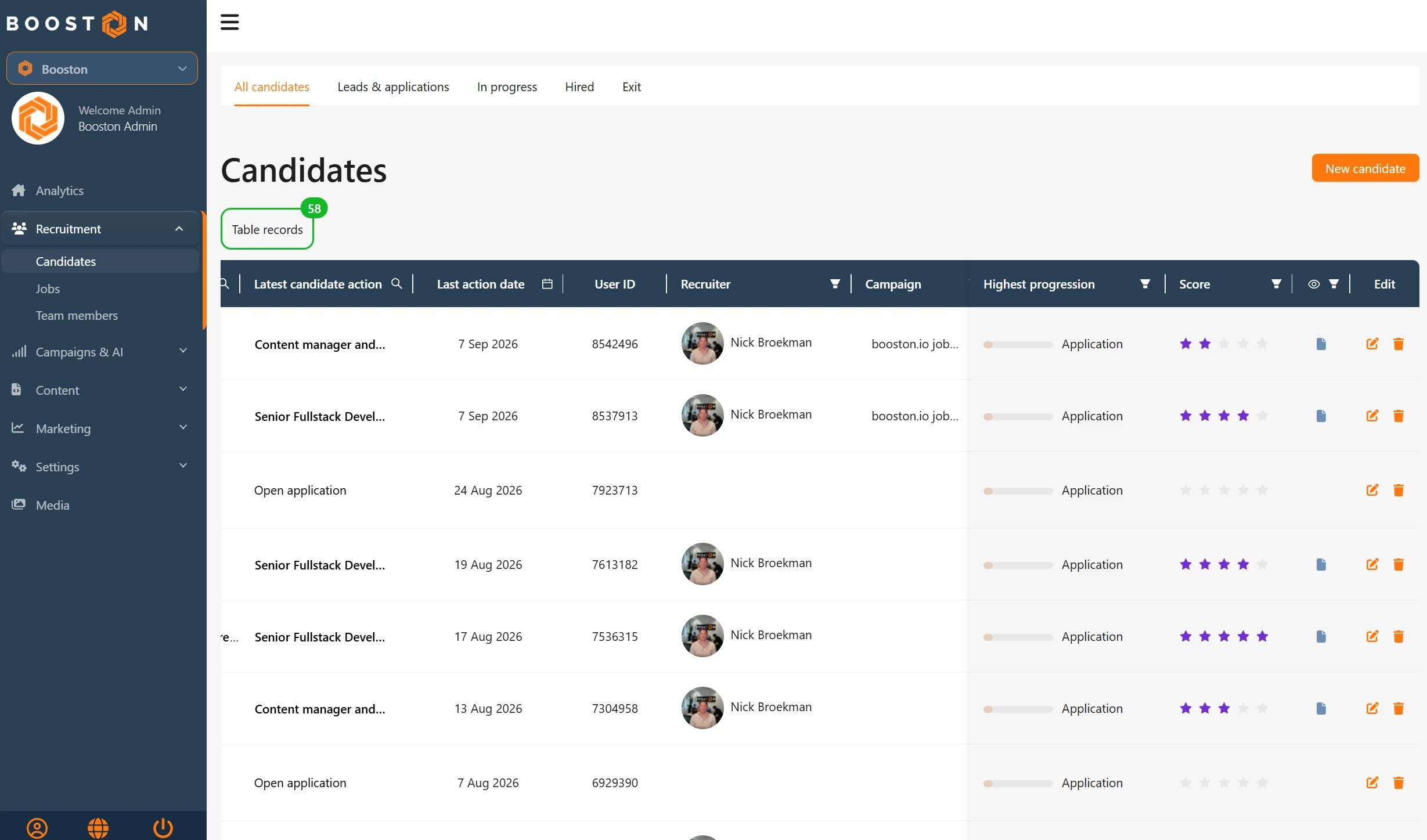
Het overzicht is je werklijst. Bovenaan staat de titel Candidates, rechts de knop New candidate, en daaronder een groene teller Table records met het aantal kandidaten dat aan je filters voldoet. Zodra je filtert verandert die regel in Table records found for: met je actieve filters erachter, en verschijnt de rode link Clear Filters.
De tabbladen: van eerste reactie tot afgerond
Boven de titel staan vijf tabbladen. Het zijn snelkoppelingen naar een vaste set statussen, zodat je niet elke keer hetzelfde filter hoeft te bouwen.
| Tabblad | Wie je ziet |
|---|---|
| All candidates | Iedereen, zonder filter op status. |
| Leads & applications | Nieuwe reacties: status Lead en Application. Dit is je werkvoorraad. |
| In progress | Lopende trajecten: Contact, Appointment, Presented to team en Presented to client. |
| Hired | Alleen Hired. |
| Exit | Afgeronde trajecten zonder plaatsing: No contact, No potential for us, No reaction back, Rejected by team, Rejected by client en Candidate withdraw. |
Een tabblad zet gewoon een filter in de URL. Je kunt er dus daarna nog op recruiter of campagne overheen filteren, en met Clear Filters val je terug op All candidates.
Wat je in de kolommen ziet
- Name: de naam van de kandidaat. Klik erop om het dossier te openen.
- Latest candidate action: de vacature waarop hij het laatst reageerde, of Open application als de reactie niet aan een vacature hing.
- Last action date: de datum van die laatste actie.
- User ID: het nummer waaronder de kandidaat in Booston bekend is. Handig als je de helpdesk mailt over één specifieke kandidaat.
- Recruiter: de recruiter die aan de vacature hangt.
- Campaign: de campagne waaruit de kandidaat binnenkwam.
- Highest progression: een balkje met de hoogste fase die deze kandidaat ergens bereikt heeft.
- Score: de beoordeling in sterren.
- Een kolom met een oogje als kop: staat er een documenticoon, dan heeft de kandidaat een cv. Eén klik opent het in een nieuw tabblad, zonder het dossier te openen.
- Edit: het potlood opent het dossier, het prullenbakje verwijdert de kandidaat.
Waar die kolommen vandaan komen
Dit is het deel dat vaak vragen oplevert, want je vult drie van deze kolommen nergens zelf in. Ze worden afgeleid uit de sollicitatie.
De recruiter komt van de vacature, niet van de kandidaat. Je kunt een kandidaat dus niet aan een recruiter koppelen. Solliciteert iemand op een vacature van Sanne, dan staat Sanne in de kolom. Reageert hij daarna op een vacature van Tom, dan zie je beide namen, de recentste bovenaan. Bij een open sollicitatie is er geen vacature en blijft de kolom leeg. Wil je een andere recruiter zien, dan pas je de recruiter op de vacature aan.
De campagne komt uit de UTM-tags waarmee de kandidaat binnenkwam. Klikte hij op een Meta-advertentie of een jobboard-link, dan draagt die link de campagne mee en onthoudt Booston dat bij de sollicitatie. Reageerde dezelfde kandidaat via meerdere campagnes, dan zie je de eerste met een blauw plusje erachter. Wijs het aan en je ziet ze allemaal. Wat elk kanaal je in totaal oplevert, staat in Analytics: dit scherm laat het per kandidaat zien, Analytics telt het per kanaal bij elkaar op.
De progressie is de hoogste over alle sollicitaties heen. Heeft iemand op drie vacatures gereageerd en staat hij bij één daarvan op Appointment, dan toont het overzicht Appointment. De losse trajecten zie je pas als je de rij uitklapt.
De laatste actie is de meest recente sollicitatie. Een kandidaat kan meerdere acties hebben. Het overzicht toont er één, het dossier toont ze allemaal.
Filteren en zoeken
Elke kolom met een filter- of zoekicoon kun je aanzetten. Je kunt ze combineren, en alles wat aanstaat staat in de teller bovenaan opgesomd.
- Zoek op Name of op Latest candidate action, bijvoorbeeld op een vacaturetitel.
- Filter op periode via Last action date, met een begin- en einddatum.
- Filter op Recruiter en op Campaign. De lijst met campagnes vult zich met wat er werkelijk binnengekomen is.
- Filter op Highest progression als je een fase wilt zien die niet als tabblad bestaat.
- Filter op Score, van Zero stars tot Five stars.
- Filter op het oogje: With resume of No resume. Handig om te zien bij wie je nog een cv moet opvragen.
Een rij uitklappen: de acties per kandidaat
Klik op een rij om hem open te vouwen. Je ziet dan elke sollicitatie apart, met Action source (via de website, een Meta-leadformulier, een campagne of handmatig toegevoegd), Action met de vacaturetitel, Action date, Action id, Campaign, Action progress en bij een ATS-koppeling ook ATS Status.
Dit is de plek waar je een traject terugleest. Het overzicht toont de hoogste status van de kandidaat, de uitklap laat zien welk traject die status heeft en waar de andere staan.
Status en score direct aanpassen
Je hoeft het dossier niet te openen om iets bij te werken. Klik op de sterren in Score om te beoordelen, of klik op het icoontje bij het progressiebalkje om een traject een fase verder te zetten. Beide worden meteen opgeslagen.
Een kandidaat handmatig aanmaken
Klik rechtsboven op New candidate. Er schuift een venster open met de titel Create Candidate.
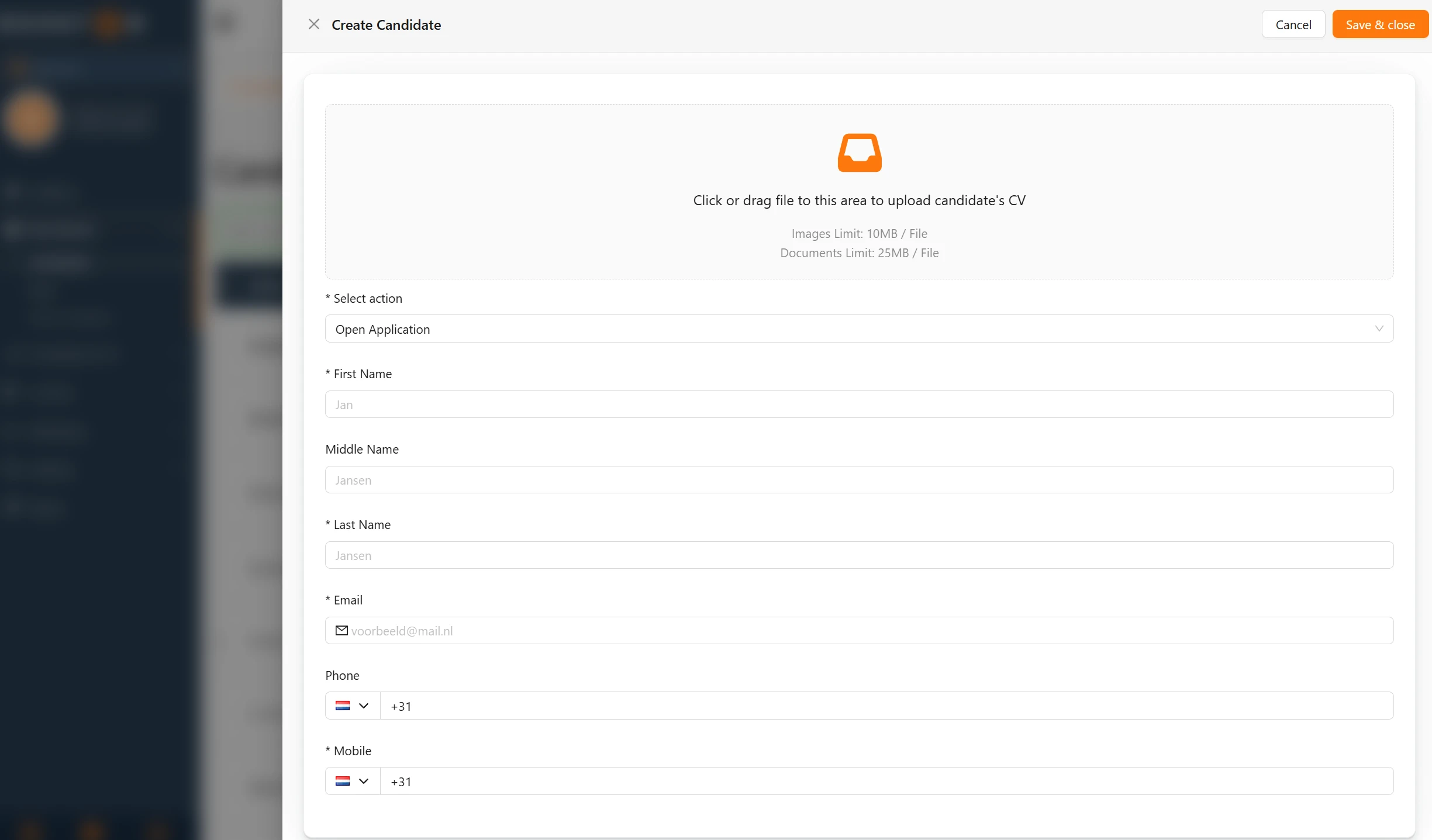
- Sleep het cv in het uploadvak bovenin, of klik erop om een bestand te kiezen. Dit is optioneel, maar het scheelt je typewerk. Bestanden mogen tot 25 MB groot zijn, afbeeldingen tot 10 MB.
- Kies bij Select action de vacature waarop de kandidaat reageert. Typ om te zoeken: de lijst toont de vacaturetitel, het vacaturenummer en de recruiter. Hoort hij niet bij een vacature, laat dan Open Application staan. Dit veld is verplicht, en het bepaalt welke recruiter en welke vacature straks in je overzicht staan.
- Vul de gegevens in. Standaard vraagt dit venster om voornaam, eventueel een tweede naam, achternaam, e-mailadres en telefoonnummer. Bij een telefoonnummer kies je eerst het landnummer en typ je daarna de rest. Velden met een sterretje zijn verplicht.
- Klik op Save & close. De kandidaat wordt aangemaakt, het cv komt onder Files te staan als Resume, en het dossier opent meteen op het tabblad Overview. Daar vul je de rest aan.
Kies bewust bij stap 2. Zet je een kandidaat op Open Application terwijl hij op een specifieke vacature reageerde, dan mist die vacature straks een sollicitant in haar cijfers en blijft de recruiterkolom leeg.
Sneller opvoeren: het cv laten uitlezen
Staat AI aan voor jouw omgeving, dan leest Booston het cv dat je uploadt meteen uit en vult het de lege velden vast in: opleidingsniveau, branche, talen, rijbewijs, beschikbaarheid en alles wat je verder aan attributen aan hebt staan. Wat jij al had ingevuld blijft staan. Velden die de AI invulde krijgen een paars icoontje naast het label, zodat je in het dossier ziet wat uit het cv komt en wat een mens heeft ingetypt. Pas je zo'n veld aan, dan verdwijnt dat icoontje.
Je kunt zonder dit verder. Het scheelt alleen veel overtypen bij een stapel cv's. Hoe je het aanzet, wat het kost en hoe je stuurt op de kwaliteit ervan lees je in de AI-sectie van de helpdesk en in AI aanzetten, instellen en je kosten bijhouden.
De velden komen uit je attributen
Het kandidatenscherm heeft geen vaste velden. Alles wat je in het dossier ziet staan, en in welke volgorde, komt uit Settings → Attributes → Candidate Attributes. Dat verklaart waarom het scherm bij de ene klant vier velden onder General toont en bij de andere twaalf.
Per attribuut bepaal je drie dingen die je meteen terugziet:
- Aan of uit. Een attribuut dat uitstaat, bestaat voor dit scherm niet. Je ziet het niet in het dossier, niet in het aanmaakvenster en niet op het sollicitatieformulier.
- Verplicht of niet. Verplichte velden krijgen een sterretje voor het label en houden het opslaan tegen zolang ze leeg zijn.
- De naam en de vertaling. Het label dat je ziet is de titel die jij aan het attribuut gaf, per taal. Daarom staat er bij de ene omgeving Voornaam en bij de andere First name, terwijl het om hetzelfde veld gaat. De kaarttitels erboven, zoals General en Contact, liggen wel vast.
Attributen met een keuzelijst, zoals branche of rijbewijs, hebben ook eigen waarden. Die beheer je op dezelfde plek. Zet je er een waarde bij, dan kun je die meteen kiezen bij een kandidaat. Alles hierover staat in Attributen beheren voor vacatures en kandidaten.
Meer uitvragen voordat iemand solliciteert
Dezelfde attributen bepalen ook wat een kandidaat zelf invult voordat hij in dit scherm belandt. Dat is de snelste manier om je bestand rijker te maken, want wat de kandidaat zelf invult hoef jij niet meer uit te zoeken.
Het werkt op twee plekken:
- Het sollicitatieformulier op je vacaturepagina. Het formulier wordt opgebouwd uit de attributen die aanstaan. Zet je bijvoorbeeld beschikbaarheid, rijbewijs, gewenst aantal uren of een open vraag aan, dan staat die vraag op het formulier en komt het antwoord binnen in het dossier van de kandidaat. Je bent dus niet beperkt tot naam, e-mail en telefoon.
- Het leadformulier van je Meta-campagnes. Ook daar kies je uit dezelfde attributen welke vragen je stelt. Iemand die op Facebook of Instagram reageert vult ze in het formulier in, en de antwoorden komen mee naar Booston. Meer daarover in Meta job ads.
Weeg het wel af. Elke extra vraag is een extra drempel, en op een telefoon voelt dat zwaarder dan achter een laptop. Vraag wat je nodig hebt om te kunnen beoordelen of te kunnen bellen, en laat de rest weg. De rest vul je zelf aan of laat je uit het cv komen.
Het kandidaatdossier: Overview, Edit information en Files
Klik in het overzicht op de naam of op het potlood. Het dossier opent met de titel Edit Candidate en de naam erachter. Bovenaan staat een regel die je in één blik vertelt waar je naar kijkt: wanneer de kandidaat is aangemaakt, wat zijn hoogste progressie is en via welke bron zijn eerste actie binnenkwam.
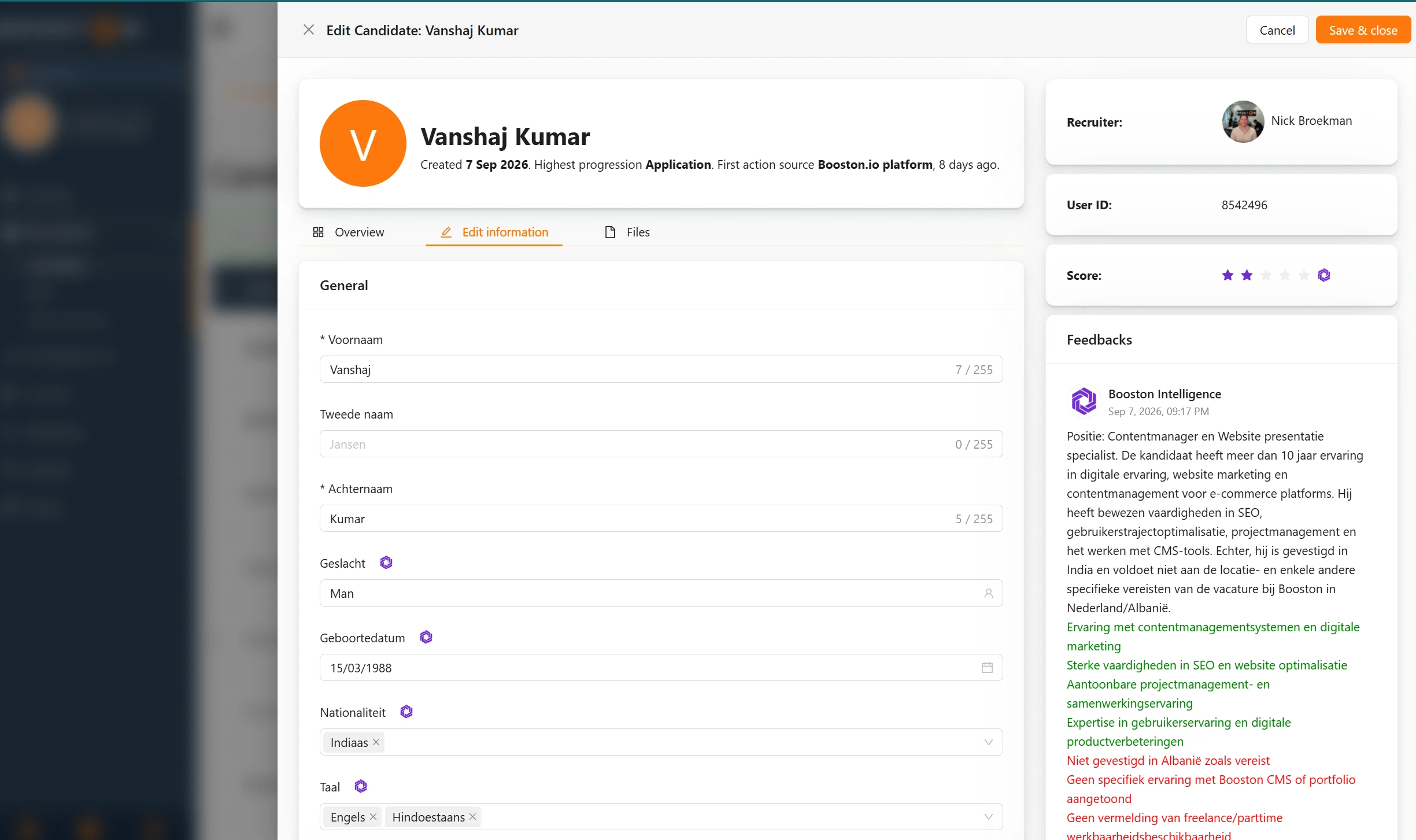
Daaronder staan drie tabbladen. Rechts staat een zijpaneel dat op alle drie de tabbladen blijft staan.
Overview: alles lezen zonder iets te kunnen breken
De leesweergave, verdeeld over kaarten: General, Contact, Location, Skills & Preferences, Misc, Personal & Social, Motivation & More, Questions en Documents. Die kaarten volgen dezelfde indeling als het bewerkformulier, dus wat je hier leest, bewerk je op dezelfde plek in het tabblad ernaast.
E-mailadressen en telefoonnummers zijn aanklikbaar, dus je belt of mailt direct vanuit het dossier. Onder Location zit een link naar de kaart en onder Documents staat een voorbeeldweergave van het cv en de motivatiebrief. Kaarten zonder inhoud blijven leeg staan, zodat de indeling herkenbaar blijft.
Gebruik dit tabblad als je een kandidaat alleen wil beoordelen of doorspreken. Je kunt er niets per ongeluk aanpassen.
Edit information: de gegevens bijwerken
Hier bewerk je het dossier, in dezelfde kaartindeling. Een paar dingen die opvallen:
- Onder een tekstveld staat een teller, bijvoorbeeld 7 / 255. Die zegt hoeveel tekens je kwijt kunt in dat attribuut.
- Onder Location staat het zoekveld Location search met de kaart ernaast. Typ een adres, kies het juiste resultaat en de losse adresvelden vullen zich vanzelf. Datzelfde blok zit in Locations en in de vacature-editor, dus een adres invullen werkt overal hetzelfde.
- Een paars icoontje naast een label betekent dat de waarde uit het cv komt in plaats van uit jouw toetsenbord.
- Onderaan sla je op met Save & close. Cancel sluit zonder op te slaan.
Sla op voordat je van tabblad wisselt als je iets hebt aangepast. Je wijzigingen zitten in het formulier en zijn pas vastgelegd als je op Save & close klikt.
Files: cv en motivatiebrief
Een tabel met de documenten van de kandidaat, met per regel de bestandsnaam, het type (Resume of Motivational letter) en de acties om te downloaden of te verwijderen. Zowel op naam als op type kun je zoeken, wat helpt zodra een kandidaat meerdere versies heeft ingestuurd.
Onder de tabel staat het uploadvak. Sleep een bestand erin en Booston vraagt via Choose file type of het om een Resume of een Motivational letter gaat. Kies je verkeerd, dan verwijder je de regel en upload je hem opnieuw.
Een bestand verwijderen raakt alleen dat bestand. De rest van het dossier blijft staan.
Het zijpaneel: recruiter, score, feedback en acties
Rechts naast de tabbladen staat een kolom die altijd zichtbaar blijft. Dit is je context bij alles wat je links doet.
- Recruiter: de recruiter van de vacature waarop de kandidaat reageerde.
- User ID, en bij een ATS-koppeling ook ATS ID: het nummer waaronder de kandidaat in Booston en in je ATS bekend is. Neem het over als je een vraag over deze kandidaat doorzet.
- Score: de sterren. Klik erop om te beoordelen.
- Feedbacks: de notities over deze kandidaat. Typ in het tekstvak en klik op Save. Je eigen notities kun je later bewerken of verwijderen, die van collega's blijven staan. Boven elke notitie staat wie hem schreef en wanneer.
- Actions: één kaart per sollicitatie, met de vacaturetitel die doorklikt naar de vacature, de bron, de datum en de status. Via het icoontje zet je die ene sollicitatie een fase verder. Met Add action koppel je de kandidaat aan een extra vacature of aan een open sollicitatie.
Gebruik Add action zodra iemand ook op een tweede functie past, in plaats van de bestaande actie om te zetten. Dan houd je beide trajecten los van elkaar, en blijft per vacature kloppen hoeveel sollicitanten er waren.
Kwaliteit vastleggen: de score en het verslag
Een kandidatenbestand wordt pas bruikbaar als er een oordeel bij staat. Anders opent je collega volgende week hetzelfde cv en begint hij opnieuw.
De sterren. Elke kandidaat kan één tot vijf sterren krijgen. Je zet ze in het overzicht of in het zijpaneel, en ze zijn meteen opgeslagen. Er zit geen vaste betekenis achter: spreek binnen je team af waar drie sterren voor staan en houd je daaraan. Daarna kun je in het overzicht op sterren filteren en houd je je shortlist over.
Het verslag. Onder Feedbacks leg je vast waaróm. Dat is het stuk dat het meest oplevert bij een kandidaat die je nu afwijst maar over een half jaar weer wil bellen. Houd het kort en concreet: wat kan hij, wat miste je en wat is de afspraak.
Als AI meekijkt. Staat de beoordeling door AI aan, dan schrijft Booston zelf een beoordeling. De sterren staan dan in het paars, met een paars icoontje ernaast, zodat je ziet dat het oordeel niet van een collega komt. Onder Feedbacks verschijnt een notitie van Booston Intelligence met een samenvatting, de sterke punten in het groen en de aandachtspunten in het rood. Zet jij er zelf sterren bij, dan telt jouw oordeel en verdwijnt de paarse weergave. Hoe je dit aanzet en hoe je stuurt op wat de AI belangrijk vindt, staat in de AI-sectie van de helpdesk.
Een kandidaat verwijderen
Het prullenbakje in de kolom Edit verwijdert de kandidaat. Je krijgt een bevestiging te zien met de tekst This action cannot be undone, en dat klopt: het dossier, de sollicitaties, de notities en de bestanden zijn daarna weg. Er is geen prullenbak om uit terug te halen.
Krijg je een verzoek van een kandidaat om zijn gegevens te wissen, dan is verwijderen wel de juiste route.
Werken met een ATS-koppeling
Exporteert je koppeling kandidaten naar je ATS, dan is je ATS de plek waar het traject leeft en is Booston vooral de plek waar de kandidaat binnenkomt. Dat betekent voor dit scherm:
- De knop New candidate en het potlood zijn er niet. Je maakt en bewerkt de kandidaat in je ATS. Het prullenbakje blijft wel staan.
- Beheert je ATS de statussen en beoordelingen, dan staan de sterren en het progressiebalkje vast met de melding Set by ATS. Pas ze in je ATS aan en Booston volgt.
- In het zijpaneel staat de ATS ID, en in de uitgeklapte rij zie je per sollicitatie de ATS Status. Daarmee herleid je een kandidaat naar hetzelfde dossier aan de andere kant.
Welke gegevens precies heen en weer gaan verschilt per koppeling. Dat staat in Je ATS en Booston koppelen en in het artikel van jouw eigen ATS.
Problemen oplossen
De kolom Recruiter is leeg
De kandidaat hangt aan een open sollicitatie, of aan een vacature zonder recruiter. Open de vacature en koppel er een recruiter aan, of gebruik Add action in het dossier om de kandidaat alsnog aan de juiste vacature te hangen.
De kolom Campaign is leeg
De kandidaat kwam binnen zonder UTM-tags, bijvoorbeeld doordat hij je vacature rechtstreeks opende of doordat je de link zonder tags hebt gedeeld. Bij een handmatig opgevoerde kandidaat is de kolom altijd leeg, want er was geen klik.
Ik zie een veld niet dat ik wel wil invullen
Het attribuut staat uit. Zet het aan onder Settings → Attributes → Candidate Attributes. Let op dat het bij bestaande kandidaten leeg blijft tot iemand het invult.
Een kandidaat staat dubbel in mijn overzicht
Twee keer dezelfde persoon met een verschillend e-mailadres wordt als twee kandidaten gezien. Kies welk dossier je aanhoudt, neem de ontbrekende gegevens en bestanden over, en verwijder de andere.
De sterren en het statusbalkje reageren niet
Er staat Set by ATS bij zodra je ze aanwijst. Ze worden vanuit je ATS beheerd en je past ze daar aan.
Veelgestelde vragen
Kan ik een kandidaat aan een andere recruiter koppelen?
Niet rechtstreeks. De recruiter volgt de vacature. Pas de recruiter op de vacature aan, of koppel de kandidaat via Add action aan een vacature waar de juiste recruiter aan hangt.
Wat is het verschil tussen een lead en een application?
Een Lead is iemand die zijn gegevens achterliet zonder een volledige sollicitatie, bijvoorbeeld via een Meta-leadformulier. Een Application is een afgeronde sollicitatie op een vacature. Beide staan onder het tabblad Leads & applications.
Kan ik meerdere kandidaten tegelijk bijwerken?
Nee, je werkt per kandidaat. Wel kun je vanuit het overzicht sterren en statussen aanpassen zonder het dossier te openen, wat een lijst snel doorlopen een stuk sneller maakt.
Blijven mijn filters bewaard als ik een kandidaat open en weer sluit?
Ja. Je filters staan in de URL, dus je komt terug in dezelfde lijst.
Kan ik zien wie een notitie of een score heeft gezet?
Bij notities wel: naam en tijdstip staan erboven, en een notitie van de AI staat op naam van Booston Intelligence. Bij de sterren zie je alleen of ze van AI komen, aan de paarse kleur.
Hulp nodig?
Kom je er niet uit, of twijfel je welke instelling bij jouw situatie past? Mail support@booston.io of bel 085 0044 215 en vermeld:
- de naam van je omgeving;
- het User ID van de kandidaat, als het over één kandidaat gaat;
- wat je wil bereiken, of de melding die je ziet.
Wil je liever samen door het scherm lopen? Boek een gratis online demo van 30 minuten dan lopen we het samen door. Job Done!


