Je zet je vacatures op meerdere plekken tegelijk: op je eigen site, via het jobboard-netwerk, met advertenties op social media en via een feed naar de site van een opdrachtgever. De sollicitaties komen binnen — maar bij de vraag "waar kwam deze vandaan?" blijft het meestal bij een onderbuikgevoel. En zonder dat antwoord kun je ook niet bepalen waar je volgende euro het beste heen kan.
Analytics is het rapportagedeel van Booston. Elke bezoeker die via een gemarkeerde link binnenkomt, wordt herkend; solliciteert diegene, dan blijft die herkomst aan de kandidaat hangen. Daardoor zie je niet alleen hoeveel sollicitaties je krijgt, maar ook via welke bron, welk kanaal en welke campagne — tot op vacature- en recruiterniveau. Het einddoel: per kanaal en per campagne kunnen zien wat het oplevert, zodat je budget en aandacht kunt verschuiven naar wat werkt.
Na dit artikel weet je hoe de tracking werkt en wat je zelf moet aanzetten, wat er op elk van de drie dashboards staat, hoe de herkomst in het kandidaatprofiel terechtkomt en wordt doorgezet naar je ATS, en waar je de kosten per kanaal terugvindt. Je vindt het scherm via Menu → Analytics.
Voordat je begint
- De module Analytics staat aan op je omgeving. Booston zet die aan bij de start.
- Je gebruikersrol heeft toegang tot Analytics. Per sub-dashboard (Home, Campaigns, Recruitment) kan de toegang apart geregeld zijn: zie Users: toegang geven, rollen kiezen en inloggen via je ATS.
- Er staan al vacatures online en je hebt minstens één kanaal actief — bijvoorbeeld Jobboard network, Meta job ads of een Job feed. Zonder actief kanaal blijven de campagnedashboards leeg.
- Je campagnes zetten UTM-codes in hun links. Hoe je dat controleert, lees je in Zo werkt de tracking: UTM als rode draad.
Zie je een tabblad niet staan, dan is dat sub-dashboard voor jouw rol niet vrijgegeven. Heb je geen toegang tot Home maar wel tot een van de andere twee, dan opent Analytics automatisch op het eerste tabblad dat je wél mag zien.
Zo werkt de tracking: UTM als rode draad
Alle rapportage in Analytics hangt aan één principe: een link naar je vacature krijgt extra informatie mee over waar die link vandaan komt. Die extra informatie heet een UTM-code en staat achteraan de url, achter een vraagteken. Zo'n link ziet er bijvoorbeeld zo uit:
https://werkenbij.voorbeeld.nl/vacature/1234/monteur?utm_source=booston.io-Indeed&utm_medium=cpc&utm_campaign=Jobboard+network+TechniekDe bezoeker merkt er niets van, maar Booston leest de code uit en onthoudt hem. Er zijn vijf velden, waarvan er meestal drie gevuld zijn:
| Veld | Wat het beschrijft | Voorbeeldwaarde |
|---|---|---|
| utm_source | De concrete bron: het jobboard, het platform of de partij waar de klik vandaan komt. | booston.io-Indeed |
| utm_medium | Het type verkeer, oftewel hoe er is ingekocht. | cpc, cpm |
| utm_campaign | De campagne waar deze link bij hoort. | Jobboard network Techniek |
| utm_content | Welke variant of welk element van de campagne is aangeklikt. | de vacaturetitel |
| utm_term | Verbijzondering binnen de campagne, bijvoorbeeld een extra vacaturepagina. | [Additional title] [1234] Monteur |
Wat Booston automatisch markeert
Voor de kanalen die je binnen Booston aanzet, hoef je zelf niets in elkaar te knutselen. Booston zet de UTM-codes voor je in de links:
| Kanaal | Wat er automatisch in de link komt |
|---|---|
| Jobboard network | utm_source met de naam van het jobboard, utm_campaign met de naam van je netwerkcampagne, plus een intern campagnenummer. Per jobboard een eigen bron, zodat je ze onderling kunt vergelijken. |
| Job feed | utm_source met je Traffic source, utm_medium met je Medium, en utm_campaign met de naam van je feedcampagne. Deze drie zet je per campagne aan of uit. |
| Meta job ads | De doorklik vanuit het leadformulier naar je vacaturepagina krijgt een vaste bron, medium en campagne mee, met de vacaturetitel in utm_content. |
| Extra vacaturepagina's | Links naar een extra titel- of plaatspagina van dezelfde vacature krijgen een utm_term mee, zodat je ziet welke variant de klik opleverde. |
Bij de Job feed staan die drie schakelaars in de campagne zelf: Include Utm Source, Include UTM medium en Include Utm Campaign. Staan ze uit, dan komt het verkeer van die campagne binnen zonder herkomst en verschijnt het niet in je campagnerapportage. Laat ze dus aan staan — meer hierover in Je vacatures automatisch naar elk jobboard, platform of partner.
Van klik tot kandidaat
De vastlegging gebeurt in twee momenten, en dat verklaart bijna alles wat je later in de cijfers ziet:
- Bij de klik. Zodra iemand op je site landt met een
utm_sourcein de url, legt Booston die hele set velden vast en koppelt hem aan de bezoeker. Er is op dat moment nog geen kandidaat — alleen een bezoek met een herkomst. - Bij de sollicitatie. Vult diezelfde bezoeker later het sollicitatieformulier in, dan wordt de bewaarde herkomst aan de kandidaat en aan die specifieke sollicitatie gehangen. Pas dan telt de klik mee als resultaat in je campagnerapportage.
Tussen die twee momenten mag tijd zitten en mag de bezoeker doorklikken naar andere pagina's: de herkomst blijft aan het bezoek hangen totdat er gesolliciteerd wordt. Bezoeken waar nooit een sollicitatie uit komt, worden 's nachts automatisch opgeruimd, zodat je rapportage niet volloopt met verkeer dat niets heeft opgeleverd.
De drie dashboards in het kort
Analytics bestaat uit drie tabbladen. Ze beantwoorden verschillende vragen, dus het loont om te weten welk tabblad je nodig hebt.
| Tabblad | Beantwoordt de vraag | Periode |
|---|---|---|
| Home | Hoe staat mijn recruitment er in het algemeen voor, en werkt alles technisch? | Vast: de afgelopen twaalf maanden. |
| Campaigns | Welk kanaal, welke bron en welke campagne leveren mijn sollicitanten op? | Zelf te kiezen, standaard de laatste 90 dagen. |
| Recruitment | Welke vacatures en welke recruiters presteren het best? | Zelf te kiezen, standaard de laatste 90 dagen. |
Home: de stand van zaken
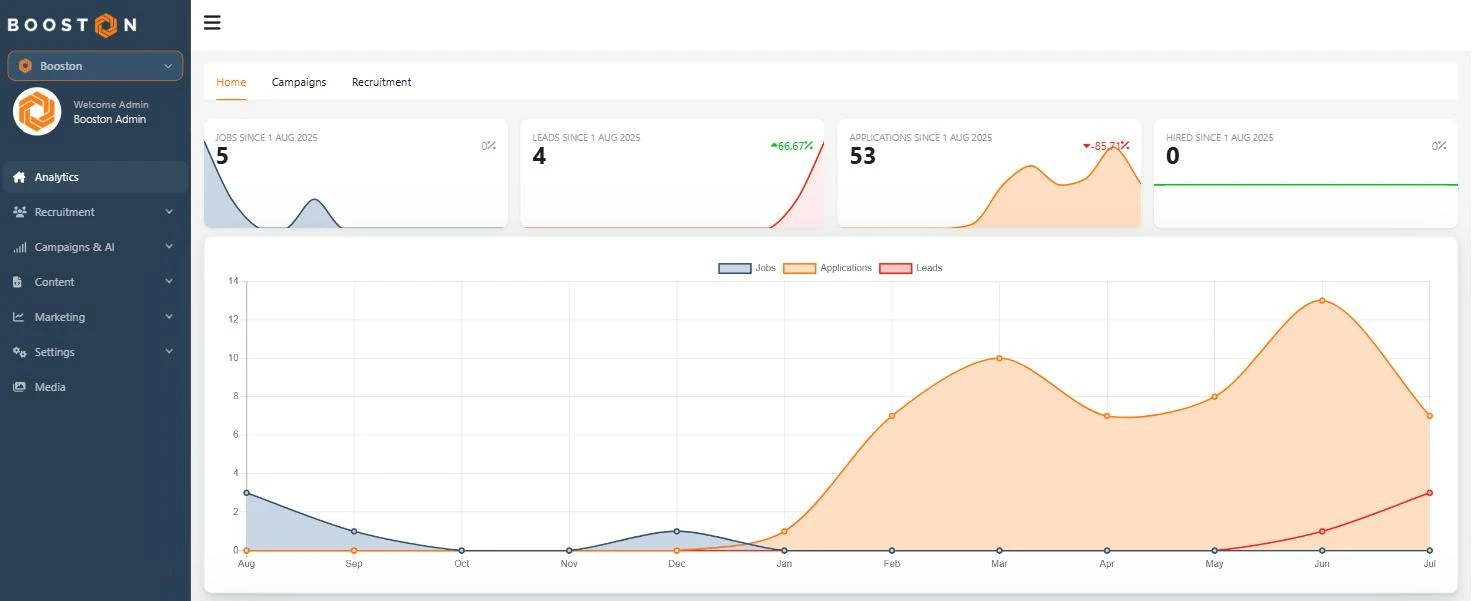
Het eerste tabblad is je overzichtsscherm. Het kijkt niet naar campagnes maar naar je recruitment als geheel, over een vaste periode van twaalf maanden.
De vier tellers bovenaan
Elke teller laat een totaal zien met daaronder de begindatum van de meetperiode, en een klein grafiekje met het verloop per maand.
- Jobs — het aantal vacatures dat in deze periode is aangemaakt.
- Leads — kandidaten die hun gegevens hebben achtergelaten zonder een volledige sollicitatie, bijvoorbeeld via een leadformulier.
- Applications — volledige sollicitaties.
- Hired — kandidaten die de status Hired hebben gekregen.
De grafiek
Daaronder staat één lijngrafiek met dezelfde drie reeksen over twaalf maanden: Jobs, Applications en Leads. Hier zie je seizoenspatronen en het effect van campagnes die je maanden geleden hebt aangezet. Beweeg je muis over een punt om de exacte aantallen van die maand te zien.
Activity
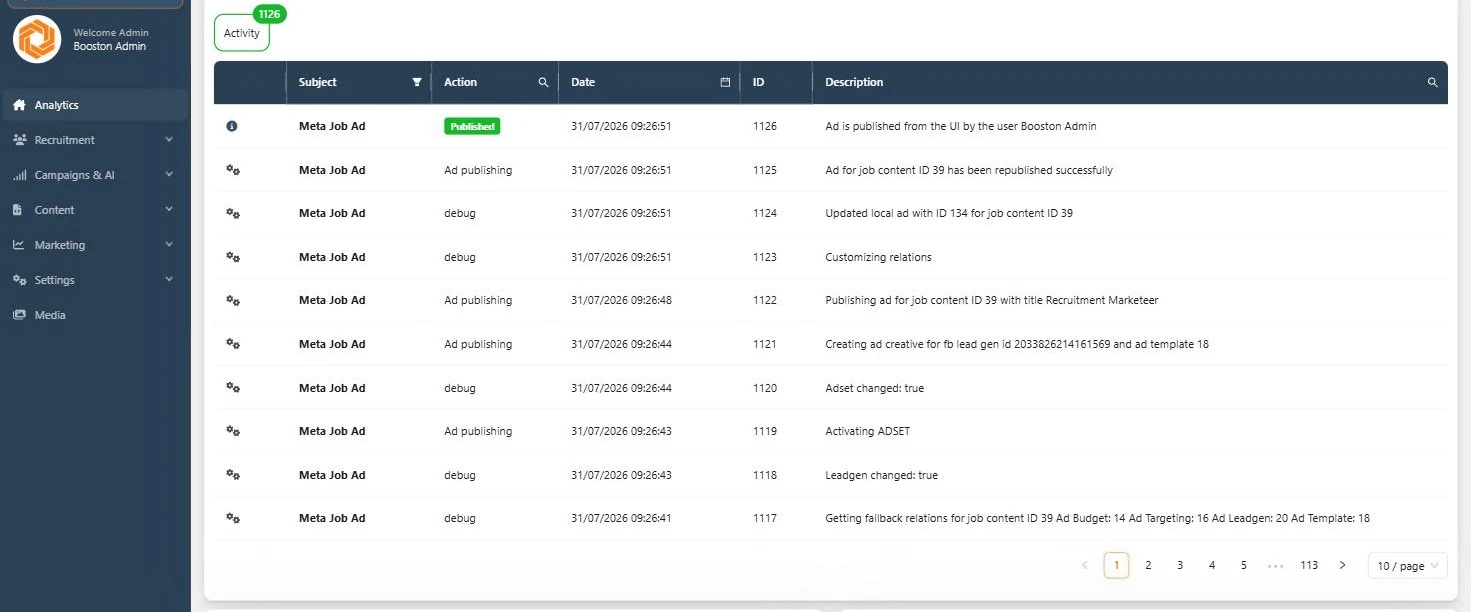
Onder de grafiek staat het logboek Activity: wat Booston op de achtergrond voor je heeft gedaan of geprobeerd. Vooral bij advertenties is dit de plek waar je ziet waaróm iets niet online staat.
| Kolom | Wat je ziet |
|---|---|
| (icoon) | Het soort melding: rood is een fout, geel een waarschuwing, blauw ter informatie. |
| Subject | Waar de melding over gaat, bijvoorbeeld Meta Job Ad. |
| Action | Wat er gebeurde. Bij advertenties zie je hier gekleurde labels als Published en Unpublished. |
| Date en ID | Wanneer het gebeurde en het volgnummer van de melding. |
De kolom Description staat rechts en bevat de volledige tekst van de melding; is die te lang, houd dan je muis erboven om hem helemaal te lezen. Je kunt zoeken in Action en Description, filteren op Subject en een datumbereik kiezen. Actieve filters staan als tekst boven de tabel, met een knop om ze in één keer te wissen.
Top recruiters en Top jobs
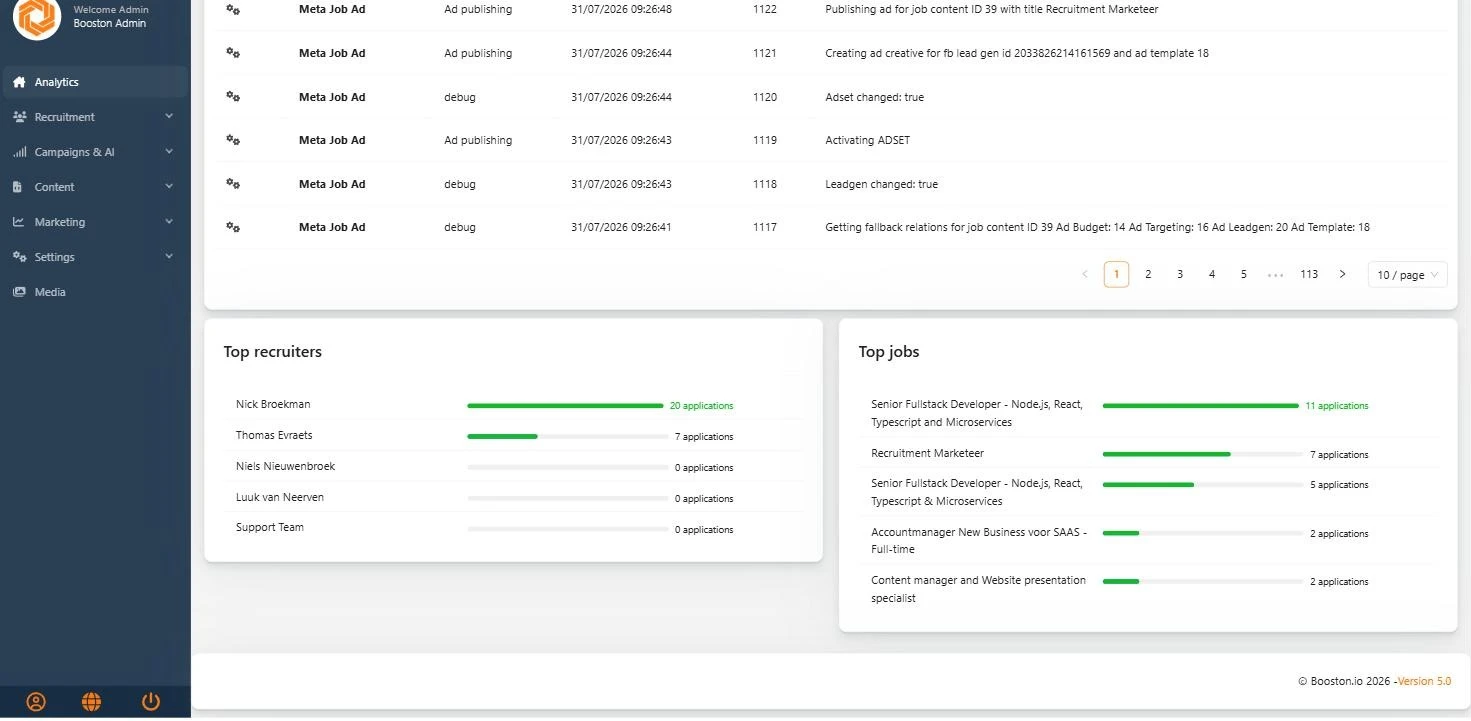
Onderaan staan twee lijstjes van vijf: de recruiters met de meeste sollicitaties op hun vacatures, en de vacatures met de meeste sollicitaties. Ze gebruiken de titels in je hoofdtaal; staat er No default job of No default recruiter, dan ontbreekt de vertaling in die taal.
Campaigns: welk kanaal levert wat op
Dit is het dashboard waar de UTM-tracking zichtbaar wordt. Hier vergelijk je bronnen, kanalen en campagnes met elkaar.
- Ga naar Menu → Analytics → Campaigns.
- Kies rechtsboven bij de datumkiezer je periode. Standaard staat die op de laatste 90 dagen.
- Kies linksboven een vacature, of laat het op All Jobs staan. Achter elke vacature staat het aantal kandidaten in de gekozen periode. Met Open Application bekijk je alleen open sollicitaties.
Alles op de pagina beweegt mee met deze twee keuzes.
De grafiek en de tellers
De grafiek toont New campaign candidates: het aantal nieuwe kandidaten uit campagnes per dag in de gekozen periode. Daaronder staan zes tellers die dezelfde kandidaten langs de fasen van je proces leggen:
| Teller | Wat erin wordt geteld |
|---|---|
| Total leads & applications | Alles bij elkaar: leads, sollicitaties, lopende trajecten, plaatsingen en afvallers. |
| Campaign Applications en Campaign Leads | Volledige sollicitaties en losse leads, apart geteld. |
| Campaign In Progress | Kandidaten in behandeling: contact gelegd, afspraak gepland, voorgesteld aan het team of aan de opdrachtgever. |
| Campaign Hires en Campaign Exit | Plaatsingen, en kandidaten die zijn afgevallen of zelf zijn afgehaakt. |
Klik op een teller om de bijbehorende kandidaten te openen in Candidates, alvast gefilterd op de juiste fase.
De UTM-tabel
Onder de tellers staat de kern van dit dashboard: een tabel met vier tabbladen, die dezelfde kandidaten steeds anders groepeert.
- Campaign — per campagne. Je startpunt: welke campagne levert het meeste op?
- Source — per bron. Welk jobboard of welk platform levert het meeste op?
- Medium — per verkeerstype. Handig om betaald en onbetaald verkeer te scheiden.
- Content — per variant binnen een campagne.
Zie je alleen het tabblad Campaign, dan heeft je rol geen toegang tot de uitgebreide campagnerapportage.
| Kolom | Wat het betekent |
|---|---|
| Total | Alle kandidaten uit deze bron in de gekozen periode. |
| Applications, Leads, In Progress, Hired, Exit | Dezelfde fasen als bij de tellers, nu per bron. |
| Rating | De gemiddelde beoordeling van de kandidaten uit deze bron, in sterren. Beweeg je muis erover: je ziet hoeveel beoordelingen door mensen zijn gegeven en hoeveel door AI. Oranje sterren betekenen dat er ook mensen hebben beoordeeld, paars dat het puur AI-scores zijn. |
| Details | Opent Candidates, gefilterd op deze bron, zodat je de kandidaten zelf kunt bekijken. |
Je kunt op elke getalkolom sorteren en in de eerste kolom filteren op één of meer specifieke bronnen. Standaard staat de tabel gesorteerd op Applications, van hoog naar laag.
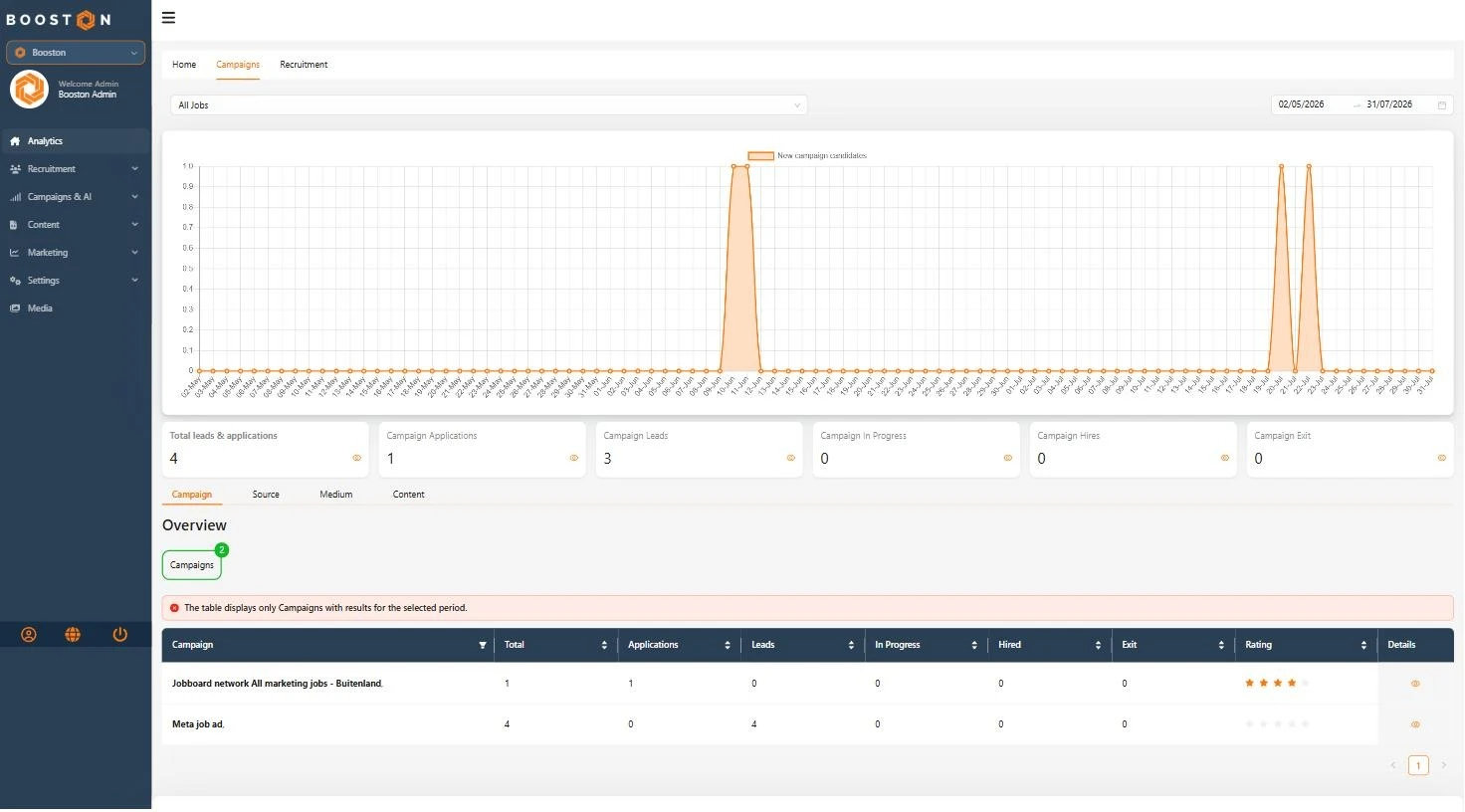
De combinatie van Rating en Applications is het meest bruikbare wat dit dashboard je geeft. Een bron die veel sollicitaties oplevert met een lage beoordeling kost je vooral tijd; een bron met minder maar beter beoordeelde kandidaten is meestal het verschuiven van budget waard.
Recruitment: prestaties per vacature en per recruiter
Het derde tabblad legt dezelfde cijfers langs een andere as: niet per kanaal, maar per vacature en per recruiter.
- Ga naar Menu → Analytics → Recruitment.
- Kies je periode rechtsboven, standaard de laatste 90 dagen.
- Kies linksboven een campagne, of laat het leeg om alles te zien.
Bovenaan staan dezelfde zes tellers als bij Campaigns, hier zonder het woord "Campaign" ervoor. Daaronder staan twee tabbladen.
Jobs
Een regel per vacature, met Status, Main Image, Job, Job ID en de verantwoordelijke Recruiter, gevolgd door dezelfde fasekolommen: Total, Applications, Leads, In Progress, Hired, Exit en Rating. Via Details spring je door naar de kandidaten van die vacature.
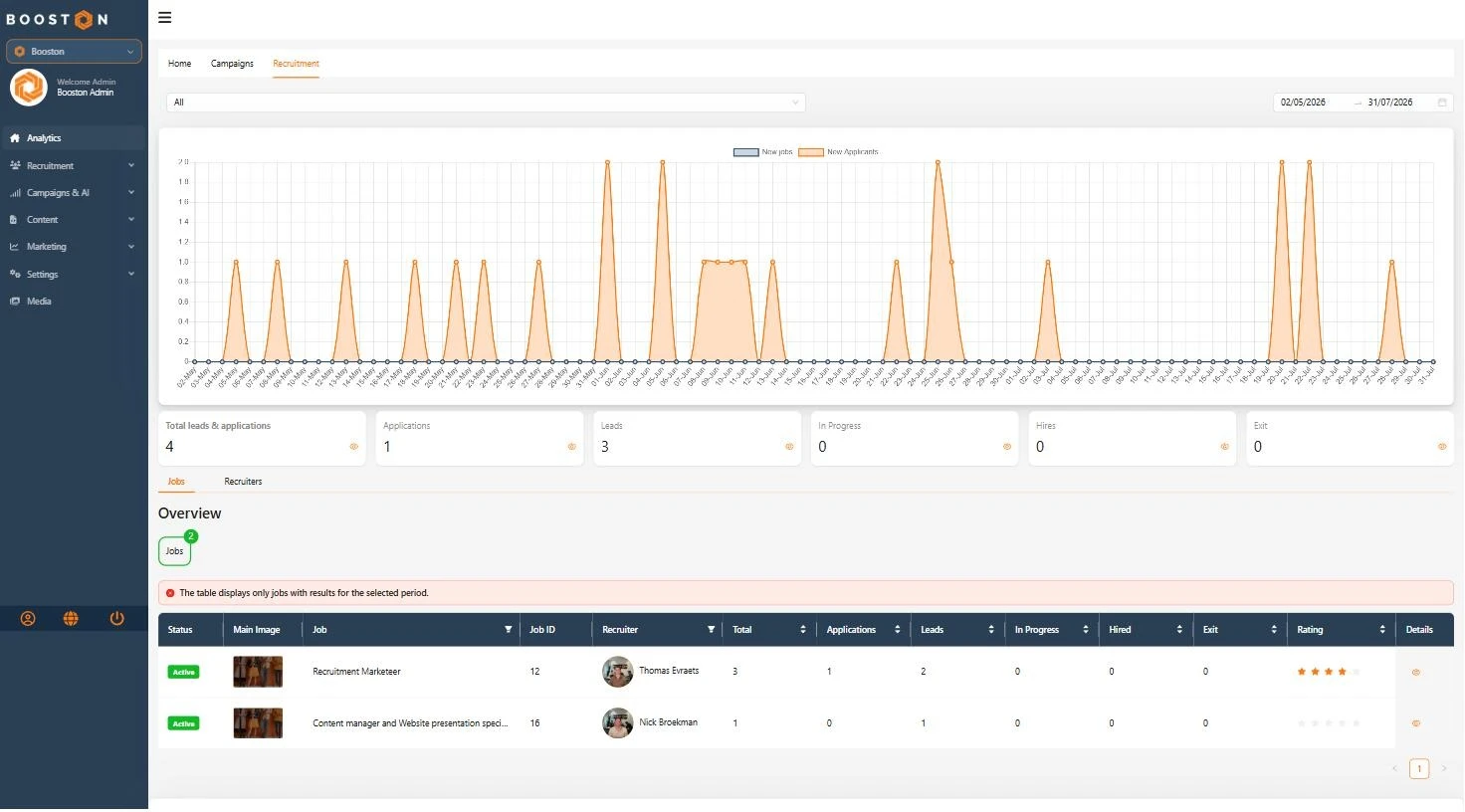
Sorteer op Total en je ziet meteen welke vacatures het werk doen en welke stilstaan. Een vacature met veel bereik maar nul sollicitaties is bijna altijd een tekst- of formulierprobleem, geen budgetprobleem.
Recruiters
Dezelfde opbouw, maar samengeteld per recruiter: alle sollicitaties op alle vacatures waar die recruiter aan hangt. Handig voor werkverdeling en voor het gesprek over waar de aandacht naartoe moet.
Herkomst in het kandidaatprofiel
De herkomst blijft niet in het dashboard hangen — hij verhuist mee naar de kandidaat.
Wat je in Booston ziet
In Menu → Candidates staat een kolom Campaign. Daar staat de campagne waaruit de kandidaat binnenkwam. Is een kandidaat via meerdere campagnes binnengekomen — bijvoorbeeld eerst via een advertentie en later via een jobboard — dan zie je de eerste campagne met daarachter een teller als +2; klik erop voor de volledige lijst. Je kunt de kandidatenlijst ook op campagne filteren, zodat je in één keer iedereen uit één campagne voor je hebt.
Van een kandidaat worden alle vijf de UTM-velden bewaard, niet alleen de bron. Komt dezelfde persoon vaker terug via verschillende links, dan worden die bezoeken allemaal bewaard; bij het doorzetten naar je ATS wordt per veld de meest recente ingevulde waarde gebruikt.
Doorzetten naar je ATS
Stuurt Booston kandidaten door naar je ATS, dan gaat de herkomst waar mogelijk mee. Wat er precies aankomt, hangt af van wat het ATS zelf ondersteunt: sommige systemen hebben velden voor alle vijf de UTM-waarden, andere kennen alleen een bronveld.
| Je ATS | Wat er meegaat |
|---|---|
| Carerix, RecruitNow Cockpit, ForceFlow, Mysolution, OTYS | Alle vijf: bron, medium, campagne, term en content. |
| Bullhorn | Alleen de bron, in het bronveld van de kandidaat. Is er geen UTM-bron, dan wordt de vaste bron gebruikt die in je koppeling is ingesteld. |
| YellowYard | Alleen de bron, als herkomst van de kandidaat. |
| Overige koppelingen | Nog geen UTM-doorgifte. De herkomst blijft wel gewoon zichtbaar in Booston. |
Wil je precies weten welke gegevens er verder heen en weer gaan, lees dan Je ATS en Booston koppelen: welke gegevens heen en weer gaan, of het artikel over je eigen koppeling — bijvoorbeeld Easyflex koppelen: vacatures ophalen en sollicitanten terugsturen.
Kosten per kanaal: Cost & Performance
Analytics laat zien wat er binnenkomt, maar niet wat het gekost heeft. Die cijfers staan bij het kanaal zelf, in een eigen dashboard per module. Dat is bewust: elk kanaal rekent anders af, dus de kolommen verschillen.
| Kanaal | Waar je het vindt | Wat je ziet |
|---|---|---|
| Meta job ads | Menu → Campaigns → Meta job ads → Cost & Performance | Total ad Cost, Total Leads en Total Reach over de gekozen periode, met daaronder de losse advertenties en een grafiek van het verloop. |
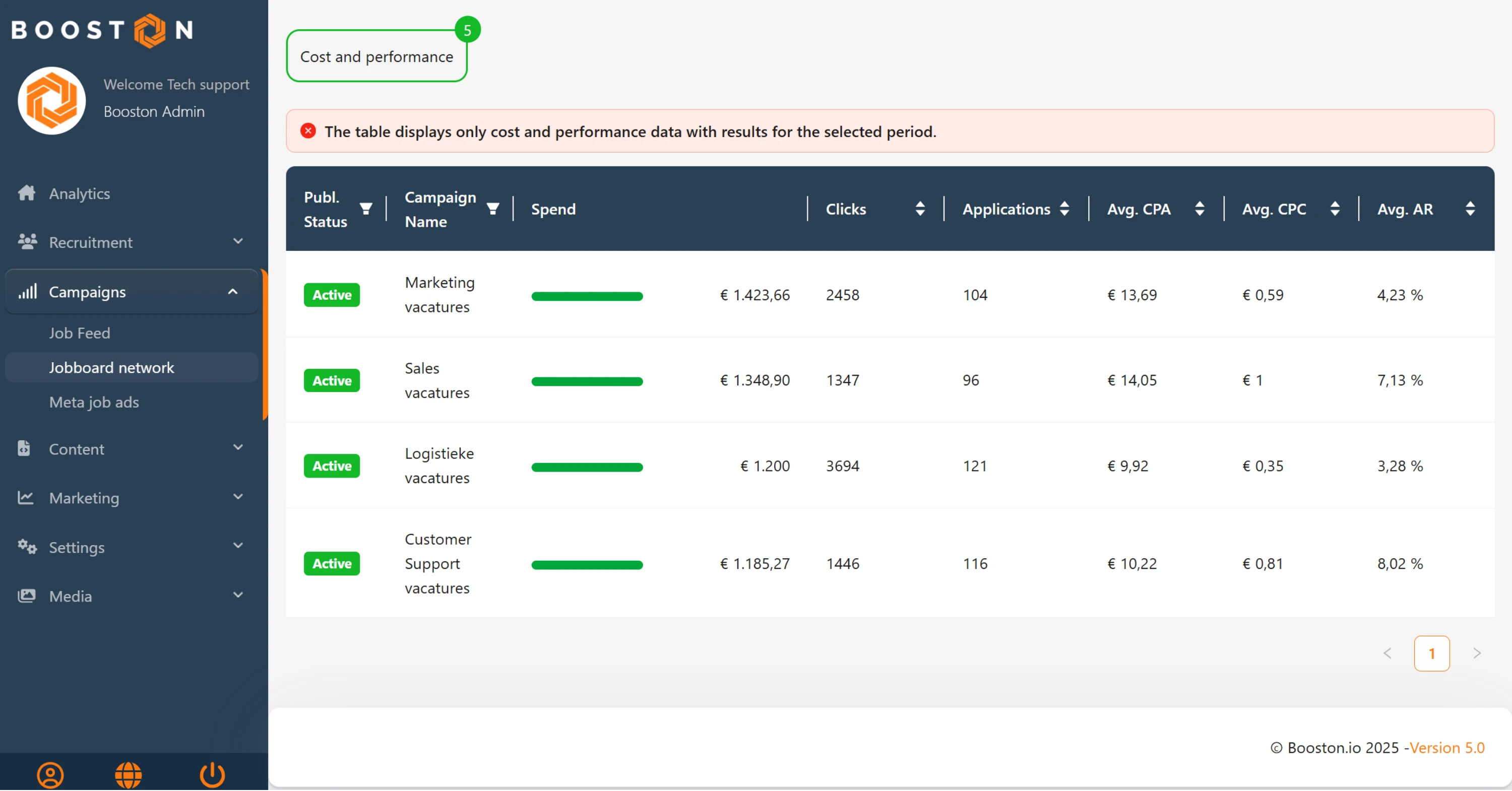
| Jobboard network | Menu → Campaigns → Jobboard network → Cost & Performance | Per campagne en per vacature: Spend, Clicks, Applications, Avg. CPA, Avg. CPC, Avg. AR en de beoordeling van de kandidaten. |
| AI | Menu → Campaigns → AI → Cost & Performance | De AI-kosten per vacature, uitgesplitst per functie: Job Text Generation, Ad Copy Generation, Resume Parsing, Review Score, Video Generation en Candidate Audience Analysis. |
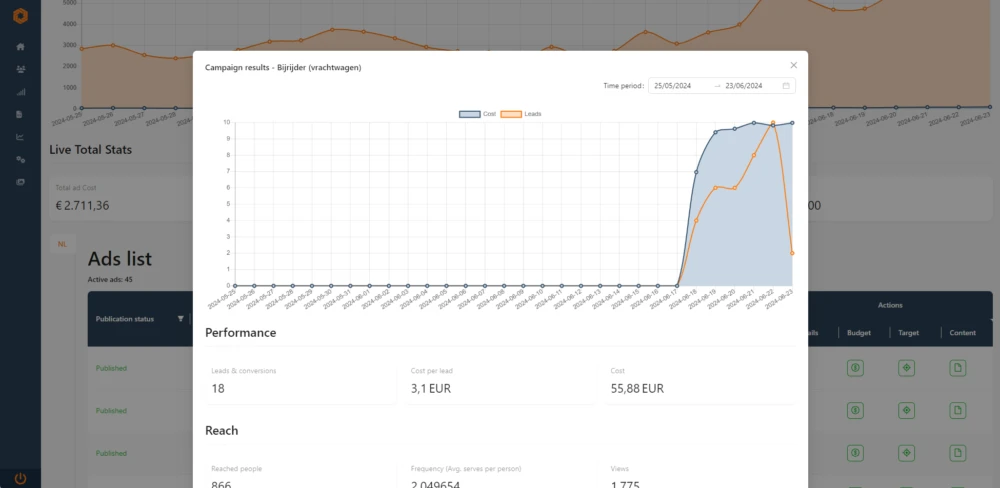
Bij het Jobboard network zijn drie afkortingen belangrijk. CPC is de gemiddelde prijs per klik, CPA de gemiddelde prijs per sollicitatie, en AR de apply rate: het deel van de klikken dat tot een sollicitatie leidt. Een lage CPC met een lage AR is bijna altijd duurder dan een hogere CPC met een goede AR — reken door naar CPA voordat je bijstuurt.
Het AI-dashboard opent standaard op de laatste 30 dagen en telt tot en met gisteren, omdat de kosten van vandaag pas na afsluiting van de dag compleet zijn. Bovenaan staan de totale kosten, het totale aantal AI-acties en de gemiddelde kosten per actie. Meer over het aan- en uitzetten van AI-functies en het instellen van je maandbudget lees je in AI aanzetten, instellen en je kosten bijhouden.
Wat je niet zelf kunt regelen
- Welke tabbladen zichtbaar zijn. Home, Campaigns en Recruitment worden per rol vrijgegeven. Mist iemand een tabblad, laat dan je beheerder de rol aanpassen; komt hij er niet uit, mail support@booston.io.
- De opzet van de tracking. Welke velden worden vastgelegd en hoe ze aan een kandidaat worden gekoppeld, staat vast. Wat je zelf bepaalt, is welke campagnes UTM-codes meesturen en hoe je ze noemt.
- Het accountbudget van je kanalen. De status en het maandbudget op accountniveau van Meta job ads en het Jobboard network zijn alleen-lezen. Dat is een veiligheidsmaatregel: één cijfer te veel getypt is duur. Wijzigen loopt via support@booston.io.
- Het opschonen van niet-gebruikt bezoekverkeer. Bezoeken zonder sollicitatie worden automatisch opgeruimd. Dat is niet in of uit te schakelen.
Problemen oplossen
De kolom Campaign is leeg bij kandidaten die uit een campagne komen
De sollicitant is binnengekomen via een link zonder UTM-code. Dat gebeurt als de tracking in de campagne uitstaat, of als de link ergens onderweg is gestript — bijvoorbeeld doordat iemand hem heeft overgetypt of doorgestuurd zonder het stuk achter het vraagteken. Controleer bij een Job feed-campagne of Include Utm Source, Include UTM medium en Include Utm Campaign aanstaan en of Traffic source is ingevuld.
De UTM-tabel is leeg, terwijl er wel sollicitaties zijn
Kijk eerst naar de periode rechtsboven en naar de vacaturekeuze linksboven: samen kunnen die alles wegfilteren. De tabel laat bovendien alleen bronnen zien die in die periode resultaat opleverden. Verruim de periode en zet de vacature terug op All Jobs.
In Booston staat de herkomst wel, in mijn ATS niet
Niet elke koppeling ondersteunt UTM-velden. Kijk in de tabel bij Doorzetten naar je ATS of jouw ATS erbij staat. Staat het er wel bij en zie je toch niets, mail dan support@booston.io met de naam van de kandidaat en de datum van de sollicitatie.
Mijn aantallen wijken af van Google Analytics
Dat klopt en is te verwachten. Google Analytics telt bezoeken en wordt geblokkeerd door adblockers en privacy-instellingen; Analytics in Booston telt sollicitaties en meet in je eigen omgeving. Gebruik Booston voor de vraag "wat heeft het opgeleverd" en Google Analytics voor het verkeer op je site.
Ik zie regels in Activity die ik niet begrijp
De beschrijvingen zijn deels technisch — ze komen rechtstreeks van het advertentieplatform. Kom je er niet uit, stuur dan het ID en de datum van de regel mee naar support@booston.io.
Veelgestelde vragen
Telt direct verkeer ook mee?
Ja, in de totalen op Home en in de tellers, maar niet in de UTM-tabel. Iemand die rechtstreeks naar je site gaat en solliciteert, heeft geen herkomst en hoort dus bij geen enkele bron.
Wat gebeurt er als een kandidaat via twee campagnes binnenkomt?
Beide bezoeken worden bewaard en je ziet ze allebei in de kolom Campaign. Bij het doorzetten naar je ATS wordt per veld de meest recente ingevulde waarde gebruikt.
Waarom staat de periode standaard op 90 dagen?
Omdat een sollicitatietraject zelden binnen een week rond is. Over 90 dagen zie je niet alleen de instroom maar ook wat ervan is geworden. Voor een lopende campagne is een kortere periode vaak nuttiger; voor budgetbeslissingen juist een langere.
Kan ik de cijfers exporteren?
Vanuit Analytics zelf niet. Wel kun je via Details doorklikken naar Candidates met het filter al ingesteld, en die lijst exporteren.
Hoe lang blijft de herkomst bewaard?
Zodra iemand solliciteert, blijft de herkomst bij de kandidaat staan zolang die kandidaat in je omgeving staat. Bezoeken waaruit nooit een sollicitatie is gekomen, worden automatisch opgeruimd.
Binnenkort
- Eén manier van rekenen over alle kanalen. De bedragen op de Cost & Performance-dashboards van Meta job ads, Jobboard network en AI worden overal op dezelfde manier berekend en afgerond, zodat je ze zonder voorbehoud bij elkaar kunt optellen.
- Bestedingen blijven kloppen als een koppeling wegvalt. Verloopt de verbinding met je advertentieaccount, dan blijven de al geregistreerde bedragen staan in plaats van dat de bijwerking vastloopt.
- Server-side tracking voor Google Analytics 4. Je stelt GA4 straks rechtstreeks in Booston in en het meten gebeurt aan de serverkant, waardoor browsers en adblockers je verkeersrapportage veel minder kunnen vertekenen.
Zodra dit live staat, werken we dit artikel bij.
Hulp nodig?
Kom je er niet uit, of twijfel je welke instelling bij jouw situatie past? Mail support@booston.io of bel 085 0044 215 en vermeld:
- de naam van je omgeving;
- wat je wil bereiken;
- de melding die je ziet, als er een foutmelding is.
Wil je liever samen door de cijfers lopen? Boek een gratis online demo van 30 minuten — dan lopen we het samen door. Job Done!


