Niet elk kanaal zit standaard in Booston. Denk aan een niche-jobboard in jouw branche, de vacaturepagina van een opdrachtgever, een branchevereniging, een gemeentelijk werkplein, een school of een samenwerkingspartner. Zulke partijen willen bijna altijd hetzelfde: één vaste link waar ze zelf jullie actuele vacatures kunnen ophalen. Handmatig vacatures aanleveren, bijwerken en offline halen is dan al snel een dagtaak — en het gaat mis zodra iemand het vergeet.
Daar is de Job feed module voor. Je stelt één keer in welke vacatures naar welk kanaal mogen, en Booston zet daar een link (een XML-feed) op. Vanaf dat moment leest de ontvangende partij zelf jullie vacatures uit die link. Nieuwe vacature erbij? Staat er automatisch in. Vacature verlopen of op inactief? Verdwijnt automatisch uit de feed.
Het einddoel: elke handmatige koppeling met een jobboard, website of partner terugbrengen tot één link die je één keer doorgeeft en daarna nooit meer hoeft aan te raken.
Aan het eind van dit artikel kun je zelfstandig een feed opzetten, precies bepalen welke vacatures erin komen, de link ophalen en doorgeven, controleren of alles klopt, en zien wat de feed aan sollicitaties oplevert.
Wat is een Job feed precies?
Een Job feed is een webadres dat een altijd actueel, machineleesbaar overzicht van jullie vacatures teruggeeft. Technisch is dat een XML-bestand; in de praktijk is het gewoon een link die je doorgeeft.
Zo werkt het van begin tot eind:
- Je maakt in Booston een campagne aan. Een campagne is niets anders dan een set spelregels: welke vacatures, in welke talen, met welke bestemming en welke tracking.
- Booston geeft je bij die campagne een Job feed url.
- Die link geef je door aan het jobboard, de partner of de webbouwer.
- Die partij haalt de link periodiek op — meestal een paar keer per dag — en werkt daarmee de vacatures aan hun kant bij.
Drie dingen die belangrijk zijn om te begrijpen:
- De feed wordt live opgebouwd. Er staat geen voorraadje klaar: op het moment dat de ontvangende partij de link opvraagt, kijkt Booston wat er op dát moment aan vacatures matcht. Wat je vandaag opslaat, staat dus direct in de feed.
- Alleen echt gepubliceerde vacatures komen erin. Een vacature moet actief staan, de publicatiedatum moet zijn ingegaan, de einddatum mag niet verstreken zijn, en de betreffende taalversie mag niet verborgen zijn. Alles daarbuiten laat Booston automatisch weg — je hoeft dus nooit handmatig op te ruimen.
- Je kunt meerdere campagnes naast elkaar hebben. Per ontvangende partij maak je een eigen campagne. Zo kan het ene jobboard alleen je technische vacatures krijgen en de andere partij alleen die van één regio, zonder dat ze elkaar in de weg zitten.
Wanneer gebruik je dit wél? Voor elke partij die zelf vacatures wil ophalen en niet standaard in Booston zit: niche-jobboards, opdrachtgevers, brancheverenigingen, gemeentes, scholen, samenwerkingsverbanden, een externe website of een vacaturewidget die een ontwikkelaar bouwt.
Wanneer niet? Voor de kanalen die Booston al voor je regelt. Wil je adverteren op het brede netwerk van jobboards, gebruik dan Jobboard network. Wil je adverteren op social media, gebruik dan Meta job ads. Die modules kopen advertentieruimte in en optimaliseren op kosten per sollicitatie; een Job feed doet dat niet — die levert alleen je vacatures aan.
Voordat je begint: toegang en inloggen
Voordat je iets kunt instellen, moet je binnenkomen en moet de module voor jou beschikbaar zijn. Dit hoofdstuk staat er bewust volledig in, zodat je hier niets anders bij nodig hebt.
Je hebt een Booston-user nodig
Een user is een persoonlijk inlogaccount voor het Booston-dashboard, met een eigen e-mailadres en wachtwoord. Gedeelde accounts worden niet ondersteund: sessies, wachtwoordlinks en logging zijn persoonlijk. Nieuwe collega's laat je aanmaken door iemand met de rol Manager, via Users & Permissions → Create User — hoe dat werkt lees je in Users: toegang geven, rollen kiezen en inloggen via je ATS.
Wat je rol bepaalt
| Rol | Wat je in Job feed kunt |
|---|---|
| Manager | Alles: campagnes bekijken, aanmaken, aanpassen, pauzeren, verwijderen en de Job feed url ophalen. |
| Recruiter | Je kunt het overzicht en de cijfers bekijken. Het potlood-icoon om een campagne te bewerken is niet zichtbaar. Aanpassen loopt dus via een collega met de rol Manager. |
Voor Booston feeds (zie De module in één oogopslag) geldt bovendien dat een deel van de velden op slot staat, ook voor Managers. Die feeds zijn door Booston ingericht.
De module moet zichtbaar én actief zijn
Zichtbaarheid en beschikbaarheid van modules hangen aan je rol, niet aan jou als persoon. Dat stelt een Manager in bij Users & Permissions → Roles & Permissions.
- Zie je "Job Feed" helemaal niet in het menu? Dan staat de module voor jouw rol op onzichtbaar. Vraag een Manager om dit aan te zetten.
- Zie je de pagina grijs, met een rode melding erboven, en kun je niets aanklikken? Dan is de module wel zichtbaar maar niet actief voor jouw rol. Ook dat zet een Manager aan.
Inloggen
Ga naar de inlogpagina van jullie Booston-dashboard en log in met je e-mailadres en wachtwoord.
Gebruiken jullie Booston vanuit je ATS, dan hoef je niet apart in te loggen. Booston ondersteunt single sign-on vanuit onder andere Carerix (Booston opent als tabblad binnen Carerix) en ForceFlow (je klikt door en bent direct ingelogd).
Wachtwoord vergeten — wat te doen?
Dit is de meest voorkomende reden dat iemand niet bij de module kan. Je lost het zelf op:
- Ga naar de inlogpagina van het dashboard.
- Klik onder het inlogformulier op Forgot password?
- Vul je e-mailadres in en verstuur het formulier.
- Open de e-mail van noreply@booston.io en klik op de link.
- Vul twee keer een nieuw wachtwoord in (minimaal 8 tekens) en sla op.
- Log in met het nieuwe wachtwoord.
Goed om te weten: de link is 24 uur geldig en werkt één keer. Na het instellen van een nieuw wachtwoord worden al je bestaande sessies beëindigd — je moet dus overal opnieuw inloggen.
Gaat het sneller via een collega? Een Manager opent je user via het potloodje bij Users & Permissions, zet in het blok Access het schuifje Email reset password link aan en klikt op Save & close. Je krijgt dan direct een nieuwe link.
Als inloggen alsnog niet lukt
| Situatie | Wat je ziet | Oplossing |
|---|---|---|
| Je account staat op inactief | User has been paused. Please contact a Booston manager. | Vraag een Manager om je user weer op actief te zetten bij Users & Permissions. Bij het activeren gaat automatisch een nieuwe wachtwoordlink de deur uit. |
| Geen e-mail ontvangen | — | Kijk in je spamfolder en controleer of het e-mailadres in het overzicht klopt. Laat noreply@booston.io eventueel toevoegen aan de allowlist door je IT-afdeling. |
| De link werkt niet meer | De url is niet correct of is verlopen | Vraag een nieuwe link aan via Forgot password? De vorige link is na 24 uur of na eenmalig gebruik ongeldig. |
| Je bent al ingelogd | Je bent al ingelogd | Log eerst uit en gebruik daarna de link. Of pas je wachtwoord aan in je eigen profiel via Users & Permissions. |
| Te vaak achter elkaar geprobeerd | Melding dat er te veel pogingen zijn gedaan | Wacht een minuut en probeer het opnieuw. Dit is een beveiliging tegen misbruik. |
| E-mailadres onbekend | Het ingevoerde e-mailadres is niet correct | Controleer het adres bij Users & Permissions. Bestaat het account niet meer? Laat een nieuwe user aanmaken of mail support@booston.io. |
De module in één oogopslag
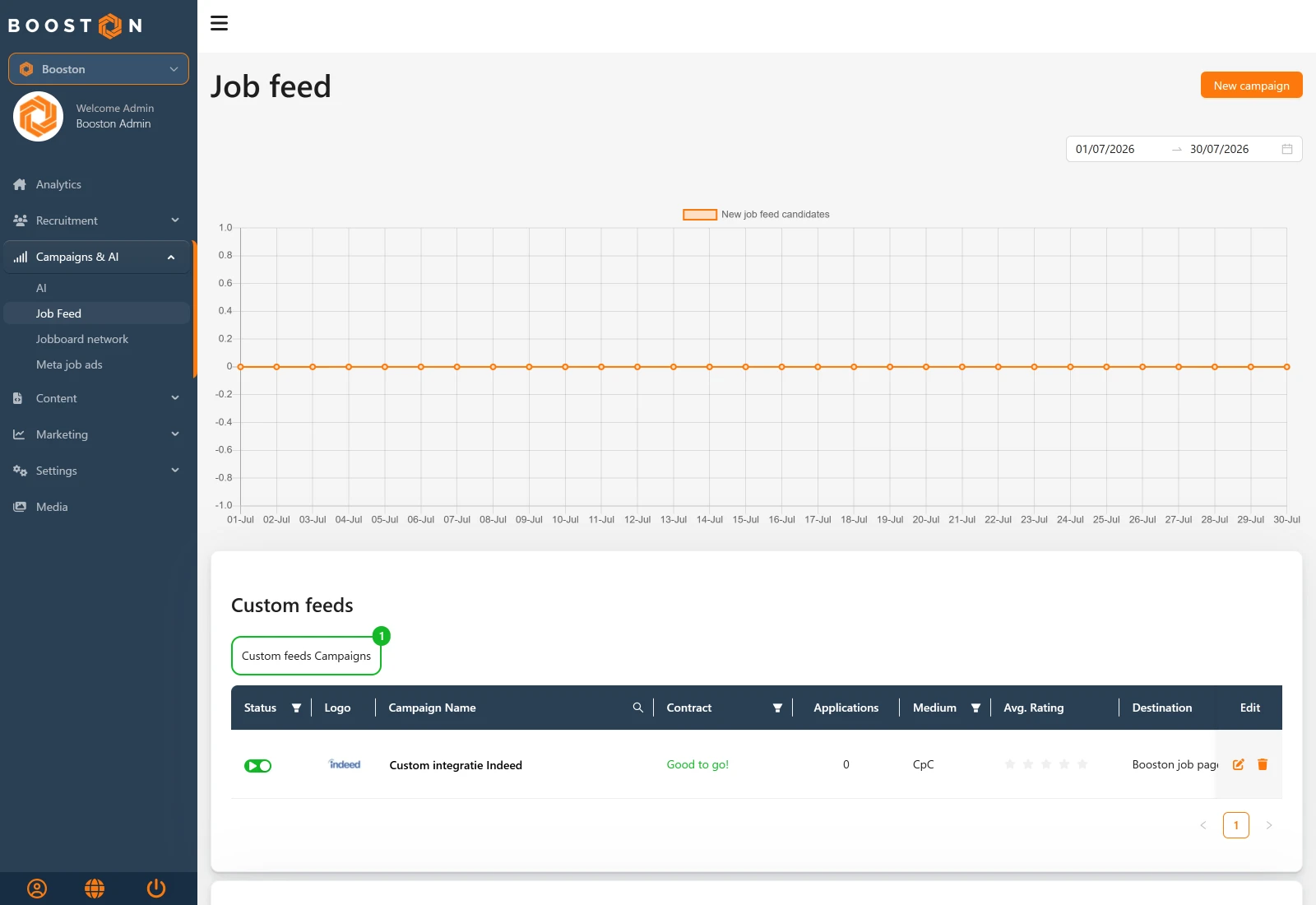
Ga in het menu naar Campaigns & AI → Job Feed. Je komt op de pagina Job feed. Van boven naar beneden zie je:
- Rechtsboven de knop New campaign — hiermee start je een nieuwe feed.
- Daaronder een datumkiezer. Die staat standaard op de afgelopen 30 dagen (tot gisteren) en bepaalt de periode van de grafiek en van de kolom Applications.
- Een grafiek met de sollicitaties die via je feeds binnenkwamen in de gekozen periode.
- Twee tabellen met campagnes:
| Tabel | Wat er in staat |
|---|---|
| Custom feeds | De feeds die je zelf beheert. Hier maak en beheer je alles wat je met eigen partijen, jobboards en websites afspreekt. Dit is de tabel waar je normaal werkt. |
| Booston feeds | Feeds die Booston voor je heeft ingericht, bijvoorbeeld voor een kanaal dat centraal via Booston loopt. Je kunt ze inzien en de cijfers bekijken, maar de instellingen die de koppeling bepalen staan op slot. |
Boven elke tabel staat een groene teller met het aantal campagnes, plus een samenvatting van je actieve filters. Staat er nog geen enkele campagne in een tabel, dan zie je alleen die teller en nog geen tabel — dat is normaal.
Stap 1: vraag de ontvangende partij wat ze nodig hebben
Dit is de stap die het vaakst wordt overgeslagen en het meeste heen-en-weer bespaart. Vraag vóór je begint drie dingen aan de partij die de feed gaat ophalen:
- Welk formaat willen ze? Booston kan drie formaten leveren: Indeed, Custom en Booston. De meeste jobboards vragen om het Indeed-formaat, omdat dat een breed ondersteunde standaard is. Weet de partij het niet? Begin met Indeed.
- Waar moet de sollicitant terechtkomen? Op jullie eigen Booston-vacaturepagina, op een verkorte leadpagina, of op de vacaturepagina van een eigen website of die van de opdrachtgever?
- Hoe vaak halen ze de feed op? Dat bepaalt hoe snel een wijziging bij hen zichtbaar is. Bij de meeste partijen is dat één tot een paar keer per dag.
Handig om alvast te bedenken: welke vacatures mogen hier eigenlijk in? Alles, of alleen een bepaalde regio, branche, dienstverband, opleidingsniveau of één recruiter? Je kunt daar heel precies op filteren (zie Stap 3: kies welke vacatures meedoen), maar het helpt om er met een antwoord in te gaan.
Stap 2: maak een nieuwe campagne aan
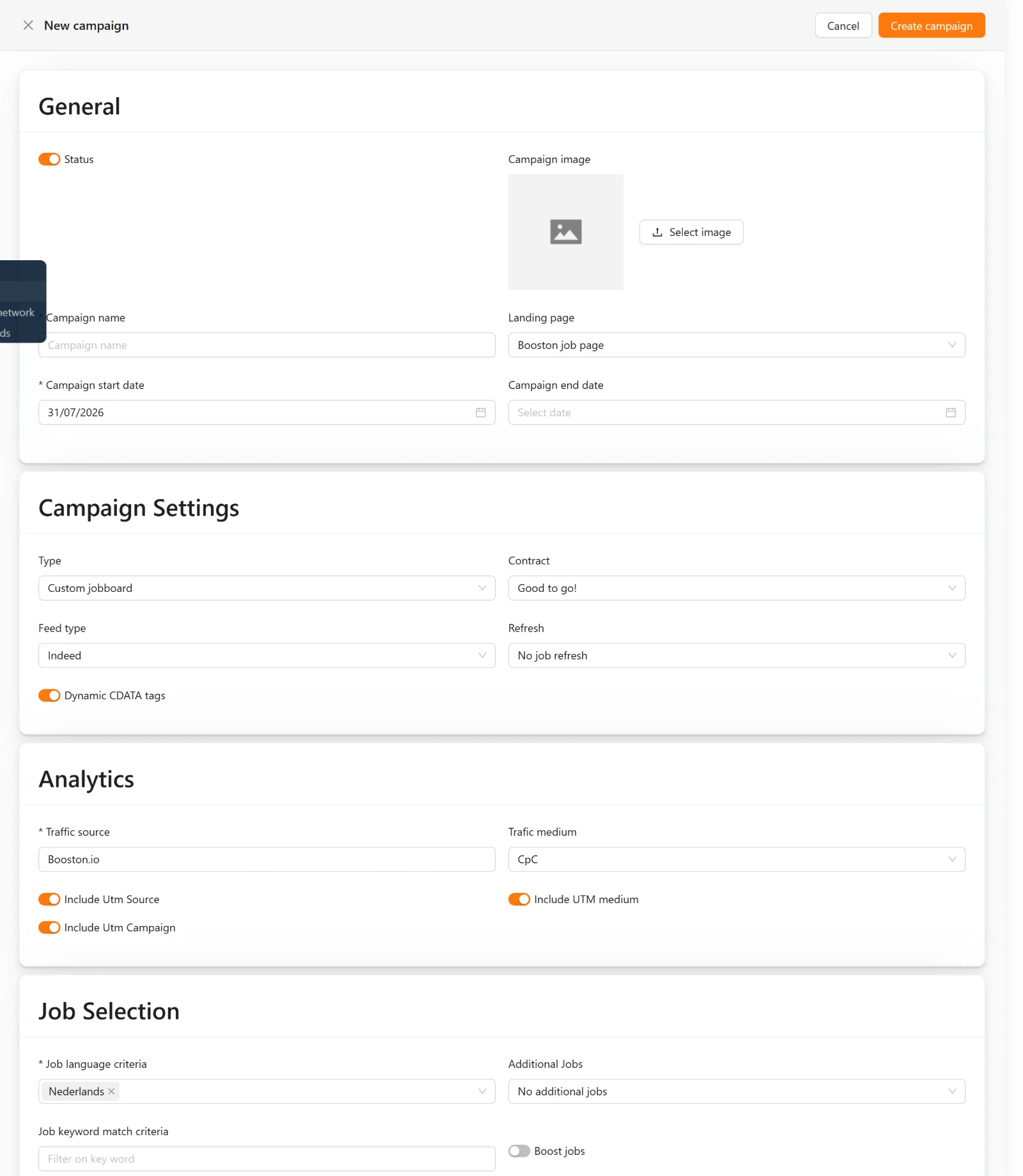
Klik op de pagina Job feed rechtsboven op New campaign. Er schuift een paneel open met vijf blokken. De eerste drie staan hieronder; de laatste twee bepalen welke vacatures meedoen en komen aan de orde in Stap 3: kies welke vacatures meedoen. Je hoeft niet alles te vullen — de verplichte velden staan gemarkeerd met een sterretje, precies zoals in het dashboard.
Blok 1 — General
| Veld | Uitleg |
|---|---|
| Status | Staat standaard aan. Hiermee zet je de campagne aan of uit. |
| Campaign image | Een logo of afbeelding waarmee je de campagne herkent in het overzicht. Kies een bestaand bestand of upload een nieuwe afbeelding — zie Afbeeldingen en bestanden. |
| * Campaign name | Verplicht. Noem hem naar de ontvangende partij, bijvoorbeeld "Zorgjobboard NL" of "Website opdrachtgever X". Deze naam komt ook in je UTM-tracking terug, dus houd hem kort en herkenbaar. |
| Landing page | Waar de sollicitant terechtkomt als hij op de vacature klikt. Zie de tabel hieronder. |
| * Campaign start date | Verplicht. Vanaf wanneer de campagne loopt. Staat standaard op vandaag. |
| Campaign end date | Optioneel. Laat leeg als de feed voor onbepaalde tijd moet blijven lopen. Dit is de gebruikelijke keuze voor een vaste koppeling. |
De drie opties bij Landing page:
| Optie | Waar de sollicitant terechtkomt |
|---|---|
| Booston job page | De normale vacaturepagina op jullie eigen Booston-website. In de meeste gevallen de juiste keuze. |
| Booston job lead page | Een verkorte variant van de vacaturepagina die is gericht op zo snel mogelijk solliciteren. Kies dit als je zo weinig mogelijk drempels wil. |
| Client job page URL | De vacaturepagina op een andere website — bijvoorbeeld die van een opdrachtgever. Booston stuurt dan door naar dat domein en geeft daarbij de referentie van de vacature mee, zodat de andere website weet welke vacature bedoeld wordt. Let op: hiervoor moet dat doorstuurdomein in je algemene instellingen bekend zijn. Weet je niet of dat zo is? Mail support@booston.io en wij kijken het na. |
Blok 2 — Campaign Settings
| Veld | Uitleg |
|---|---|
| Type | Custom jobboard of Booston jobboard. Voor je eigen koppelingen kies je altijd Custom jobboard. Na opslaan kun je het type niet meer wijzigen. |
| Contract | Een administratieve status waarmee je bijhoudt hoe het ervoor staat met deze partij: Good to go!, Contract needed of Support needed. Dit heeft geen effect op de feed zelf — je kunt er wel op filteren in het overzicht, wat handig is als je meerdere trajecten tegelijk hebt lopen. |
| Feed type | Het formaat van de XML: Indeed, Custom of Booston. Vraag dit bij de ontvangende partij na (zie Stap 1: vraag de ontvangende partij wat ze nodig hebben). Twijfel je? Kies Indeed. |
| Refresh | No job refresh of Weekly refresh. Zie de uitleg hieronder. |
| Dynamic CDATA tags | Laat dit aan staan, tenzij de ontvangende partij expliciet iets anders vraagt. Deze instelling zorgt ervoor dat velden met leestekens, aanhalingstekens of opmaak veilig in de XML worden gezet, zodat er niets stuk gaat bij het inlezen. |
Wat doet Weekly refresh? Sommige jobboards zetten nieuwe vacatures hoger of tonen ze prominenter, en laten oudere vacatures wegzakken. Zet je Weekly refresh aan, dan krijgt elke vacature in deze feed één keer per week een nieuwe verwijzing mee. Voor het ontvangende jobboard ziet de vacature er daardoor uit als een verse plaatsing, ook al staat hij bij jou al langer open. Dat kan je bereik verlengen.
Twee dingen om af te wegen: sommige partijen willen dit expliciet níet (zij zien het als dubbele plaatsingen), en je statistieken aan de kant van dat jobboard beginnen elke week opnieuw. Vraag het dus na. Weet je het niet? Laat No job refresh staan.
Blok 3 — Analytics
Hiermee zie je in je rapportages en in Google Analytics precies welke sollicitaties uit welke feed komen. Vul dit altijd in — zonder tracking weet je later niet wat een koppeling oplevert.
| Veld | Uitleg |
|---|---|
| * Traffic source | Verplicht. De naam van de bron, bijvoorbeeld de naam van het jobboard. Booston zet dit in de link als booston.io-<jouw invoer>. |
| Trafic medium | Het type traffic: Organic (je betaalt niets per klik), CpC (kosten per klik), CpM (kosten per duizend weergaven), CpL (kosten per lead) of [medium]. Kies [medium] alleen als de ontvangende partij dit zelf wil invullen; zij vervangen die waarde dan bij het doorsturen. |
| Include Utm Source | Zet utm_source in de link. Laat aan. |
| Include UTM medium | Zet utm_medium in de link. Laat aan. |
| Include Utm Campaign | Zet utm_campaign in de link, met de naam van je campagne erin. Laat aan. |
Stap 3: kies welke vacatures meedoen
Dit is het hart van de module. Alles wat je hier instelt, bepaalt welke vacatures in de feed belanden. Onderaan het paneel zie je meteen het resultaat, dus je kunt gewoon proberen.
Blok 4 — Job Selection
| Veld | Uitleg |
|---|---|
| * Job language criteria | Verplicht, en meervoudig te kiezen. Welke taalversies van je vacatures mogen mee? Kies je Nederlands en Engels, dan komen beide versies in de feed. Lever je aan een Nederlands jobboard, kies dan alleen Nederlands — anders krijgt de bezoeker daar mogelijk de Engelse variant te zien. |
| Additional Jobs | Extra varianten van dezelfde vacature meesturen: No additional jobs, Add additional job titles to the campaign, Add additional job cities to the campaign, of Add additional job titles and cities to the campaign. Zie de uitleg hieronder. |
| Job keyword match criteria | Filter op een trefwoord. Alleen vacatures waarvan de titel of een attribuutwaarde dit woord bevat, doen mee. Handig voor een snelle selectie, maar minder precies dan filteren op attributen. |
| Boost jobs | Zet dit aan om alléén vacatures mee te nemen die in Booston als boost-vacature zijn gemarkeerd. Handig als je een partij bewust alleen je prioriteitsvacatures wil geven. |
| Min Salary / Max Salary | Filter op salarisbandbreedte. Deze velden zie je alleen als de salarisinstelling voor jullie omgeving aanstaat. |
| Job distance match criteria | Zoek een plaats en filter op vacatures binnen een straal daarvan. Je ziet dit veld alleen als postcodefiltering voor jullie omgeving aanstaat. |
| Max Distance | De straal die bij de gekozen plaats hoort, bijvoorbeeld 25 km. |
Wat zijn Additional Jobs? Veel kandidaten zoeken op een andere titel dan die jullie intern gebruiken, of in een naburige plaats. In Booston kun je per vacature extra titels en extra plaatsen vastleggen. Zet je dit hier aan, dan komt diezelfde vacature meerdere keren in de feed: één keer per extra titel of plaats. Zo word je gevonden op zoekwoorden die je anders zou missen.
Booston markeert die varianten in de tracking, zodat je later kunt zien of ze werken. Wees er wel spaarzaam mee bij een partij die per klik factureert, en check of de partij dubbele plaatsingen toestaat.
Blok 5 — Job Attribute Match Criteria
Hier filter je het scherpst: op je eigen vacature-attributen. Je ziet twee kolommen met uitklapbare blokken — één blok per attribuut (bijvoorbeeld Regio, Branche, Dienstverband, Opleidingsniveau) met tussen haakjes het aantal attribuutwaarden erin. Onderaan staat het extra blok Recruiters.
Zo gebruik je het:
- Klap een attribuut open en zet het schuifje aan bij elke attribuutwaarde die mee mag doen. Alleen vacatures met een aangezette waarde komen in de feed.
- Zet je binnen een attribuut niets aan, dan filtert dat attribuut niet. Alle vacatures komen dan door op dat punt. Je hoeft dus niet alles handmatig aan te zetten om "alles" te krijgen.
- Bij Recruiters kies je op dezelfde manier van welke collega's de vacatures mee mogen. Handig als één recruiter een eigen samenwerking met een partij heeft.
- Achter elke attribuutwaarde staat een tekstveld: Alternate attribute value for …. Daarmee vertaal je jouw eigen benaming naar de benaming die de ontvangende partij verwacht. Noem jij een dienstverband "Vast", maar wil het jobboard "Permanent"? Vul dan "Permanent" in dat veld in. Booston zet dan die waarde in de XML, terwijl jij intern niets hoeft te wijzigen. Laat je het leeg, dan gaat je eigen benaming mee.
Dit laatste is precies waarom een handmatige koppeling normaal zoveel werk is: elke partij gebruikt andere termen. Hier los je dat één keer op.
Controleer meteen wat je selectie oplevert
Onder de blokken staat de lijst Matching jobs for this campaign, met een groene teller ervoor. Die lijst werkt live mee met je instellingen: elke keer dat je een filter aanpast, zie je meteen welke vacatures nu matchen. Per vacature zie je de Language, Title, Location, Publication Date, ID, de Recruiter, de Main image en het ATS ID.
Gebruik dit als je controle. Klopt het aantal ongeveer met wat je verwacht? Staan er vacatures in die er niet in horen, of mis je er een? Dan is dit het moment om het te zien, niet nadat het jobboard klaagt.
Klik in de kolom Language op de taalcode om de exacte pagina te openen waar een sollicitant uit deze feed terechtkomt, inclusief tracking. Zo controleer je in één klik of je Landing page-keuze goed uitpakt.
Opslaan
Klik rechtsboven in het paneel op Create campaign. Je krijgt de bevestiging Campaign created successfully en de campagne opent direct opnieuw, zodat je verder kunt.
Verplichte velden vergeten? Dan zie je een van deze meldingen:
- Campaign name cannot be empty — vul Campaign name in.
- Campaign start date is required — vul Campaign start date in.
- At least one language is required — kies minstens één taal bij Job language criteria.
- Campaign end date can't be before Campaign start date — de einddatum ligt vóór de startdatum.
Stap 4: kopieer de Job feed url en geef die door
De feed-link bestaat pas nadat je de campagne hebt opgeslagen. Tijdens het aanmaken zie je hem dus nog niet — dat is normaal.
- Ga terug naar het overzicht Job feed.
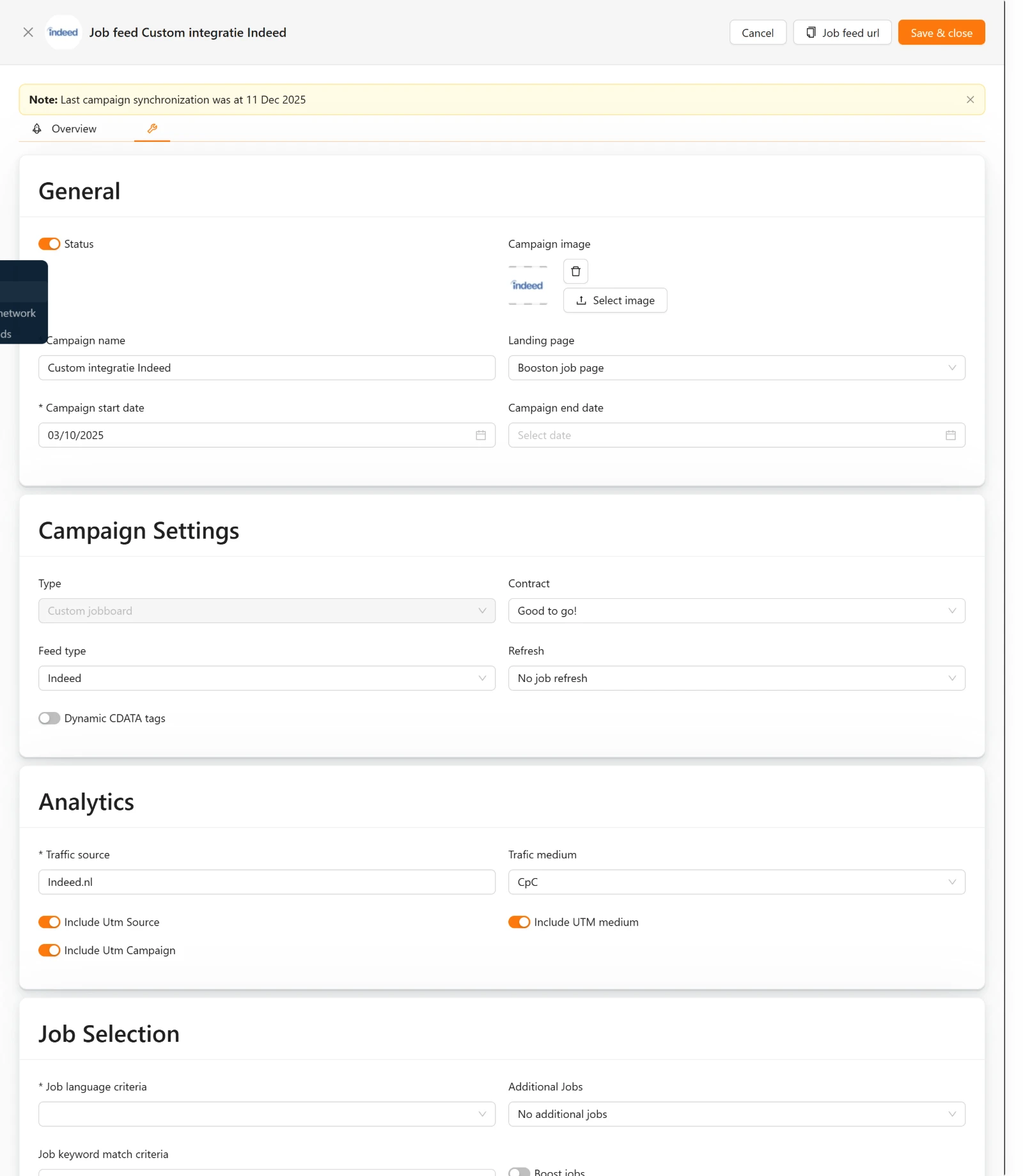
- Klik in de tabel Custom feeds op de naam van je campagne, of op het potlood-icoon achter de rij. Het paneel opent, met bovenaan de titel Job feed <naam van je campagne>.
- Ga naar het tweede tabblad, met het gereedschapsicoon. Dat is het tabblad met alle instellingen.
- Rechtsboven in het paneel staat de knop Job feed url. Klik erop; je krijgt de melding Job feed url copied to clipboard!
- Plak de link in je mail aan de ontvangende partij.
De link heeft deze vorm:
https://<jullie-domein>/campaigns/index/<nummer-van-de-campagne>Wil je zelf even kijken? Plak de link in je browser. Je ziet dan de XML: een blok per vacature, met daarin onder andere de titel, de omschrijving, de plaats, de bedrijfsnaam, het logo, de referentie en de link naar de vacature.
Wat geef je nog mee in je mail? Vertel de partij welk formaat je levert (je keuze bij Feed type) en dat de link altijd de actuele stand geeft, dus dat ze hem gewoon periodiek kunnen ophalen. Dat scheelt vaak een rondje vragen.
Zie je ook een knop Channel feed url? Die hoort bij feeds die centraal via Booston lopen en is alleen zichtbaar voor Booston-beheerders. Voor je eigen koppelingen gebruik je altijd Job feed url.
Stap 5: controleer of de feed klopt
Loop dit rijtje één keer af voordat je de link de deur uit doet. Het kost twee minuten en voorkomt de meeste vragen achteraf.
- Zit het juiste aantal vacatures erin? Vergelijk de teller bij Matching jobs for this campaign met wat je verwacht.
- Staan de juiste talen erin? Controleer de kolom Language in die lijst.
- Klopt de landingspagina? Klik in de kolom Language op de taalcode. Kom je op de pagina die je bedoelde, en zie je de tracking in de adresbalk staan?
- Opent de link zelf? Plak de Job feed url in je browser. Zie je XML met je vacatures, dan werkt het.
- Staat de campagne aan en binnen de looptijd? Controleer het schuifje in de kolom Status en de kolom Activation date in het overzicht.
Bovenaan het paneel staat nog een gele melding: Note: Last campaign synchronization was at …. Die datum hoort bij de synchronisatie van feeds die centraal via Booston lopen. Voor je eigen Job feed url hoef je daar niet op te wachten — die wordt live opgebouwd op het moment dat hij wordt opgevraagd.
Stap 6: onderhoud — pauzeren, aanpassen en verwijderen
Een campagne aanpassen
Klik op de campagnenaam of op het potlood-icoon, ga naar het tabblad met het gereedschapsicoon, pas aan en klik op Save & close. Je krijgt de melding Campaign updated successfully. Omdat de feed live wordt opgebouwd, is je wijziging direct van kracht; hoe snel de ontvangende partij hem ziet, hangt af van hoe vaak zij ophalen.
Wil je je wijzigingen juist niet opslaan? Gebruik dan Cancel.
Een campagne pauzeren
Zet in het overzicht het schuifje in de kolom Status uit. Je krijgt de melding Campaign status updated successfully. In het paneel zie je de campagne daarna op Inactive staan.
Twee dingen om te weten:
- Het schuifje is niet aanklikbaar als de startdatum nog niet is bereikt of de einddatum al is verstreken. De campagne is dan namelijk al niet actief. Wil je hem toch weer aanzetten, pas dan eerst de datums aan in de instellingen.
- Wil je een koppeling écht per direct stoppen, vraag de ontvangende partij dan ook om de feed niet meer op te halen, of verwijder de campagne (zie Een campagne verwijderen). Zolang een partij de link blijft opvragen, blijft die link een antwoord geven.
Een campagne verwijderen
Klik in het overzicht op het prullenbak-icoon achter de rij. Je krijgt de vraag Are you sure you want to remove this campaign? met daaronder This action cannot be undone. Klik op Yes om te bevestigen.
Verwijderen kan niet worden teruggedraaid: je instellingen, filters en de bijbehorende feed-link zijn weg. Weet je het niet zeker, zet de campagne dan op inactief. Dat heeft hetzelfde effect voor de ontvangende partij, maar je kunt terug.
Campagnes in de tabel Booston feeds kun je niet zelf verwijderen; die staan bij ons in beheer.
De Overview-tab: wat levert de feed op?
Zodra een campagne actief is en binnen de looptijd loopt, is in het paneel het eerste tabblad Overview beschikbaar. Staat de campagne stil of is de looptijd voorbij, dan is dit tabblad niet aanklikbaar en kom je direct in de instellingen — dat is bedoeld, want er is dan niets te rapporteren.
Op Overview zie je:
- Een grafiek met het aantal vacatures dat in deze campagne meedeed, over de gekozen periode. Zo zie je in één blik of je selectie stabiel is of onverwacht is ingezakt.
- Vier kaarten: Campaign name, Status (Active of Inactive), Campaign date (start- en einddatum, met een rode markering als de startdatum nog niet is bereikt of de einddatum al is verstreken) en Review score.
- Daaronder de vacatures die op dit moment in de campagne zitten, met dezelfde kolommen als bij het aanmaken.
Wat de feed aan sollicitaties oplevert, lees je in het overzicht in de kolom Applications — dat aantal hoort bij de periode die je bovenaan de pagina hebt gekozen. Zet die periode eens op de afgelopen drie maanden en vergelijk je campagnes onderling. Een koppeling die maanden loopt en nul sollicitaties oplevert, is een gesprek met die partij waard.
Het overzicht lezen en filteren
Per rij in Custom feeds en Booston feeds zie je:
| Kolom | Uitleg |
|---|---|
| Status | Een schuifje: aan = de campagne loopt, uit = gepauzeerd. Filterbaar op Active en Inactive. |
| Logo | De afbeelding uit Campaign image. |
| Campaign Name | De naam. Klik erop om de campagne te openen. Doorzoekbaar. |
| Contract | Good to go!, Contract needed of Support needed. Filterbaar. |
| Applications | Het aantal sollicitaties via deze campagne in de periode die je bovenaan hebt gekozen. |
| Medium | De keuze bij Trafic medium. Filterbaar. |
| Avg. Rating | De gemiddelde beoordeling in sterren. Beweeg eroverheen voor het aantal reviews. |
| Destination | De keuze bij Landing page. Filterbaar. |
| Activation date | De looptijd van de campagne. |
| Edit | Het potlood-icoon om te bewerken en het prullenbak-icoon om te verwijderen. Recruiters zien het potloodje niet. |
Boven de tabel staat een teller. Filter je, dan verandert die in "X out of Y", zodat je ziet hoeveel van je campagnes binnen je filter vallen. Met Clear filters zet je alles in één klik terug. Je filters blijven in de link van de pagina staan, dus je kunt een gefilterd overzicht gewoon delen met een collega.
Meldingen die je kunt tegenkomen
| Melding | Wat het betekent |
|---|---|
| Campaign created successfully | De campagne is aangemaakt. De feed-link is nu beschikbaar op het instellingen-tabblad. |
| Campaign updated successfully | Je wijzigingen zijn opgeslagen en direct van kracht. |
| Campaign status updated successfully | De campagne is aan- of uitgezet. |
| Job feed url copied to clipboard! | De feed-link staat op je klembord. Plakken kan direct. |
| Are you sure you want to remove this campaign? / This action cannot be undone | Bevestiging voor verwijderen. Kies Yes alleen als je zeker weet dat de koppeling weg mag. |
| Note: Last campaign synchronization was at … | Informatief. Hoort bij feeds die centraal via Booston lopen; je eigen Job feed url is altijd actueel. |
| Campaign name cannot be empty | Campaign name is verplicht. |
| Campaign start date is required | Campaign start date is verplicht. |
| At least one language is required | Kies minstens één taal bij Job language criteria. |
| Campaign end date can't be before Campaign start date | De einddatum ligt vóór de startdatum. |
| Failed to create campaign / Failed to update campaign | Er ging iets mis bij het opslaan. Probeer het opnieuw; blijft het gebeuren, mail support@booston.io met de naam van de campagne. |
| Campaign not found | De campagne bestaat niet meer, bijvoorbeeld omdat een collega hem heeft verwijderd. Vernieuw de pagina. |
| Only admins can create booston-type campaigns | Je koos bij Type voor Booston jobboard. Kies Custom jobboard; het andere type richt Booston in. |
| You do not have permission to delete this campaign | Het gaat om een campagne uit Booston feeds. Mail support@booston.io als die weg moet. |
Wat je niet zelf kunt regelen
| Wat je wil | Waarom het niet zelf kan | Wat je doet |
|---|---|---|
| Een campagne in Booston feeds aanpassen of verwijderen | Die feeds zijn door Booston ingericht voor een centraal kanaal | Mail support@booston.io met de campagnenaam en wat er moet wijzigen |
| Bij Type kiezen voor Booston jobboard | Dit type richt Booston in | Kies Custom jobboard voor je eigen koppelingen |
| Het Type van een bestaande campagne wijzigen | Het type bepaalt de hele opzet van de feed | Maak een nieuwe campagne aan met het juiste type |
| Een eigen XML-formaat of extra velden in de feed | De drie formaten zijn vast | Mail support@booston.io met de eisen van de ontvangende partij, dan kijken we wat mogelijk is |
| Het doorstuurdomein voor Client job page URL instellen | Dit is een instelling op accountniveau | Mail support@booston.io met het domein |
| De feed achter een wachtwoord zetten | Niet ondersteund | Gebruik per partij een eigen campagne, zodat je één koppeling kunt stoppen zonder de andere te raken |
| Een verwijderde campagne terughalen | Verwijderen is definitief | Maak een nieuwe campagne aan. Twijfel je in het vervolg, zet dan op inactief in plaats van verwijderen |
| Een module zichtbaar of actief maken voor een rol | Dit hoort bij het rechtenbeheer | Een collega met de rol Manager regelt dit bij Users & Permissions → Roles & Permissions |
Problemen oplossen
| Probleem | Meest waarschijnlijke oorzaak | Wat je doet |
|---|---|---|
| De lijst Matching jobs for this campaign is leeg | De filters sluiten alles uit, of de gekozen taal bestaat niet voor je vacatures. | Zet de filters bij Job Attribute Match Criteria één voor één weer uit (niets aangezet = geen filter). Controleer daarna Job language criteria, Job keyword match criteria en Boost jobs. |
| Een specifieke vacature staat niet in de feed | De vacature is niet gepubliceerd, of de taalversie is verborgen. | Controleer bij de vacature: staat hij op actief, is de publicatiedatum ingegaan, is de einddatum nog niet verstreken en is de taalversie niet verborgen? Alleen echt gepubliceerde vacatures gaan mee. Klopt dat allemaal, kijk dan naar je filters. |
| Het jobboard ziet vacatures die er niet meer zijn | Zij hebben de feed nog niet opnieuw opgehaald. | Je feed is actueel; de vertraging zit aan hun kant. Vraag hoe vaak zij ophalen en of ze een handmatige verversing kunnen doen. |
| Het jobboard ziet nieuwe vacatures niet | Zelfde oorzaak, of de vacature valt buiten je filters. | Controleer eerst zelf de lijst Matching jobs for this campaign. Staat de vacature daar wel in, dan is het een kwestie van wachten op hun volgende ophaalronde. |
| De feed-link geeft een foutmelding of blijft laden | Bij een heel groot vacaturebestand kan het opbouwen van de feed nu nog te lang duren. | Probeer het opnieuw; werkt het niet, mail support@booston.io met de campagnenaam. We zijn dit nu aan het versnellen, zie Binnenkort. Beperk de campagne in de tussentijd eventueel tot één taal of één regio. |
| De feed-link geeft een 404 | De campagne is verwijderd, of de link is niet compleet gekopieerd. | Kopieer de link opnieuw via de knop Job feed url. Bestaat de campagne niet meer, maak dan een nieuwe aan en geef de nieuwe link door. |
| Het jobboard klaagt over verkeerde waarden | Jullie benamingen wijken af van wat zij verwachten. | Vul per attribuutwaarde het veld Alternate attribute value for … in met hun benaming (zie Stap 3: kies welke vacatures meedoen). |
| Ik zie geen knop New campaign of geen potloodje | Je hebt de rol Recruiter, of de module staat niet actief voor je rol. | Vraag een collega met de rol Manager om de campagne aan te maken, of om de module aan te zetten bij Roles & Permissions. |
| Ik kan het Status-schuifje niet omzetten | De startdatum is nog niet bereikt of de einddatum is verstreken. | Pas de datums aan in de instellingen; daarna is het schuifje weer te gebruiken. |
| Het tabblad Overview is niet aanklikbaar | De campagne staat op inactief of loopt niet meer. | Zet de campagne aan en controleer de looptijd. |
| De sollicitant komt op de verkeerde pagina | Verkeerde keuze bij Landing page, of het doorstuurdomein ontbreekt. | Klik in de vacaturelijst op de taalcode om te zien waar je uitkomt. Wil je Client job page URL gebruiken en werkt dat niet, mail dan support@booston.io — dan controleren wij het doorstuurdomein. |
| Sollicitaties komen niet goed in mijn rapportage | Tracking staat uit of Traffic source is leeg. | Zet Include Utm Source, Include UTM medium en Include Utm Campaign aan en vul Traffic source met een herkenbare naam. |
| Het jobboard ziet dubbele vacatures | Additional Jobs staat aan, of meerdere talen zijn gekozen. | Zet Additional Jobs op No additional jobs en beperk Job language criteria tot de taal die zij nodig hebben. |
| De pagina is grijs met een rode melding | De module is niet actief voor jouw rol. | Laat een Manager de module aanzetten bij Roles & Permissions. |
Veelgestelde vragen
Hoe snel ziet de ontvangende partij mijn wijziging? Jouw kant is direct bij: de feed wordt live opgebouwd. Hoe snel het bij hen zichtbaar is, hangt af van hoe vaak zij de link ophalen — bij de meeste partijen één tot een paar keer per dag.
Moet ik iets doen als er een nieuwe vacature bijkomt? Nee. Past de vacature binnen je filters en is hij gepubliceerd, dan staat hij automatisch in de feed. Dat is precies het voordeel boven handmatig aanleveren.
Kan ik één campagne voor meerdere jobboards gebruiken? Dat kan technisch, maar doe het niet. Met een eigen campagne per partij kun je per partij filteren, per partij tracken en één koppeling pauzeren zonder de andere te raken.
Wat is het verschil met Jobboard network? Een Job feed levert je vacatures aan een partij; je koopt er geen advertentieruimte mee in. Jobboard network koopt juist programmatisch advertentieruimte in over het hele netwerk van jobboards en optimaliseert op kosten per sollicitatie. Wil je bereik inkopen, gebruik dan Jobboard network. Wil je een koppeling leggen met een partij die er zelf om vraagt, gebruik dan een Job feed.
Welk Feed type moet ik kiezen? Wat de ontvangende partij vraagt. Weten ze het niet? Begin met Indeed; dat is de breedst ondersteunde standaard.
Ik heb meerdere talen op mijn site. Wat kies ik? Alleen de taal of talen die de ontvangende partij nodig heeft. Kies je meer talen, dan komt elke taalversie als aparte vacature in de feed.
Moet ik een einddatum invullen? Voor een vaste koppeling niet — laat Campaign end date dan leeg. Vul je wel een einddatum in, dan stopt de campagne op die datum en kun je het Status-schuifje daarna niet meer gebruiken totdat je de datum aanpast.
Kan ik zien welke sollicitaties uit welke feed komen? Ja, mits je de tracking in het blok Analytics aan hebt staan. In het overzicht zie je per campagne het aantal sollicitaties in de kolom Applications, voor de periode die je bovenaan kiest.
Ik wil één vacature bewust níet in een feed. Kan dat? Ja, via de filters. Zorg dat die vacature een attribuutwaarde heeft die je in deze campagne niet hebt aangezet — bijvoorbeeld door met een eigen attribuut te werken dat je alleen voor dit doel gebruikt. Kom je er niet uit, mail dan support@booston.io met de vacature en de campagne.
Wat betekent Avg. Rating in het overzicht? De gemiddelde beoordeling in sterren die bij de vacatures van deze campagne hoort. Beweeg over de sterren voor het aantal reviews.
Binnenkort
De feed wordt sneller en betrouwbaarder. Bij klanten met heel veel vacatures kon het opbouwen van een feed zo lang duren dat de ophalende partij afhaakte met een time-out — met als gevolg dat hun vacatureoverzicht die ronde niet werd bijgewerkt. Daar werken we nu aan: we halen de gegevens in grote blokken op in plaats van per vacature, bouwen meerdere vacatures gelijktijdig op, en meten voortaan continu hoe lang het genereren van een feed duurt zodat we het zien vóórdat jij het merkt. Voor jou verandert er niets aan de inhoud van je feed — die blijft exact hetzelfde — hij komt alleen sneller en betrouwbaarder terug.
Verder brengen we de schermen van de Job feed module stap voor stap in lijn met de rest van Booston, zodat kopjes, tabbladen en knoppen er hetzelfde uitzien en werken als bij vacatures, kandidaten en de andere campagnemodules. Zodra dat live staat, werken we dit artikel bij.
Hulp nodig?
Loop je vast, of weet je niet welke instelling bij jouw kanaal past? Mail support@booston.io of bel 085 0044 215 en vermeld:
- de naam van je omgeving en van de campagne;
- welke partij de feed gaat ophalen en welk formaat zij vragen;
- wat je wil bereiken;
- de melding die je ziet, als er een foutmelding is.
Wil je liever samen door de instellingen lopen? Boek een gratis online demo van 30 minuten — dan zetten we je eerste koppeling samen op. Job Done!


