Losse plaatsingen inkopen bij de ene vacaturebank, dan bij de volgende, overal een apart contract en een eigen login — en achteraf maar hopen dat je bij de juiste zat. Je weet zelden vooraf welk jobboard déze vacature gaat vullen, en je komt er pas achter als het budget al op is.
Met Jobboard network werkt het andersom. Eén koppeling zet je vacatures uit op tientallen jobboards tegelijk, zoals Indeed, Jobbird, Nationale Vacaturebank en Adzuna. Jij bepaalt welke vacatures meedoen en met welk budget; het netwerk meet per jobboard wat een klik kost en wat die klik oplevert, en verschuift je budget naar de bronnen die op dat moment het beste presteren. Het einddoel: zoveel mogelijk relevante sollicitanten voor de laagst mogelijke kosten per sollicitatie.
Na dit artikel weet je hoe je campagnes indeelt, opzet en publiceert, hoe je losse vacatures bijzet en hoe je aan de cijfers ziet waar je moet bijsturen. Je vindt het scherm via Menu → Campaigns → Jobboard network.
Voordat je begint
- De module Jobboard network staat aan op je omgeving en je account is gekoppeld. Booston richt dat in bij de start.
- Je account heeft de status Enabled en een Monthly campaign budget. Die twee stelt Booston voor je in.
- Je hebt vacatures die actief en gepubliceerd zijn. Alleen die kunnen naar de jobboards.
- Je gebruikersrol heeft toegang tot Campaigns en Cost & Performance.
Zo verdeelt het netwerk je budget
Een campagne in het Jobboard network is geen plaatsing op één jobboard. Het is een budget met een set spelregels, dat over meerdere jobboards tegelijk wordt uitgezet. Per jobboard wordt gemeten wat een klik kost, hoeveel van die klikken tot een sollicitatie leiden, en dus wat een sollicitatie daar effectief kost. Op basis daarvan schuift het budget mee: jobboards die goedkoop converteren krijgen meer, jobboards die achterblijven krijgen minder.
Dat levert je vier dingen op:
- Bereik — automatisch en slim inkopen op vrijwel alle relevante platformen, zonder losse contracten.
- Tijdwinst — geen aparte uploads, geen dubbele invoer, geen aparte logins per jobboard.
- Controle — campagnes zijn flexibel op te zetten, te pauzeren en aan te passen.
- Data — prestaties per campagne en per vacature direct inzichtelijk in je dashboard.
Het mechanisme heeft wel iets te kiezen nodig. Zet je een campagne op met één of twee jobboards, dan valt er niets te vergelijken en betaal je simpelweg de prijs van dat ene kanaal — precies de situatie die je met losse plaatsingen ook al had. Vanaf ongeveer zes jobboards krijgt het netwerk genoeg ruimte om echt te sturen, en haal je structureel de best presterende klikken eruit.
Hoe deel je je campagnes in
Je bepaalt zelf hoe je je campagnes indeelt. Er zijn drie werkwijzen, die je ook door elkaar kunt gebruiken.
| Werkwijze | Hoe vacatures binnenkomen | Wanneer kies je dit |
|---|---|---|
| Alles in één campagne | Alle vacatures stromen automatisch in één campagne. | Je wil vooral eenvoud en stuurt op één totaalbudget. |
| Handmatig via Boost | Je kiest per vacature of die meedoet, vanuit Booston of vanuit je ATS. | Je boost alleen de vacatures die echt urgent zijn. |
| Slimme regels | Vacatures worden automatisch toegewezen op basis van vacaturedata. Bijvoorbeeld: is het vakgebied Marketing, dan gaat de vacature naar de campagne Marketing. | Je wil per doelgroep of regio apart budget en aparte jobboards. |
Voor de tweede werkwijze zet je de campagne op Manual job add, voor de eerste en derde op Programmatic job add. Dat kies je bij het aanmaken.
Stap 1: controleer je accountstatus en accountbudget
Op accountniveau staan twee instellingen die voor al je campagnes tegelijk gelden. Je kunt ze bekijken, maar niet wijzigen — waarom dat zo is, lees je in Wat je niet zelf kunt regelen.
- Ga naar Jobboard network → Settings.
- Controleer bij Status of je account op Enabled staat. Staat er Disabled, dan zijn gepubliceerde campagnes niet zichtbaar op de jobboards.
- Bekijk bij Monthly campaign budget het maximale bedrag dat je per maand over het hele netwerk mag besteden.
Dat accountbudget is je vangnet. Tellen de maandbudgetten van al je actieve campagnes samen op tot méér dan dit bedrag, dan krijg je daar een waarschuwing over te zien.
Stap 2: bekijk welke jobboards beschikbaar zijn
Onder Jobboard network → Publishers staat het complete netwerk waar je uit kunt putten. Ook dit overzicht is alleen-lezen; het laat zien wat er voor jouw account klaarstaat. Per jobboard zie je:
| Kolom | Wat het betekent |
|---|---|
| Publ. Status | Of het jobboard voor jouw account beschikbaar is: Active of Paused. |
| Publisher Logo en Publisher Name | Om welk jobboard het gaat. |
| Countries | In welke landen dit jobboard actief is, bijvoorbeeld NL-BE-DE-FR-AT. |
| Bid Type | Op welke manier er wordt ingekocht. |
Je kunt filteren op status en op naam. Een jobboard dat hier op Paused staat, is in geen enkele campagne te kiezen — dat aanpassen loopt via de helpdesk. De selectie die er dagelijks toe doet, maak je zelf per campagne.
Stap 3: maak een campagne aan
Een campagne bundelt een budget, een set vacatures en een set jobboards. Ga naar Jobboard network → Campaigns en klik rechtsboven op New Campaign. Je doorloopt vier stappen: Settings, Budget & Rules, Jobs en Publishers.
Settings: wat voor campagne is dit
| Veld | Wat het doet |
|---|---|
| Campaign name | De naam in je overzicht. Kies iets herkenbaars, bijvoorbeeld "Marketing vacatures". |
| Select priority | Een cijfer van 1 tot en met 10. Past een vacature in meerdere campagnes, dan bepaalt dit welke campagne hem oppakt. |
| Set campaign type to manual job add | Uit betekent Programmatic job add: vacatures stromen automatisch in zodra ze aan je filters voldoen. Aan betekent Manual job add: jij voegt ze zelf toe. |
| Relocation Campaign | Aanzetten voor verhuisvacatures. Kies daarna het Target Country. |
Onderaan kies je bij Campaign Logo een afbeelding die de campagne herkenbaar maakt in het overzicht.
Budget & Rules: hoeveel het mag kosten
- Vul bij Maximum monthly budget het maximale bedrag in dat deze campagne per maand mag uitgeven. Dit veld is verplicht.
- Vul eventueel een Weekly budget limit in. Handig om te voorkomen dat je maandbudget in de eerste week opgaat.
- Stel onder Stop Exporting Job Rules in wanneer een vacature automatisch van het netwerk wordt gehaald.
Er zijn twee soorten stopregels:
- Runaway Job Rules — haalt een vacature eruit zodra die boven een grens komt, bijvoorbeeld Greater than 50 Lifetime Total Clicks. Kies een waarde bij Greater than, een Period (Lifetime of Monthly) en een Metric, en klik op Add. Je kunt er maximaal drie instellen.
- Poor Performer Rule — haalt een vacature eruit die veel kost en weinig oplevert, bijvoorbeeld Greater than €100 Lifetime Spend and fewer than 2 Total Applies. Vul alle vier de velden in, of laat ze alle vier leeg.
Jobs: welke vacatures meedoen
Wat je hier ziet, hangt af van het campagnetype dat je in Settings koos.
- Bij een Programmatic job add-campagne stel je filtercriteria in, verdeeld over General Filters, Location Filters, Recruiter Filters en Miscellaneous Filters. Onder General Filters staan ook je eigen vacature-attributen, zoals opleidingsniveau, dienstverband en branche. Elke vacature die aan de criteria voldoet, stroomt automatisch in de campagne — ook nieuwe vacatures die er later bij komen.
- Bij een Manual job add-campagne kies je de vacatures zelf uit de lijst.
Publishers: op welke jobboards het komt
In de laatste stap open je Publisher Management: de lijst met beschikbare jobboards, met per jobboard een schakelaar. Jobboards die aanstaan komen bovenaan; je kunt filteren op Status en op Countries, en je ziet per jobboard de naam, de landen en het Bid Type.
- Zet de jobboards aan die je in deze campagne wilt gebruiken. Houd de vuistregel uit Zo verdeelt het netwerk je budget aan: minimaal zes.
- Klik op Finish. Je wijzigingen gaan in één keer naar het netwerk.
Stap 4: publiceer en beheer de campagne
Je nieuwe campagne staat nu in het overzicht onder Campaigns, met de status Ready for publication. Klik in de kolom Publish om hem live te zetten; de status wordt dan Published. Wil je tijdelijk stoppen, dan zet je hem terug op Unpublished.
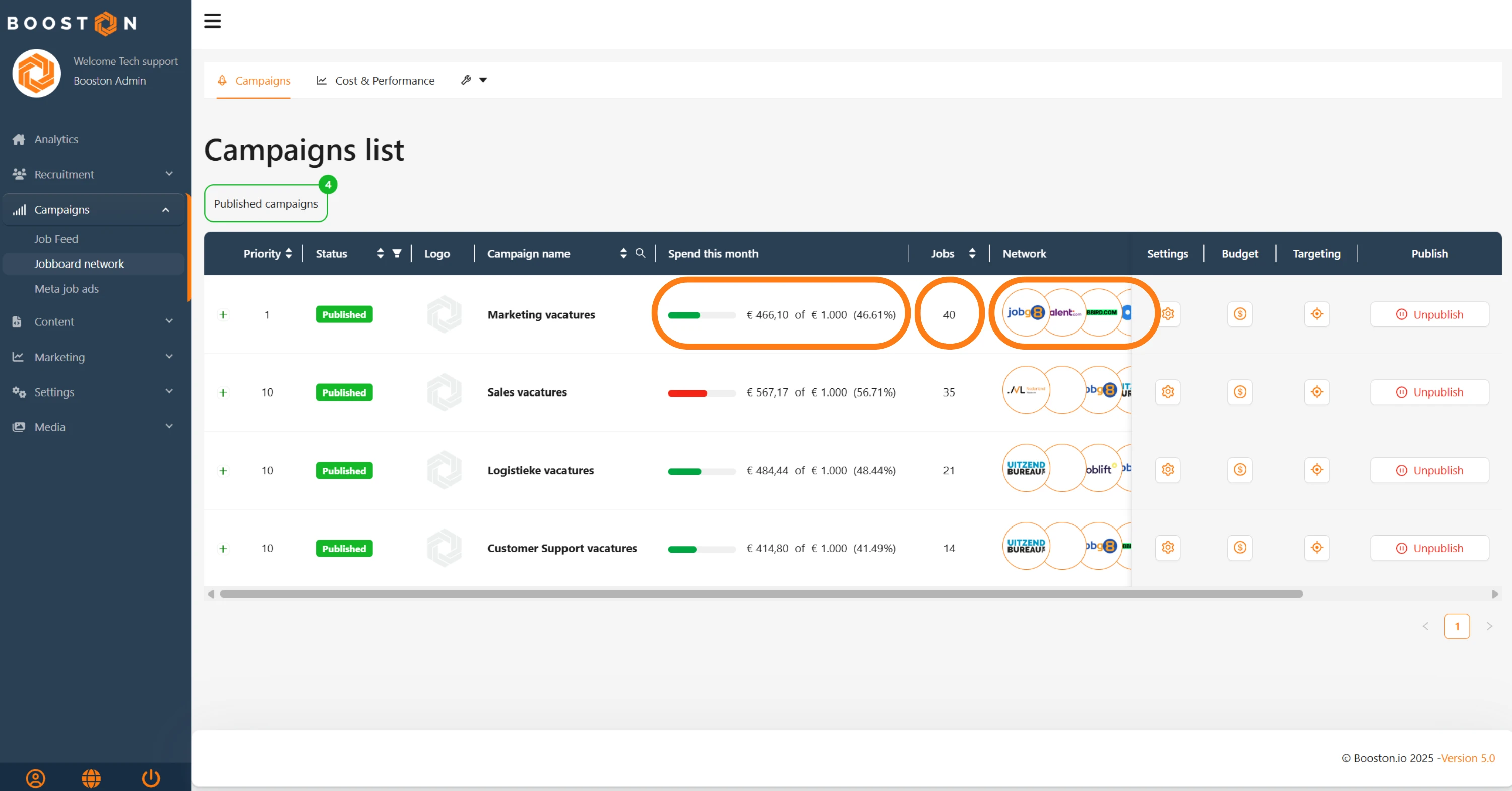
Per rij lees je af hoe de campagne ervoor staat:
| Kolom | Wat het betekent |
|---|---|
| Spend this month | Een balk met het bestede bedrag ten opzichte van het campagnebudget. De kleur laat zien of je op schema loopt voor deze maand. |
| Jobs | Hoeveel vacatures er in de campagne zitten: eerst het aantal dat door je filters komt, daarna het aantal dat naar de jobboards is geëxporteerd. |
| Network | De logo's van de jobboards waar budget is ingezet. |
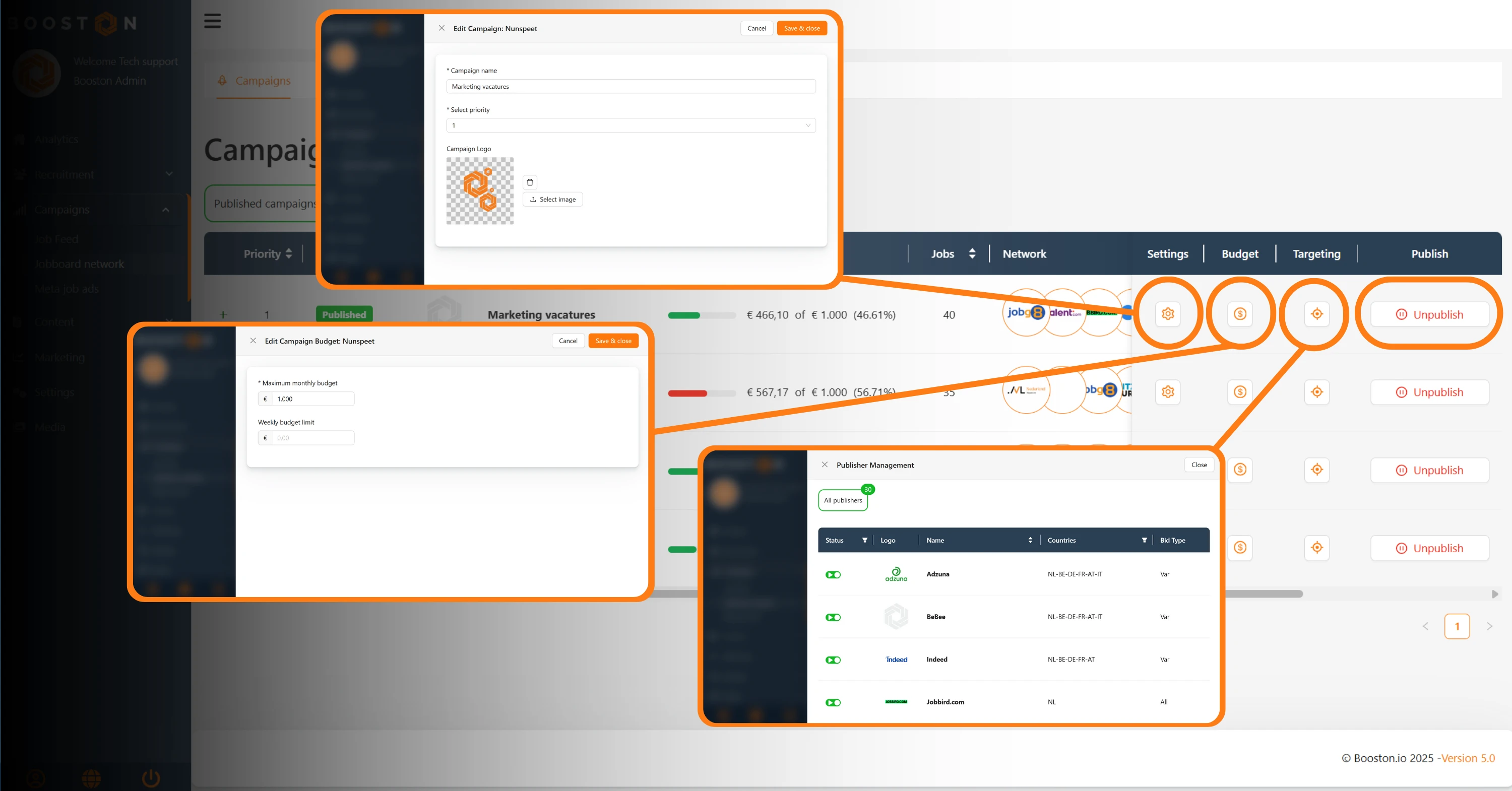
Rechts in de rij staan vier knoppen waarmee je alles later aanpast, zonder tussenkomst van een marketeer of extern bureau:
- Settings — campagnenaam, prioriteit en logo.
- Budget — het maandbudget en de eventuele weeklimiet.
- Jobs — je filtercriteria, of de handmatig toegevoegde vacatures.
- Targeting — jobboards aan- of uitzetten voor deze campagne.
Stap 5: zet één vacature op het netwerk
Wil je één specifieke vacature extra aandacht geven, dan hoef je niet naar de campagnepagina. Dat kan vanuit Booston, en bij een gekoppeld ATS ook rechtstreeks vanuit je eigen systeem met de boost-knop bij de vacature.
- Open de vacature en ga naar de stap Boost.
- Scroll naar de kaart Jobboard network. Daar staat elke campagne waar deze vacature in past, met het type (Manual of Programmatic), de Priority en de budgetbalk van die campagne.
- Kijk onder de campagne naar de regel per taalversie: de Language, de Status — Added als de vacature meedoet, Available als dat nog kan — en de titel.
- Klik in de kolom Action op de knop om de vacature toe te voegen of te verwijderen. Je krijgt de bevestiging Job added to campaign.
Via de link All campaigns onderaan de kaart spring je door naar het volledige campagne-overzicht.
Stap 6: meet wat het oplevert
Onder Jobboard network → Cost & Performance zie je wat het netwerk doet. Kies bovenin een periode; alles op deze pagina rekent met die datumrange.
Bovenaan staat een grafiek met Cost en Clicks over de hele periode, met daaronder Live Total Stats: je totale advertentiekosten, het aantal sollicitaties, de gemiddelde kosten per sollicitatie en het totale aantal klikken.
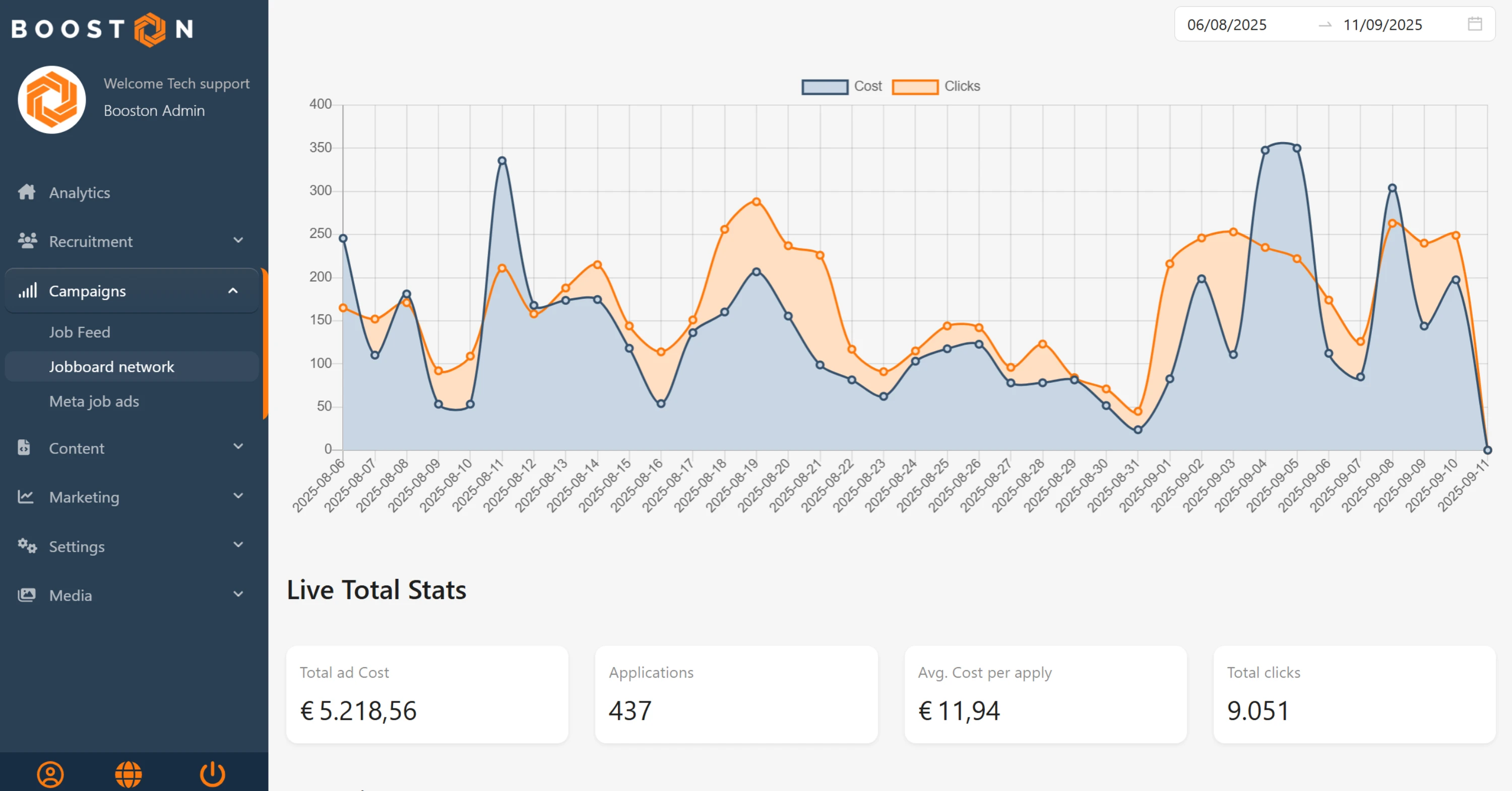
Daaronder schakel je tussen twee tabbladen: Campaigns voor de cijfers per campagne, en Jobs voor dezelfde cijfers per vacature. Zo zie je meteen welke functie makkelijk vult en welke aandacht nodig heeft.
| Kolom | Wat het betekent |
|---|---|
| Spend | Wat er in de gekozen periode is uitgegeven. |
| Clicks en Applications | Hoeveel klikken het opleverde, en hoeveel daarvan tot een sollicitatie leidden. |
| Avg. CPA | De gemiddelde kosten per sollicitatie. Dit is je belangrijkste stuurgetal. |
| Avg. CPC en Avg. AR | De gemiddelde kosten per klik, en het percentage klikken dat tot een sollicitatie leidt. Honderd klikken met één sollicitatie is een AR van 1%. |
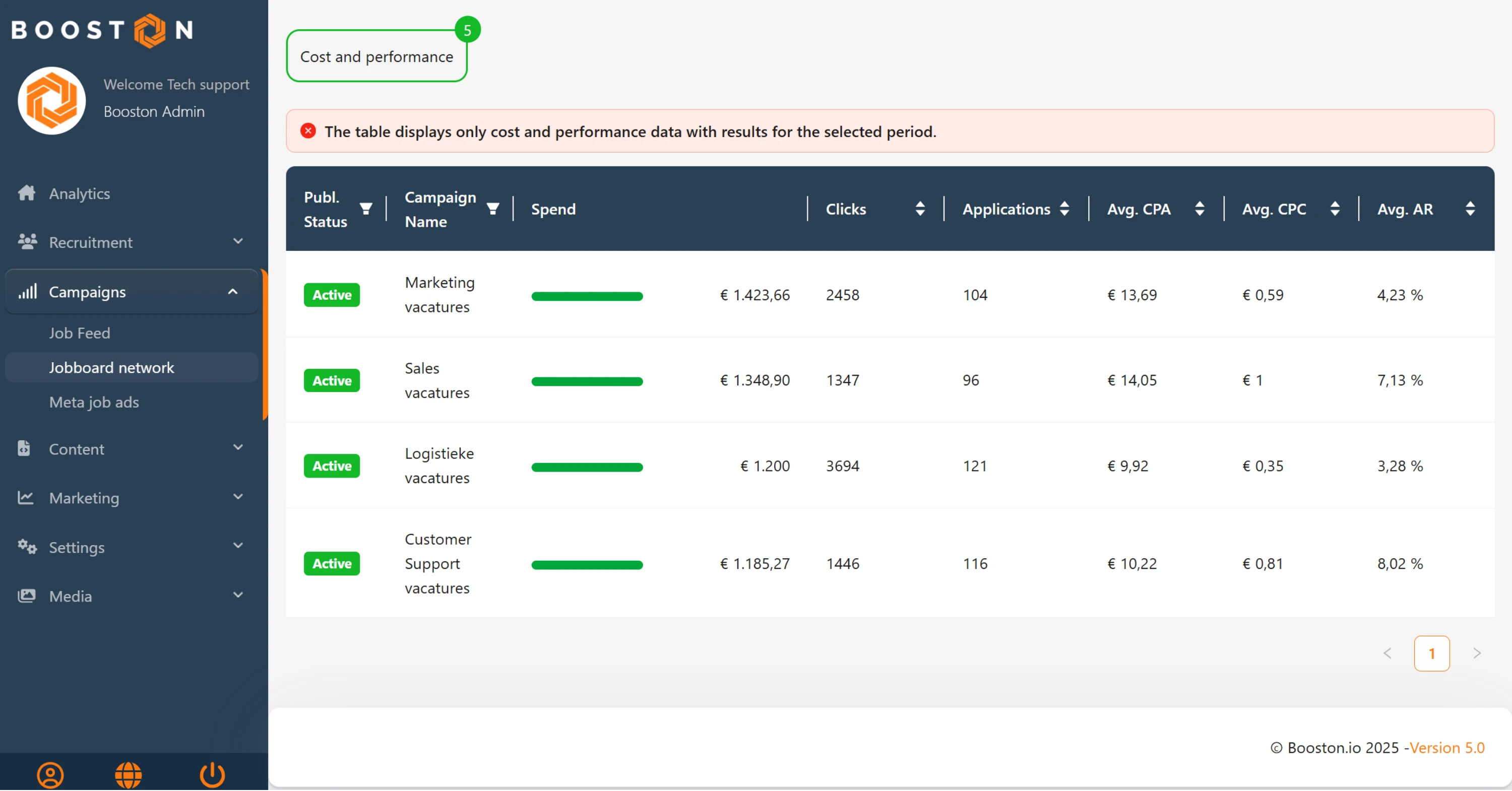
In het tabblad Campaigns staat ook de kolom Rating: de gemiddelde sterrenscore die recruiters aan de binnengekomen kandidaten hebben gegeven. Die vertelt je iets wat de CPA niet vertelt — namelijk of je goedkope sollicitaties ook goede sollicitaties zijn.
Je campagnes optimaliseren
Een goede inrichting is het begin; de winst zit in wat je daarna doet. Loop maandelijks deze vijf punten langs.
- Let op hoge CPA's. Een campagne met een hoge gemiddelde kostprijs per sollicitatie verdient als eerste aandacht. Kijk of de vacatureteksten onderscheidend genoeg zijn en de juiste zoekwoorden bevatten.
- Verbeter de vacaturekwaliteit. Scherpere titels, duidelijkere teksten en concretere arbeidsvoorwaarden verhogen de conversie. Vaak daalt de CPA daarmee vanzelf, zonder dat je een euro extra uitgeeft.
- Gebruik de sterrenscores. Beoordelen je recruiters de binnengekomen kandidaten? Zet dan meer budget op campagnes met hoge scores en minder op campagnes met lage scores. Zo stuur je op kwaliteit in plaats van op aantallen.
- Stuur op je platformselectie. Presteert een jobboard structureel slecht — veel klikken, weinig sollicitaties — zet die dan uit via Targeting en verhoog het budget op de kanalen die wél renderen. Blijf daarbij boven de zes jobboards.
- Vergelijk maand over maand. Zet dezelfde periode van vorige maand naast deze maand. Zie je de CPA stijgen, dan is dat het moment om teksten, filters of budgetten bij te sturen — niet pas als het budget op is.
Wat je niet zelf kunt regelen
Alles op campagneniveau stel je zelf in: budgetten, stopregels, filters, jobboards en publiceren. De instellingen op accountniveau zijn bewust afgeschermd. Je ziet ze wel staan, maar ze zijn grijs weergegeven en niet aan te passen.
- Status (Enabled of Disabled) onder Settings — bepaalt of al je gepubliceerde campagnes daadwerkelijk op de jobboards staan.
- Monthly campaign budget onder Settings — het plafond waar al je campagnes samen binnen moeten blijven.
- Publ. Status van een jobboard onder Publishers — bepaalt of een jobboard überhaupt in campagnes te kiezen is.
- De koppeling zelf onder Connect.
Deze instellingen werken op je hele account door, niet op één campagne. Eén typefout — een 10.000 waar 1.000 bedoeld was — raakt in één klap al je lopende campagnes en kan een maandbudget in dagen laten verdampen. Door de wijziging via de helpdesk te laten lopen, kijkt er altijd iemand mee vóórdat het live gaat.
Bij Meta job ads werkt het precies zo: ook daar liggen de accountstatus en het hoofdbudget bij Booston, terwijl je per campagne of advertentie wél zelf aan de knoppen zit.
Problemen oplossen
"Important: the account is currently not active. Published campaigns aren't visible on the jobboards until status is set to 'active'."
Je account staat op Disabled, waardoor je campagnes stilstaan. Die status ligt bij Booston: meld het bij de helpdesk, dan zetten wij hem om.
"Warning: The combined monthly budgets of all active campaigns exceed the configured monthly account budget."
De maandbudgetten van je actieve campagnes zijn samen hoger dan het accountbudget. Verlaag zelf het budget van een campagne, of vraag via de helpdesk om verhoging van het accountbudget.
"This job is not eligible for any Jobboard network campaign."
Deze vacature komt door geen enkele campagnefilter. Verruim de filters van een bestaande campagne, of voeg de vacature handmatig toe aan een Manual job add-campagne.
"The table displays only cost and performance data with results for the selected period."
Dit is een toelichting, geen fout: campagnes zonder resultaat in de gekozen periode staan niet in de tabel. Mis je een campagne, verruim dan de datumrange bovenaan.
"Jobboard Network is not connected."
De koppeling met het netwerk ontbreekt. Neem contact op met de helpdesk.
Veelgestelde vragen
Betaal ik het volledige maandbudget, ook als het niet opgaat?
Nee. Het maandbudget is een plafond; er wordt alleen gefactureerd wat daadwerkelijk is besteed. Een ruim budget instellen kost je dus niets extra, maar geeft het netwerk wel meer ruimte.
Waarom staat mijn campagne op Published, maar zie ik nog geen klikken?
Nieuwe vacatures moeten eerst door het netwerk worden opgehaald en verwerkt; dat gebeurt niet direct. Controleer daarnaast in de kolom Jobs of er daadwerkelijk vacatures zijn geëxporteerd — staat daar een 0, dan komt er geen enkele vacature door je filters.
Kan ik één vacature op een specifiek jobboard zetten?
Nee. Je kiest jobboards per campagne, niet per vacature. Wil je een vacature op een afwijkende set jobboards, maak dan een aparte campagne aan met die jobboards en voeg de vacature daar handmatig aan toe.
Wat gebeurt er als mijn campagnebudget op is?
De campagne stopt met adverteren tot de volgende maand. De vacatures blijven gewoon op je eigen website staan; alleen de betaalde plaatsing op de jobboards valt weg.
Telt het budget van een gepauzeerde campagne mee?
Nee, alleen actieve campagnes tellen mee voor de waarschuwing over het accountbudget.
Binnenkort
- Een boost-indicator in het vacature-overzicht. In de kolom Boost komt een klikbaar element met een ring die aangeeft hoe hard een vacature loopt, de logo's van de kanalen die op dat moment actief zijn, en een pop-over met per campagne de status en de spend van de laatste 30 dagen. Eén klik brengt je naar de stap Boost van die vacature.
- AI als derde campagnetype op de Boost-pagina. AI-acties komen in dezelfde opbouw te staan als Meta job ads en Jobboard network, zodat statussen en knoppen over alle kanalen op één lijn liggen. Zodra dit live staat, werken we dit artikel bij.
Hulp nodig?
Kom je er niet uit, of twijfel je welke instelling bij jouw situatie past? Mail support@booston.io of bel 085 0044 215 en vermeld:
- de naam van je omgeving;
- wat je wil bereiken;
- de melding die je ziet, als er een foutmelding is.
Wil je liever samen door de instellingen lopen? Boek een gratis online demo van 30 minuten — dan lopen we het samen door. Job Done!


