Een vacature online zetten is één ding. Of ze ook kandidaten trekt, hangt sterk af van de campagnes die erop draaien. Wie dertig vacatures heeft, wil niet elke vacature openen om dat na te kijken. Je wil in één lijst zien waar het goed zit en waar nog iets moet gebeuren.
Booston bundelt alle campagnes op één vacature in de stap Boost! van de vacature-editor. Daar publiceer je de vacature op Facebook en Instagram met Meta job ads en zet je haar in een campagne van het Jobboard network. In het Jobs-overzicht laat de kolom Boost per vacature met een ring en een percentage zien hoeveel van die kanalen draaien. Het einddoel van dit artikel: elke actieve vacature die bereik nodig heeft, staat op 100% in de kolom Boost.
Na dit artikel weet je wat het percentage betekent, hoe je per vacature ziet welk kanaal draait en wat het kost, en hoe je een vacature vanuit het overzicht naar 100% brengt. Je vindt het overzicht via Menu → Recruitment → Jobs.
Voordat je begint
- Je gebruikt Meta job ads, het Jobboard network of allebei. Een kanaal dat je niet gebruikt, kan in het percentage niet meetellen.
- De vacature is actief. Een gepauzeerde vacature kun je niet boosten. Hoe je een vacature aanmaakt en activeert, lees je in Vacatures aanmaken, bewerken en beheren.
- Je hebt toegang nodig tot de vacatures en tot de campagnes. Welke rol wat mag, staat in Users: toegang geven, rollen kiezen en inloggen via je ATS.
Wat het Boost-percentage betekent
Het percentage zegt hoeveel van je kanalen op dit moment voor de vacature draaien. Twee kanalen tellen mee, en ze tellen even zwaar:
| Kanaal | Telt mee als |
|---|---|
| Social job ads | Er staat een gepubliceerde Meta job ad voor deze vacature op Facebook en Instagram. |
| Jobboard network | De vacature zit in een gepubliceerde Jobboard network campagne. |
Daardoor zie je altijd een van drie waarden:
| Percentage | Wat het zegt |
|---|---|
| 0% | Er draait niets voor deze vacature. Ze is alleen te vinden op je eigen website. |
| 50% | Eén kanaal draait. In de pop-over zie je welk, zie Het boostoverzicht per vacature. |
| 100% | Beide kanalen draaien voor deze vacature. |
Het percentage gaat over bereik. Een vacature op 100% kan nog steeds weinig sollicitanten opleveren. Wat ze oplevert, zie je op het tabblad Cost & Performance, zie De stap Boost! in de vacature. Welk kanaal over al je vacatures heen de meeste sollicitanten brengt, lees je in Analytics: zien welk kanaal je sollicitanten oplevert.
De Boost-kolom in het Jobs-overzicht
In het Jobs-overzicht staat per vacature een cel in de kolom Boost:
- De groene ring met het percentage. Hoe voller de ring, hoe meer kanalen draaien. Een lege lichtgroene ring staat voor 0%.
- Het bliksemicoon naast de ring. Dat heeft een eigen functie. Klik je erop, dan opent de vacature niet en verandert het percentage niet.
- Geen ring bij een gepauzeerde vacature. Je ziet dan alleen een grijs bliksemicoon.
De campagnes zelf regel je in de vacature, op de stap Boost!. Je komt daar met het potlood in de kolom Edit, of sneller via de pop-over, zie Het boostoverzicht per vacature.
Het boostoverzicht per vacature
Ga met je muis op de cel in de kolom Boost staan, niet op het bliksemicoon. Na een korte pauze opent de pop-over Boost for this job, met het percentage in de titel. Alles in de pop-over gaat over de laatste 30 dagen.
Per kanaal zie je op één regel de status, de naam en wat het in die periode heeft gekost:
- Social job ads: de status van de Meta job ad, met daaronder Facebook en Instagram, elk met hun eigen status (Published of Unpublished).
- Jobboard network: de status van de vacature in het netwerk, met daaronder de logo's van de jobboards. Een + met een getal staat voor de jobboards die niet meer passen.
- Total spend: de kosten van beide kanalen samen.
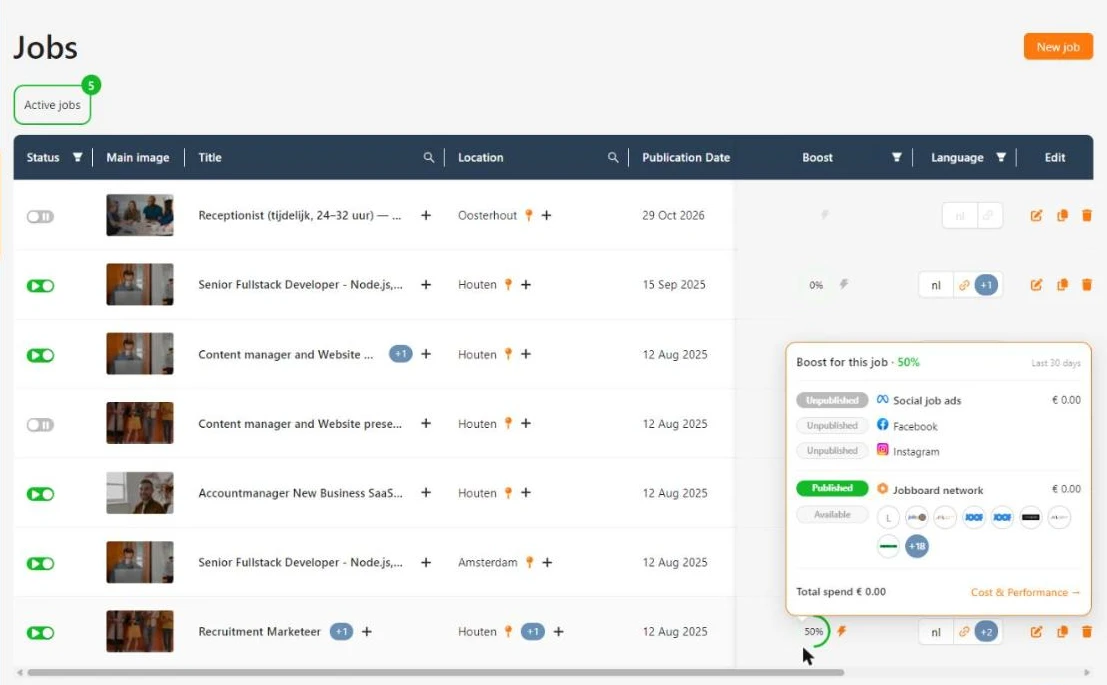
Rechtsonder staat de link Cost & Performance →. Die opent de vacature direct op de stap Boost!. Daar regel je de campagnes, en op het tabblad Cost & Performance zie je wat ze opleveren.
Een grijze status zegt waar je winst laat liggen. In het voorbeeld hierboven staat Social job ads op Unpublished en het Jobboard network op Published. Daarom staat de ring op 50%.
De stap Boost! in de vacature
De stap Boost! is de plek waar je alle campagnes op één vacature regelt. In de stappenbalk van de vacature-editor staat het percentage achter de naam, hetzelfde als in het overzicht. Op 100% heet de stap Boosted!.
De stap heeft twee tabbladen:
- Campaigns: per kanaal een kaart, waarop je de vacature publiceert of toevoegt.
- Cost & Performance: wat de campagnes op deze vacature kosten en opleveren.

Meta job ads: publiceren per taal
Op de kaart Meta job ads staat een regel per taalversie van de vacature, met de status, de afbeelding, de locatie en de knoppen voor budget, targeting en advertentietekst. Staat een regel op Ready, dan is de advertentie klaar om te publiceren.
- Open de stap Boost! en het tabblad Campaigns.
- Controleer op de regel van de taal de advertentietekst, de targeting en het budget.
- Klik op Publish.
Meta keurt de advertentie daarna nog goed. Wat elke knop en elke status betekent, lees je in Meta job ads. Hulp bij de tekst vind je in Advertentieteksten voor Meta: een template invullen of AI ze laten schrijven, en bij de doelgroep in Meta (Facebook & Instagram) targeting voor werkgelegenheid campagnes. Met de link All ads onderaan de kaart ga je naar al je advertenties.
Jobboard network: toevoegen per taal
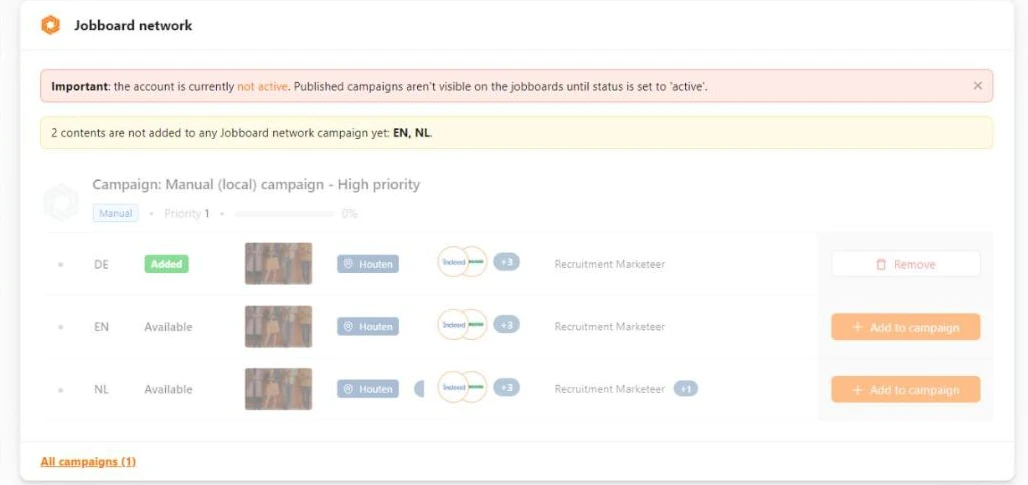
Op de kaart Jobboard network staan de campagnes waar deze vacature in past. Per campagne staat er een regel per taalversie, met de status Added als die taal meedoet en Available als dat nog kan.
- Zoek de campagne en de taal waarmee je de vacature wil boosten.
- Klik op Add to campaign.
Met Remove haal je een taal weer uit de campagne. Via All campaigns onderaan de kaart ga je naar al je campagnes.
Een gele melding als 2 contents are not added to any Jobboard network campaign yet: EN, NL. betekent dat die taalversies nog in geen enkele campagne zitten. Hoe campagnes en filters werken, lees je in Jobboard network.
Cost & Performance: wat de vacature kost en oplevert
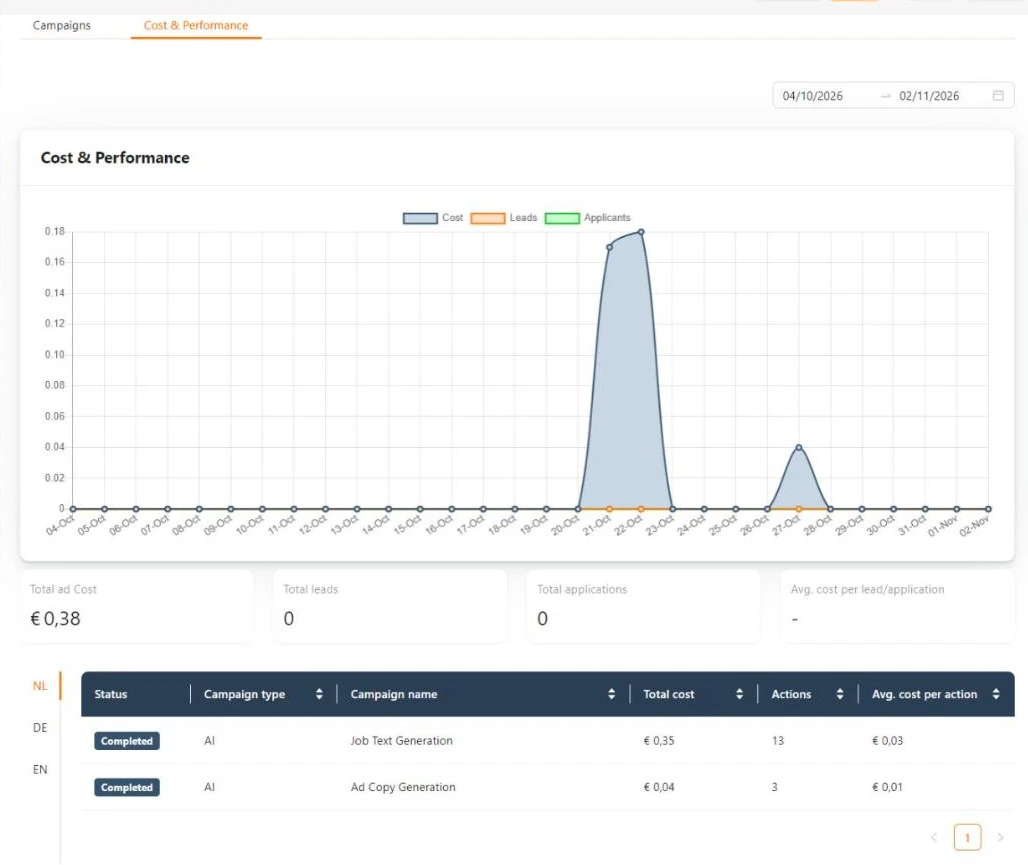
Op het tabblad Cost & Performance kies je rechtsboven de periode. De grafiek toont per dag de kosten, de leads en de sollicitanten. Daaronder staan Total ad Cost, Total leads, Total applications en Avg. cost per lead/application, en per taal een tabel met elke campagne, het type, de kosten en het aantal acties.
Ook de kosten van AI-acties op de vacature staan hier, bijvoorbeeld voor het schrijven van de vacaturetekst. De pop-over in het overzicht telt alleen Social job ads en het Jobboard network. Daarom kan het bedrag daar lager zijn. Meer over die kosten lees je in AI aanzetten, instellen en je kosten bijhouden.
Zo breng je je vacatures op 100%
Gebruik het overzicht als werklijst. Zo loop je in een paar minuten na welke vacatures nog bereik missen.
- Ga naar Recruitment → Jobs.
- Loop de kolom Boost langs en zoek de actieve vacatures op 0% of 50%.
- Ga met je muis op de cel staan en kijk welk kanaal op Unpublished staat.
- Klik in de pop-over op Cost & Performance →. De vacature opent op de stap Boost!.
- Publiceer de Meta job ad of voeg de vacature toe aan een Jobboard network campagne, zoals in De stap Boost! in de vacature.
- Sluit de vacature en kijk of de ring is bijgewerkt.
Doe dit na elke nieuwe batch vacatures, bijvoorbeeld als er nieuwe vacatures uit je ATS zijn binnengekomen. Hoe die import werkt, lees je in Je ATS en Booston koppelen: welke gegevens heen en weer gaan.
Wat je niet zelf kunt regelen
Het accountbudget en de accountstatus van het Jobboard network zie je wel, maar je kunt ze niet zelf aanpassen. Daar hangen een paar details aan die goed moeten staan, zoals het maandbudget van al je campagnes samen. Een admin van Booston regelt het voor je. Alles op campagneniveau is van jou: het budget per campagne, de filters en het publiceren of pauzeren.
Problemen oplossen
De ring staat op 100%, maar ik zie de vacature niet op Facebook of op de jobboards
Het percentage kijkt alleen of de vacature gepubliceerd is. Of de campagne zelf actief is, zie je er niet aan. Open de stap Boost! en lees de meldingen bovenaan elke kaart. Staat er Important: the campaign is currently not active bij Meta job ads of Important: the account is currently not active bij het Jobboard network, dan is de vacature wel gepubliceerd maar nog niet zichtbaar. Zie Wat je niet zelf kunt regelen.
Ik zie geen ring bij een vacature
De vacature is gepauzeerd. Zet haar eerst weer aan in de kolom Status. Lukt dat niet, kijk dan in Vacatures aanmaken, bewerken en beheren welke melding je krijgt.
De kaart Jobboard network zegt: This job is not eligible for any Jobboard network campaign.
De vacature komt door geen enkel campagnefilter. Verruim de filters van een campagne of voeg de vacature met de hand toe aan een campagne. Hoe dat werkt, staat in Jobboard network.
De knop Publish bij Meta job ads is grijs
Het dagbudget van de campagne is vol. Verhoog het budget of zet een andere vacature stil. Meer hierover in Meta job ads.
Veelgestelde vragen
Telt het bliksemicoon mee in het percentage?
Nee. Het bliksemicoon heeft een eigen functie en verandert het percentage niet.
Waarom staat er € 0.00 bij een kanaal dat op Published staat?
De kosten gaan over de laatste 30 dagen. Een vacature die net is toegevoegd of nog geen klikken heeft, heeft nog niets gekost.
Ziet mijn collega hetzelfde percentage?
Ja. Het percentage hoort bij de vacature, niet bij de gebruiker. In de stap Boost! staat hetzelfde percentage als in het overzicht.
Binnenkort
- AI als derde onderdeel van Boost. AI-acties op een vacature komen op dezelfde manier in beeld als Meta job ads en het Jobboard network. Zodra dit live staat, werken we dit artikel bij.
Hulp nodig?
Kom je er niet uit, of twijfel je welk kanaal bij een vacature past? Mail support@booston.io of bel 085 0044 215 en vermeld:
- de naam van je omgeving;
- wat je wil bereiken;
- de naam van de vacature, en de melding die je ziet als er een foutmelding is.
Wil je liever samen door de instellingen lopen? Boek een gratis online demo van 30 minuten, dan lopen we het samen door. Job Done!


