In de contenttemplate van Meta job ads schrijf je normaal gesproken één advertentietekst voor al je vacatures. Met vacaturevelden als [[title]] en [[location]] past die tekst zich per vacature aan, maar de zinnen eromheen blijven hetzelfde. Een chauffeur en een controller krijgen dus dezelfde opbouw, dezelfde toon en hetzelfde argument om te solliciteren.
Daar is een tweede stand bij gekomen. Boven in je contenttemplate staat Content generation mode met twee keuzes: Templates en AI. In de stand Templates verandert er niets aan hoe je gewend bent te werken. In de stand AI schrijf je zelf geen zin meer: je legt vast hoe de advertentie moet klinken en hoe lang die mag zijn, en AI schrijft per vacature een eigen tekst op basis van de hele vacature.
Na dit artikel weet je wanneer een template beter werkt dan AI, staat de AI-stand aan voor je advertenties, en weet je hoe je de tekst per vacature bijstuurt zonder dat je hem zelf hoeft te schrijven.
Je vindt de schakelaar op twee plekken: in Campaigns & AI → Meta job ads → Content Template voor al je vacatures, en in Job group template voor één groep vacatures.
Voordat je begint
- De AI-module is een add-on. Staat AI uit, dan zie je de schakelaar wel, maar is de stand AI niet te kiezen.
- Status en Monthly AI Budget staan ingevuld bij Campaigns & AI → AI → Settings. Zonder budget wordt geen enkele AI-actie uitgevoerd.
- Ad Content Generation staat aan op de kaart Meta job ads bij Campaigns & AI → AI → Prompts.
- De verwerkersovereenkomst is goedgekeurd. Werkt je organisatie voor het eerst met AI, dan vraagt Booston daar eerst om via een rode balk boven in je dashboard. Je regelt dat bij Settings → General → Subscriptions, zie Subscription information.
- Je Meta-koppeling staat en je advertenties lopen al. Hoe je die inricht, staat in Meta job ads.
- De labels in dit artikel staan er zoals ze op je scherm staan. Het dashboard is Engelstalig, dus je ziet Content generation mode, Tone en Length letterlijk terug.
Het verschil tussen een template en een AI-prompt
Het is geen kwestie van oud en nieuw. Het zijn twee manieren om aan dezelfde tekst te komen, met een ander soort werk eraan vooraf.
Bij een template schrijf je de advertentie zelf, één keer, en laat je de variabele stukjes invullen door vacaturevelden. Je hebt volledige controle over elk woord, en elke advertentie leest hetzelfde.
Bij een AI-prompt schrijf je geen tekst maar een opdracht. Je kiest een toon, een lengte en eventueel wat extra instructies, en dat is samen met de vacature het recept waarmee AI de advertentie schrijft. De opdracht leg je één keer vast, de tekst is per vacature anders.
| Templates | AI | |
|---|---|---|
| Wat je invult | de advertentietekst, met vacaturevelden erin | een toon, een lengte en je eigen instructies |
| Wat de kandidaat leest | bij elke vacature dezelfde opbouw en toon | per vacature een eigen tekst |
| Talen | per taal schrijf je zelf een template | AI schrijft in de taal van de vacature |
| Kosten | geen | per geschreven advertentie een AI-actie |
| Handig bij | een korte, vaste boodschap die je precies zo wil hebben | veel verschillende vacatures en weinig tijd om per vacature te schrijven |
Wat er overblijft van je template als je AI kiest
AI schrijft de tekst, niet de hele advertentie. De afbeelding of video, het advertentieformaat en de zichtbare url blijven staan zoals jij ze hebt ingesteld. Je lead form en je opvolging veranderen ook niet: die stel je in op de tabs Form en Follow up.
Wel verdwijnen de tekstvelden en het blok Media & format uit je contenttemplate zodra je op AI zet. Wat daar stond, blijft bewaard en wordt gewoon gebruikt.
Stap 1: controleer of AI klaarstaat voor advertenties
- Zet Status aan en vul bij Monthly AI Budget het bedrag in dat AI per kalendermaand mag kosten.
- Klik op Save.
- Ga naar de tab Prompts en zoek de kaart Meta job ads.
- Zet Ad Content Generation aan.
- Klik onderaan de pagina op Save. Die ene knop slaat alle kaarten op.
Staat er nog niets bij About the Company op de kaart General, vul dat dan meteen in. Die tekst is de basis onder de toon Based on company info, die je in de volgende stap kiest. Alles wat er verder in de AI-module te regelen valt, staat in AI aanzetten, instellen en je kosten bijhouden.
Heeft je organisatie de verwerkersovereenkomst nog niet goedgekeurd, dan zie je boven in je dashboard een rode balk met de vraag om dat te doen. Je vindt de overeenkomst bij Settings → General → Subscriptions, op de kaart Data Processing Agreement. Regel dat eerst, want het is de afspraak waaronder je gegevens door AI verwerkt mogen worden. Wat erin staat en wie hem mag goedkeuren, lees je in Subscription information.
Stap 2: zet de contentmodus op AI
- Kies boven in het scherm de taaltab waarvoor je dit instelt.
- Zet Content generation mode op AI. De kaart AI ad content verschijnt.
- Staat Carousel Ads aan, kies dan bij Ad Type of dit een Single Ad of een Carousel Ad wordt.
- Kies een Tone.
- Kies een Length: Small is ongeveer 60 woorden, Medium ongeveer 120 en Long ongeveer 200.
- Vul eventueel Custom Instructions in, maximaal 1.000 tekens.
- Klik op Save.
De toon bepaalt hoe de advertentie klinkt:
| Tone | Wat je krijgt |
|---|---|
| Based on company info | de manier waarop jullie zelf praten, uit About the Company. Dit is de standaard |
| Professional | zakelijk en verzorgd |
| Casual | luchtig en toegankelijk |
| Enthusiastic | energiek, met veel beweging in de tekst |
| Urgent | aansporend, gericht op nu reageren |
Custom Instructions is het veld waarmee je de output naar je eigen hand zet. Dat wat je hier neerzet, gaat bij elke vacature mee in de opdracht. Denk aan "noem altijd dat we een auto van de zaak geven", "spreek de lezer aan met je", "geen uitroeptekens" of "begin met de locatie".
Stap 3: de advertentie laten schrijven en bijsturen
Er is geen knop om op te drukken. Booston schrijft de advertentie op het moment dat die nodig is, en doet dat één keer per vacature: als je de content van een vacature opent, of als je de vacature publiceert zonder de content geopend te hebben.
Wat er dan gebeurt: AI leest de hele vacature, schrijft één versie en slaat die op als de eigen content van die vacature. Open je de content daarna nog eens, dan wordt er niets opnieuw geschreven. Kijken kost dus geen geld, alleen de eerste keer telt.
- Lees de tekst in Ad text en de velden Title en Description in Media & format. Aan het paarse AI-icoon naast het label zie je welke velden AI heeft geschreven.
- Pas aan wat je anders wil. Het zijn gewone tekstvelden, je hoeft niets te ontgrendelen.
- Kijk rechts in het voorbeeld mee hoe de advertentie op Facebook wordt weergegeven.
- Wil je een heel andere versie, klik dan rechtsboven op Re-run with AI.
- Klik op Save & close.
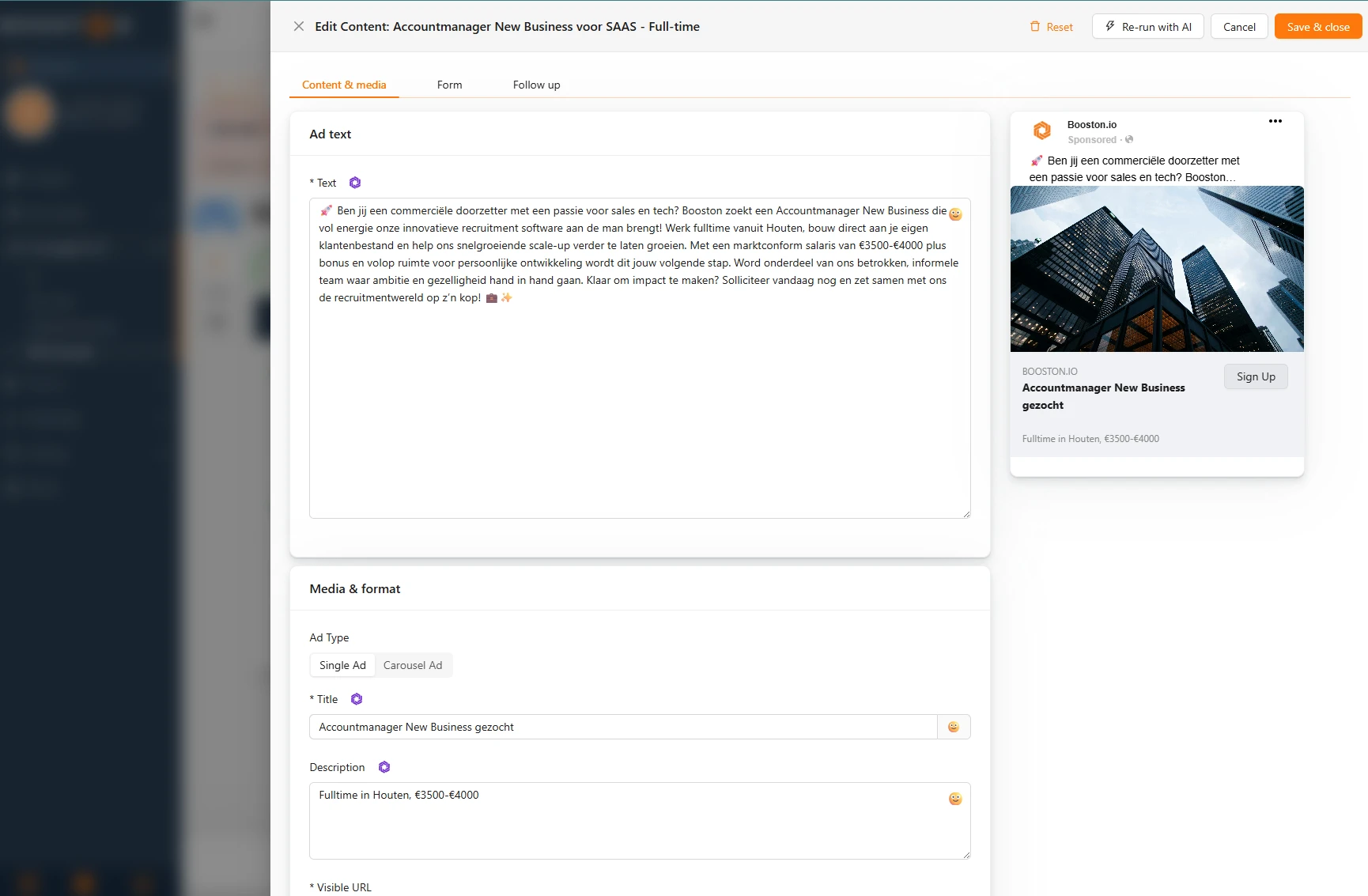
Met Re-run with AI schrijft AI een nieuwe versie met dezelfde instellingen. Dat gaat zonder tussenvraag: de tekstvelden worden overschreven, dus wat je zelf had aangepast is daarna weg. Elke run is ook een nieuwe AI-actie met eigen kosten.
Naast Re-run with AI staat Reset. Die gooit de eigen content van deze vacature helemaal weg, zodat de vacature weer meekijkt met je contenttemplate of je vacaturegroep. Staat die op AI, dan schrijft AI bij de eerstvolgende keer openen een nieuwe advertentie, en dat kost opnieuw.
Stap 4: een andere stand voor een groep vacatures
Meta job ads werkt met drie niveaus: de template voor alles, de vacaturegroep voor een groep vacatures en de vacature zelf. Het meest specifieke niveau wint. De keuze tussen Templates en AI maak je op de eerste twee niveaus, niet per vacature.
- Kies bij Job groups based on het vacatureattribuut waarop je wil groeperen, bijvoorbeeld het vakgebied.
- Klik in de regel van een groep op het icoon onder Customized Content.
- Zet Content generation mode op AI of op Templates en vul de instellingen in.
- Klik op Save.
Zo laat je bijvoorbeeld je vaste, veelgevraagde functies lopen op een template die je woord voor woord hebt bepaald, en laat je alle overige vacatures door AI schrijven.
Wat AI meeneemt en wat het oplevert
AI krijgt de hele vacature te lezen, niet alleen de titel. Meegenomen worden: de functietitel, de locatie, het salaris, de attribuutwaarden van de vacature en de volledige vacaturetekst. Daar komen je About the Company bij, plus de toon, de lengte en de instructies die je in Stap 2: zet de contentmodus op AI hebt vastgelegd.
Wat eruit komt hangt af van het formaat:
- Single Ad: de advertentietekst, een Title van maximaal 40 tekens en een Description van maximaal 30 tekens.
- Carousel Ad: de tekst boven de carrousel, plus per kaart een headline en een korte omschrijving. AI geeft elke kaart een ander verkoopargument. De beelden per kaart blijven van jou.
Emoji horen erbij. AI zet ze in de tekst waar ze passen, zoals je dat op Facebook en Instagram gewend bent.
Wat het kost
Elke geschreven advertentie is één AI-actie. Die wordt geboekt als Ad Copy Generation, op de vacature waar hij bij hoort.
- In Campaigns & AI → AI → Cost & Performance zie je in de tabel AI Cost per Job per vacature hoeveel er is uitgegeven en hoe vaak Ad Copy Generation is uitgevoerd. Hoe dat scherm zich verhoudt tot je andere kostendashboards, staat in Analytics.
- Op Settings → General → Subscriptions staat wat Ad Copy Generation vorige maand in totaal heeft gekost.
- Een lange vacature kost meer dan een korte, omdat er meer tekst verwerkt wordt.
- Elke Re-run with AI kost opnieuw, en een Reset gevolgd door opnieuw openen dus ook.
Is je Monthly AI Budget op, dan wordt er niets meer geschreven. Advertenties die al live staan blijven gewoon draaien; alleen nieuwe teksten komen er niet bij tot je het budget verhoogt of tot de nieuwe maand begint.
Wat je niet zelf kunt regelen
- Het AI-model en het tarief per actie. Booston kiest en beheert die. Je stuurt op kosten via je Monthly AI Budget en via je instellingen, niet via het tarief.
- De stand per losse vacature. Je kiest Templates of AI op je contenttemplate en per vacaturegroep. Op de vacature zelf stuur je bij met Re-run with AI of met de hand.
- De taal waarin AI schrijft. Dat is altijd de taal van de vacature.
- Het aantal versies. AI levert één advertentie, geen rijtje varianten om uit te kiezen.
Mail support@booston.io als je hier iets in wil veranderen.
Problemen oplossen
De stand AI is grijs en niet aan te klikken
Dan staat er een schakelaar uit. Onder de keuze verschijnt een oranje melding met een link naar je AI-instellingen. Er zijn er twee om te controleren: Status bij AI → Settings en Ad Content Generation op de kaart Meta job ads bij AI → Prompts. Staan die allebei aan en lukt het schrijven toch niet, kijk dan naar je Monthly AI Budget. Dat wordt pas gecontroleerd op het moment dat er geschreven wordt.
Ik heb AI aangezet, maar een advertentie heeft nog de oude tekst
Vacatures die al eigen content hebben, houden die. Dat geldt voor content die je zelf hebt aangepast en voor content die eerder is aangemaakt. Open de content van die vacature, klik op Reset en open hem daarna opnieuw: dan schrijft AI een nieuwe tekst.
Publiceren lukt niet en er staat een melding over AI-content
De advertentie moest bij het publiceren nog geschreven worden en dat is misgegaan. Open de activiteit van de advertentie, daar staat de reden. Meestal is het budget bereikt. Publiceer opnieuw zodra dat is opgelost.
De tekst staat in de verkeerde taal
AI schrijft in de taal van de vacature. Staat de vacature in het Nederlands, dan komt er een Nederlandse advertentie, ook als je in een andere taaltab zat toen je de stand aanzette. Controleer de taal van de vacature zelf.
De tekst is goed maar veel te lang of te kort
Pas Length aan in je contenttemplate en klik op Save. Bestaande advertenties veranderen daar niet van: die gebruiken de tekst die er al staat. Klik op Re-run with AI bij de vacatures die je opnieuw wil laten schrijven.
Veelgestelde vragen
Blijft mijn afbeelding of video staan als ik op AI zet?
Ja. AI schrijft alleen tekst. Het beeld dat in je contenttemplate staat wordt gebruikt, en per vacature pas je het beeld gewoon aan in de advertentie zelf.
Kan ik terug naar templates?
Ja, zet Content generation mode terug op Templates en sla op. De instellingen van de kaart AI ad content worden dan gewist. Vacatures die al een door AI geschreven tekst hebben, houden die tot je ze reset.
Schrijft AI ook mijn sollicitatieformulier en mijn bedanktekst?
Nee. Die stel je zelf in op de tabs Form en Follow up. AI raakt alleen de advertentietekst aan.
Gaan mijn vacaturevelden nog mee, zoals `[[title]]`?
Die heb je in de AI-stand niet nodig. Vacaturevelden zijn er om een vaste tekst per vacature in te vullen, en AI schrijft de tekst al per vacature. In de stand Templates werken ze gewoon zoals je gewend bent.
Kost het geld als ik alleen even kijk?
De eerste keer dat de content van een vacature wordt geopend, wordt de advertentie geschreven en dat is één AI-actie. Daarna kost kijken niets meer.
Kan AI mijn advertentie zelf publiceren?
Nee. AI schrijft voor, publiceren blijft een handmatige actie.
Binnenkort
Aan deze functie wordt doorgewerkt. Zodra het live staat, werken we dit artikel bij.
- De doelgroepanalyse als context. Ligt er een Candidate audience analysis voor een vacature, dan gaat die vanzelf mee in de opdracht, zodat de advertentie meteen op die doelgroep is geschreven. Je kunt ook kiezen dat de analyse eerst wordt gedraaid als die er nog niet is, of dat hij helemaal niet wordt gebruikt. Op de advertentie zie je dan dat de tekst op die analyse is gebaseerd, met een knop om de analyse in te kijken zonder het scherm te verlaten.
- Meer grip op de lengte. Naast Small, Medium en Long komt er een maximaal aantal woorden dat je zelf invult, en een stand zonder limiet waarbij AI niets uit de vacature hoeft weg te laten.
- Een duidelijkere weg terug na het genereren. Een knop om opnieuw te laten schrijven met je huidige instellingen, een waarschuwing voordat je eigen aanpassingen worden overschreven, en een bevestiging als je terugschakelt naar een template.
- Het advertentievoorbeeld dichter bij Facebook. De weergave naast je tekst gaat er precies uitzien zoals de advertentie in de tijdlijn verschijnt.
- AI als eigen campagnesoort. AI komt als derde blok naast Meta job ads en het vacaturebankennetwerk op de Boost-pagina van een vacature, en wordt zichtbaar in je vacatureoverzicht.
Hulp nodig?
Kom je er niet uit, of twijfel je of AI voor jouw vacatures de betere keuze is dan een template? Mail support@booston.io of bel 085 0044 215 en vermeld:
- de naam van je omgeving;
- wat je wil bereiken;
- de melding die je ziet, als er een foutmelding is.
Wil je liever samen door de instellingen lopen? Boek een gratis online demo van 30 minuten, dan lopen we het samen door. Job Done!


