De meeste mensen die bij je vacature passen, zijn niet aan het zoeken. Ze staan niet op een vacaturesite en reageren niet op een advertentie in een zoekmachine — maar ze scrollen wel elke dag door Facebook en Instagram. Zolang je daar niet staat, bereik je alleen het kleine deel van de markt dat op dit moment actief zoekt.
Meta job ads brengt je vacature naar dat andere deel. Voor elke vacature die je aanmaakt of uit je ATS binnenhaalt, staat automatisch een advertentie klaar: tekst, beeld, doelgroep en budget zijn al ingevuld op basis van de vacaturegegevens en de instellingen die Booston voor je heeft klaargezet. Jij leest het na, past aan wat je anders wil en klikt op Publish. Het resultaat: je vacature staat live op Facebook en Instagram, sollicitanten komen binnen in je kandidatenoverzicht, en je ziet per vacature precies wat je een lead kost.
Na dit artikel weet je hoe je een advertentie publiceert en weer stopt, hoe je tekst, doelgroep en budget aanpast, waar je resultaten terugvindt en wat je doet als een advertentie te weinig oplevert. Je vindt het scherm via Campaigns & AI → Meta job ads.
Voordat je begint
- De module Meta job ads staat aan in je omgeving.
- Je Facebook-bedrijfspagina en advertentieaccount zijn gekoppeld. Booston doet deze koppeling bij de inrichting voor je, samen met de campagne, het hoofdbudget en de standaardtemplates. Je hoeft hier zelf niets voor in te stellen.
- Je hebt een rol met toegang tot Meta job ads. Wie waar bij mag, regel je in Users: toegang geven, rollen kiezen en inloggen via je ATS.
- Er staat minstens één actieve vacature klaar. Zonder vacature is er niets om te adverteren.
Wat je ermee wint
Kort, want de rest van dit artikel gaat over het gebruik:
- Je bereikt de 80% die niet zoekt. Actieve kandidaten vind je op vacaturesites en in zoekmachines. Passieve kandidaten — mensen met een baan die openstaan voor iets beters — bereik je op social media.
- Per vacature staat de advertentie al klaar. Booston leest de vacature uit (titel, plaats, aanbod, functie-eisen) en zet de advertentie vooraf klaar. Je hoeft niets over te typen.
- Je houdt de kosten strak. Je zet per vacature een maximaal dagbudget en ziet dagelijks wat een lead je kost.
- Kandidaten solliciteren zonder cv. Ze vullen een kort formulier in dat Facebook al grotendeels voor ze heeft ingevuld. Dat scheelt precies de drempel waar passieve kandidaten op afhaken.
Het scherm Job Ads
Onder Meta job ads staan je vacatures op een rij, één regel per vacature. Dit is het scherm waar je het meeste werk doet: publiceren, stoppen en per vacature afwijken van de standaardinstellingen.
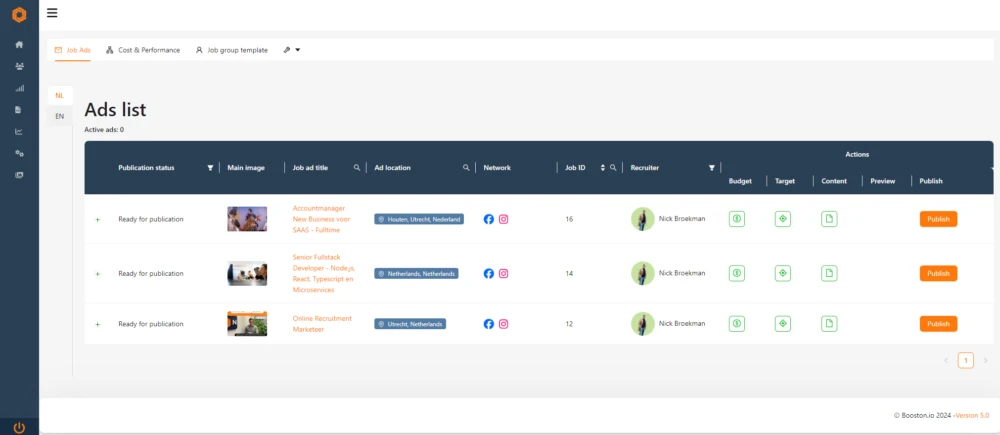
Links bovenaan staan de taalknoppen (bijvoorbeeld NL en EN). Je werkt altijd in één taal: elke taalversie van een vacature is een eigen advertentie met een eigen tekst, doelgroep en budget.
De belangrijkste kolommen:
| Kolom | Wat je ziet |
|---|---|
| Publ. status | Waar de advertentie staat: Ready (klaar om te publiceren), Published (live), Unpublished (gestopt) of Republish (er is iets gewijzigd, opnieuw publiceren nodig). |
| Main image | De afbeelding die in de advertentie wordt gebruikt. |
| Job ad title | De titel van de vacature. Klik erop om de vacature zelf te openen. |
| Ad location | Het gebied waarop de advertentie wordt getoond. |
| Network | Of de advertentie op Facebook, op Instagram of op allebei loopt. |
| Recruiter | De recruiter die aan de vacature hangt en in de advertentie wordt getoond. |
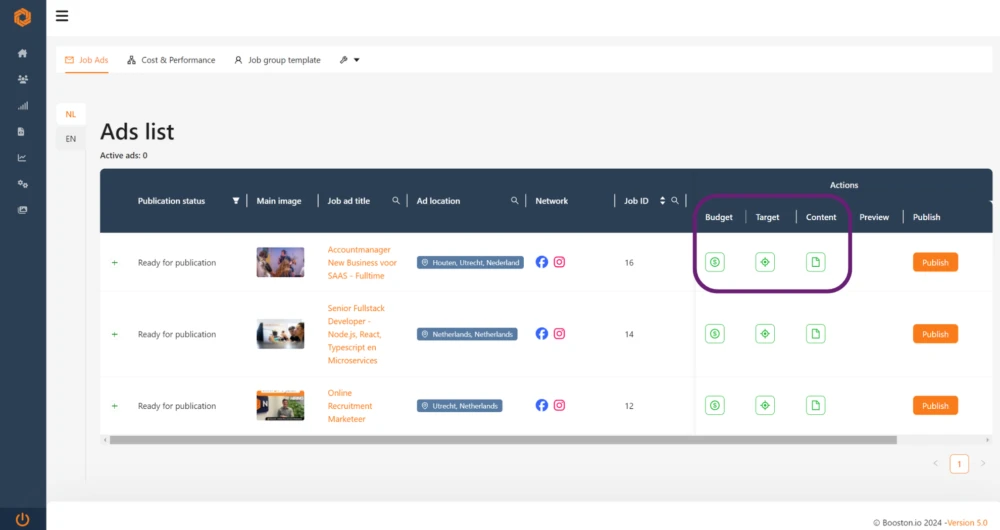
Rechts staan vijf actieknoppen per regel: Budget, Target, Content, Info en Publish. De kleur van de eerste drie zegt iets:
- Oranje icoon — deze vacature gebruikt de standaardinstelling uit de template.
- Groen omlijnd icoon — voor deze vacature is een eigen waarde ingesteld die afwijkt van de template.
Klik op de + vóór een regel om de details uit te klappen: daar zie je de ingestelde inhoud, de doelgroep en — zodra de advertentie loopt — de eerste resultaten.
Een vacature publiceren
Publiceren is één knop, maar het loont om er drie dingen vóór te controleren.
- Open de vacature in de lijst en klik op Content. Lees de advertentietekst na en pas aan wat niet klopt. Klik op Save.
- Klik op Target en controleer of het gebied en de doelgroep kloppen voor deze vacature. Klik op Save.
- Klik op Budget en zet het maximale dagbudget dat je aan deze vacature wil besteden. Klik op Save.
- Klik op Publish.
Publiceren duurt even: Booston maakt de advertentie aan bij Meta en wacht tot die is goedgekeurd. Je ziet een laadicoon zolang dat loopt, en daarna een melding dat de advertentie is gepubliceerd. De status springt op Published.
Wil je een advertentie stoppen, klik dan op Unpublish. De advertentie verdwijnt van Facebook en Instagram, de instellingen blijven staan. Je kunt hem later met één klik weer aanzetten.
Staat er Republish? Dan is de inhoud, doelgroep of het budget gewijzigd nadat de advertentie live ging. Klik op Republish om de wijziging door te zetten, of op Pause om de advertentie te stoppen.
De advertentie aanpassen
Klik op Content en je opent de editor met drie tabbladen: Content & media, Form en Follow up. Rechts zie je live hoe de advertentie eruitziet in de tijdlijn. Alles wat je links typt, verandert direct mee in dat voorbeeld.
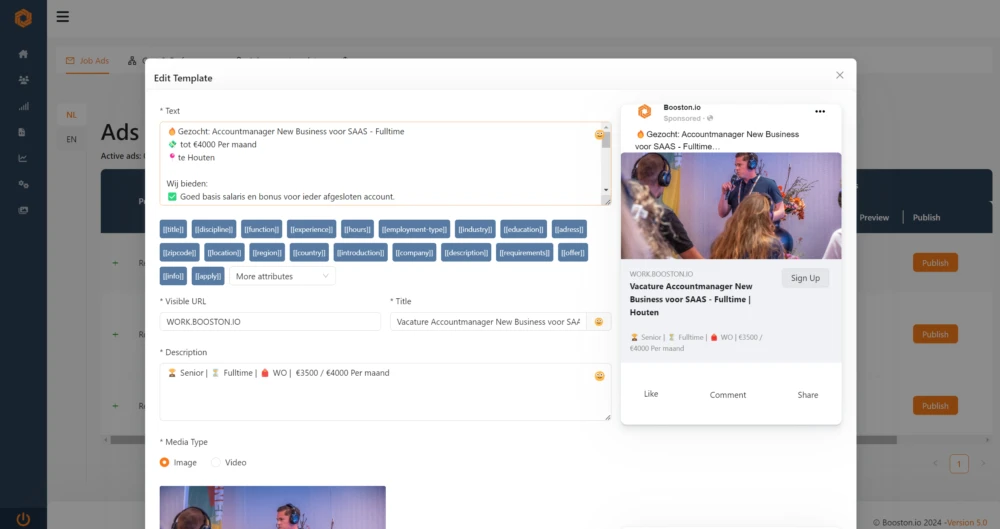
Content & media
Dit is de advertentie zoals iemand hem in zijn tijdlijn ziet.
- Text — de tekst boven de afbeelding. Dit is het belangrijkste veld: hierop besluit iemand of hij stopt met scrollen. Emoji's mag je gewoon gebruiken.
- Ad Type — Single Ad (één afbeelding of video) of Carousel Ad (meerdere kaarten die de kandidaat opzij kan swipen). Een carrousel heeft minstens twee kaarten, elk met een eigen kop, omschrijving, link en beeld.
- Visible URL — het webadres dat onder de afbeelding zichtbaar is.
- Title — de kop onder de afbeelding.
- Description — één regel extra uitleg onder de kop. Handig voor salaris, uren of standplaats.
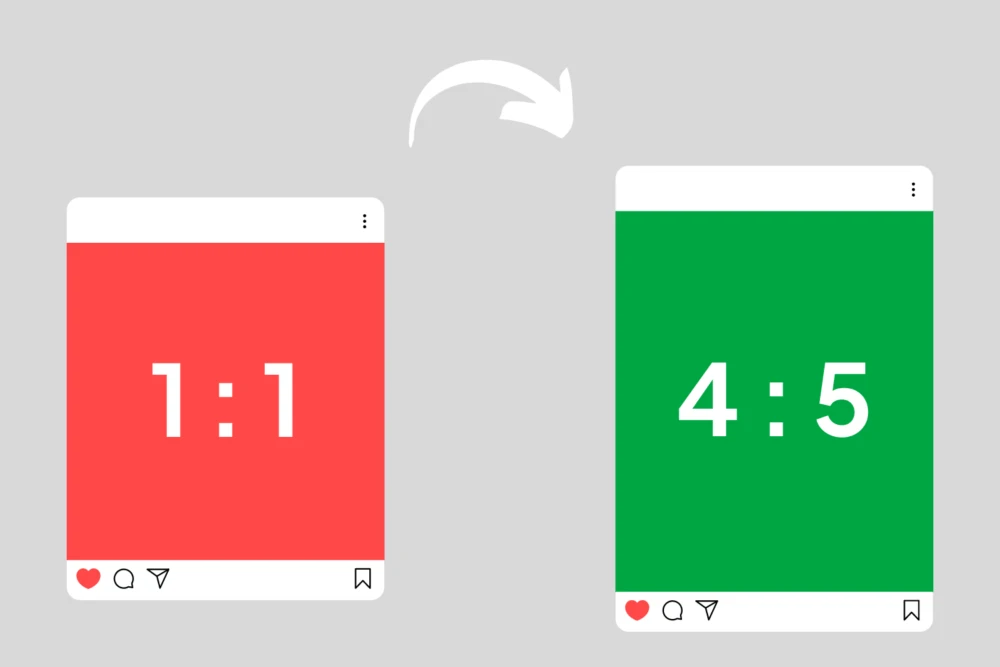
- Media Type — Image of Video, met daaronder de kiezer waarmee je beeld selecteert of uploadt. Hoe je afbeeldingen uploadt, bijsnijdt en hergebruikt, lees je in Afbeeldingen en bestanden.
Staat de AI-module aan, dan zie je rechtsboven in het tekstblok de knop Generate with AI: die schrijft drie voorstellen voor de advertentietekst op basis van de vacature. Bij een afbeelding verschijnt daarnaast Generate Video from Image, waarmee je van een stilstaand beeld een korte video maakt. Wat AI kost en hoe je het aanzet, staat in AI aanzetten, instellen en je kosten bijhouden.
Form
Klikt iemand op je advertentie, dan opent er een formulier binnen Facebook of Instagram. De kandidaat hoeft dus niet naar je website en heeft geen cv nodig — naam, e-mailadres en telefoonnummer staan al ingevuld.
- Language — de taal van het formulier.
- Option to share the apply-form with a friend — zet je dit aan, dan kan iemand het formulier doorsturen naar een bekende. Vaak levert dat een deel van de leads op.
- Intro — de kop, de opmaak en de tekst van het introscherm, plus maximaal een paar korte opsommingsregels met wat je te bieden hebt.
- Questions — de vragen die je stelt. Houd het kort: elke extra vraag kost je leads. Twee of drie vragen die je echt nodig hebt om te kunnen beoordelen, is meestal genoeg.
Follow up
Wat de kandidaat ziet ná het versturen van het formulier.
- Privacy — de tekst en het webadres van je privacyverklaring. Meta vereist dit.
- Thank you — de kop, de tekst en de knop op het bedankscherm. Bij Thank you button link kies je waar die knop naartoe gaat: de leadpagina van de vacature, de vacaturepagina, een eigen webadres of WhatsApp.
Kies je WhatsApp, dan vul je het internationale telefoonnummer in en eventueel een voorgetypt bericht. De kandidaat komt dan direct in een WhatsApp-gesprek met je terecht — de snelste manier om contact te leggen zolang de interesse er nog is.
Targeting: wie je advertentie te zien krijgt
Klik op Target om in te stellen wie de advertentie krijgt voorgeschoteld.
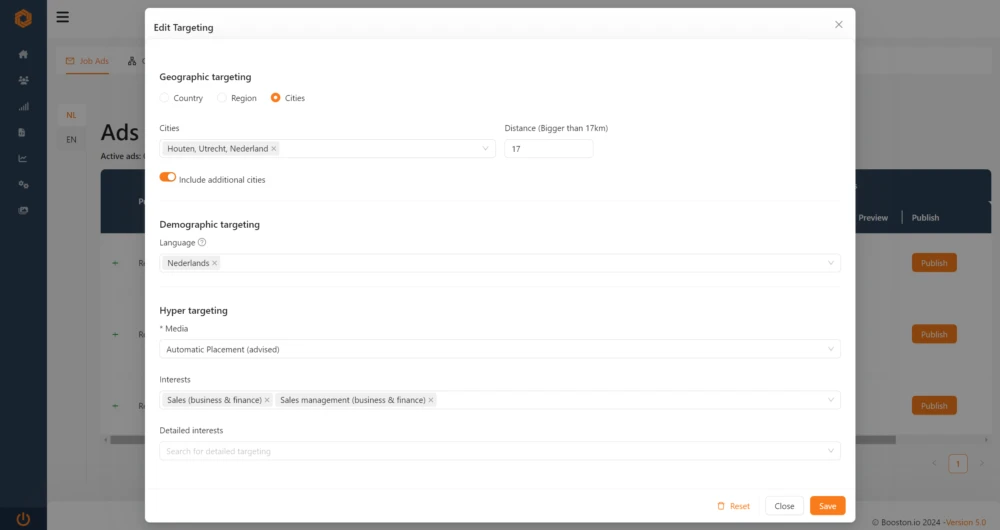
Geographic targeting — kies of je richt op Country, Region of Cities. Bij steden vul je ook een straal in (minimaal 17 km). Met Include additional cities neem je de omliggende plaatsen mee.
Demographic targeting — bij Language kun je mensen aanspreken die een taal gebruiken die niet gangbaar is in dat gebied. Laat dit veld leeg als dat niet speelt.
Hyper targeting:
- Media — waar de advertentie wordt getoond: Automatic Placement (advised), Facebook only of Instagram only. Automatisch is bijna altijd het beste: Meta verdeelt je budget dan zelf over de plek waar het op dat moment het goedkoopst converteert.
- Interests — brede interessegebieden, bijvoorbeeld Logistiek of Zorg.
- Detailed interests — verfijning binnen die interesses.
Wil je weten wie je doelgroep eigenlijk is en waar die op aanslaat, dan helpt de Candidate audience analysis: die maakt per vacature een profiel van de kandidaat, met drijfveren en bezwaren die je in je advertentietekst kunt gebruiken.
Budget per vacature
Klik op Budget om in te stellen wat een vacature maximaal per dag mag kosten.
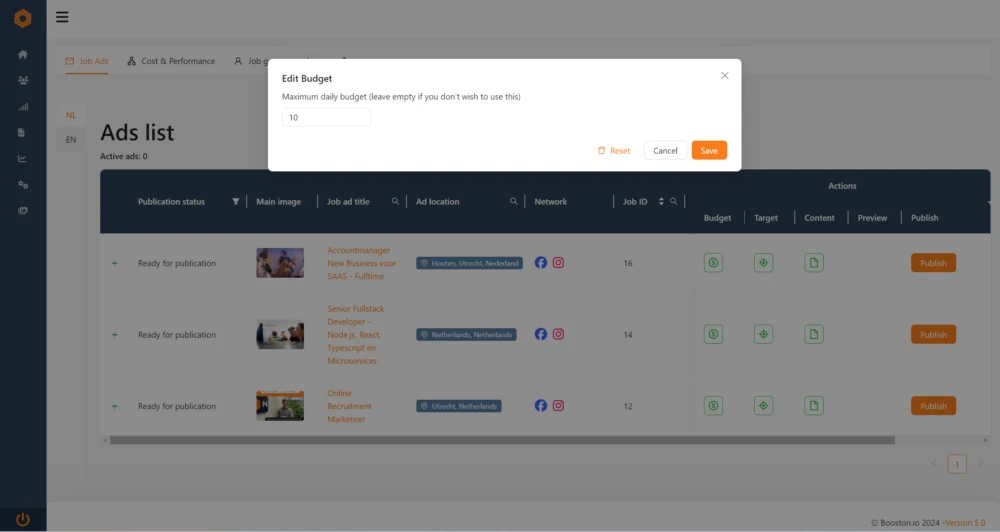
- Maximum daily budget — het maximale bedrag dat deze vacature per dag mag uitgeven. Laat je het leeg, dan geldt het standaardbedrag uit de template.
- Onder Budget Template stel je in wat het standaard dagbudget per advertentie is, zodat je dit niet per vacature hoeft te doen.
Het dagbudget is een plafond, geen doel: op een rustige dag geeft Meta minder uit. Het totaal van alle vacatures samen wordt begrensd door het dagelijkse campagnebudget.
Templates: één keer instellen, overal toepassen
Je wil niet bij elke vacature dezelfde tekst, doelgroep en budget opnieuw invullen. Daarvoor zijn de templates. Booston werkt met drie niveaus, van algemeen naar specifiek:
- De template — geldt voor al je vacatures.
- De vacaturegroep — een afwijkende instelling voor een groep vacatures.
- De vacature zelf — een afwijkende instelling voor één vacature.
Het meest specifieke niveau wint. Stel je niets in op vacatureniveau, dan pakt Booston de vacaturegroep, en anders de template.
Content Template, Targeting Template en Budget Template
In het menu van Meta job ads staan drie templates naast elkaar. In de Content Template schrijf je de standaardadvertentie. Die typ je niet per vacature over: je gebruikt vacaturevelden als [[title]], [[location]], [[offer]] en [[hours]], die per vacature automatisch worden ingevuld. De beschikbare velden staan als klikbare blokjes onder het tekstvak.
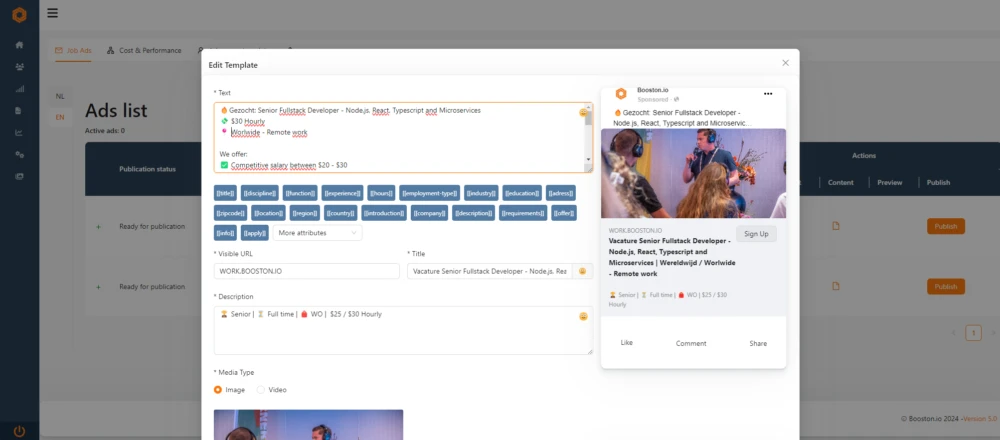
In de Targeting Template en de Budget Template doe je hetzelfde voor de standaarddoelgroep en het standaard dagbudget per advertentie.
Job group template
Vacaturegroepen laten je afwijken per soort vacature. Chauffeurs vragen om een andere tekst, een ander gebied en vaak een ander budget dan software-ontwikkelaars.
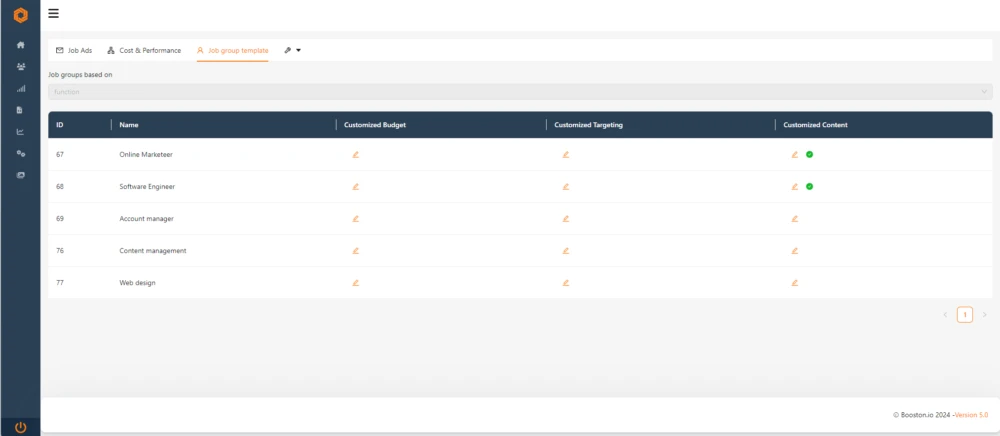
- Ga naar Job group template.
- Kies bij Job groups based on het vacatureveld waarop je wil groeperen, bijvoorbeeld het vakgebied of de functiegroep. Elke waarde van dat veld wordt een groep.
- Klik in de regel van een groep op het icoon onder Customized Budget, Customized Targeting of Customized Content en vul in wat er voor die groep anders moet.
- Klik op Save.
Een groen bolletje in de regel laat zien dat er voor die groep een eigen instelling staat.
Waar je leads terechtkomen
Elke ingevulde sollicitatie komt binnen als kandidaat in je kandidatenoverzicht, met de antwoorden die de kandidaat op je vragen heeft gegeven. Werk je met een ATS-koppeling, dan gaat de kandidaat mee naar je ATS.
De kandidaat krijgt automatisch een bevestigingsmail. De tekst daarvan pas je aan bij E-mailtemplates, onder de template voor de Facebook-leadbevestiging.
Kosten & Performance: wat het oplevert
Onder Cost & Performance zie je wat je advertenties kosten en opleveren. Bovenaan staan de totalen en een grafiek met de kosten en de leads over de tijd; daaronder staat dezelfde lijst vacatures, nu met cijfers.
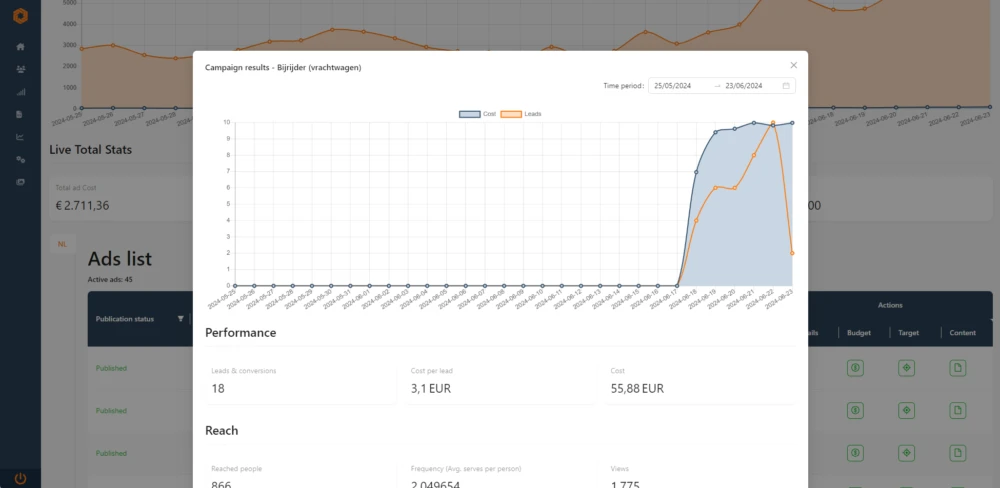
Per vacature zie je:
| Cijfer | Wat het betekent |
|---|---|
| Total cost | Wat deze vacature tot nu toe heeft gekost in de gekozen periode. |
| Leads | Het aantal ingevulde formulieren. |
| Avg. cost per lead | De kosten gedeeld door het aantal leads. Dit is je belangrijkste getal. |
| CTR | Het percentage mensen dat op de advertentie klikte nadat ze hem zagen. |
Klik op het grafiekicoon achter een regel voor de details van die ene advertentie. Daar staat meer:
- Performance — leads, kosten en kosten per lead.
- Reach — hoeveel mensen je bereikte, hoe vaak zij de advertentie gemiddeld zagen, het aantal vertoningen en de kosten per duizend vertoningen.
- Quality — de kwaliteitsscore, de betrokkenheid en het conversiepercentage, zoals Meta die inschat ten opzichte van andere advertenties. Het zegt iets over hoe je advertentie het doet ten opzichte van de rest, niet over de kwaliteit van je kandidaten.
Bovenin kies je de periode. Vergelijk dezelfde advertentie over verschillende periodes: een advertentie die drie weken loopt, wordt bijna altijd duurder omdat dezelfde mensen hem steeds vaker zien.
Een advertentie die niet presteert
Loopt een vacature en komen er geen of te dure leads binnen, werk dan van goedkoop naar duur.
- Kijk eerst naar de kosten per lead, niet naar het aantal leads. Zet de periode op de laatste zeven dagen en vergelijk de vacature met je andere vacatures. Wat een normale prijs is, verschilt sterk per vakgebied.
- Verruim de doelgroep. Te smal is de meest gemaakte fout. Haal interesses weg, vergroot de straal of zet Media op Automatic Placement (advised).
- Vervang het beeld. Beeld bepaalt of iemand stopt met scrollen. Een andere foto is de goedkoopste test die je kunt doen. Probeer een foto van echte collega's op de werkplek in plaats van een stockfoto.
- Herschrijf de eerste twee regels. Alleen die zijn zichtbaar voordat iemand op meer moet klikken. Zet daar wat de kandidaat wint, niet wat je van hem vraagt.
- Maak het formulier korter. Elke vraag die je schrapt, levert leads op.
- Zet de advertentie een paar dagen uit en start opnieuw. Loopt hij al weken, dan heeft je doelgroep hem simpelweg te vaak gezien. Kijk bij Reach naar de frequentie: loopt die op terwijl de leads teruglopen, dan is dat je oorzaak.
Wat je niet zelf kunt regelen
Een paar instellingen zitten op accountniveau en zijn bij jou alleen-lezen. Ze gelden voor al je advertenties tegelijk, en een typefout kost daar direct geld.
- De status van de campagne — of de campagne als geheel aan of uit staat. Staat de campagne uit, dan zijn gepubliceerde advertenties niet zichtbaar op Facebook. Je ziet dan bovenaan de melding dat de campagne niet actief is.
- Het dagelijkse campagnebudget — het plafond voor al je vacatures samen. Dit bepaalt ook hoeveel vacatures er tegelijk live kunnen staan.
- De biedstrategie en het campagnedoel — hoe Meta inkoopt en waarop het optimaliseert.
- De koppeling met je Facebook-pagina en advertentieaccount — die zet Booston bij de inrichting voor je klaar.
Wil je hier iets in wijzigen, mail dan support@booston.io met je omgeving en het gewenste bedrag of de gewenste status. We passen het dezelfde werkdag aan.
Problemen oplossen
De knop Publish is grijs
Je zit aan het plafond van het dagelijkse campagnebudget. Stop een lopende advertentie, of vraag via de helpdesk een hoger campagnebudget aan.
De status is Published, maar ik zie de advertentie niet op Facebook
Controleer de melding bovenaan het scherm. Staat de campagne niet actief, dan is dat de oorzaak en loopt dat via de helpdesk. Anders is de advertentie nog in behandeling bij Meta: goedkeuring duurt meestal minuten, soms enkele uren.
Er staat Republish bij een advertentie die het prima deed
Er is iets gewijzigd in de inhoud, doelgroep of het budget — op de vacature zelf, op de vacaturegroep of in een template. De live advertentie draait ongewijzigd door tot je op Republish klikt.
Ik krijg geen leads binnen terwijl de advertentie wel vertoond wordt
Controleer eerst het formulier: staat er een vraag in die mensen laat afhaken? Komen er wel leads bij Facebook binnen maar niet in Booston, dan zijn meestal de paginarechten het probleem. Dat lees je in Facebook Lead Import werkt niet? Controleer de paginarechten.
Ik kan mijn Facebook-pagina niet selecteren
Dan is de uitnodiging voor de bedrijfspagina nog niet geaccepteerd. De stappen staan in Accepteren Facebook bedrijfspagina uitnodiging.
Veelgestelde vragen
Moet ik per taal een aparte advertentie maken?
Ja. Elke taalversie van een vacature is een eigen advertentie met een eigen tekst, doelgroep en budget. Je schakelt met de taalknoppen links bovenin de lijst.
Wat gebeurt er als een vacature verloopt of offline gaat?
Booston zet de bijbehorende advertenties automatisch stop zodra de einddatum verstrijkt of de vacature op verborgen wordt gezet. Je hoeft dus niet bang te zijn dat je betaalt voor een vacature die al vervuld is.
Kan ik dezelfde vacature ook op vacaturebanken zetten?
Ja, dat loopt naast elkaar. Met het Jobboard network verdeel je één budget over vacaturebanken, en met de Job feed zet je je vacatures automatisch door naar partners. Meta job ads bereikt de mensen die daar niet komen kijken.
Hoeveel budget heb ik nodig?
Dat verschilt per vakgebied en regio. Begin met een bedrag waarmee je een paar leads per week kunt verwachten en kijk na een week naar Avg. cost per lead. Twijfel je, mail dan support@booston.io — we kijken mee naar wat vergelijkbare vacatures kosten.
Verandert een gepubliceerde advertentie mee als ik de vacaturetekst aanpas?
Niet vanzelf. De live advertentie blijft draaien zoals hij is; de regel krijgt de status Republish, zodat jij bepaalt wanneer de wijziging naar Facebook gaat.
Binnenkort
- Advertentieteksten die AI volledig voor je schrijft. Je zet AI één keer aan als alternatief voor de contenttemplate, en daarna wordt elke advertentie automatisch geschreven op basis van de volledige vacature, per taal. Je kunt de tekst daarna gewoon bijwerken of opnieuw laten genereren.
- De doelgroepanalyse als basis voor die tekst. Is er een Candidate audience analysis voor de vacature, dan gebruikt Booston de drijfveren en bezwaren daaruit meteen in de advertentietekst.
- Een advertentievoorbeeld dat exact lijkt op Facebook. Het voorbeeld in de contenteditor wordt een getrouwe weergave van de tijdlijn, inclusief de manier waarop lange teksten worden afgekapt.
- Kandidaten uitsluiten op basis van hun antwoord. Je kunt bij een antwoord aangeven dat iemand daarmee afvalt; die kandidaat maakt het formulier niet af en krijgt een eigen slotscherm te zien.
- A/B-testen binnen Booston. Twee varianten van dezelfde advertentie naast elkaar draaien, het budget verdelen en Booston laten bepalen welke variant wint.
Zodra dit live staat, werken we dit artikel bij.
Hulp nodig?
Kom je er niet uit, of twijfel je welke instelling bij jouw situatie past? Mail support@booston.io of bel 085 0044 215 en vermeld:
- de naam van je omgeving;
- wat je wil bereiken;
- de melding die je ziet, als er een foutmelding is.
Wil je liever samen door de instellingen lopen? Boek een gratis online demo van 30 minuten — dan lopen we het samen door. Job Done!


