Je zoekt het logo dat vorig jaar op de vacaturepagina stond. Of de teamfoto die een collega ooit heeft geüpload, maar niemand weet meer waar. Ondertussen staat er een campagne klaar en moet er nog snel een beeld bij. Zolang bestanden op laptops en in mailboxen rondzwerven, kost elk beeld opnieuw tijd — en het resultaat op je website is net zo wisselend als de bestandsgroottes.
Booston bewaart alle beelden, video's en documenten van je omgeving in één bibliotheek: de file browser, in het menu te vinden onder Media. Alles wat je daar uploadt kun je overal in het dashboard opnieuw kiezen — bij een vacature, op een websitepagina, in een Meta job ad of in een e-mailtemplate. En je hoeft niets zelf bij te snijden of te verkleinen: Booston maakt per plek automatisch de juiste, geoptimaliseerde versie.
Het einddoel: één bibliotheek waarin je team hetzelfde beeldmateriaal terugvindt, waarin elke afbeelding automatisch scherp, klein en goed uitgesneden op je site verschijnt, en waarin niemand per ongeluk een bestand weggooit dat nog ergens live staat.
Na dit artikel weet je hoe je uploadt, wat een focuspunt doet, wat er automatisch met je afbeelding gebeurt, hoe je in batch werkt, en — belangrijk als je collega's toegang geeft — wie welke bestanden te zien krijgt en waarom. Je vindt het scherm via Menu → Media.
Voordat je begint
- Je hebt de module Media nodig. Staat die uit voor jouw rol, dan zie je Media niet in het menu en kun je niets uploaden, hernoemen of verwijderen. Een bestaande afbeelding kiezen binnen een andere module blijft wel gewoon werken.
- Met de rol Manager zie je altijd de hele bibliotheek. Met de rol Recruiter hangt het af van één instelling op het useraccount — zie Wie welke bestanden ziet.
- De maximale bestandsgrootte, de toegestane bestandstypen en de vier vaste hoofdmappen liggen platformbreed vast. Wat dat betekent staat in Wat je niet zelf kunt regelen.
Zo is de bibliotheek opgebouwd
De file browser toont steeds één map: eerst de mappen, daaronder de bestanden, allebei op naam gesorteerd. Bovenin staat het kruimelpad met een huisje; daarmee spring je terug naar een hoger niveau. De knop Back doet hetzelfde, één stap tegelijk.
Elke omgeving start met vier vaste hoofdmappen. Die kun je niet hernoemen of verwijderen — bij die mappen ontbreken het potlood en de prullenbak dan ook.
| Map | Waarvoor | Voorbeelden van wat erin hoort |
|---|---|---|
| images | Alle afbeeldingen | logo's, vacaturebeelden, pagina- en blogbeelden, portretten |
| videos | Videobestanden | de video bij een Meta job ad, een sfeerfilm op een pagina |
| files | Documenten | een pdf met arbeidsvoorwaarden, een brochure |
| users | Eén persoonlijke map per useraccount | bestanden van een collega die alleen zijn eigen map mag zien |
Binnen images staan standaard submappen die met de rest van het dashboard meelopen: blog, emails, facebook, features, identity, job_images, job_posting, locations, pages, recruiters en users. Je bent niet verplicht die te gebruiken, maar het scheelt zoeken als iedereen zich eraan houdt: beeld voor een websitepagina in pages, portretten in recruiters, je logo en huisstijlbeeld in identity.
Bestanden van 0 bytes worden niet getoond. Dat zijn vrijwel altijd uploads die halverwege zijn afgebroken; ze zijn onbruikbaar en zouden alleen maar in de weg staan.
Een afbeelding uploaden
Uploaden gebeurt altijd in de map waar je op dat moment staat. Loop dus eerst naar de juiste map en upload dan pas.
- Ga naar Menu → Media en open de map waarin het bestand hoort.
- Klik rechtsboven op Upload, of klik op de kaart met het plusje tussen de bestanden.
- Sleep één of meer bestanden in het vlak, of klik erop en kies ze op je computer.
- Wacht tot de voortgangsbalk vol is en klik op Back om de bijgewerkte map te zien.
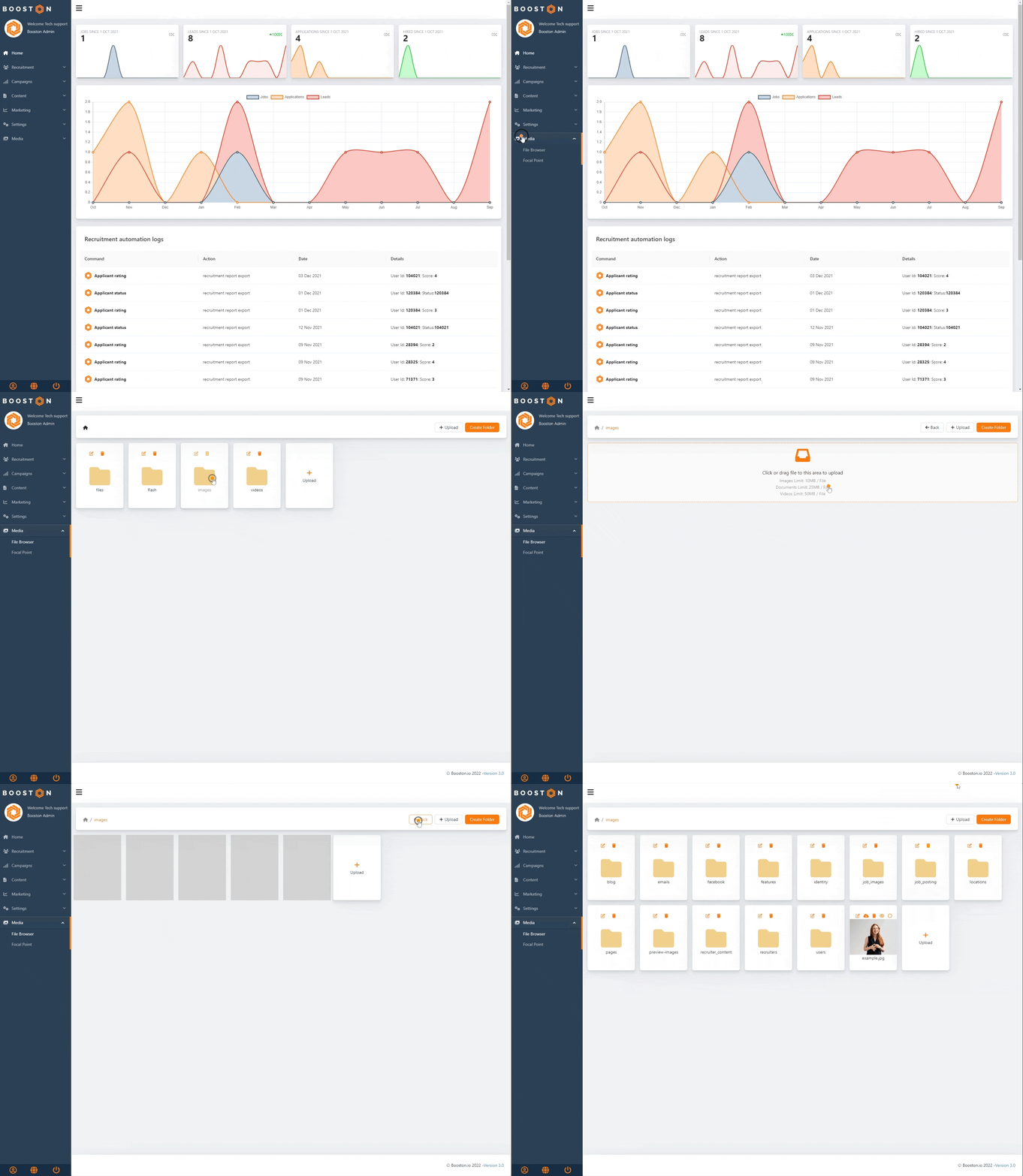
Je kunt dit ook overslaan: overal in het dashboard waar je een beeld kiest, opent dezelfde file browser en kun je ter plekke uploaden. Zie Een afbeelding kiezen voor gebruik.
Welke bestanden je kwijt kunt
| Soort | Toegestane extensies | Standaard maximum |
|---|---|---|
| Afbeelding | jpg, jpeg, png, webp, svg, wbmp | 10 MB |
| Video en audio | mp4, webm, mkv, ogv, m4v, flv, gif, mp3, wav, ogg, m4a, mid | 50 MB |
| Document | pdf, doc, docx, xls, xlsx, ppt, pptx, odt, ods, odp | 25 MB |
Boven alles geldt een harde grens van 50 MB per bestand. De uploader controleert de grootte al voordat er iets wordt verstuurd, dus een te groot bestand kost je geen wachttijd.
Wat er met de bestandsnaam gebeurt
Booston maakt van elke bestandsnaam een nette, veilige naam: hoofdletters worden kleine letters, spaties en accenten worden streepjes, en vreemde tekens verdwijnen. Foto Team Utrecht (definitief).JPG wordt dus foto-team-utrecht-definitief.JPG. De extensie blijft ongemoeid. De naam mag maximaal 200 tekens lang zijn.
Je onderwerp vastleggen met een focuspunt
Een afbeelding wordt zelden getoond op de afmeting waarin je hem uploadt. Booston maakt automatisch verkleinde en bijgesneden versies voor elke plek: een klein vierkantje in een lijst, een brede banner boven een vacature, een staand beeld in een pagina-element. Bij dat bijsnijden gaan de randen eraf — en dan wil je niet dat net het hoofd van je collega wegvalt.
Met het focuspunt geef je één keer aan welk punt altijd in beeld moet blijven. Daarna geldt dat voor elk formaat, overal.
- Beweeg met je muis over de afbeelding en klik op het rondje Focal Point.
- In het venster zie je je afbeelding met voorbeelden in verschillende formaten — dat is hoe het eruitziet zónder focuspunt.
- Sleep de stip naar het belangrijkste punt van de foto, bijvoorbeeld een gezicht of een logo. De voorbeelden schuiven direct mee.
- Klik op Done.
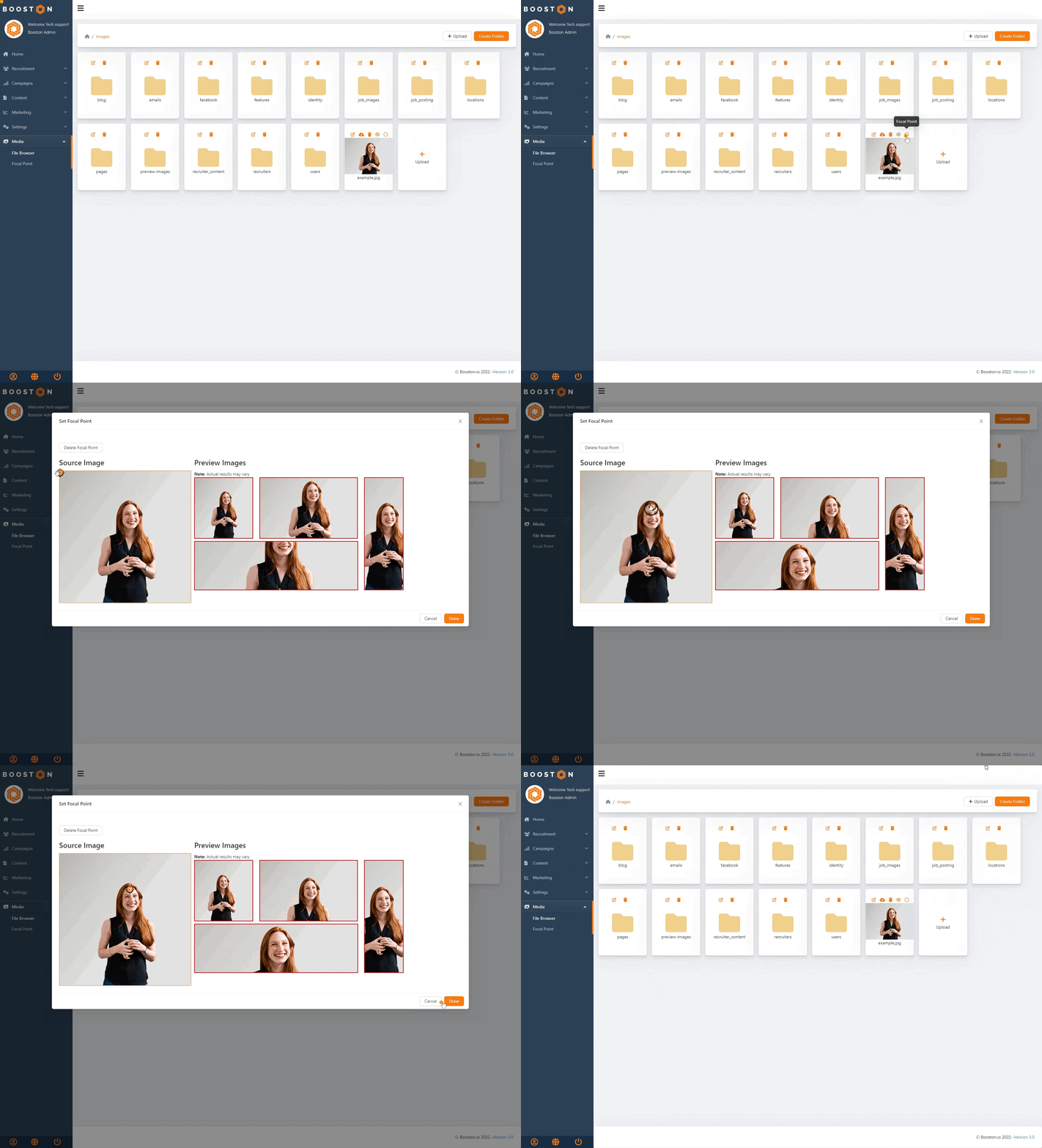
Een gevulde schietschijf op de kaart betekent: er staat al een focuspunt. Booston gooit na het opslaan de eerder gemaakte uitsnedes weg en maakt ze opnieuw rond het nieuwe punt.
Verwijder je de afbeelding, dan verdwijnt het focuspunt automatisch mee. Je hoeft dus niet apart op te ruimen.
Een afbeelding kiezen voor gebruik
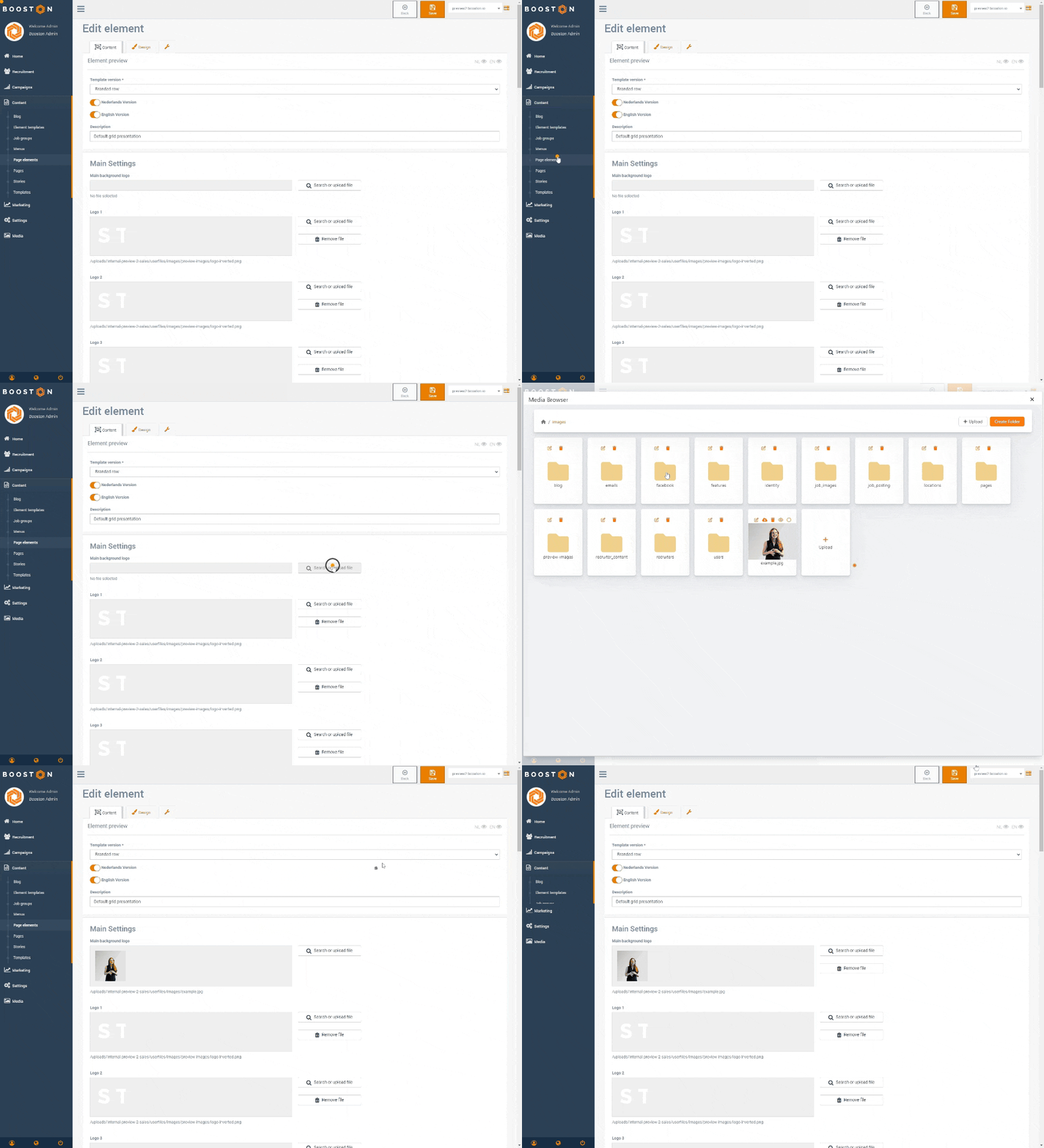
Een beeld in de bibliotheek doet nog niets. Je koppelt het aan een plek: een pagina-element op je website, een vacature, een advertentie, een teamlid. Overal werkt dat hetzelfde — er opent een venster met dezelfde mappen, dezelfde uploadknop en dezelfde acties.
- Ga naar het scherm waar het beeld moet komen, bijvoorbeeld een pagina-element op je website.
- Klik bij het afbeeldingsveld op de knop om een bestand te zoeken of te uploaden.
- Loop naar de juiste map, klik op de afbeelding en kies hem via het oogje Preview of door hem aan te klikken.
- Sla het scherm op met Save.
Wat Booston automatisch met je afbeelding doet
Zodra een afbeelding ergens gebruikt wordt, maakt Booston er een versie van die precies past bij die plek. Dat gebeurt zonder dat je er iets voor hoeft te doen.
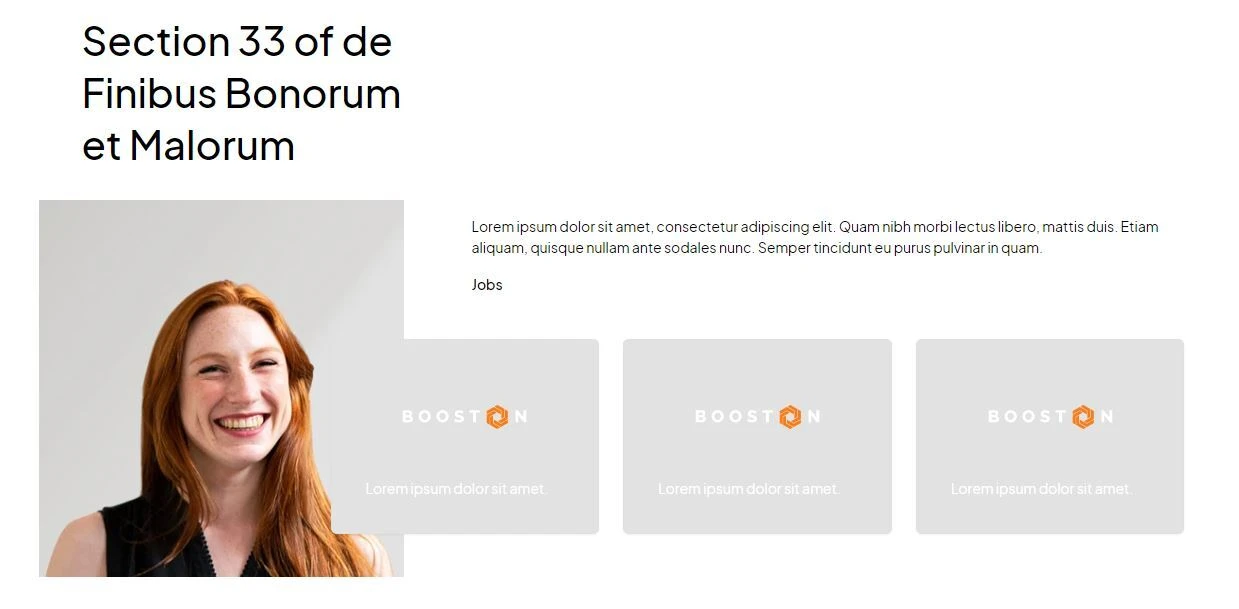
- Bijsnijden rond het focuspunt. Ongebruikte delen gaan eraf, en wat overblijft is gecentreerd op het punt dat jij hebt gekozen. Staat hetzelfde beeld ergens anders in een staand kader, dan wordt er anders bijgesneden — per plek wordt een eigen versie gemaakt.
- Verkleinen naar de benodigde afmeting. Een beeld dat als 348 × 377 pixels wordt getoond, wordt ook echt op dat formaat klaargezet, terwijl het origineel bijvoorbeeld 1200 × 1200 was.
- Omzetten naar webP. Dat formaat levert een veel kleiner bestand op zonder zichtbaar kwaliteitsverlies.
- Lazy loading. Afbeeldingen worden pas geladen zodra ze in beeld komen, zodat de pagina sneller opent.
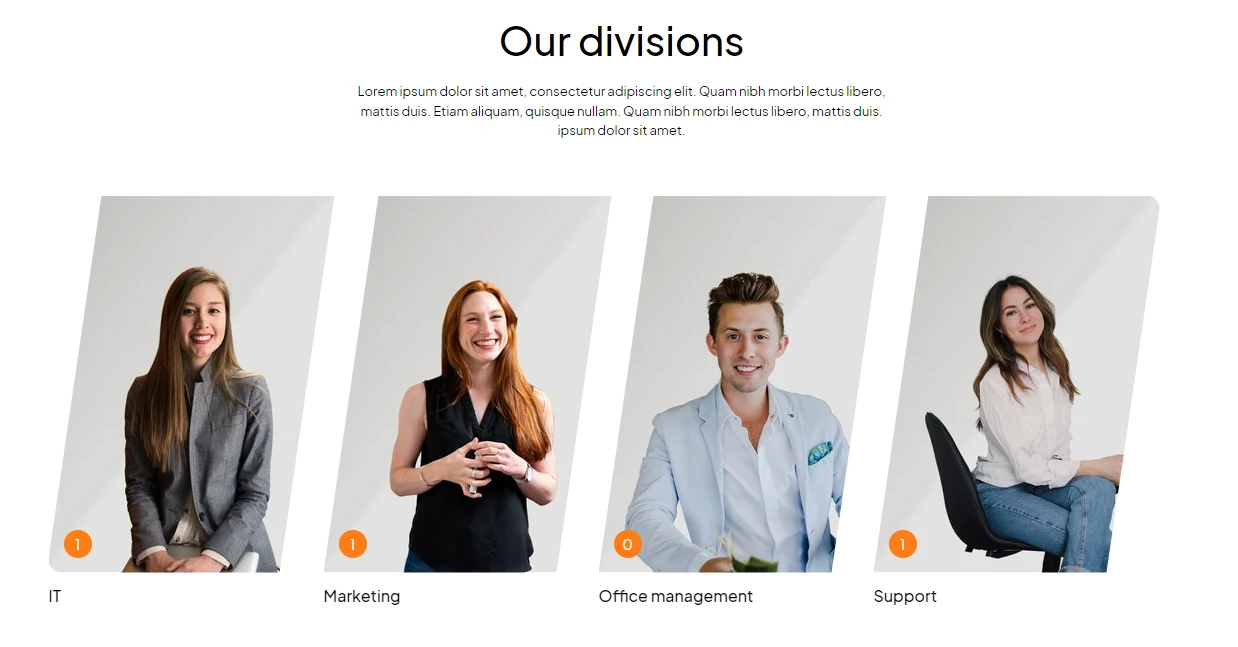
Bij elkaar scheelt dat enorm. In het voorbeeld hierboven ging een bestand van ongeveer 2 MB terug naar zo'n 12 kB — een reductie van rond de 97%. Voor mobiel worden nog kleinere varianten klaargezet. Dat merk je in de laadtijd, in de ervaring van kandidaten op een trage verbinding, en in je vindbaarheid in Google.
De kwaliteit bijstellen of optimalisatie uitzetten
Lever je zelf al perfect geoptimaliseerde beelden aan, dan kun je de automatische optimalisatie uitzetten. In Settings → General vind je het blok Images met de kwaliteitsinstelling. Zet je die op off, dan laat Booston je bestanden ongemoeid en toont het ze zoals je ze hebt geüpload.
Protip: in batch werken
Heb je een serie foto's van een fotoshoot of een nieuwe reeks vacaturebeelden? Dan zet je de focuspunten het snelst achter elkaar.
- Upload in één keer alle afbeeldingen naar dezelfde map.
- Klik bij de eerste afbeelding op Focal Point, sleep de stip en klik op Done.
- Ga direct door naar de volgende afbeelding en herhaal dat.
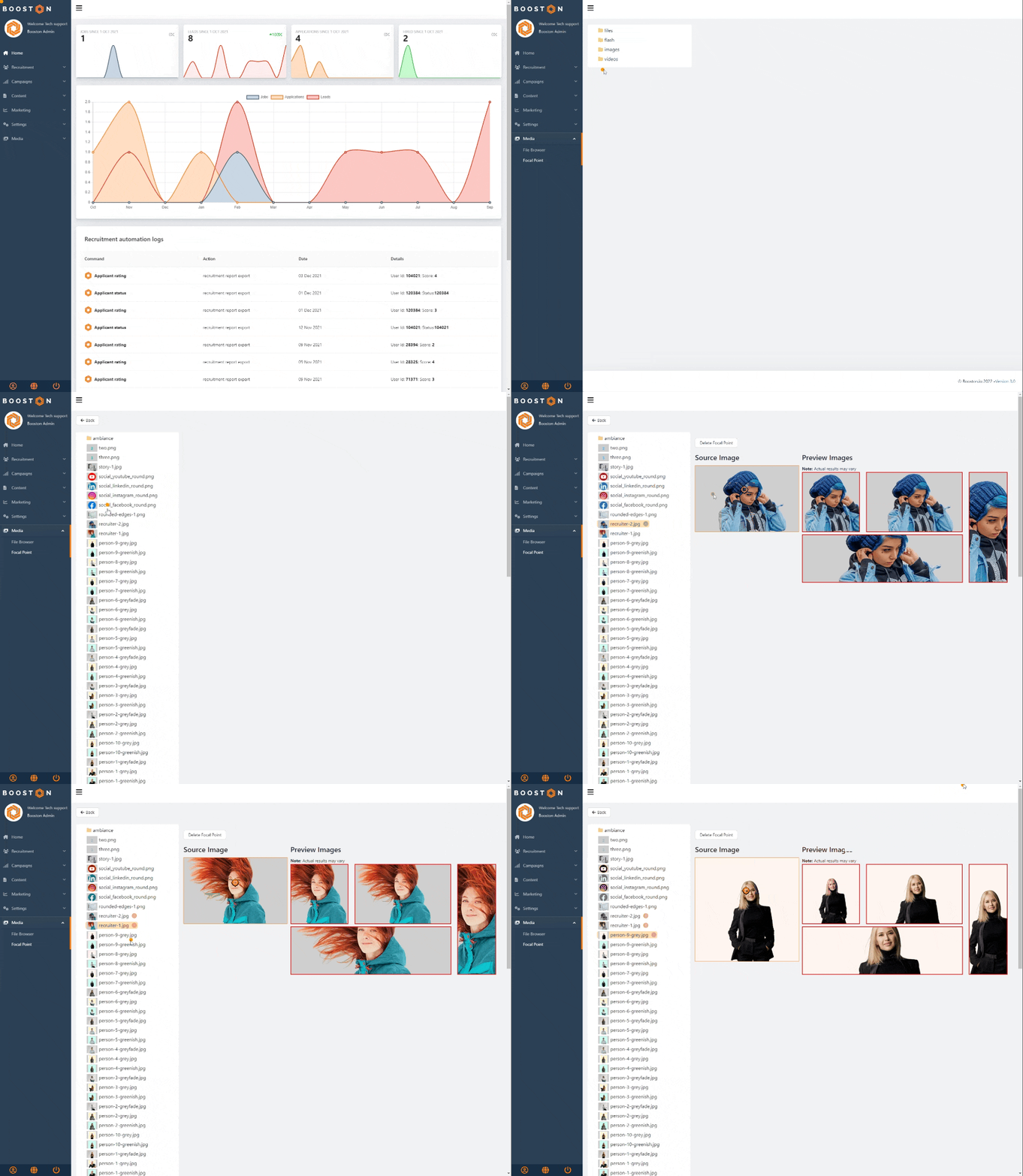
Zo staat je hele map in een paar minuten goed. Voeg je daarna een beeld toe aan een campagne of pagina, dan is er niets meer aan te doen: het is al ingesteld.
Werken met mappen en bestanden
Beweeg je muis over een kaart, dan verschijnen bovenin de acties. Welke je ziet hangt af van het type: een map heeft geen voorbeeld- of focuspuntknop, een document geen focuspunt.
| Icoon | Actie | Wat het doet |
|---|---|---|
| Potlood | Rename | Hernoemt de map of het bestand. |
| Wolkje | Download | Downloadt het bestand naar je computer. |
| Prullenbak | Delete | Verwijdert de map of het bestand definitief. |
| Oog | Preview | Toont de afbeelding groot, met de knop om hem te kiezen. |
| Rondje of schietschijf | Focal Point | Zet het focuspunt van een afbeelding. Gevuld betekent: er staat er al een. |
Een map aanmaken of hernoemen
- Ga naar de map waarin de nieuwe map moet komen.
- Klik rechtsboven op Create Folder.
- Vul bij Folder Name een naam in — letters, cijfers, spaties, punt, streepje en liggend streepje zijn toegestaan.
- Klik op OK.
Hernoemen gaat via het potlood op de kaart en volgt dezelfde regels.
Een bestand hernoemen
Bij hernoemen pas je alleen de naam aan; de extensie staat vast. Van een .png een .jpg maken kan dus niet — daarvoor converteer je het bestand op je eigen computer en upload je het opnieuw. Ook hier maakt Booston er weer een nette naam van.
Iets verwijderen
Verwijderen is definitief: er is geen prullenbak waaruit je iets terughaalt. Bij een map verdwijnt ook alles wat erin staat.
Een afbeelding vervangen
Upload je een bestand met een naam die al bestaat in dezelfde map, dan overschrijf je het oude bestand. De eerder gemaakte uitsnedes blijven dan nog in de cache staan, waardoor je op de website tijdelijk het oude beeld ziet. Twee manieren om dat op te lossen:
- Geef de nieuwe versie een nieuwe naam en kies die op de plek waar het beeld getoond wordt. Dit heeft de voorkeur.
- Of leeg de cache: Settings → General → Images → Delete images cache. Alle verkleinde versies worden dan opnieuw aangemaakt.
Wie welke bestanden ziet
Dit hoofdstuk is de kern als je collega's toegang geeft. Twee dingen bepalen samen wat iemand in de file browser kan: de module Media in de rechten van zijn rol, en één schuifje op zijn useraccount.
De module Media in de rollen
In Settings → Users & Permissions staat bovenaan Roles & Permissions. Daar zet je per rol de module Media zichtbaar en actief.
- Media aan — de collega ziet Media in het menu en kan uploaden, mappen maken, hernoemen, verwijderen en focuspunten zetten.
- Media uit — geen Media in het menu en geen beheeracties. Een bestaande afbeelding kiezen vanuit een ander scherm, bijvoorbeeld bij een vacature of een pagina, blijft wél werken: die keuzevensters halen alleen op wat er al is. Zo blijft iemand die geen beheerder van de bibliotheek is toch gewoon zijn werk doen.
De persoonlijke map van een user
Zodra je in Settings → Users & Permissions een user aanmaakt, maakt Booston voor die persoon een eigen map aan onder users, met een naam die is afgeleid van de ingevulde naam. Sanne de Vries wordt dus users/sanne-de-vries.
Drie dingen om te weten over die map:
- De naam ligt vast bij het aanmaken. Wijzig je later de naam van de user, dan blijft de mapnaam ongewijzigd. Dat is met opzet: paden naar bestanden die al op je website staan mogen niet zomaar veranderen.
- Zolang de user bestaat, kun je zijn map niet hernoemen of verwijderen. Booston meldt dan dat de user nog in het systeem staat. Verwijder eerst de user, dan pas de map.
- Verwijder je een user, dan blijven zijn bestanden staan. Er gaat dus niets stuk op je website. Je ruimt de map daarna handmatig op, als je zeker weet dat er niets meer uit gebruikt wordt.
Het schuifje op het useraccount
Bij een user met de rol Recruiter staat in het bewerkscherm het schuifje Show content entities not created by this user such as pages or files & images. Dat bepaalt of de collega de hele bibliotheek ziet of alleen zijn eigen map.
| Rol en instelling | Wat de collega in de file browser ziet |
|---|---|
| Manager | De volledige bibliotheek, alle mappen. Het schuifje is er niet en geldt niet. |
| Recruiter, schuifje aan | De volledige bibliotheek, net als een Manager. |
| Recruiter, schuifje uit | Alleen zijn eigen map users/<naam>. Die map is meteen het startpunt en tegelijk het hoogste niveau: het kruimelpad gaat niet verder omhoog en uploads komen automatisch in die map terecht. |
Wanneer zet je het schuifje uit?
Uit is zinvol bij grote teams waarin recruiters vooral hun eigen materiaal gebruiken en de gedeelde huisstijlmappen ongemoeid moeten blijven. Werk je met een klein team dat samen aan de website en campagnes bouwt, laat het dan aan — anders kan een collega het gezamenlijke logo niet eens kiezen.
Waar je de file browser overal tegenkomt
De file browser is zelden je eindbestemming: meestal open je hem vanuit een ander scherm om daar een beeld te kiezen. Wat je in dat venster uploadt, komt gewoon in de bibliotheek terecht.
| Module | Waar in het dashboard | Wat er uit de bibliotheek komt |
|---|---|---|
| Website — pagina's en blog | Content pages, blogberichten, de tekstverwerker | Beelden in pagina-elementen en in lopende tekst. Hoort thuis in images/pages en images/blog |
| Website — huisstijl | Design settings | Logo, icoon en het standaard headerbeeld. Hoort thuis in images/identity |
| Website — vestigingen | Locations | De afbeelding bij een vestiging, in images/locations |
| Website — teamleden | Recruiters | Portret en extra beelden of video bij een teamlid, in images/recruiters |
| Vacatures | Job → afbeelding bij de vacature | Het vacaturebeeld. Kies je niets, dan valt Booston terug op het beeld van een attribuutwaarde en daarna op het standaard headerbeeld |
| Attributen | Settings → Attributes | Een afbeelding per attribuutwaarde, bijvoorbeeld een beeld per vakgebied of vestiging |
| Meta job ads | Content van een advertentie en per carrouselkaart | De afbeelding én de video van de advertentie, meestal uit images/facebook |
| Jobboard network | Instellingen van een campagne | Het campagnelogo |
| Job feed | Instellingen van een feedcampagne | Het campagnebeeld |
| Users | Settings → Users & Permissions | De portretfoto bij een useraccount |
| E-mailtemplates | Settings → Email templates | Beelden in de e-mailtekst, meestal uit images/emails |
Twee dingen die hier vaak door elkaar lopen:
- Cv's en motivatiebrieven van kandidaten staan níét in de file browser. Die horen bij de kandidaat zelf en zijn alleen zichtbaar in het kandidaatdossier. Dat is bewust: de bibliotheek is bedoeld voor materiaal dat publiek getoond mag worden, sollicitatiedocumenten niet.
- Een beeld dat je in een module kiest, wordt niet gekopieerd. De module verwijst naar hetzelfde bestand in de bibliotheek. Vervang je dat bestand, dan verandert het overal mee — en verwijder je het, dan blokkeert Booston dat zolang er nog een verwijzing naar bestaat.
Wat je niet zelf kunt regelen
- De maximale bestandsgrootte en de toegestane bestandstypen. Die staan platformbreed vast. Heb je structureel grotere bestanden nodig, laat het ons weten via de helpdesk.
- De vier hoofdmappen images, videos, files en users. Die horen bij de inrichting van je omgeving en kunnen niet worden hernoemd of verwijderd.
- Verwijderde bestanden terughalen. Er is geen prullenbak. Weet je niet zeker of iets nog gebruikt wordt, download het dan eerst.
- Bestanden verplaatsen tussen mappen. Slepen tussen mappen kan niet. Download het bestand, upload het in de juiste map en pas daarna de plek aan waar het gebruikt wordt.
- Zien welke afbeeldingen nergens meer gebruikt worden. Dat overzicht is er nog niet. Wel weet je het omgekeerde zeker: alles wat je zonder melding kunt verwijderen, hangt nergens meer aan.
Problemen oplossen
Cannot delete "…". Media item is in use / Cannot rename "…". Media item is in use
Het bestand hangt nog aan een vacature, pagina, teamlid, vestiging, advertentie, e-mailtemplate, campagne of attribuutwaarde. Zoek die plek op en kies daar een ander beeld of maak het veld leeg. Daarna lukt verwijderen wel. Weet je niet waar het beeld nog hangt, mail dan het pad uit het kruimelpad plus de bestandsnaam naar de helpdesk.
Path not allowed
Je account mag alleen in de eigen map werken, of je opende een link naar een map buiten je omgeving. Ga terug naar Menu → Media en begin bij het huisje. Blijft het probleem, laat een Manager dan het schuifje Show content entities not created by this user such as pages or files & images op je account controleren.
Invalid type
De extensie staat niet in de lijst met toegestane bestandstypen. Sla het bestand op je computer op als een van de toegestane formaten en probeer opnieuw.
File must smaller than 10MB! (of 25MB / 50MB)
Het bestand is te groot voor zijn soort. Verklein een foto voordat je hem uploadt: 1600 pixels breed is voor vrijwel elke plek op je website ruim voldoende.
Filename too long
De bestandsnaam is langer dan 200 tekens. Hernoem het bestand op je computer en upload het opnieuw.
Ik heb een afbeelding vervangen, maar op de website zie ik nog de oude
Je hebt geüpload onder dezelfde naam, waardoor de eerder gemaakte uitsnedes nog uit de cache komen. Upload de nieuwe versie onder een nieuwe naam, of leeg de cache via Settings → General → Images → Delete images cache.
Mijn gif staat niet in het keuzevenster
Een gif telt als video. Kies hem op een plek waar een video wordt gevraagd, of gebruik een mp4 of jpg waar een afbeelding wordt gevraagd.
Een bestand dat ik net heb geüpload staat er niet tussen
De upload is halverwege afgebroken; zulke lege bestanden verbergt Booston. Probeer het opnieuw en wacht tot de voortgangsbalk helemaal vol is.
Ik kan een map niet hernoemen of verwijderen
Het is een van de vier vaste hoofdmappen, of het is de persoonlijke map van een user die nog bestaat. Verwijder in dat laatste geval eerst de user in Settings → Users & Permissions.
Veelgestelde vragen
Welke bestandsformaten kan ik het beste gebruiken?
jpg en png zijn optimaal: die worden automatisch bijgesneden, verkleind en omgezet naar webP. svg en gif kun je uploaden en gebruiken, maar die worden niet automatisch geoptimaliseerd. Gebruik svg vooral voor logo's en iconen.
Welke afmetingen moet ik aanhouden?
Lever een zo hoog mogelijke resolutie aan en blijf onder de 10 MB. Booston bepaalt zelf per plek de juiste afmeting. Zet wel een focuspunt, zodat je onderwerp bij elke uitsnede in beeld blijft.
Kan ik meerdere bestanden tegelijk uploaden?
Ja. Sleep ze samen in het uploadvlak of selecteer ze in één keer op je computer. Ze komen allemaal in de map terecht waar je op dat moment staat.
Waarom ziet mijn bestandsnaam er anders uit dan op mijn computer?
Booston maakt van elke naam een webveilige variant zonder hoofdletters, spaties en accenten. Dat voorkomt kapotte links op je website.
Telt de bibliotheek mee voor de opslag van mijn omgeving?
Ja. Ruim daarom periodiek oude campagnebeelden op — maar pas als je zeker weet dat ze nergens meer aan hangen.
Binnenkort
- Eén kiezer voor beeld, overal hetzelfde. We vervangen de verschillende afbeeldingkiezers in het dashboard door één component dat er op elke plek hetzelfde uitziet en werkt, met tabbladen voor je eigen keuze, het beeld van de attribuutwaarde en het standaardbeeld.
- Beeld dat gekoppeld blijft in plaats van vastgezet. In plaats van een vaste verwijzing per veld kies je straks waar het beeld vandaan moet komen. Wijzig je later het standaardbeeld of het beeld bij een attribuutwaarde, dan volgt alles wat daarnaar verwijst automatisch mee.
- Een mediastap in de begeleide inrichting. Nieuwe omgevingen zetten logo, icoon, hoofdbeeld en teamfoto in één stap klaar, met dezelfde kiezer en meteen in de juiste map.
Zodra deze onderdelen live staan, werken we dit artikel bij.
Hulp nodig?
Kom je er niet uit, of twijfel je welke instelling bij jouw situatie past? Mail support@booston.io of bel 085 0044 215 en vermeld:
- de naam van je omgeving;
- wat je wil bereiken;
- de melding die je ziet, als er een foutmelding is.
Wil je liever samen door de instellingen lopen? Boek een gratis online demo van 30 minuten — dan lopen we het samen door. Job Done!


