Zoekt iemand in Google op "vacature magazijnmedewerker Zwolle", dan staat er vaak een blok met vacatures boven de gewone zoekresultaten. Dat blok is Google for Jobs. Kandidaten filteren daar op plaats, dienstverband en datum, en klikken vanuit Google door naar de vacature om te solliciteren. Wie daar niet in staat, mist een groep kandidaten die op dat moment actief zoekt.
Booston zet op elke actieve vacaturepagina de gegevens in de vorm die Google leest, en zet je vacatures in je sitemap zodat Google ze vindt. Wat Google van je vacature begrijpt, hangt voor een deel af van jou: je attribuutwaarden moeten aan de juiste Google-waarde gekoppeld zijn. Het einddoel van dit artikel: elke actieve vacature staat compleet in Google for Jobs, met locatie, salaris en dienstverband erbij.
Na dit artikel weet je wat Booston automatisch doorgeeft, hoe je een attribuutwaarde aan Google koppelt, hoe je thuiswerken en een verplichte woonlocatie instelt en hoe je test of Google je vacature goed leest. De koppelingen leg je via Menu → Settings → Attributes.
Voordat je begint
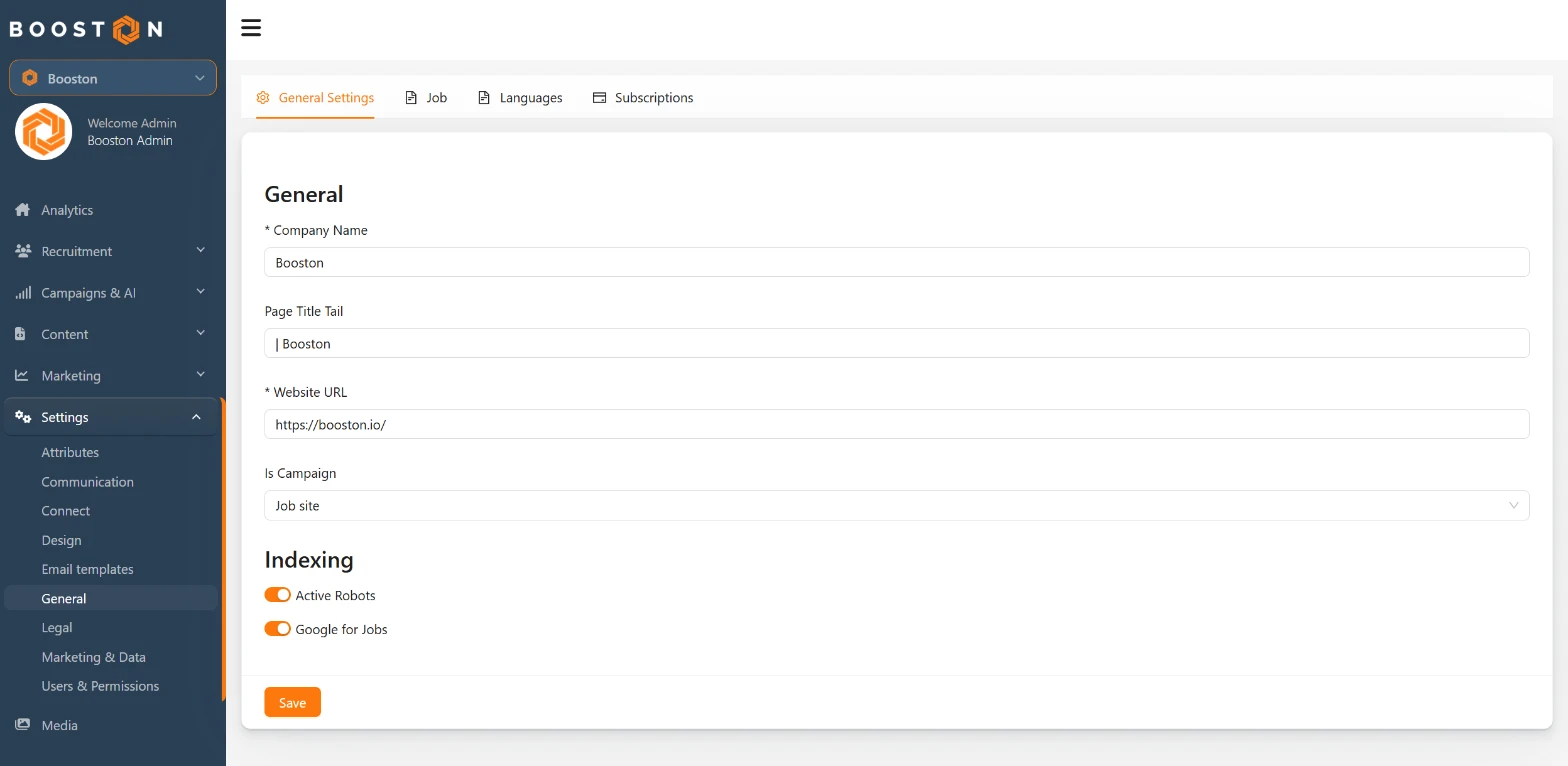
- Google for Jobs staat standaard uit. Een admin van Booston zet het voor je aan. Of het aan staat, zie je onder Settings → General, in het blok Indexing. Zie Wat je niet zelf kunt regelen.
- Je site moet openstaan voor zoekmachines. In hetzelfde blok staat Active Robots. Staat die uit, dan houdt je site Google buiten de deur en helpt de schakelaar voor Google for Jobs niets. Op een omgeving die nog in opbouw is, staat hij bewust uit.
- Je hebt toegang nodig tot Settings → Attributes. Welke rol wat mag, staat in Users: toegang geven, rollen kiezen en inloggen via je ATS.
- Google toont deze vacatures in een groot deel van de wereld, waaronder Nederland, België en Duitsland. Of en wanneer je vacature verschijnt, bepaalt Google zelf.
Hoe Google for Jobs werkt, en wat Booston doet
Google bouwt zijn vacatureblok niet uit een formulier dat je invult. Het leest je vacaturepagina's en zoekt daarin naar vaste gegevens: de titel, de tekst, de plaats, het salaris, het dienstverband. Die gegevens moeten in een vaste vorm op de pagina staan, onzichtbaar voor de bezoeker. Dat noemen we gestructureerde gegevens.
Zodra Google for Jobs aan staat, doet Booston drie dingen:
- Elke actieve vacaturepagina krijgt die gegevens. Wijzig je de vacature, dan veranderen de gegevens mee.
- Elke gepubliceerde vacature staat in je sitemap. Via de sitemap op /sitemap vindt Google nieuwe vacatures.
- Een vacature die offline gaat, verliest de gegevens. Pauzeer je hem of is de Publication end date voorbij, dan staan de gegevens niet meer op de pagina en valt de vacature uit de sitemap.
Google komt zelf langs. Booston meldt een nieuwe of gewijzigde vacature niet actief bij Google aan. Meestal staat een nieuwe vacature binnen een paar dagen in het blok, maar het tempo bepaalt Google. Hoe je dat versnelt, staat in Controleren of Google je vacature goed leest.
Wat Booston automatisch meestuurt
Google vraagt vijf gegevens verplicht: titel, omschrijving, publicatiedatum, werkgever en locatie. Die vult Booston altijd in. De rest is aanbevolen, en juist daar zit het verschil: een vacature met salaris en dienstverband komt mee in de filters van Google en valt meer op.
| Wat Google wil weten | Waar Booston het vandaan haalt | Moet je iets doen? |
|---|---|---|
| Titel | De titel van de vacature. | Schrijf hem zoals kandidaten zoeken. |
| Omschrijving | De tekstvelden Text 1 tot en met Text 8, met het label van elk veld als tussenkop. | Nee. |
| Publicatiedatum | Publication start date van de vacature. | Nee. |
| Geldig tot | Publication end date van de vacature. Leeg betekent: geen einddatum. | Vul hem in als de vacature een sluitingsdatum heeft. |
| Werkgever | De bedrijfsnaam van je omgeving en het algemene e-mailadres. | Nee. |
| Locatie | Adres, postcode, plaats, regio en land van de vacature. | Koppel je landen, zie Je attribuutwaarden aan Google koppelen. |
| Salaris | Min salary en Max salary, met de valuta en de salarisperiode. | Koppel valuta en periode. |
| Dienstverband | De attribuutwaarden die je aan Employment type koppelt. | Koppel je waarden. |
| Vacaturenummer | Het nummer van de vacature in Booston. | Nee. |
| Thuiswerken en woonlocatie | De waarden die je aan Job location type en Applicant location requirements koppelt. | Alleen als je het gebruikt, zie Thuiswerken en een verplichte woonlocatie. |
Twee dingen die goed zijn om te weten. Google toont je vacature onder de bedrijfsnaam van je omgeving. Werk je als bureau voor een opdrachtgever, dan staat dus jouw naam erbij. Noem de opdrachtgever in de tekst als je dat wil. En het logo naast je vacature haalt Google meestal uit zijn eigen gegevens over je bedrijf, niet uit Booston.
Je attribuutwaarden aan Google koppelen
Google kent alleen zijn eigen vaste woorden. Voor een dienstverband is dat bijvoorbeeld FULL_TIME, voor een land NL en voor een salarisperiode MONTH. Jouw waarden heten anders: "Fulltime", "Nederland", "Per maand". Per waarde leg je daarom één keer vast welk Google-woord erbij hoort. Een waarde zonder koppeling gaat niet naar Google.
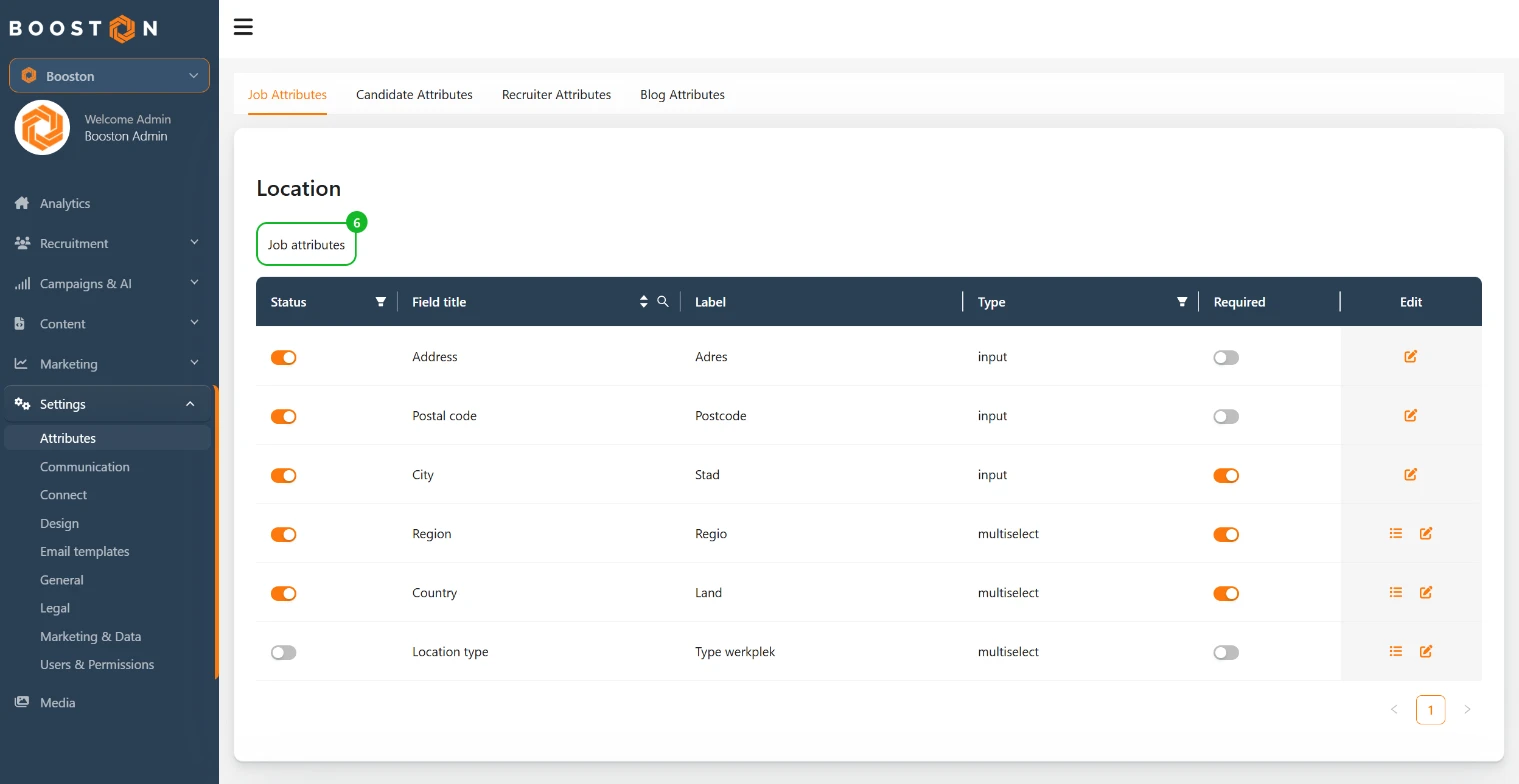
- Ga naar Settings → Attributes en open het tabblad Job Attributes. De attributen staan in blokken: Title and description, General, Salary, Location, Media en Other.
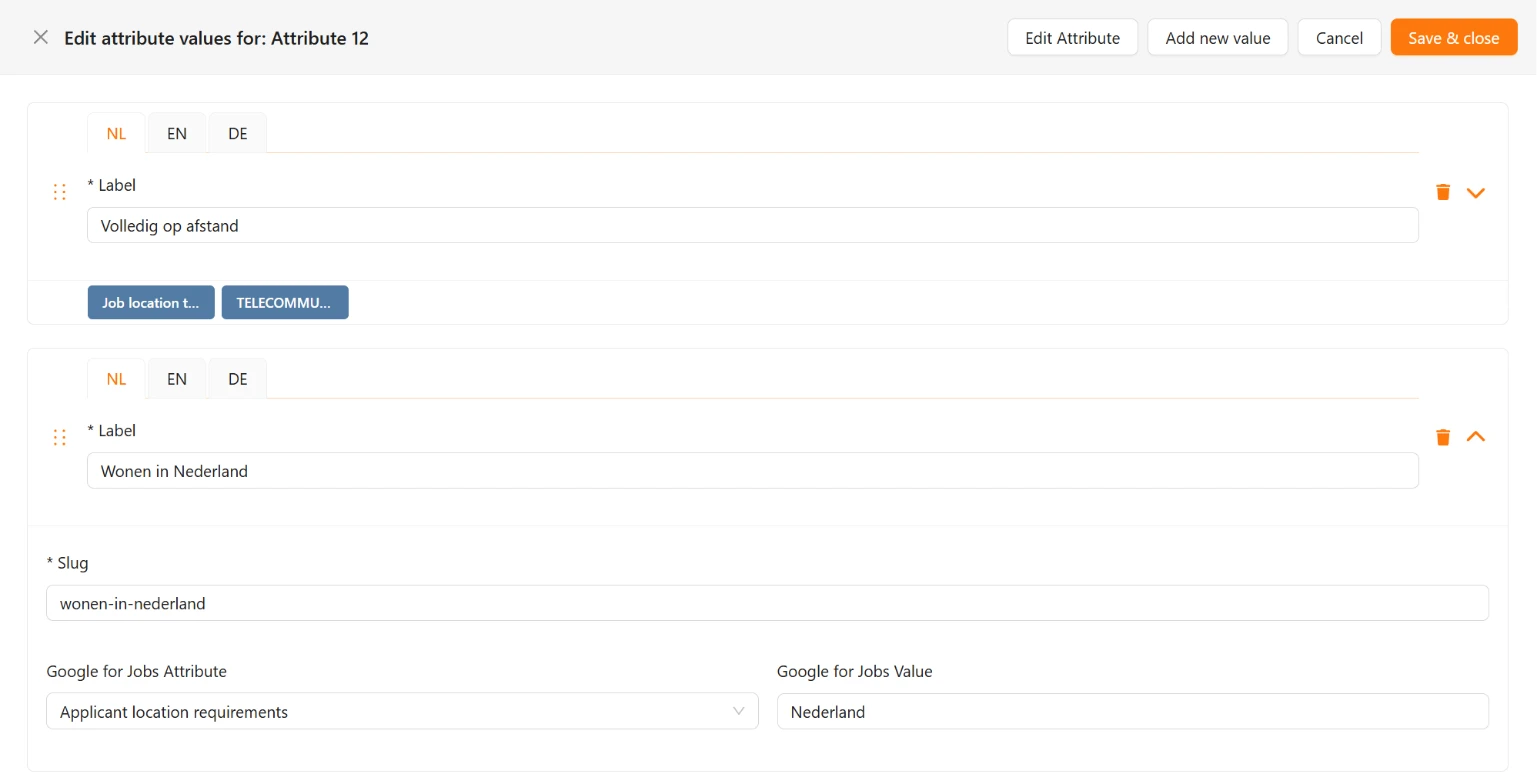
- Zoek het attribuut en klik in de kolom Edit op het lijsticoon. Het scherm Edit attribute values for: … opent.
- Klik op het pijltje rechts van een waarde om hem open te klappen.
- Kies bij Google for Jobs Attribute het Google-veld, bijvoorbeeld Country.
- Kies bij Google for Jobs Value de Google-waarde, bijvoorbeeld NL. Bij een paar velden typ je de waarde zelf, zie Optionele velden: ervaring, opleiding, sector en voorwaarden.
- Doe hetzelfde voor de andere waarden en klik op Save & close.
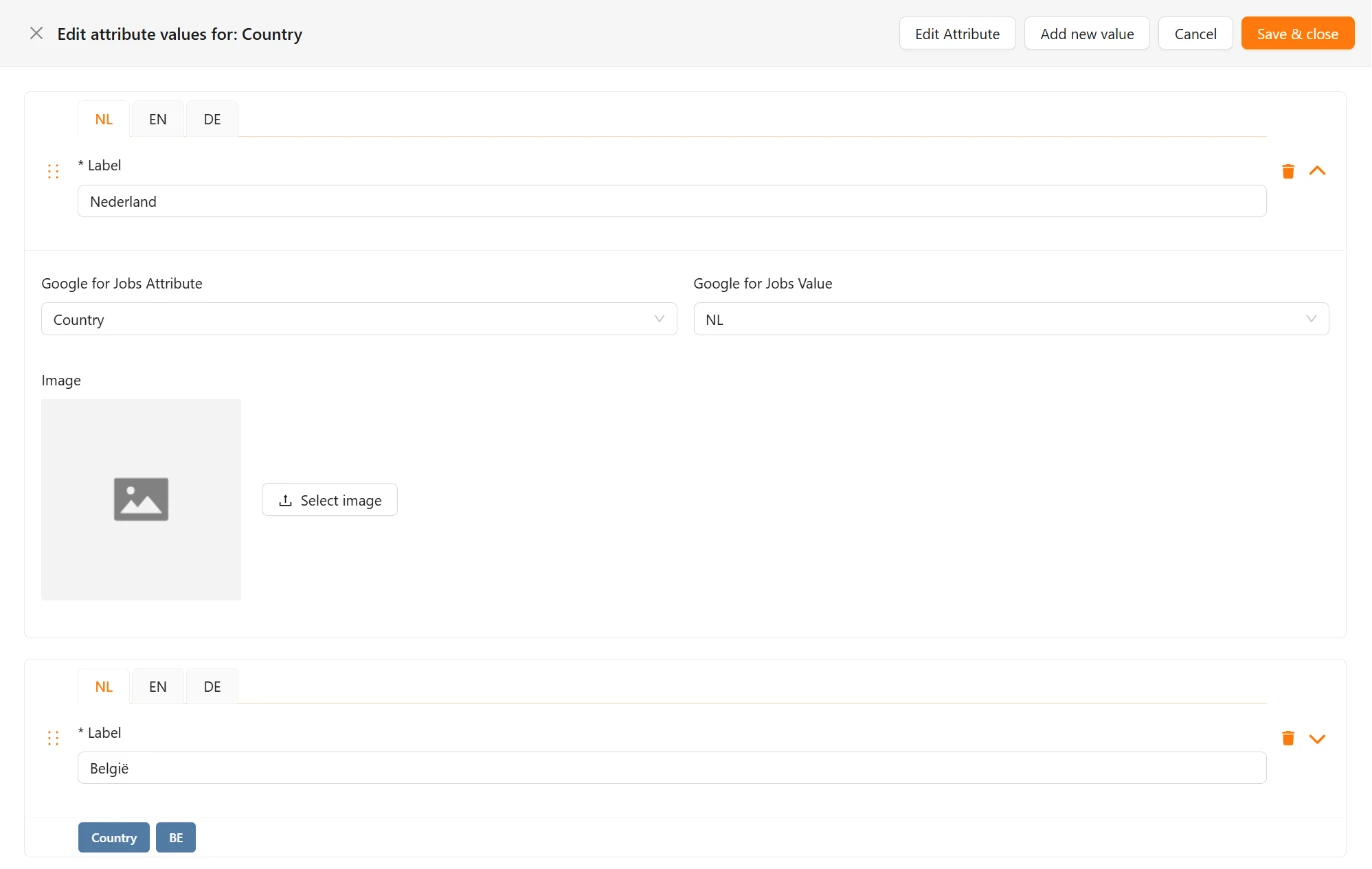
Een dichtgeklapte waarde laat zijn koppeling zien als twee labels, bijvoorbeeld Country en NL. Zo zie je in één keer welke waarden nog leeg zijn.
Welke attributen je koppelt
| Attribuut | Google for Jobs Attribute | Google for Jobs Value |
|---|---|---|
| Country (blok Location) | Country | De landcode: NL, BE, DE, enzovoort. |
| Currency (blok Salary) | Currency | EUR, USD, GBP, enzovoort. |
| Unit (blok Salary) | Salary period | HOUR, DAY, WEEK, MONTH of YEAR. |
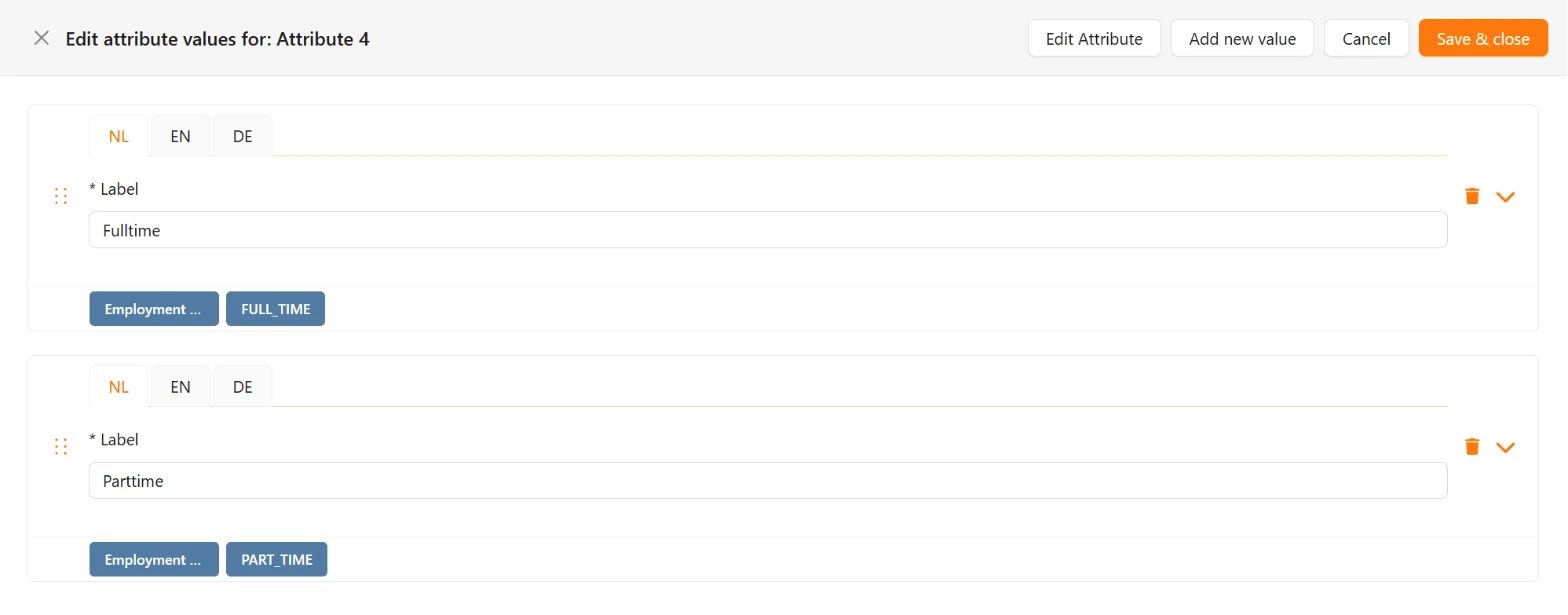
| Je attribuut voor uren of dienstverband (blok General) | Employment type | FULL_TIME, PART_TIME, CONTRACTOR, TEMPORARY, INTERN, VOLUNTEER, PER_DIEM of OTHER. |
Bij een nieuwe omgeving staan de standaardwaarden al gekoppeld, zoals Nederland aan NL, euro aan EUR en per maand aan MONTH. Kijk het toch één keer na, en zeker als je zelf waarden hebt toegevoegd. Hoe je je attributen na de oplevering verder inricht, lees je in Zelf inrichten na oplevering: wat je nog invult en waarom je daar meteen profijt van hebt.
Past een waarde niet precies, kies dan de dichtstbijzijnde. "Per 4 weken" is MONTH, een stagiair of trainee is INTERN en een oproepkracht is PER_DIEM. Laat een waarde alleen leeg als er echt niets past.
Waarden die uit je ATS komen
Werk je met een ATS-koppeling, dan komen nieuwe waarden vanzelf binnen, bijvoorbeeld een nieuw land of een nieuwe contractvorm. Die hebben nog geen koppeling met Google. Kijk daarom na een nieuwe waarde even in het attribuut en koppel hem. Een koppeling die je eenmaal hebt gelegd, blijft staan bij elke volgende import. Hoe je ATS de attributen vult, lees je in Attributen beheren voor vacatures en kandidaten en in Je ATS en Booston koppelen: welke gegevens heen en weer gaan.
Thuiswerken en een verplichte woonlocatie
Google kan twee dingen over de werkplek tonen: dat een functie volledig op afstand is, en in welk land de kandidaat moet wonen. Dat geef je door met een eigen keuzeveld, bijvoorbeeld met het label Werkplek. De koppeling met Google werkt bij elk attribuut, dus je bent vrij in de naam en de waarden.
- Kies in het blok General een attribuut dat je niet gebruikt en zet de schakelaar in de kolom Status aan. Is er geen vrij veld meer, dan zet de helpdesk er een voor je klaar.
- Geef het met het potlood een Label dat je bezoeker begrijpt, bijvoorbeeld Werkplek.
- Open de waarden met het lijsticoon en voeg met Add new value je waarden toe, bijvoorbeeld "Volledig op afstand" en "Wonen in Nederland". Een nieuwe waarde vraagt ook om een Slug: dezelfde naam in kleine letters met streepjes, zoals wonen-in-nederland.
- Koppel "Volledig op afstand" aan Job location type met de waarde TELECOMMUTE.
- Koppel "Wonen in Nederland" aan Applicant location requirements en typ het land: Nederland.
- Klik op Save & close. Je kiest de waarde daarna in de vacature, op de stap Salary & attributes.
Werk je met een ATS-koppeling, leg het dan vast in je ATS. Dan hoeft niemand het per vacature in Booston te kiezen. Wij koppelen het veld uit je ATS aan je attribuut, en jij koppelt de waarden die binnenkomen aan Google, zoals in Waarden die uit je ATS komen.
Optionele velden: ervaring, opleiding, sector en voorwaarden
Vier Google-velden hebben geen vaste lijst. Je typt de waarde bij Google for Jobs Value zelf in:
- Experience requirements: het ervaringsniveau, bijvoorbeeld Junior, Medior of Senior.
- Education requirements: het opleidingsniveau, bijvoorbeeld MBO, HBO of WO.
- Industry: de sector.
- Job benefits: een arbeidsvoorwaarde, bijvoorbeeld pensioen of een auto van de zaak.
Ze zijn niet verplicht. Google gebruikt ervaring en opleiding nog op proef, dus het effect is niet altijd meteen te zien. Koppel ze als je de attributen toch al hebt.
Je vacatures zo compleet mogelijk maken
De koppelingen staan. Nu gaat het om de vacatures zelf. Google laat een vacature hoger zien als hij compleet is en goed aansluit bij wat iemand zoekt.
- Ga naar Menu → Recruitment → Jobs en open een vacature.
- Controleer op de stap Setup de titel en de Publication end date.
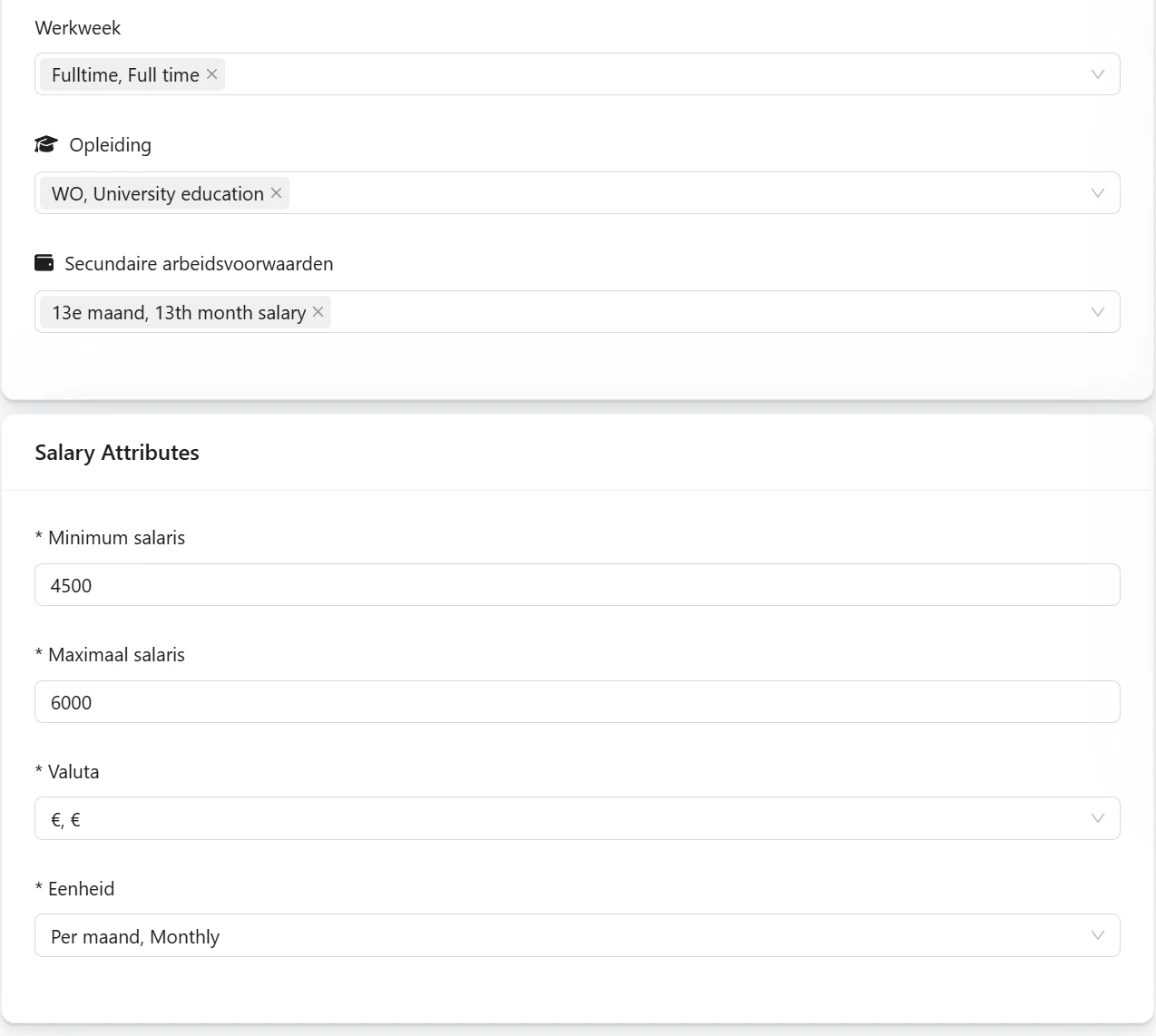
- Vul op de stap Salary & attributes de keuzevelden en het salaris in.
- Controleer op de stap Location het adres en het land.
- Sla de vacature op.
Waar je op let:
- Een concrete titel. "Commerciële duizendpoot" zoekt niemand, "Binnendienstmedewerker verkoop" wel. Twijfel je welke titel kandidaten gebruiken, kijk dan in Google Trends.
- Sterke eerste regels. Google toont het begin van je tekst en zet de rest achter een knop. Die eerste regels beslissen of iemand verder leest.
- Een salaris met minimum en maximum. Kandidaten filteren erop, en een vacature met salaris valt op in de lijst.
- Een volledig adres. Google gebruikt de plaats voor zoekopdrachten als "in de buurt". Een vacature zonder land of plaats komt er niet goed in.
Meer over de vacature-editor lees je in Vacatures maken en optimaliseren met AI. Hoe je vindbaarheid verder werkt, staat in SEO-adviezen beoordelen: wat je vindbaarheid echt bepaalt.
Controleren of Google je vacature goed leest
Je hoeft niet te wachten tot je vacature in Google opduikt. Google heeft een gratis test die je vacaturepagina leest zoals Google dat doet.
- Open de test voor uitgebreide resultaten van Google.
- Plak de url van een actieve vacature en start de test.
- Kijk of Google een vacature vindt, en welke opmerkingen erbij staan.
Waarschuwingen over ontbrekende optionele velden, zoals een salaris, houden je vacature niet tegen. Ze laten wel zien waar nog winst zit. Een fout houdt je vacature wel tegen. Zie dan Problemen oplossen.
Wat je niet zelf kunt regelen
De schakelaars Google for Jobs en Active Robots onder Settings → General en de bedrijfsnaam van je omgeving zie je wel staan, maar je kunt ze niet zelf aanpassen. Ze werken door op je hele website, en bij het aanzetten horen een paar details die goed moeten staan. Een admin van Booston zet het voor je aan en kijkt dan meteen na of je site openstaat voor zoekmachines, of je bedrijfsnaam klopt en of je landen, valuta en salarisperiodes gekoppeld zijn.
Problemen oplossen
Mijn vacature staat niet in Google for Jobs
Loop deze punten na. Staat Google for Jobs aan, en Active Robots ook? Is de vacature actief en ligt vandaag tussen de publicatiedatums? Doe dan de test uit Controleren of Google je vacature goed leest. Vindt de test een geldige vacature, dan ligt de rest bij Google: het tempo van langskomen en de vraag of het vacatureblok bij een zoekopdracht verschijnt.
Het salaris staat er niet bij
Er ontbreekt een minimum of maximum in de vacature, of de valuta of salarisperiode van die vacature is niet gekoppeld. Kijk bij Currency en Unit of de gekozen waarde twee labels heeft.
Google mist het dienstverband of het land
De waarde die bij de vacature staat, heeft geen koppeling. Open het attribuut, klap de waarde open en koppel hem. Een land zonder koppeling gaat helemaal niet mee, en dan mist Google een deel van de locatie.
De test zegt dat de gegevens niet te lezen zijn
Dan klopt er iets niet in de code op de pagina. Meestal komt dat door tekens in de vacaturetekst, bijvoorbeeld uit je ATS. Dat los jij niet op in de tekst. Mail de url van de vacature naar support@booston.io, dan zoeken wij het uit.
Een vacature die offline is, staat nog in Google
Google haalt hem weg bij het volgende bezoek aan de pagina. Dat kan een paar dagen duren. Met de url-inspectie in Search Console gaat het sneller.
Veelgestelde vragen
Kost een plek in Google for Jobs geld?
Nee. Google rekent niets voor een vacature in het vacatureblok. Het is een gewoon zoekresultaat, geen advertentie.
Kan ik bepalen hoe hoog mijn vacature komt?
Niet rechtstreeks. Google kijkt naar hoe goed je vacature aansluit bij de zoekopdracht en hoe compleet hij is. Een concrete titel, een salaris en een volledig adres helpen het meest.
Werkt het ook als mijn site meerdere talen heeft?
Ja. Elke taalversie van een vacature heeft een eigen pagina met de gegevens in die taal.
Mijn vacatures staan ook op vacaturesites via het Jobboard network. Staan ze dan dubbel in Google?
Google voegt dezelfde vacature van verschillende sites meestal samen en laat de kandidaat kiezen waar hij solliciteert. Je eigen vacaturepagina is daar een van, als die in Google staat. Meer over het netwerk lees je in Jobboard network.
Welke teksten van mijn vacature gaan naar Google?
De velden Text 1 tot en met Text 8, in die volgorde, met het label van elk veld als tussenkop. Tekst in andere velden gaat niet mee.
Hulp nodig?
Kom je er niet uit, of twijfel je welke Google-waarde bij jouw attribuutwaarde past? Mail support@booston.io of bel 085 0044 215 en vermeld:
- de naam van je omgeving;
- wat je wil bereiken;
- de url van de vacature, en de melding die je ziet als er een foutmelding is.
Wil je liever samen door de instellingen lopen? Boek een gratis online demo van 30 minuten, dan lopen we het samen door. Job Done!


