Een vacature is meer dan een titel en een tekst. Uren per week, opleidingsniveau, dienstverband, regio, salarisindicatie: dat zijn de velden waarop een bezoeker filtert, waarop een jobalert afgaat en waarop Google een vacature herkent. Bij kandidaten geldt hetzelfde: welke velden staan op je sollicitatieformulier, welke zijn verplicht, en welke gaan mee naar je ATS?
Die velden heten in Booston attributen, en de waarden die je erin kunt kiezen heten attribuutwaarden. Je stelt ze één keer in, en daarna gebruikt het hele systeem ze: de vacaturepagina, de zoekfilters, de jobalertmail, de vacaturefeeds en je campagnes. Het einddoel van dit artikel: een vacature- en kandidaatformulier dat exact de velden bevat die jij nodig hebt, met jouw eigen labels in elke taal — en dat blijft kloppen, ook als je ATS de data aanlevert.
Na dit artikel weet je wat elk schakelaartje doet, welke velden je zelf kunt wijzigen en welke niet, en precies wat er met je instellingen gebeurt op het moment dat je ATS een import doet. Je vindt het scherm via Settings → Attributes.
Voordat je begint
- Je hebt de module Attributes nodig. Zie je het menu-item niet, dan staat de module uit of heeft je rol er geen rechten op.
- Je hebt een rol met bewerkrechten nodig. Met alleen leesrechten zie je de schermen wel, maar staan de schakelaars en knoppen uit.
- Welke attributen er bestaan, is door Booston ingericht. Je kunt bestaande attributen aan- en uitzetten, hernoemen, vertalen en van waarden voorzien — een compleet nieuw attribuut toevoegen loopt via de helpdesk.
- Werk je met een ATS-koppeling? Dan zie je één extra kolom en één extra blok in het bewerkscherm. Zonder koppeling zijn die niet zichtbaar.
Hoe attributen zijn opgebouwd
Voordat je iets wijzigt, helpt het om te weten uit welke lagen een attribuut bestaat. Bijna elke vraag bij de helpdesk gaat uiteindelijk over het verschil tussen deze vier.
| Laag | Wat het is | Waar de bezoeker het ziet |
|---|---|---|
| Attribuut | Het veld zelf, bijvoorbeeld "Dienstverband". Het heeft een vaste technische plek in het systeem. | Niet — dit is de drager. |
| Custom name | De interne naam van het veld. Handig om het terug te vinden in het overzicht. | Niet — alleen in het dashboard. |
| Label | De naam die je bezoeker leest, per taal in te vullen. | Boven het veld op de vacaturepagina en in het filter. |
| Attribuutwaarde | Eén keuzemogelijkheid, bijvoorbeeld "Fulltime". Alleen bij keuzevelden. Heeft zelf ook een Label per taal. | In het keuzemenu, in het filter en op de vacaturepagina. |
Twee dingen die hieruit volgen en die vaak verwarring geven:
- Custom name en Label zijn niet hetzelfde. Je mag het interne veld "Uren" noemen en op de site "Aantal uur per week" tonen. Het interne veld hernoemen verandert niets aan wat de bezoeker ziet.
- Alleen keuzevelden hebben attribuutwaarden. Een tekstveld heeft er geen: daar typt de recruiter zelf iets in.
De typen die je tegenkomt
Het type bepaalt wat een veld kan. Je kunt het type niet zelf wijzigen — dat ligt vast omdat de rest van het systeem erop rekent.
| Type | Wat het doet | Heeft attribuutwaarden |
|---|---|---|
| Input | Eén regel tekst. | Nee |
| Textarea | Meerdere regels tekst, bijvoorbeeld een functieomschrijving. | Nee |
| Number | Een getal, bijvoorbeeld een salarisbedrag. | Nee |
| Select | Eén keuze uit een lijst. | Ja |
| Multiselect | Meerdere keuzes uit een lijst. | Ja |
| Boolean | Aan of uit. | Nee |
| Image | Een afbeelding. | Nee |
Het overzicht: Job Attributes en Candidate Attributes
Bovenin het scherm staan de tabbladen. Welke je ziet, hangt af van je rechten.
- Job Attributes — de velden van een vacature.
- Candidate Attributes — de velden van een kandidaat en van het sollicitatieformulier.
- Recruiter Attributes — de velden van een recruiterprofiel.
- Blog Attributes — de categorieën van je blog.
Dit artikel behandelt de eerste twee. De vacature-attributen staan gegroepeerd in blokken: Title And Description, General, Salary, Location, Media en Other. Elk blok is een eigen tabel met een eigen filter, zodat je in het blok Salary kunt zoeken zonder de rest te doorzoeken.
De kolommen in de tabel
| Kolom | Wat het betekent |
|---|---|
| Status | Staat het veld aan? Uit betekent: nergens zichtbaar, niet in het vacatureformulier en niet op de site. |
| Field title | De vaste systeemnaam van het veld. Hierop kun je zoeken. |
| Label | Het label in je hoofdtaal — wat de bezoeker leest. |
| Type | Input, Textarea, Select, Multiselect, Boolean, Image of Number. |
| Sync with ATS | Alleen zichtbaar bij een ATS-koppeling: wordt dit veld door je ATS gevuld? |
| Required | Moet de recruiter dit veld invullen voordat de vacature opgeslagen kan worden? |
Rechts staan twee knopjes: een lijstje om de attribuutwaarden te openen (alleen bij Select en Multiselect) en een potlood om het attribuut zelf te bewerken.
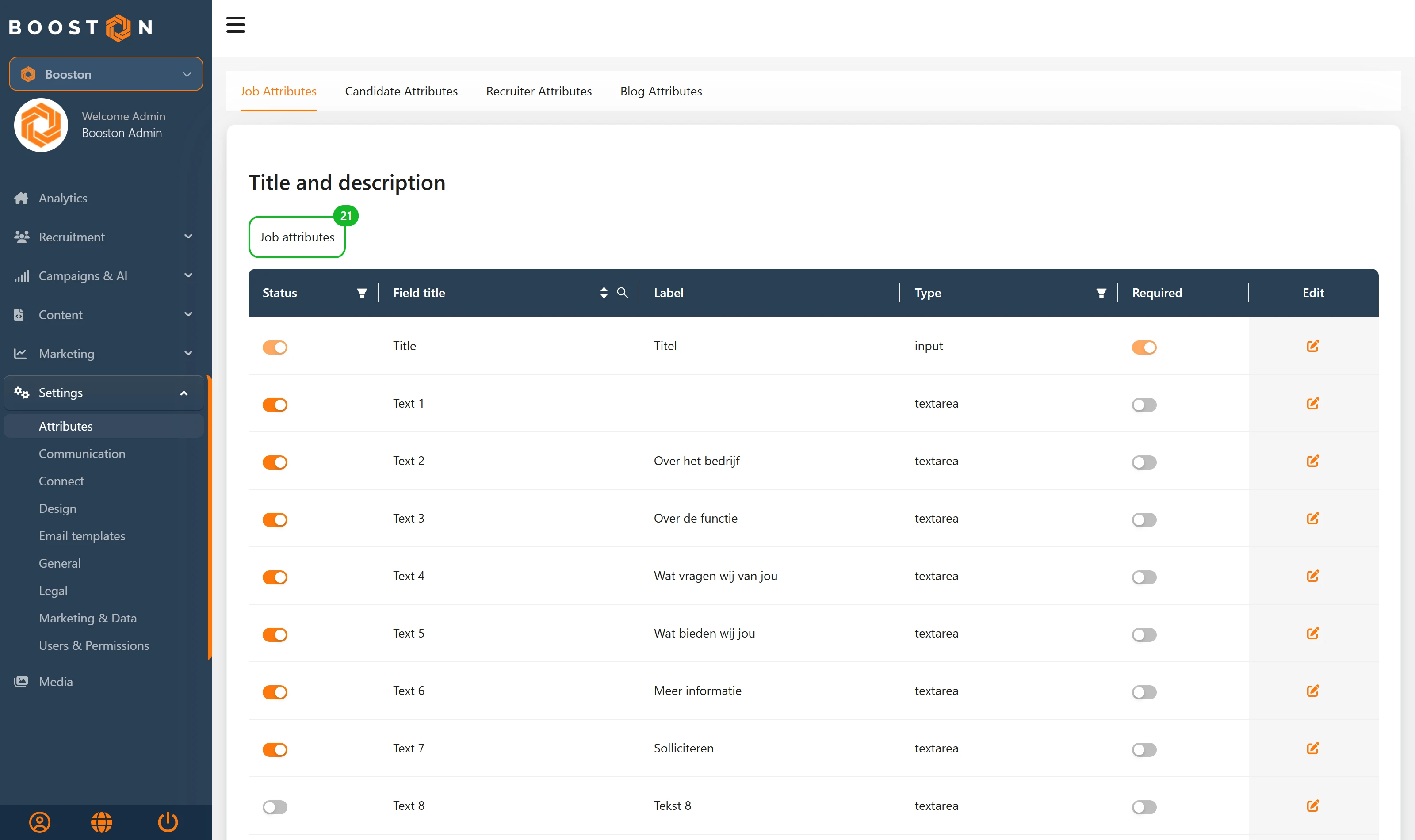
Boven elke tabel staat een groene teller met de tekst "Job attributes found for: …". Zodra je filtert, leest die zin terug waarop je hebt gefilterd, en verschijnt er een rode knop Clear filters. Filteren kan op Status (Active/Inactive), op Type en met de zoekfunctie op Field title. Je filters blijven in de url staan, dus je kunt een gefilterde weergave gewoon doorsturen naar een collega.
Het titelveld staat vast
Bij het attribuut title zijn Status, Required en Sync with ATS grijs. Een vacature zonder titel bestaat niet, dus dat veld kan nooit uit of optioneel.
Een vacature-attribuut instellen
Klik op het potlood. Er schuift een scherm open met de kop Edit Attribute: …. De instellingen staan in blokken. Sluit je het scherm met het kruisje terwijl je iets hebt gewijzigd, dan wordt dat alsnog opgeslagen — wil je dat niet, klik dan op Cancel.
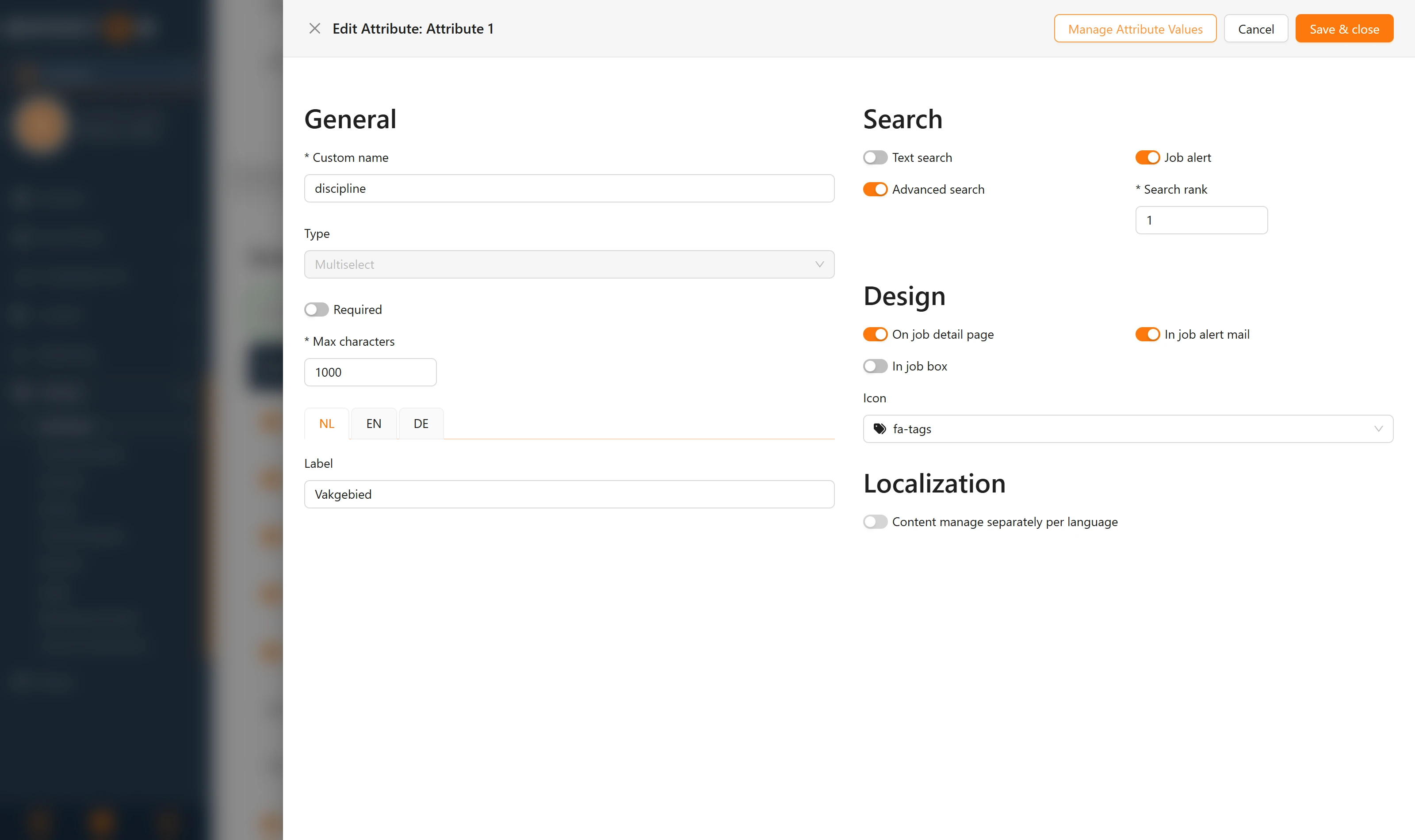
General
- Custom name — de interne naam. Verplicht.
- Type — vast, alleen ter informatie.
- Required — zet het veld op verplicht in het vacatureformulier.
- Max characters — het maximale aantal tekens. Verplicht, en nuttiger dan het lijkt: het is je rem op te lange USP's of te lange functietitels die je opmaak slopen.
- Label — de naam die de bezoeker leest. Heb je meer dan één taal, dan staan er tabbladen per taal boven het veld.
Search
Dit blok bepaalt hoe bezoekers dit veld kunnen gebruiken om vacatures te vinden.
- Text search — de inhoud van dit veld telt mee in de gewone zoekbalk.
- Advanced search — het veld verschijnt als filter naast de zoekresultaten. Alleen mogelijk bij Select en Multiselect; bij andere typen staat de schakelaar uit.
- Job alert — bezoekers kunnen op dit veld een jobalert instellen.
- Search rank — het gewicht van dit veld in de zoekresultaten. Hoe lager het getal, hoe hoger het veld in de volgorde meetelt. Verplicht.
Design
- On job detail page — toon het veld op de vacaturepagina zelf.
- In job box — toon het veld in het kaartje in het vacatureoverzicht.
- In job alert mail — neem het veld op in de jobalertmail.
- Icon — het pictogram voor dit veld. Leeg laten mag; met het kruisje maak je een gekozen pictogram weer leeg.
Localization
Dit blok verschijnt alleen als er meer dan één taal actief is.
Content manage separately per language bepaalt of je de inhoud van dit veld per taal apart invult. Staat het uit, dan geldt één waarde voor alle talen. Bij keuzevelden, ja/nee-velden en bij de velden voor salaris, adres, postcode en plaats staat de schakelaar uit: die inhoud is óf per definitie taalonafhankelijk, óf je regelt de vertaling via de labels van de attribuutwaarden.
ATS
Dit blok verschijnt alleen bij een ATS-koppeling en bevat één schakelaar: Autopopulate by ATS — dezelfde schakelaar als de kolom Sync with ATS in het overzicht. Wat die precies doet, staat in Wat er gebeurt als je ATS de attributen vult.
Bij het attribuut redirect verschijnt daaronder nog Create a virtual client job page URL, maar alleen als Autopopulate by ATS uit staat. Daarmee laat je de vacature doorverwijzen naar een eigen url in plaats van naar de vacaturepagina in Booston.
Attribuutwaarden beheren voor vacatures
Bij Select en Multiselect hoort een lijst met keuzemogelijkheden. Je opent die met het lijstje-icoon in het overzicht, of met de knop Manage Attribute Values in het bewerkscherm. De kop van het scherm is Edit attribute values for: ….
Elke waarde is een uitklapbaar blok met deze velden:
- Label — wat de bezoeker leest, per taal. Verplicht.
- Slug — de technische code van de waarde. Dit is wat in de url terechtkomt en waarmee de koppeling met je ATS wordt gelegd. Wijzig dit alleen als je weet wat je doet.
- Google for Jobs Attribute en Google for Jobs Value — hiermee vertaal je jouw eigen waarde naar de standaardwaarde die Google verwacht. Kies eerst het Google-attribuut; daarna verschijnt de bijbehorende lijst met waarden, of een tekstveld als Google daar vrije invoer toestaat.
- Image — een afbeelding bij deze waarde, bijvoorbeeld een vestigingsfoto bij een regio.
De volgorde van de waarden bepaal je door de blokken te verslepen. Die volgorde is precies de volgorde die de bezoeker in het keuzemenu ziet. Met Add new value voeg je onderaan een lege waarde toe; met het prullenbakje verwijder je er een.
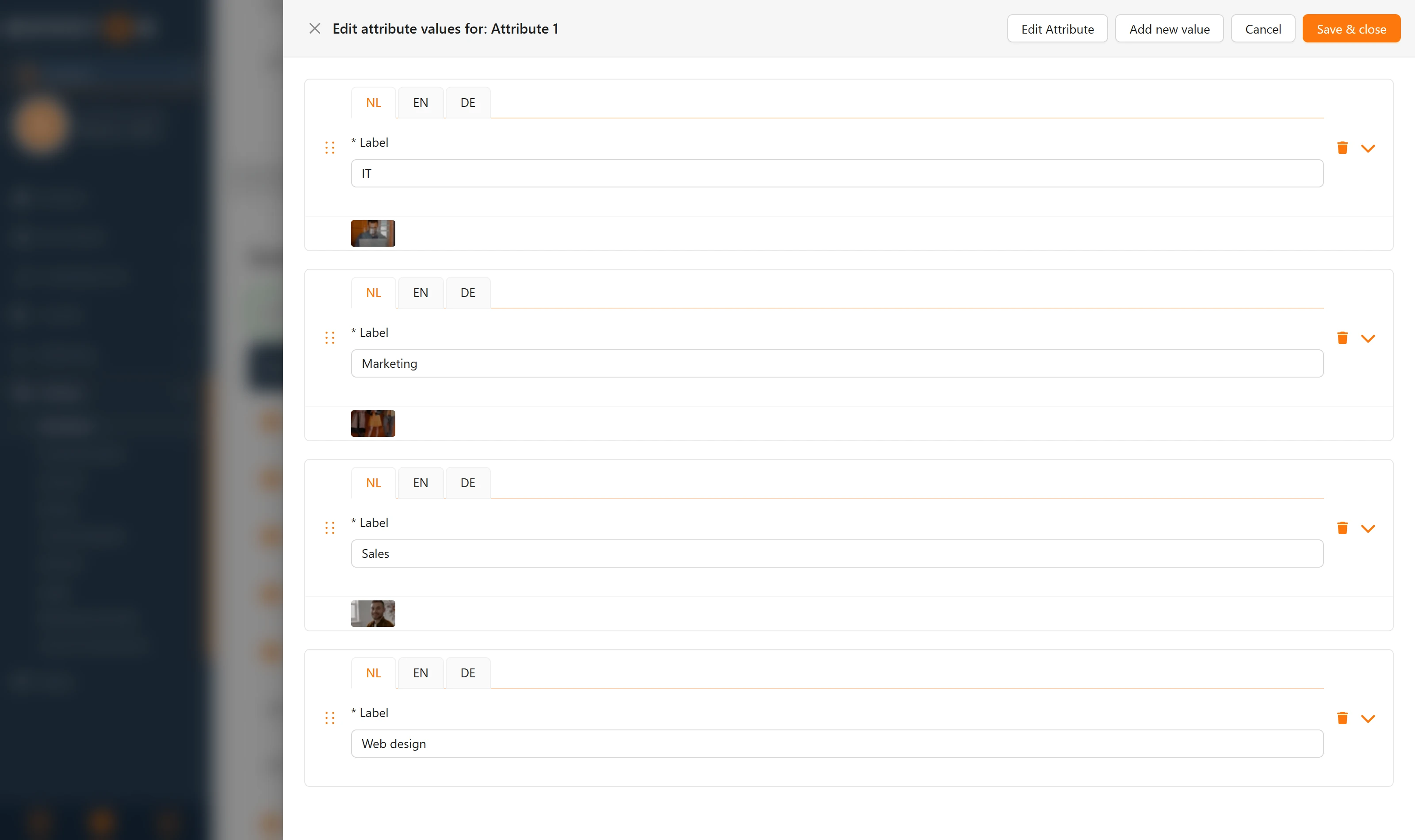
Klaar? Save & close. Met Edit Attribute spring je terug naar de instellingen van het attribuut zelf.
Een kandidaat-attribuut instellen
Ga naar het tabblad Candidate Attributes. Ook hier staan de velden gegroepeerd in blokken, met per blok een tabel. De kolommen zijn dezelfde als bij vacatures, met één verschil: er is geen zoek- en filterbalk, omdat de lijst korter is.
Wat je hier instelt, bepaalt drie dingen tegelijk: welke velden een recruiter ziet op een kandidaatprofiel, welke vragen op je sollicitatieformulier staan, en welke gegevens naar je ATS gaan.
Sommige velden zijn beschermd. Herken ze zo:
- Staat Status grijs, dan is het veld niet uit te zetten. Voornaam, achternaam en e-mailadres zijn zulke velden.
- Ontbreekt het potlood, dan is het veld helemaal niet bewerkbaar.
- Staat Required grijs, dan ligt de verplichting vast. Telefoon en mobiel zijn hierop een uitzondering: die mag je zelf verplicht maken of niet.
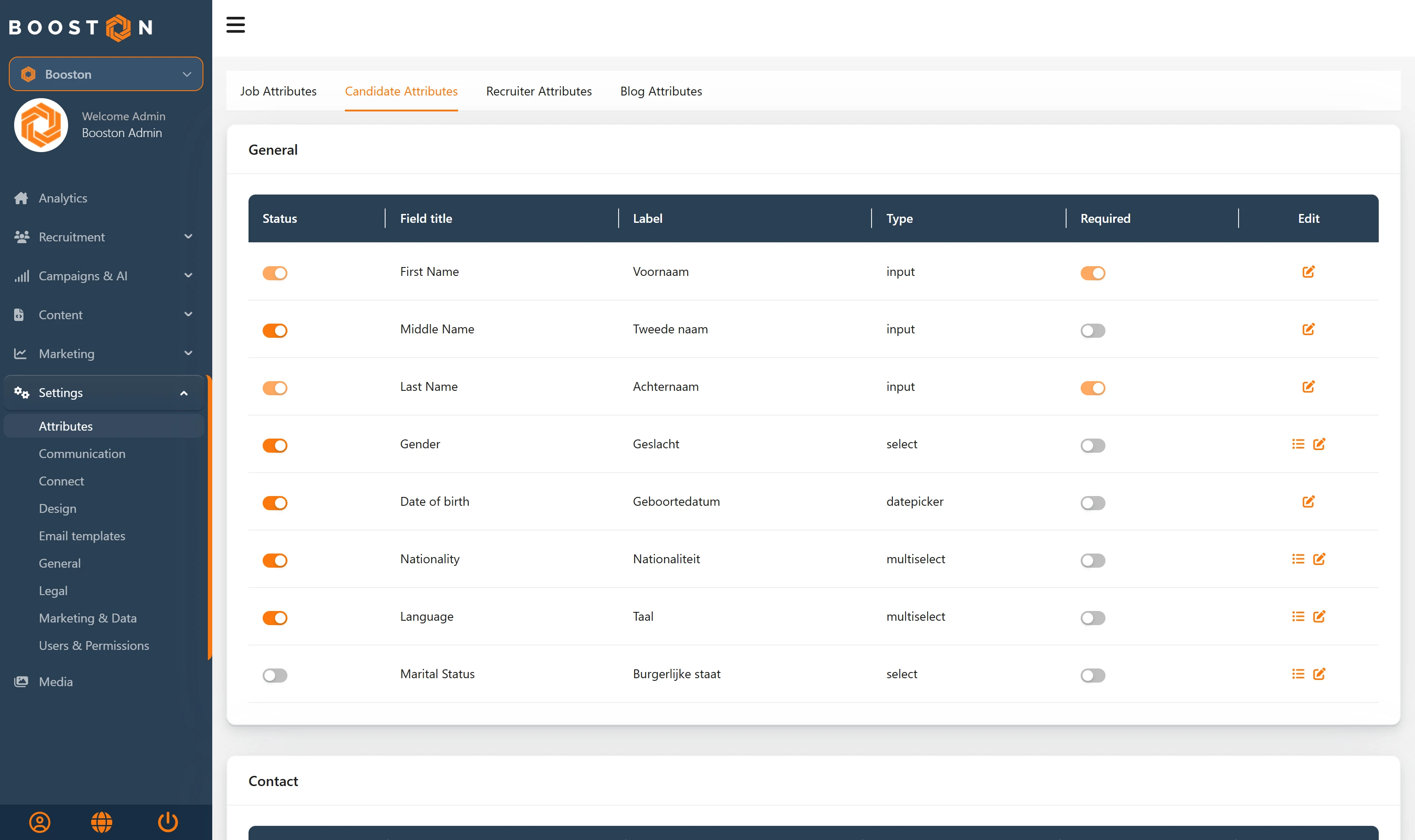
De velden in het bewerkscherm
General
- Active — het veld aan of uit.
- Is Required — verplicht bij het solliciteren.
- Label — wat de kandidaat leest, per taal. Verplicht.
- Placeholder Label — de grijze voorbeeldtekst in het invoerveld, per taal. Verplicht.
- Default Value — bij keuzevelden: de waarde die vooraf geselecteerd staat.
- Favourite Values — de waarden die bovenaan de lijst komen. Handig bij lange lijsten zoals landen of talen, waar je er drie bovenaan wilt hebben en de rest eronder.
Design
- Icon — het pictogram bij dit veld.
- Description — een korte uitleg per taal. Die tekst helpt de kandidaat begrijpen wat je bedoelt; gebruik hem voor velden waar mensen anders het verkeerde invullen.
ATS (alleen bij een koppeling)
- ATS — zet deze aan en Booston importeert de keuzelijsten van dit veld uit je ATS én exporteert wat de kandidaat invult terug naar je ATS.
- Ats identifier — de technische code van dit veld aan de kant van je ATS. Bij sommige keuzelijsten is dit een zoekveld waarin je de juiste lijst opzoekt, bij andere een tekstveld.
Attribuutwaarden beheren voor kandidaten
Ook hier open je de waardenlijst met het lijstje-icoon of met Manage Attribute Values. De lijst werkt net iets anders dan bij vacatures:
- Links staat per waarde een pauzeknop. Gepauzeerd betekent: bestaat nog wel, maar is niet meer te kiezen. Dit is de nette manier om een waarde uit te faseren zonder de historie te verliezen. De standaardwaarde en de waarden van ja/nee-velden kun je niet pauzeren.
- Label per taal, verplicht.
- Bij het landenveld staat er een kolom ISO naast, met de officiële landcode. Die code wordt gebruikt voor telefoonnummers en voor koppelingen; laat hem staan zoals hij is.
- Komt een waarde uit je ATS, dan staat er een blauw label met de naam van je ATS achter. Die waarden zijn door de koppeling aangemaakt, niet met de hand.
Verwijderen kan met het prullenbakje, met dezelfde waarschuwing als bij vacatures. Pauzeren is bijna altijd het betere antwoord.
Wat er gebeurt als je ATS de attributen vult
Dit is het deel waar de meeste vragen over gaan. Met een ATS-koppeling levert je ATS de data en vult Booston de attributen automatisch. De schakelaar Sync with ATS — in het bewerkscherm Autopopulate by ATS — bepaalt per attribuut of dat gebeurt.
Welke attributen meedoen
Een attribuut doet mee aan de import als het aan twee voorwaarden voldoet: Status staat aan én Sync with ATS staat aan. Staat één van beide uit, dan raakt de import dat veld niet aan.
Welk veld uit je ATS bij welk Booston-attribuut hoort, ligt vast in een koppeltabel die Booston inricht bij het aansluiten van je ATS. Die tabel kun je niet zelf aanpassen; wil je een ander veld gekoppeld hebben, dan loopt dat via de helpdesk.
Wat er per import gebeurt
Een import loopt automatisch, standaard elke tien minuten, met daarnaast één volledige import per nacht. Per vacature doet Booston dan dit:
- Voor elk gekoppeld attribuut kijkt Booston welke waarde je ATS meestuurt.
- Booston zoekt of die waarde al bestaat. Levert je ATS een eigen id mee, dan wordt daarop gematcht; anders op de slug van de waarde.
- Bestaat de waarde al, dan wordt hij hergebruikt. Bestaat hij nog niet, dan maakt Booston hem aan — inclusief het label zoals je ATS het aanlevert.
- De vacature wordt aan die waarden gekoppeld.
- Koppelingen die de import niet meer meestuurt, worden losgemaakt — maar alleen bij attributen waarvoor Sync with ATS aan staat.
Die laatste regel is de belangrijkste van dit hoofdstuk. Wat je met de hand invult bij een attribuut met Sync with ATS uit, blijft staan. Een import raakt dat niet aan, ook niet de volledige nachtelijke import.
Wat er níét wordt overschreven
Drie dingen blijven van jou, ook als de koppeling aan staat:
- Het Label van het attribuut zelf en de Custom name. Een import schrijft alleen waarden, nooit de naam van het veld.
- Het Label van een bestaande attribuutwaarde. De koppeling zet het label alleen bij het aanmaken van een waarde. Herschrijf je het daarna, dan blijft jouw tekst staan bij elke volgende import.
- De paginatitel en metaomschrijving van een vacature. Booston vult die alleen als ze nog leeg zijn. Zodra jij ze zelf invult, laat de import ze met rust. Ook de url van de vacature blijft bij een update ongewijzigd, zodat links in mails en campagnes blijven werken.
Kandidaatattributen en de koppeling
Bij kandidaten werkt de schakelaar twee kanten op. Aanzetten betekent: de keuzelijsten van dit veld worden uit je ATS opgehaald, én wat een kandidaat invult wordt naar je ATS geëxporteerd.
Zet je de schakelaar aan bij een keuzeveld, dan start Booston meteen een synchronisatie van de waarden voor dat veld. Je hoeft dus niet te wachten op de nachtelijke ronde: ververs het waardenscherm en de lijst uit je ATS staat er.
ATS-waarden herschrijven voor je website en SEO
Een ATS is ingericht voor je recruiters, niet voor Google. "FT 32-40" is prima in je ATS en waardeloos op een vacaturepagina. Omdat de koppeling het label van een bestaande waarde niet overschrijft, kun je dat gewoon rechtzetten — zonder de koppeling te breken.
De werkwijze:
- Ga naar Settings → Attributes → Job Attributes en zoek het attribuut op.
- Open de attribuutwaarden met het lijstje-icoon.
- Klap de waarde open en herschrijf het Label naar de tekst die je bezoeker moet lezen. Doe dat per taal.
- Laat de Slug ongemoeid. Dat is het haakje waarmee de koppeling deze waarde terugvindt.
- Klik op Save & close.
Vanaf dat moment ziet je bezoeker jouw tekst, blijft je ATS zijn eigen tekst sturen, en blijven de twee aan elkaar geknoopt.
Wat je met dezelfde logica nog meer kunt doen:
- De volgorde bepalen. Sleep de waarden in de volgorde die voor je doelgroep logisch is, in plaats van de alfabetische volgorde van je ATS.
- Naar Google vertalen. Vul Google for Jobs Attribute en Google for Jobs Value in, dan begrijpt Google je eigen woorden als de standaardwaarde die erachter zit.
- Paginatitel en metaomschrijving zelf schrijven. Vul ze in op de vacature; de import laat ingevulde velden staan.
- Het label van het veld aanpassen. Het Label van het attribuut is los van alles wat je ATS stuurt. "Werkuren" in je ATS mag op de site gewoon "Aantal uur per week" heten.
Wat je niet zelf kunt regelen
- Nieuwe attributen aanmaken. Het aantal velden ligt vast. Heb je een veld nodig dat er niet is, vraag het aan bij de helpdesk; wij zetten een vrij veld voor je klaar.
- Het type van een attribuut wijzigen. Van tekstveld naar keuzelijst is geen instelling maar een conversie, inclusief de vraag wat er met bestaande vacatures gebeurt.
- De koppeling tussen een ATS-veld en een Booston-attribuut. Die tabel richten wij in.
- Attribuutwaarden inactief zetten bij vacatures. Pauzeren kan alleen bij kandidaatwaarden; bij vacatures kun je alleen hernoemen of verwijderen. Wil je een waarde uit het keuzemenu zonder hem kwijt te raken, meld het bij de helpdesk.
- Recruiter Attributes en Blog Attributes. Die tabbladen leiden naar aparte schermen met hun eigen regels; dit artikel gaat daar niet over.
Problemen oplossen
Het veld staat aan, maar ik zie het niet op de vacaturepagina
Status aan is niet genoeg. Kijk in het bewerkscherm bij Design of On job detail page aan staat. Staat dat goed, controleer dan of de vacature zelf een waarde in dit veld heeft — een leeg veld wordt niet getoond.
Het veld staat niet tussen de filters
Filters komen uit Advanced search, en die schakelaar werkt alleen bij Select en Multiselect. Is je veld een tekstveld, dan kan het wel meetellen in de zoekbalk via Text search, maar het wordt geen filter.
Ik zie geen taaltabbladen bij het Label
Die verschijnen pas als er meer dan één taal actief is in je omgeving. Bij één taal vul je één label in.
De knop Manage Attribute Values ontbreekt
Die knop bestaat alleen bij Select en Multiselect. Bij een tekstveld, getal, ja/nee-veld of afbeelding zijn er geen vaste waarden om te beheren.
Een waarde staat dubbel in de lijst
Dat is een bekend probleem geweest bij ATS-imports en het is opgelost. Bestaande dubbelingen gaan niet vanzelf weg: meld je omgeving bij de helpdesk, dan draaien we een volledige import die de lijst opschoont.
Een waarde verdwijnt telkens na een import
Dan staat Sync with ATS aan voor dat attribuut en stuurt je ATS die waarde niet meer mee. Wil je hem zelf beheren, zet dan de schakelaar uit; vanaf dat moment blijft je invoer staan.
Mijn herschreven label is terug in ATS-taal
De waarde is opnieuw aangemaakt, meestal doordat het id of de slug aan de ATS-kant is veranderd. Herschrijf het label en meld het bij de helpdesk.
Een kandidaatveld is niet te bewerken of niet uit te zetten
Dat is een beschermd veld. Voornaam, achternaam en e-mailadres kunnen niet uit; bij andere velden ontbreekt het potlood als het veld helemaal vastligt.
Het nummerveld van een kandidaat komt leeg terug
Dit speelt bij telefoon en mobiel in combinatie met een landcode die op inactief staat. We werken aan een oplossing; meld het bij de helpdesk met de naam van de kandidaat, dan zetten we het recht.
Veelgestelde vragen
Kan ik een attribuut veilig uitzetten?
Ja. Uitzetten verbergt het veld overal, maar gooit niets weg. Zet je het later weer aan, dan staan de waarden er nog. Dit is altijd veiliger dan verwijderen.
Wat is het verschil tussen Field title, Custom name en Label?
Field title is de vaste systeemnaam en verandert nooit. Custom name is jouw eigen interne naam. Label is wat de bezoeker leest, per taal. Alleen die laatste is naar buiten toe zichtbaar.
Waarom kan ik het type niet aanpassen?
Omdat het hele systeem erop rekent: de zoekindex, de filters, de feeds en de koppeling. Wil je een veld van type wisselen, meld het dan bij de helpdesk, dan bekijken we wat er met de bestaande gegevens moet gebeuren.
Tellen inactieve attribuutwaarden nog mee?
Bij kandidaten pauzeer je een waarde en is hij niet meer te kiezen. Bestaande gegevens blijven staan. Op een enkele plek worden gepauzeerde waarden nu nog wel getoond; daar werken we aan.
Moet ik na een wijziging een import afwachten?
Nee. Labels, volgorde en zichtbaarheid zijn direct actief. Alleen als je Sync with ATS aanzet bij een kandidaatkeuzeveld start er een synchronisatie, en die is meestal binnen enkele minuten klaar.
Ik heb een extra veld nodig dat er niet is. Wat nu?
Mail de helpdesk met wat je wilt vastleggen, of het een tekstveld of een keuzelijst moet worden, en of het uit je ATS moet komen. Wij zetten het veld klaar; het instellen en vertalen doe je daarna zelf.
Binnenkort
- Een AI-markering bij velden die AI heeft ingevuld. Laat je Booston een vacature aanvullen, dan krijgen de ingevulde velden een AI-label dat ook na het opnieuw laden van de pagina zichtbaar blijft. AI vult alleen lege velden en overschrijft nooit wat jij zelf hebt getypt.
- Cv-analyse vult meer kandidaatattributen. De automatische analyse van een cv gaat de nieuwe kandidaatvelden meenemen, zodat je minder handmatig hoeft over te typen.
- Meer kandidaatattributen in de [Easyflex-koppeling](https://booston.io/blog/post/ats-easyflex). Naast de standaardvelden gaan ook de velden voor motivatie en documenten mee.
- Inactieve attribuutwaarden tellen echt niet meer mee. Zet je een waarde op inactief, dan verdwijnt hij overal — ook uit bestaande gegevens die er nog naar verwijzen.
Zodra dit live staat, werken we dit artikel bij.
Hulp nodig?
Kom je er niet uit, of twijfel je welke instelling bij jouw situatie past? Mail support@booston.io of bel 085 0044 215 en vermeld:
- de naam van je omgeving;
- om welk attribuut het gaat en of het een vacature- of kandidaatattribuut is;
- wat je wil bereiken;
- de melding die je ziet, als er een foutmelding is.
Wil je liever samen door de instellingen lopen? Boek een gratis online demo van 30 minuten — dan lopen we het samen door. Job Done!


