Een vacature in Booston is meer dan een tekst. Het is de pagina op je site, de bron voor je campagnes, de basis voor je feeds en de plek waar sollicitaties binnenkomen. Staat er een veld verkeerd of ontbreekt een taal, dan merk je dat niet in het dashboard maar op de plek waar het pijn doet: de kandidaat die je vacature niet vindt.
Alles wat je nodig hebt zit in één scherm. Je maakt een vacature aan, loopt vier stappen langs, controleert wat er staat en zet hem online. Het einddoel van dit artikel: je maakt, kopieert, bewerkt en publiceert je vacatures volledig zelf, in elke taal, zonder dat je iets hoeft aan te vragen.
Na dit artikel weet je welke velden verplicht zijn en waarom, hoe je teksten in meerdere talen opvoert, hoe je een bestaande vacature hergebruikt en wat er gebeurt zodra je vacature live staat. Je vindt het scherm via Menu → Recruitment → Jobs.
Voordat je begint
- Je hebt toegang nodig tot de module Recruitment. Zie je Jobs niet in het menu, dan staat de module uit voor jouw rol. Dat regelt iemand met de rol Manager via Users & Permissions.
- Je rol bepaalt welke vacatures je ziet. Een Manager ziet alle vacatures van de omgeving. Een Recruiter ziet alleen de vacatures waaraan zijn eigen recruiterprofiel gekoppeld is. Mis je een vacature in je overzicht, dan hangt er waarschijnlijk een collega aan.
- Welke velden je in de editor ziet, ligt vast in je attributen onder Settings → Attributes → Job Attributes. Wat daar uit staat, zie je in de vacature niet. Hoe je ze beheert lees je in Attributen beheren voor vacatures en kandidaten.
- De recruiters die je aan een vacature kunt hangen, komen uit Team members.
- Werk je met een ATS-koppeling waarin vacatures worden geïmporteerd, dan zijn de meeste velden op slot. Wat je dan wel en niet kunt, staat in Werken met een ATS-koppeling.
Het Jobs-overzicht
Het overzicht is je werklijst. Bovenaan staat de titel Jobs, rechts de knop New job, en daaronder een groene teller Active jobs met het aantal vacatures dat op dit moment online staat. Zodra je filtert verandert die regel in Active jobs found for: met je actieve filters erachter, en verschijnt de rode link Clear Filters om ze in één klik te wissen.
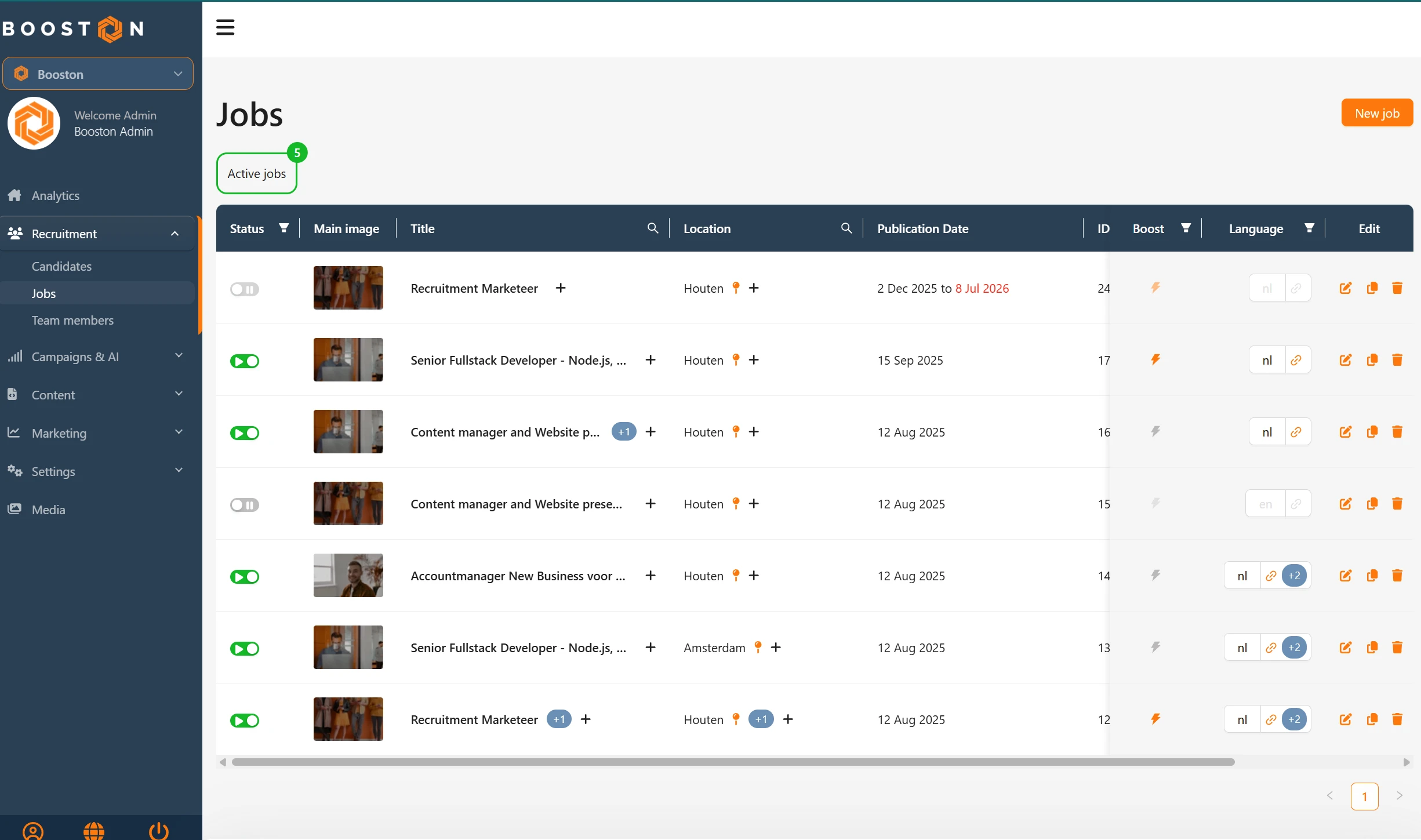
Wat je in de kolommen ziet
- Status: een schakelaar per vacature. Groen betekent online, grijs betekent gepauzeerd. Je zet hem hier direct om, zonder de vacature te openen.
- Main image: de afbeelding die bij de vacature hoort, zoals die op je site verschijnt. Deze kolom staat er alleen als het afbeeldingsattribuut aanstaat.
- Title: de titel van de vacature. Heeft de vacature extra titels, dan staat er een blauw plusje achter. Let op: klikken op de titel opent de vacature meteen op de stap Candidates. Wil je de inhoud bewerken, gebruik dan het potlood rechts.
- Location: de plaats. Ook hier laat een plusje zien of er meerdere locaties aan hangen.
- Publication Date: de startdatum, en als je die hebt ingevuld ook de einddatum. Een einddatum die verstreken is, kleurt rood.
- ID: het vacaturenummer in Booston. Handig als je met support of een collega over een specifieke vacature praat. In een ATS-omgeving staat er een kolom ATS ID naast.
- Recruiter: de recruiter die aan de vacature hangt en die op de vacaturepagina getoond wordt.
- Boost: een bliksemicoon dat oplicht zodra er campagnes op deze vacature draaien.
- Language: de hoofdtaal met een linkicoon naar de live pagina, en een blauw plusje met de overige gepubliceerde talen. Staat het linkicoon grijs, dan is die taalversie niet online. Dit is meteen je snelste voorbeeldweergave: klik erop en je ziet de vacature zoals de kandidaat hem ziet.
- Edit: de drie acties per rij, zie De acties per rij.
Filteren, zoeken en sorteren
Boven de kolommen Title, Location en ID staat een vergrootglas waarmee je binnen die kolom zoekt. De kolommen Status, Recruiter, Boost en Language hebben een filter met een keuzelijst, zodat je bijvoorbeeld alleen gepauzeerde vacatures of alleen vacatures van één collega overhoudt. Sorteren kan op ID. Onderaan blader je door de pagina's en pas je de paginagrootte aan.
De acties per rij
Rechts in de rij staan drie iconen. Wijs ze aan en je ziet waar ze voor staan:
- Edit, het potlood, opent de vacature in de editor op de stap Setup.
- Copy, het kopieericoon, maakt een kopie. Zie Een vacature kopiëren.
- Delete, de prullenbak, verwijdert de vacature. Zie Een vacature pauzeren of verwijderen.
Er is geen selectievakje en er zijn geen bulkacties. Je werkt altijd één vacature tegelijk.
Een vacature aanmaken
Klik rechtsboven op New job. Er schuift een venster open met de vraag How do you want to create this job? en de regel You can always edit everything before the job goes live. Je kiest uit twee kaarten.
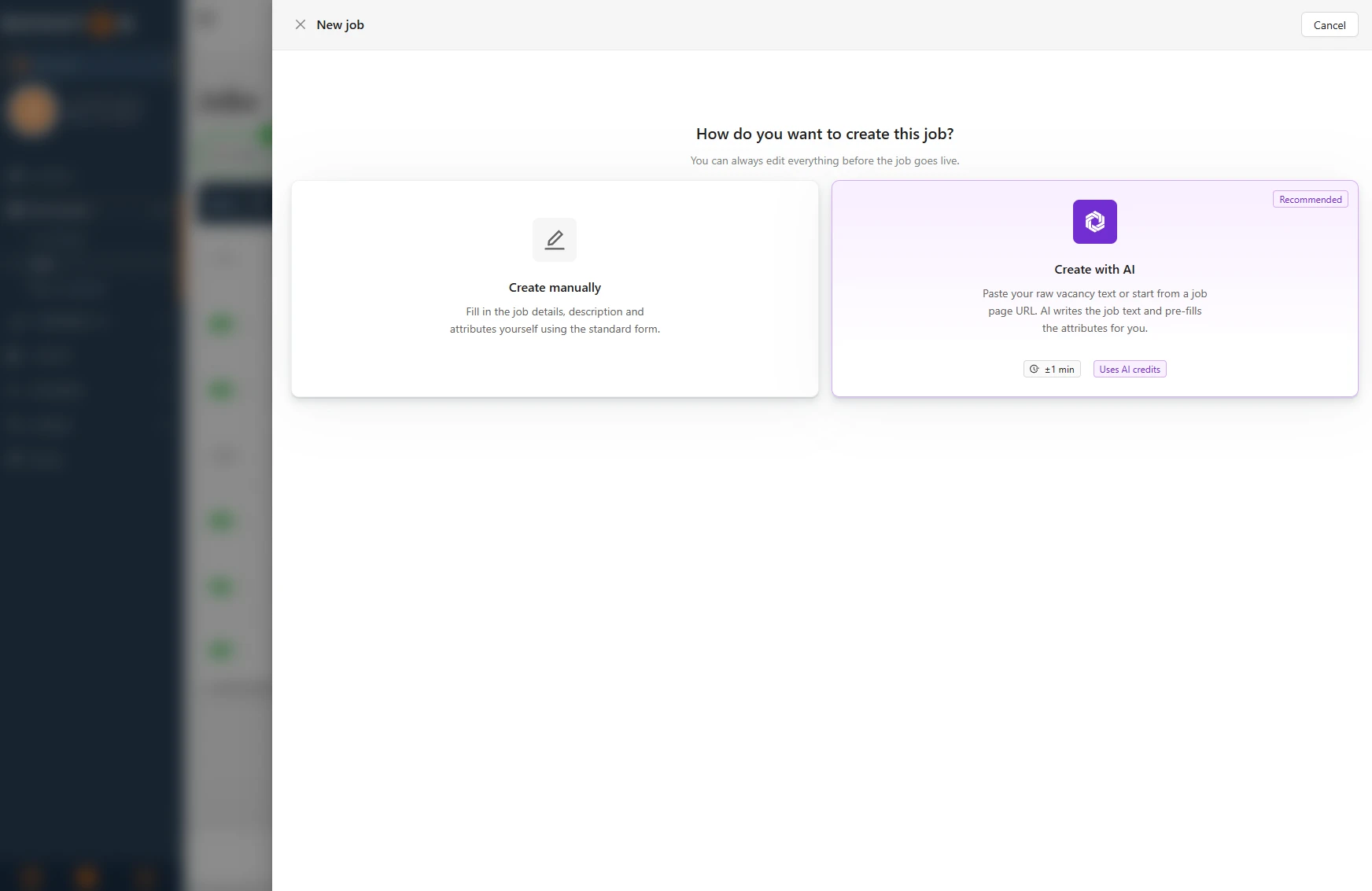
Kies Create manually om de vacature zelf in te vullen. Onder de kaart staat wat je kunt verwachten: Fill in the job details, description and attributes yourself using the standard form. De kaart Create with AI ernaast laat de AI een eerste versie schrijven, daarover verderop meer bij Sneller werken met AI.
Na Create manually kom je in het formulier. Vul hier de kern in:
- Kies bij Languages in welke talen deze vacature komt. Je kunt er meerdere kiezen. Elke taal die je aanvinkt, krijgt een eigen tabblad.
- Vul per taaltabblad de Title in. Dit is de functietitel zoals de kandidaat hem ziet.
- Kies bij Select a recruiter wie het gezicht bij deze vacature is. Standaard staat hier Unassigned.
- Controleer de Publication start date. Die staat op vandaag en is verplicht. Vul eventueel een Publication end date in, dan gaat de vacature op die datum vanzelf offline.
- Klik op Save & next.
Je ziet de bevestiging New job has been created successfully. De vacature staat nu gepauzeerd en je gaat automatisch door naar de stap Description. Wil je terug naar de keuze tussen handmatig en AI, gebruik dan Back.
De vacature-editor: stappen, knoppen en zijpaneel
Elke vacature open je in hetzelfde scherm. Bovenaan staat Edit Job met de titel erachter, en rechts vier knoppen: Previous, Next, Save en Cancel. Save slaat op en houdt je op dezelfde stap, Next slaat op en gaat door.
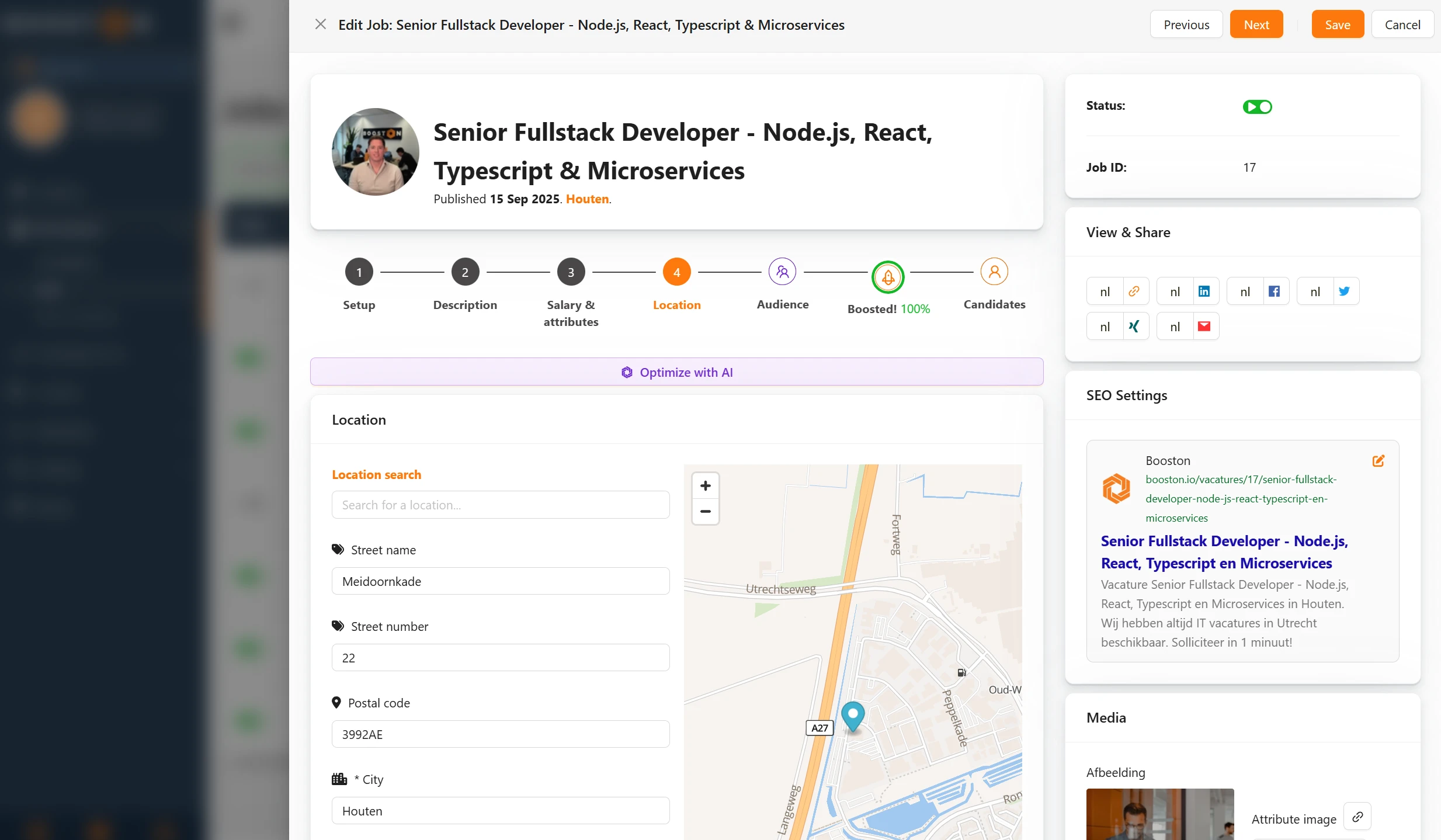
Daaronder staat de stappenbalk:
| Stap | Waar het over gaat |
|---|---|
| Setup | Talen, titel, recruiter en publicatiedata |
| Description | De vacaturetekst, per taal |
| Salary & attributes | Salaris en de overige velden van de functie |
| Location | Het adres. Bij een vacature die nog niet actief is heet de stap Location & job activation |
| Audience | De AI-doelgroepanalyse bij deze vacature |
| Boost! | Campagnes op deze vacature. Draaien er campagnes, dan heet de stap Boosted! met het percentage erachter |
| Candidates | De sollicitanten op deze vacature |
Je kunt vrij door de stappen klikken, maar alleen tot waar je gekomen bent: stappen die verderop liggen zijn grijs tot je de vorige hebt afgerond.
Rechts staat een zijpaneel dat op de eerste vier stappen zichtbaar blijft:
- Status: dezelfde schakelaar als in het overzicht. Hiermee zet je de vacature online of pauzeer je hem.
- Job ID: het vacaturenummer, met in een ATS-omgeving ook het ATS ID.
- View & Share: per taal een knop om de live pagina te openen, en knoppen om de vacature te delen op LinkedIn, Facebook, X, Xing of per mail.
- SEO Settings: een voorbeeld van hoe je vacature in Google verschijnt. Via het potlood pas je Page title, URL en Meta description aan. Deze kaart verschijnt pas zodra je de vacature via Location hebt afgerond. Booston vult de velden automatisch, dus je hoeft hier alleen in als je het anders wilt. Meer over vindbaarheid lees je in SEO-adviezen beoordelen.
- Media: de afbeelding bij de vacature en een YouTube-ID voor een video op de vacaturepagina. Kies je geen eigen afbeelding, dan valt Booston terug op de afbeelding van een attribuutwaarde, te herkennen aan het label Attribute image. Uploaden en bijsnijden gaat via de file browser.
Het zijpaneel hoort bij de stap waar je staat: klik je op Save of Next, dan worden Media en SEO Settings meteen mee opgeslagen. Staat daar iets fout, dan kan de stap zelf ook niet opslaan.
Setup: talen, titel, recruiter en publicatiedata
Dit is dezelfde stap als bij het aanmaken, en je kunt er altijd naar terug.
- Languages bepaalt in welke talen de vacature bestaat. Voeg je hier een taal toe, dan komt er een tabblad bij dat je nog moet vullen. Haal je een taal weg, dan gaat die versie offline. Zie Meertalig: één vacature in meerdere talen.
- De titel is verplicht in elke gekozen taal. De naam van dit veld komt uit je attributen, dus hij kan bij jou anders heten dan "Title".
- Select a recruiter koppelt de recruiter aan de vacature. Die verschijnt op de vacaturepagina en gaat mee naar je campagnes.
- Publication start date en Publication end date bepalen tussen welke datums de vacature online mag staan. Buiten die periode kun je de vacature niet activeren.
Description: de vacaturetekst
Op deze stap staat de kaart Description Attributes met je tekstvelden eronder. Welke velden dat zijn, hoe ze heten en in welke volgorde ze staan, heb je zelf bepaald bij je attributen. Denk aan een introductie, een blok over het bedrijf, wat je gaat doen, wat we vragen en wat we bieden.
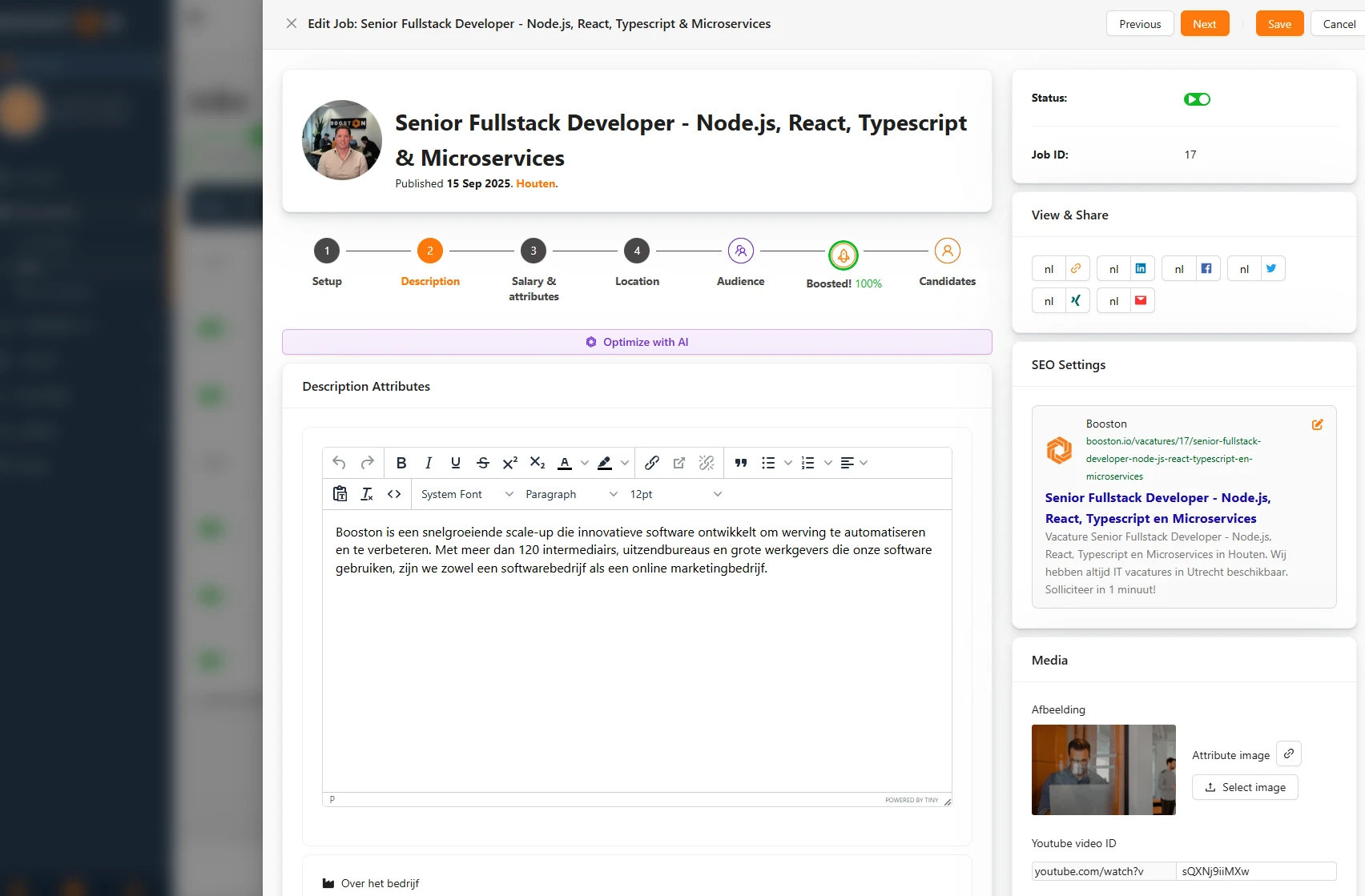
Elk tekstveld heeft een opmaakbalk. Je maakt tekst vet of cursief, voegt opsommingen toe, plaatst een link en kiest een tekstkleur. Houd het rustig: de opmaak van je site bepaalt hoe het er uiteindelijk uitziet, en te veel eigen opmaak valt daar juist uit de toon.
Staat er een sterretje voor een veldnaam, dan is dat veld verplicht. Zie Waar de velden vandaan komen: attributen.
Salary & attributes: de overige velden
Deze stap bestaat uit twee kaarten:
- General Attributes: de keuzevelden die bij de functie horen. Denk aan dienstverband, uren per week, opleidingsniveau of vakgebied. Je kiest uit de waarden die je zelf hebt ingericht, met Choose job attribute values... als hint in het veld.
- Salary Attributes: de salarisindicatie, meestal een minimum en een maximum, met Enter a price... als hint.
Deze velden doen meer dan informeren. Ze vullen de filters op je vacaturepagina, ze bepalen waarop een jobalert afgaat en ze gaan mee in je feeds en campagnes. Een vacature met lege attributen is online net zo vindbaar als een vacature die er niet is.
Location: het adres en de vacature activeren
Op de laatste stap vul je het adres in en zet je de vacature online.
- Typ in Location search de plaats of het adres en kies het juiste resultaat. Booston vult Street name, Street number, Postal code en City vanzelf in en zet de speld op de kaart.
- Controleer de velden. Onder het adres staan meestal nog de keuzevelden voor regio en land.
- Klik op Next & activate of Save & activate.
Je ziet de bevestiging Job activated successfully en de statusschakelaar in het zijpaneel springt op groen. De knop heet alleen zo bij een vacature die nog nooit actief is geweest. Daarna staat er gewoon Next of Save.
Deze adresindeling is dezelfde als bij kandidaten en locaties, dus adressen invullen werkt overal in Booston hetzelfde.
Meertalig: één vacature in meerdere talen
Een vacature is één vacature, ook als hij in drie talen op je site staat. Je beheert de talen op de stap Setup, in het veld Languages.
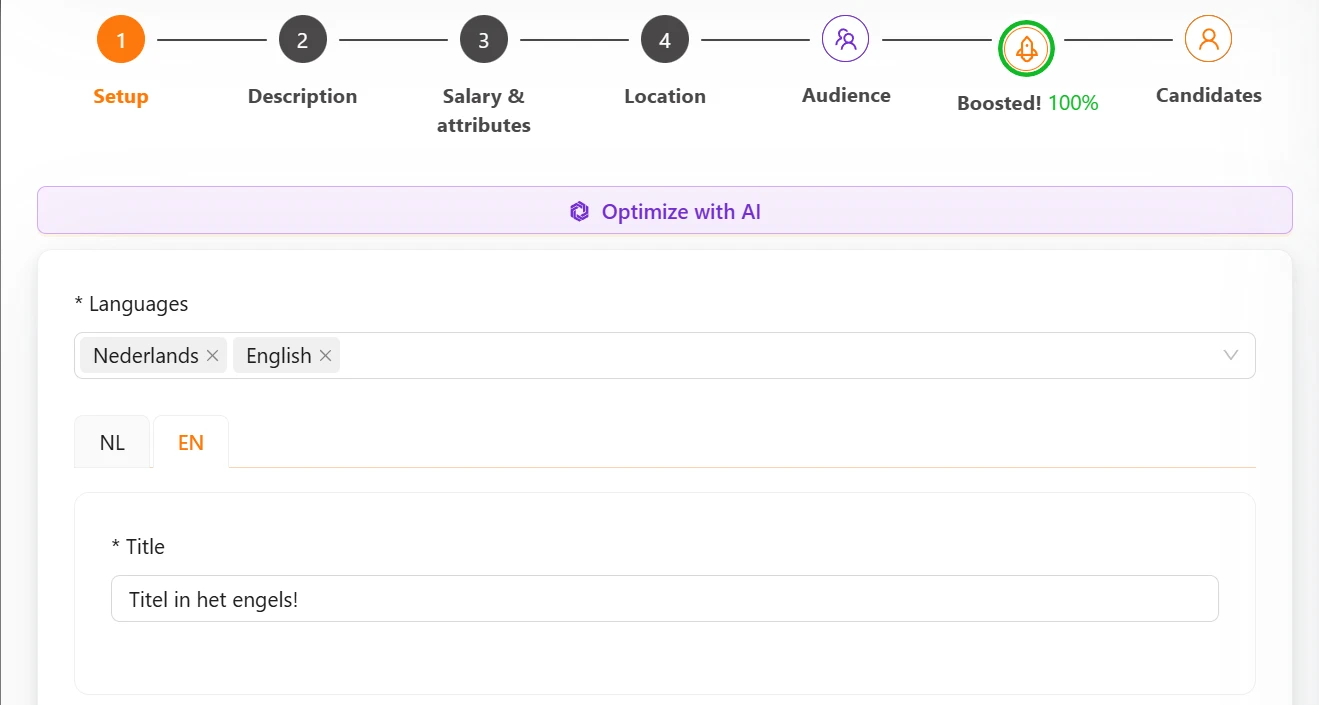
Zo werkt het:
- Elke gekozen taal krijgt een tabblad. Boven een tekstveld verschijnen de tabbladen NL, EN, DE en zo verder. Je typt per tabblad de tekst voor die taal. Booston vertaalt niet voor je, je voert de tekst zelf op.
- Niet elk veld heeft tabbladen. Of een veld per taal apart wordt bijgehouden, staat ingesteld bij het attribuut zelf. Adres en salaris hebben nooit tabbladen: die gelden voor de hele vacature.
- Een taal weghalen zet die versie offline, maar gooit niets weg. Haal je English uit Languages en sla je op, dan verdwijnt de Engelse pagina van je site. De tekst blijft bewaard. Zet je de taal later terug, dan staat alles er weer.
- Een taal toevoegen maakt een nieuwe versie aan. Je vult minimaal de titel in. Booston maakt daar meteen een eigen URL, paginatitel en meta-omschrijving bij.
- Verplichte velden gelden per taal. Vergeet je een verplicht veld in één taal, dan springt het formulier bij het opslaan naar dat tabblad en zet er een uitroepteken achter de taalcode.
Waar de velden vandaan komen: attributen
De vacature-editor is geen vast formulier. Bijna elk veld dat je ziet, is een attribuut dat onder Settings → Attributes → Job Attributes is ingericht. Dat verklaart waarom de editor bij de ene omgeving er anders uitziet dan bij de andere.
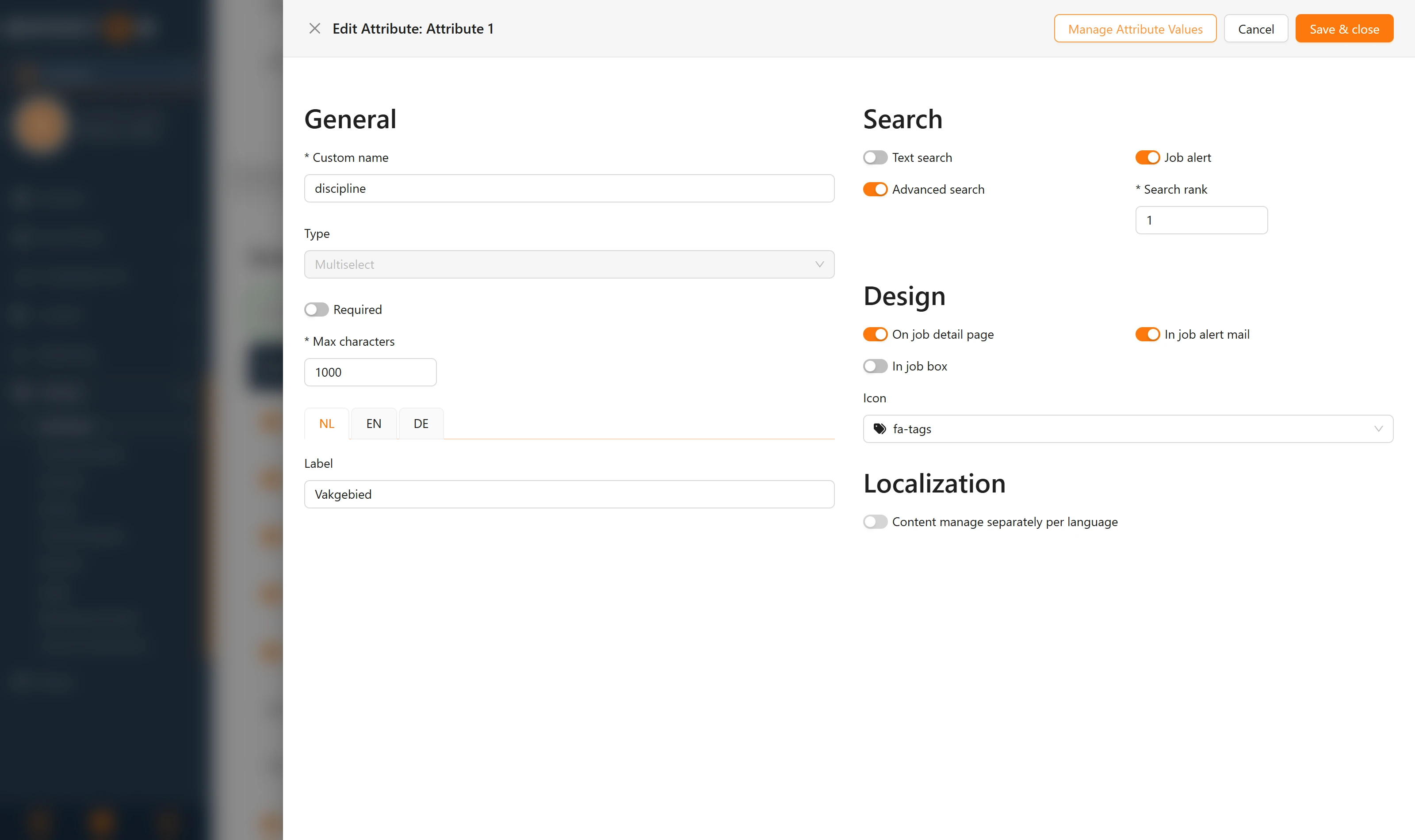
Deze instellingen bij het attribuut bepalen wat jij in de vacature ziet:
| Instelling bij het attribuut | Wat je ervan merkt in de vacature |
|---|---|
| Status | Staat het attribuut uit, dan zie je het veld helemaal niet. |
| De tabel waarin het staat | Bepaalt op welke stap het veld komt: Title and description onder Setup en Description, General en Salary onder Salary & attributes, Location onder Location, Media in het zijpaneel. |
| Required | Zet een sterretje voor de veldnaam. Zolang het leeg is, kun je die stap niet opslaan. |
| Search rank | Bepaalt de volgorde van de velden binnen de kaart. |
| Label | De naam van het veld, per taal. Hernoem je hem hier, dan heet hij in elke vacature anders. |
| Content manage separately per language | Bepaalt of het veld per taal aparte tabbladen krijgt of één waarde deelt over alle talen. |
Bij keuzevelden beheer je de keuzes als attribuutwaarden, inclusief een eigen afbeelding per waarde. Het volledige verhaal staat in Attributen beheren voor vacatures en kandidaten.
Een vacature kopiëren
Heb je vacatures die veel op elkaar lijken, dan hoef je niet opnieuw te beginnen. Klik in het overzicht op het kopieericoon bij de vacature.
Booston maakt direct een kopie en opent die in de editor op Setup. Je ziet de bevestiging Job has been copied successfully. Wat er gebeurt:
- De kopie krijgt dezelfde teksten, attributen, recruiter en publicatiedata als het origineel.
- Achter de titel komt - Copy te staan, in elke taal. Pas die als eerste aan.
- De kopie staat gepauzeerd en moet nog langs Location voordat je hem kunt activeren.
- De URL, paginatitel en meta-omschrijving worden opnieuw opgebouwd op basis van de nieuwe titel, zodat je geen dubbele adressen krijgt.
- Sollicitanten gaan niet mee. Die horen bij de oorspronkelijke vacature.
Een vacature pauzeren of verwijderen
Er zijn twee manieren om een vacature van je site te halen, en het verschil is groot.
Pauzeren doe je met de statusschakelaar, in het overzicht of in het zijpaneel van de editor. De vacature verdwijnt van je site en uit je feeds, maar blijft in Booston staan met alle sollicitanten en cijfers erbij. Eén klik en hij staat er weer. Dit is wat je in bijna alle gevallen wilt: een vervulde functie, een vacature die even stil moet liggen, een functie die volgend kwartaal terugkomt. Let op dat pauzeren ook de Meta-advertenties op deze vacature stopzet.
Verwijderen doe je met de prullenbak in het overzicht. Booston vraagt om een bevestiging met de melding Are you sure you want to delete this job? en daaronder This action cannot be undone. Bevestig je met Yes, dan is de vacature weg.
Een vacature die vanzelf offline moet, hoef je trouwens niet zelf te pauzeren. Vul een Publication end date in en Booston zet hem op die datum stop.
Wat er na het publiceren gebeurt: Audience, Boost en Candidates
Naast de vier invulstappen staan er drie stappen die gaan over wat je vacature vervolgens doet.
Audience laat de AI uitzoeken wie er realistisch op deze vacature solliciteert: wie die kandidaat is, wat hem motiveert, waar hij over twijfelt en met welke invalshoeken je hem overtuigt. Je gebruikt dat om je tekst aan te scherpen. De stap werkt zodra de vacature actief is. Alles erover staat in Candidate audience analysis.
Boost! is de plek waar je campagnes op deze specifieke vacature regelt, met de tabbladen Campaigns en Cost & Performance. Je ziet per campagne wat er loopt en wat het oplevert. Draaien er campagnes, dan heet de stap Boosted! met een percentage erachter en licht het bliksemicoon in het overzicht op. Een gepauzeerde vacature kun je niet boosten. Hoe de kanalen zelf werken lees je in Jobboard network en Meta job ads. Wil je je vacatures aan een partij leveren die ze zelf ophaalt, kijk dan bij Job feed.
Candidates is waar het om begon: de sollicitanten op deze vacature, met hun cv, status en beoordeling. Je werkt ze hier bij of gaat verder in het volledige kandidaatdossier. Zie Kandidaten aanmaken en bewerken. Wat elk kanaal je aan sollicitaties oplevert, zie je in Analytics.
Sneller werken met AI
Alles in dit artikel kun je met de hand doen, en dat blijft zo. Daarnaast kan AI het typewerk overnemen: een vacature schrijven vanuit een ruwe tekst of een link, een bestaande tekst herschrijven met Optimize with AI, en de doelgroepanalyse als basis gebruiken. De AI schrijft een voorstel, jij controleert het, en er verandert niets tot jij dat bevestigt.
Dat is een verhaal op zich, en het staat apart beschreven in Vacatures maken en optimaliseren met AI. De andere AI-onderwerpen vind je in de AI-sectie van de helpdesk, en wat er bij jou aanstaat en wat het kost lees je in AI aanzetten, instellen en je kosten bijhouden.
Werken met een ATS-koppeling
Komen je vacatures uit je ATS, dan is je ATS de baas over de inhoud. Booston haalt de vacatures op en houdt ze bij. Dat betekent voor dit scherm:
- De knop New job is er niet, en ook Copy en Delete ontbreken bij de rijen. Je maakt de vacature aan in je ATS, en na de volgende import staat hij in Booston.
- De statusschakelaar staat vast, met de melding Set by ATS. Zet de vacature in je ATS op inactief en Booston volgt.
- Elk veld dat je ATS vult, is grijs. Bij de vacaturetekst zie je dan de opgemaakte tekst zonder opmaakbalk.
- Velden die je ATS niet aanlevert, vul je gewoon zelf in. Die blijven staan.
Wil je weten welke velden vastzitten, kijk dan onder Settings → Attributes → Job Attributes in de kolom Sync with ATS. Staat die schakelaar aan, dan wordt jouw wijziging bij de volgende import overschreven. Ook een taal die je handmatig offline zet, komt bij de volgende import terug. De URL, paginatitel en meta-omschrijving blijven wel altijd van jou. Welke gegevens verder heen en weer gaan verschilt per koppeling en staat in Je ATS en Booston koppelen.
Problemen oplossen
De statusschakelaar staat vast en ik kan de vacature niet activeren
Wijs de schakelaar aan, de tooltip zegt precies wat eraan schort:
| Melding | Wat er aan de hand is | Wat je doet |
|---|---|---|
| Job creation not finished | De vacature is nooit voorbij de stap Location gekomen. | Open de vacature, loop door naar Location en rond hem af. |
| Can't be activated because publication start date hasn't been reached | De startdatum ligt in de toekomst. | Zet de Publication start date op vandaag, of wacht af. |
| Can't be activated because publication date has expired | De einddatum is verstreken. | Verleng of wis de Publication end date op Setup. |
| Can't be activated because all job variations are unpublished | Er staat geen enkele taalversie online. | Zet op Setup minstens één taal terug in Languages. |
| Set by ATS | De status wordt door je ATS bepaald. | Pas de status aan in je ATS. |
Ik kan niet opslaan en zie geen foutmelding
Er staat een verplicht veld leeg in een taal die je niet open hebt staan, of in de kaart Media of SEO Settings rechts. Kijk naar de taaltabbladen boven het veld: achter de taalcode met het probleem staat een uitroepteken. Het formulier springt daar bij het opslaan vanzelf naartoe.
Mijn vacature staat op actief maar ik zie hem niet op de site
Controleer drie dingen: staat de publicatieperiode goed op Setup, staat de taal waarin je kijkt in Languages, en is het linkicoon in de kolom Language grijs of gekleurd? Grijs betekent dat juist die taalversie niet online is.
Een veld dat ik nodig heb, staat niet in de editor
Dat attribuut staat uit of bestaat nog niet. Kijk onder Settings → Attributes → Job Attributes of zie Attributen beheren voor vacatures en kandidaten.
Veelgestelde vragen
Wat is het verschil tussen pauzeren en verwijderen?
Pauzeren haalt de vacature van je site maar houdt alles bewaard, inclusief de koppeling met je sollicitanten. Verwijderen gooit de vacature en al haar URL's definitief weg. Pauzeer in twijfelgevallen.
Kan ik een vacature in de ene taal online zetten en in de andere niet?
Ja. Alleen de talen die in Languages staan, komen op je site. Haal je een taal weg, dan gaat die versie offline en blijft de tekst bewaard.
Moet ik de SEO-velden zelf invullen?
Nee. Booston maakt automatisch een URL, paginatitel en meta-omschrijving op basis van de titel. Via SEO Settings in het zijpaneel pas je ze aan als je het anders wilt. Die kaart verschijnt zodra de vacature via Location is afgerond.
Wat gebeurt er met sollicitanten als ik een vacature pauzeer?
Niets. Ze blijven in je overzicht staan en je werkt hun status bij zoals je gewend bent. Alleen nieuwe sollicitaties komen er niet meer bij, omdat de vacature niet meer te vinden is.
Kan ik een vacature vooruit klaarzetten?
Ja. Vul een Publication start date in de toekomst in. De vacature blijft gepauzeerd tot die datum bereikt is en kan pas daarna actief worden.
Waarom ziet mijn editor er anders uit dan bij een collega in een andere omgeving?
Omdat de velden uit je eigen attributen komen. Elke omgeving heeft een eigen set, met eigen namen, eigen verplichte velden en eigen keuzelijsten.
Hulp nodig?
Kom je er niet uit, of twijfel je welke instelling bij jouw situatie past? Mail support@booston.io of bel 085 0044 215 en vermeld:
- de naam van je omgeving;
- om welke vacature het gaat, het liefst met het nummer uit de kolom ID;
- wat je wil bereiken, of de melding die je ziet.
Wil je liever samen door het scherm lopen? Boek een gratis online demo van 30 minuten, dan lopen we het samen door. Job Done!


