Een vacature schrijf je meestal vanuit je eigen hoofd. Dit is de functie, dit vragen we, dit bieden we. De kandidaat leest hem vanuit een heel ander vertrekpunt: past dit bij mijn situatie, klopt het salaris met wat ik elders kan krijgen, en heb ik zin om te reageren?
De Candidate audience analysis legt dat vertrekpunt naast je vacature. De AI bouwt een profiel van de kandidaat die dit type functie in jouw regio realistisch aantrekt: wie het is, wat hem drijft, waar hij over twijfelt en met welke invalshoeken je hem overtuigt. Daarna zie je hoe goed je vacature daar nu op aansluit.
Het einddoel: meer sollicitaties van de juiste kandidaten. Je stemt je aanbod en je teksten af op wat deze doelgroep echt zoekt. Na dit artikel weet je hoe je de analyse aanzet, draait, leest en omzet in een betere vacature.
Voordat je begint
- AI staat aan voor je omgeving. Hoe je dat regelt staat in AI aanzetten, instellen en je kosten bijhouden.
- De vacature is actief en gepubliceerd. Op een gepauzeerde of verlopen vacature kun je geen analyse starten.
- Elke analyse verbruikt AI-tokens. Wat een vacature aan AI kost zie je bij Campaigns & AI → AI → Cost & Performance, uitgelegd in Analytics: zien welk kanaal je sollicitanten oplevert.
Stap 1: zet de analyse aan en kies hoe hij draait
- Ga naar Campaigns & AI → AI → Prompts en scrol in de kaart Jobs naar Candidate audience analysis.
- Zet Enabled aan.
- Kies bij Analysis depth hoe diep de AI gaat. Quick houdt elke toelichting bij één zin, Thorough geeft twee tot drie zinnen met meer onderbouwing. Je krijgt in beide gevallen evenveel onderdelen terug.
- Vul bij Custom focus eventueel instructies in die bij elke analyse meegaan.
- Kies bij When to run the analysis wanneer een analyse start. Met Manual (on demand) druk jij per vacature zelf op de knop. Met Automatically on job creation draait hij vanzelf bij elke nieuwe vacature.
- Klik op Save.
Stap 2: start de analyse bij een vacature
- Open de vacature en ga naar de stap Audience.
- Klik op Run analysis.
De analyse gaat de wachtrij in en draait op de achtergrond. Je ziet "Analysing this job...", je kunt gewoon doorwerken en het resultaat verschijnt vanzelf. Meestal duurt dat 15 tot 30 seconden. Loopt er al een analyse voor deze vacature, bijvoorbeeld gestart door een collega of door je ATS-koppeling, dan zie je dat hier ook. Ging er iets mis, dan staat er een melding en kun je opnieuw starten.
De AI kijkt naar de gegevens die bepalen welke markt je aanspreekt: de functietitel, de locatie en attributen als opleidingsniveau, dienstverband en ervaring. Die combineert hij met wat er over die groep op de arbeidsmarkt bekend is. De tekst van je vacature gebruikt hij alleen om te bepalen hoe goed het aanbod aansluit, zodat een magere omschrijving je doelgroep niet kleiner maakt dan hij is. De About the Company-tekst uit je AI-instellingen gaat mee als context.
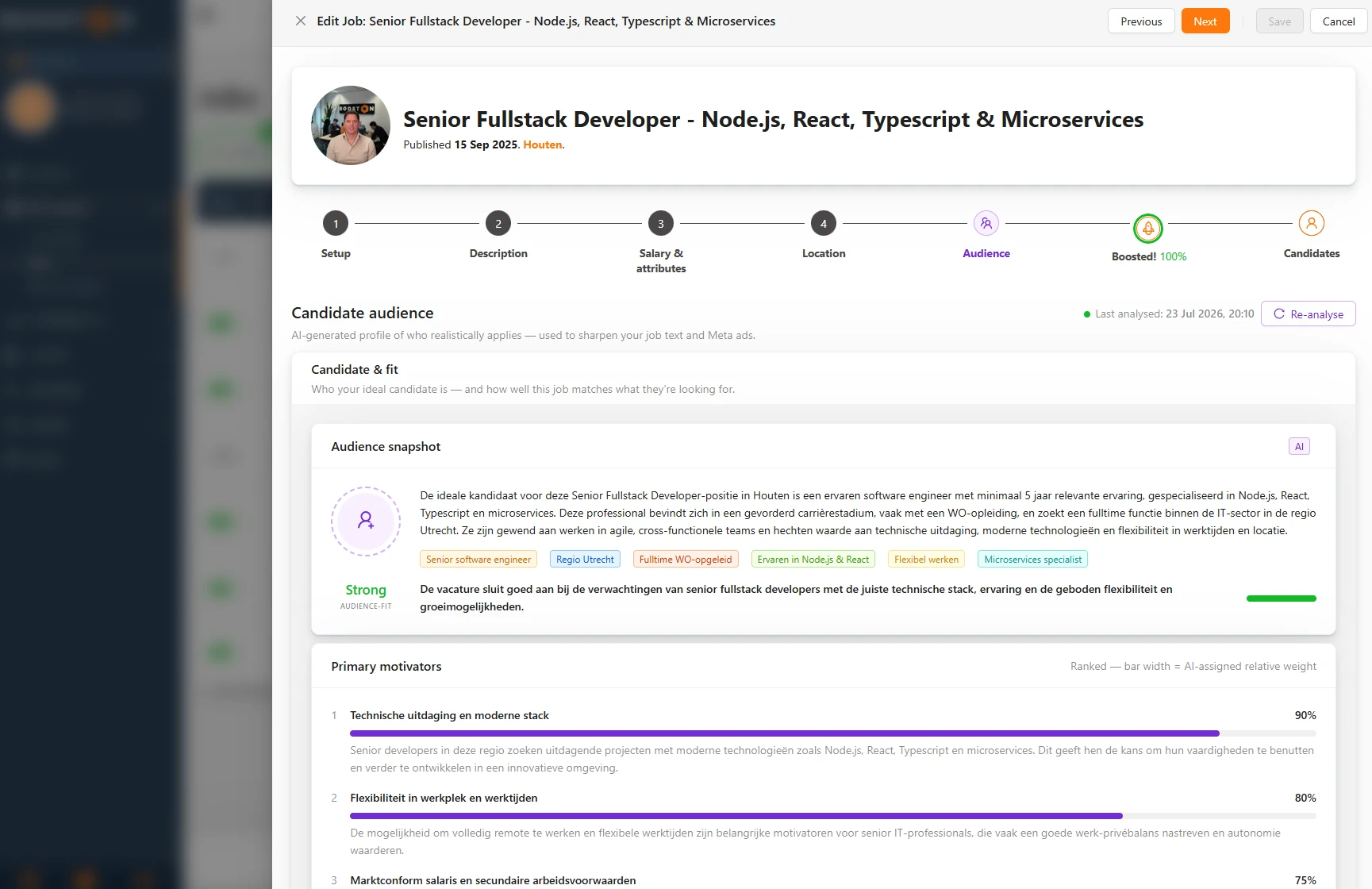
Candidate & fit: wie is je doelgroep en past je vacature daarbij?
Het eerste paneel gaat over de kandidaat.
- Audience snapshot beschrijft de ideale kandidaat in een paar zinnen: wie het is, in welke fase van zijn loopbaan hij zit en vanuit welke situatie hij zoekt. Daaronder staan drie tot zes tags die de doelgroep samenvatten.
- Audience-fit is het oordeel over je vacature: Strong, Moderate of Weak, met één zin die zegt waar dat op gebaseerd is. Dit is het enige onderdeel dat je vacature beoordeelt. De rest beschrijft de doelgroep zelf, los van wat jij toevallig biedt.
- Primary motivators toont tot vijf drijfveren op volgorde van belang, elk met een balk voor het relatieve gewicht. Dit is wat een kandidaat over de streep trekt.
Onderaan het paneel staat de knop Edit job, die je naar de stap Description van dezelfde vacature brengt. Scoor je Moderate of Weak, dan lees je in de motivators meestal meteen waar het schuurt: verwachtingen rond salaris, flexibiliteit of doorgroeien die je nu niet benoemt. Dat is het moment om je aanbod aan te scherpen en niet alleen je tekst.
Optimize: hoe je die kennis omzet in betere teksten
Het tweede paneel gaat over je communicatie.
- Likely objections noemt tot drie punten waarop deze kandidaat afhaakt of doorscrolt.
- Conversion hooks geeft tot drie concrete invalshoeken die deze groep het snelst laten klikken en solliciteren.
- Language & Tone beschrijft de toon die bij deze doelgroep past, met een lijst Use met woorden om te gebruiken en Avoid met woorden om te vermijden.
Onderaan staat de knop Optimize job text. Daarmee laat je de AI je vacaturetekst herschrijven met deze analyse als basis. Je krijgt eerst een voorstel te zien en er verandert niets tot jij het bevestigt.
Samen beantwoorden de twee panelen de twee vragen die ertoe doen. Het eerste zegt of je aanbod past bij de markt die je aanspreekt. Het tweede zegt hoe je vertelt wat er wel past. Zo komt de juiste boodschap in de juiste toon bij de juiste kandidaat terecht.
Van analyse naar betere vacaturetekst
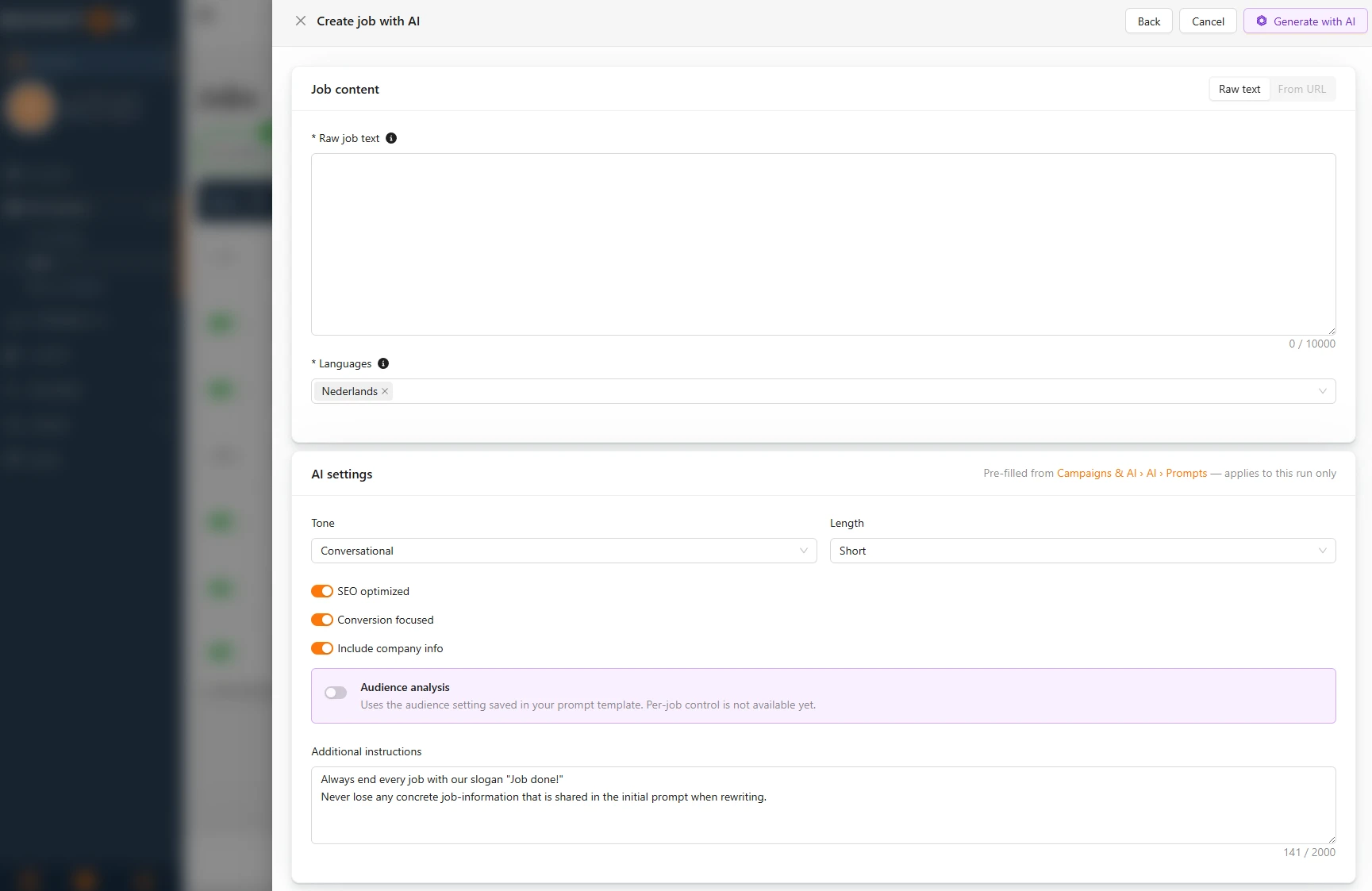
De analyse is ook de basis onder de AI-teksten. In dezelfde kaart Jobs onder Campaigns & AI → AI → Prompts staat het veld Audience analysis. Daar bepaal je wat er met de doelgroepanalyse gebeurt zodra je een vacature laat schrijven of herschrijven.
| Optie | Wat er gebeurt |
|---|---|
| Use if available, skip if not | Is er een analyse, dan gaat die mee als context. Zo niet, dan schrijft de AI zonder. |
| Run analysis first if missing, then optimize | Ontbreekt de analyse, dan draait die eerst en schrijft de AI daarna met het resultaat. |
| Always run a fresh analysis before optimizing | Er draait altijd eerst een verse analyse, ook als er al een klaarligt. |
| Don't use audience analysis | De analyse blijft buiten beschouwing. |
Deze instelling geldt voor allebei de AI-routes naar een vacaturetekst: Create with AI bij een nieuwe vacature en Optimize with AI bij een bestaande. Hoe die twee werken staat in Vacatures aanmaken, bewerken en beheren. In het scherm Create job with AI zie je de stand terug in het blok Audience analysis. Per vacature omzetten kan daar nog niet, dat loopt via je prompt-instellingen.
Alle vacatures in één keer analyseren
Heb je al een voorraad actieve vacatures staan, dan hoef je ze niet stuk voor stuk langs.
- Ga naar Campaigns & AI → AI → Prompts en scrol naar Candidate audience analysis.
- Klik op Run on all active jobs (one-time batch).
- Lees in de bevestiging hoeveel vacatures er meegaan en klik op Run analysis.
De batch pakt alleen actieve vacatures zonder analyse en slaat de rest over. Onder de knop staat hoeveel vacatures in de wachtrij staan en of er nog een batch loopt. Is de knop grijs, dan vertelt de tooltip waarom: meestal staat AI uit of staat de analyse zelf nog uit. Staat er dat alle actieve vacatures al een analyse hebben, dan is er niets te doen.
Automatisch bij elke nieuwe vacature
Zet When to run the analysis op Automatically on job creation en elke nieuwe vacature krijgt zijn analyse zonder dat iemand erom hoeft te vragen. Dat geldt voor vacatures die je zelf aanmaakt en voor vacatures die via je ATS-koppeling binnenkomen. De analyse draait één keer, zodra de vacature actief is, en herhaalt zich niet als je de vacature later aanpast.
Opnieuw analyseren met een andere focus
- Klik rechtsboven in de stap Audience op Re-analyse.
- Pas Depth aan als je meer of minder onderbouwing wilt.
- Vul bij Custom focus instructies in die alleen voor deze run gelden.
- Klik op Run analysis.
Bovenaan de stap staat bij Last analysed wanneer de laatste analyse draaide. Heb je je vacature flink aangepast, dan is dat het moment om opnieuw te draaien en te kijken of je Audience-fit meegroeit.
Veelgestelde vragen
Verandert de analyse mijn vacature? Nee. De analyse geeft alleen inzicht. Pas als je op Optimize job text klikt schrijft de AI een voorstel, en ook dat wordt opgeslagen zodra jij het bevestigt.
Waarom kan ik geen analyse starten? Dan is de vacature niet actief, staat AI uit voor je omgeving, of staat de analyse zelf uit. Bovenaan de stap Audience staat welke van de drie het is.
In welke taal krijg ik de uitkomst? In de taal van de recruiter die aan de vacature hangt. Spreekt die meerdere talen en staat de taal van de vacature daartussen, dan volgt de analyse de vacature. Hangt er geen recruiter aan, dan krijg je de hoofdtaal van je omgeving. Zie ook Team members: het gezicht bij je vacature.
Telt elke run als kosten? Ja. Elke analyse verbruikt tokens, ook een Re-analyse en elke vacature in een batch. Wat dat per vacature kost zie je bij Cost & Performance.
Binnenkort
- Per vacature kiezen of de doelgroepanalyse meegaat bij het schrijven, in plaats van alleen via je prompt-instellingen.
- Een vacature laten schrijven vanaf een link naar een bestaande vacaturepagina.
- De analyse ook als basis gebruiken voor de teksten van je Meta job ads.
Hulp nodig?
Komt de analyse niet op gang, of twijfel je hoe je de uitkomst het beste vertaalt naar je vacaturetekst? Mail support@booston.io of bel 085 0044 215 en vermeld:
- de naam van je omgeving;
- om welke vacature het gaat;
- de melding die je ziet, als er een foutmelding is.
Wil je liever samen door de instellingen lopen? Boek een gratis online demo van 30 minuten, dan lopen we het samen door. Job Done!


