Een kandidaat solliciteert en krijgt een bevestiging. Iemand vult het contactformulier in en de recruiter krijgt een melding. Een bezoeker abonneert zich op een jobalert en krijgt elke week de nieuwe vacatures. Een nieuwe collega krijgt een uitnodiging om in te loggen. Die e-mails gaan automatisch de deur uit, dag en nacht, zonder dat iemand ernaar kijkt — en precies daarom is het vervelend als er iets in staat wat niet klopt, of als er twee bevestigingen tegelijk uitgaan omdat je ATS er ook al een stuurt.
Al die berichten komen uit e-mailtemplates. Per template leg je vast of hij verstuurd wordt, wat erin staat, in welke taal, en naar wie hij gaat. Je hebt daar geen ontwikkelaar voor nodig en je hoeft niets aan te vragen.
Het einddoel: elke automatische e-mail die jouw organisatie verlaat klopt inhoudelijk, staat in je eigen tone of voice, komt aan bij de juiste persoon en gaat maar één keer de deur uit.
Na dit artikel weet je hoe je de afzender instelt, hoe je met één DNS-regel zorgt dat je e-mails niet in de spam belanden, hoe je per template de tekst, de talen, de variabelen en de ontvangers aanpast, hoe je een template uitzet als je ATS die e-mail al verstuurt, en hoe de inlog- en wachtwoordmails voor je eigen collega's werken.
Voordat je begint
- De module heet Email templates en zit onder Settings. Zie je hem niet in het menu staan, dan heeft jouw rol er geen rechten op; een collega met de rol Manager zet dat aan bij Users: toegang geven, rollen kiezen en inloggen via je ATS.
- Bepaal vanaf welk e-mailadres jullie automatische e-mails verstuurd moeten worden. Dat adres stel je in als afzender én verwerk je in je SPF-record. Zonder dat record komen e-mails vaker in de spamfolder terecht.
- Verstuurt je ATS bepaalde e-mails al zelf? Zoek dan eerst uit welke dat zijn. Anders krijgt een kandidaat twee keer hetzelfde bericht.
- Werkt je website in meer dan één taal? Zorg dat je de teksten in alle actieve talen bij de hand hebt, want je vult ze per taal in.
Wat een e-mailtemplate doet
Elke automatische e-mail die Booston verstuurt, hoort bij precies één template. In dat template leg je drie dingen vast:
- Of de e-mail verstuurd wordt. Staat de status uit, dan gebeurt er niets — geen mail, en ook geen foutmelding.
- Wat erin staat. Onderwerp en inhoud, per taal, met variabelen zoals de naam van de kandidaat of de titel van de vacature.
- Naar wie hij gaat. De hoofdontvanger (To), plus eventueel Cc en Bcc.
Booston levert veertien standaardtemplates, verdeeld over vier categorieën. Je kunt ze aanpassen en aan- of uitzetten, maar je kunt er geen nieuwe bij maken en geen bestaande verwijderen. Dat is bewust: elke template hangt vast aan een moment in het systeem waarop hij afgevuurd wordt.
Wat je ermee wint:
- Je eigen tone of voice. Je schrijft de bevestigingen zelf, in je eigen woorden en huisstijl.
- Geen dubbele mails. Verstuurt je ATS de sollicitatiebevestiging al? Dan zet je die van Booston uit.
- Meertalig. Per actieve taal een eigen onderwerp en inhoud, automatisch gekozen op basis van de taal waarin de kandidaat solliciteerde.
- Grip op de ontvangers. Je bepaalt of een melding naar de gekoppelde recruiter gaat, naar het algemene e-mailadres of naar een vast adres dat je zelf invult.
Stel eerst de afzender in
Voordat je aan de teksten begint, zet je de afzender goed. Anders belandt een perfect geschreven e-mail alsnog in de spamfolder.
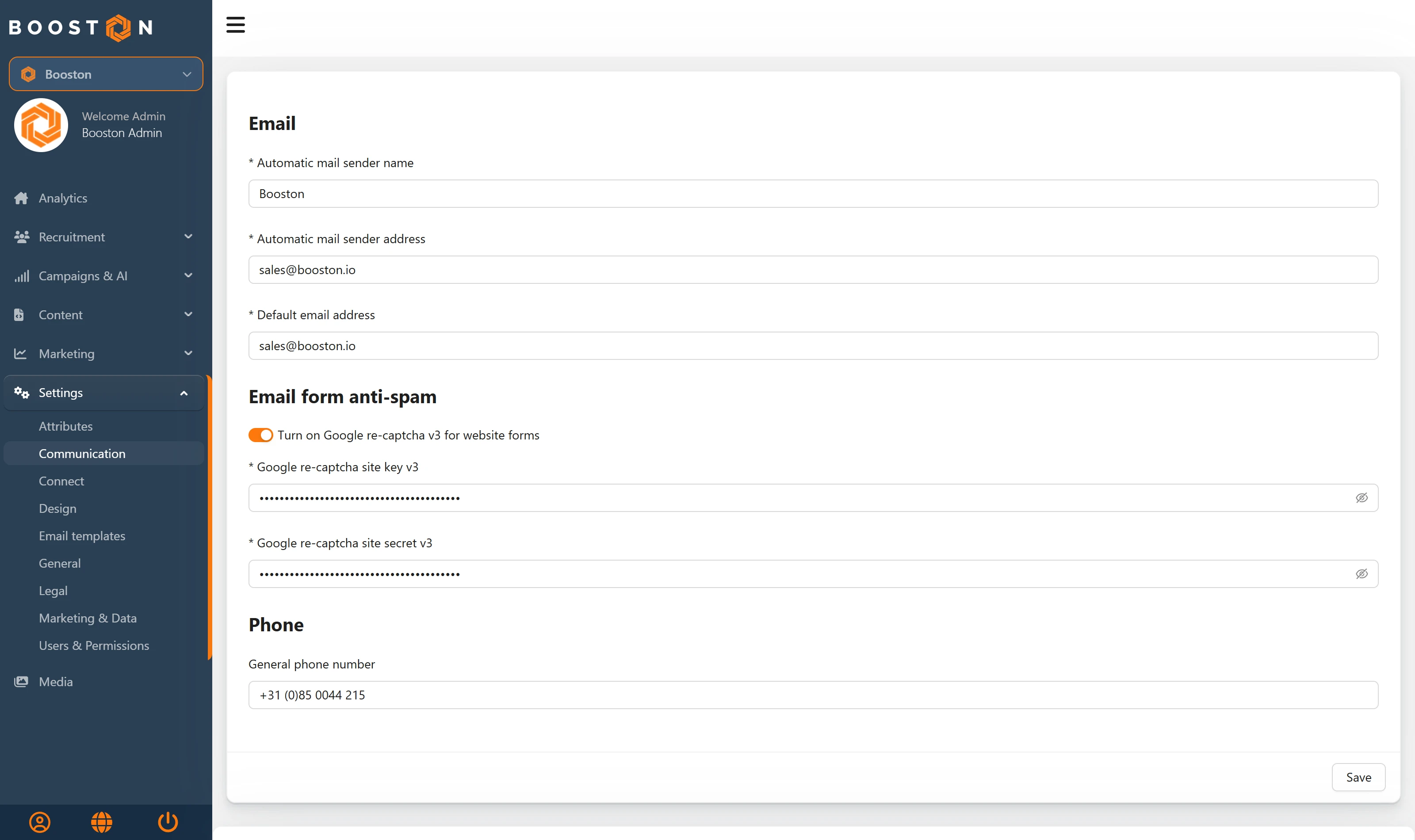
Ga naar Settings → Communication. Onder het kopje Email staan drie velden:
- Automatic mail sender name — de naam die de ontvanger in zijn inbox ziet, bijvoorbeeld
Werken bij Voorbeeld. - Automatic mail sender address — het e-mailadres waarvandaan alle automatische e-mails verstuurd worden, bijvoorbeeld
vacatures@jouwdomein.nl. - Default email address — het algemene e-mailadres van je organisatie. Booston gebruikt dit als terugvaloptie wanneer er geen recruiter aan een vacature gekoppeld is, en het is de waarde achter de variabele
[[default_email]].
Klik op Save om op te slaan. Deze drie velden gelden voor alle templates tegelijk: je stelt de afzender dus één keer in, niet per e-mail.
Zorg dat je e-mail aankomt: het SPF-record
Dit is een extra service. Booston ondersteunt hiervoor standaard alleen SPF — geen DKIM en geen DMARC. Wil je dat de automatische e-mails betrouwbaar aankomen en niet als spam worden gemarkeerd, dan voeg je één DNS-record toe aan je domein.
Voeg bij je domeinprovider, of via je eigen IT-beheerder, dit TXT-record toe:
| Naam | Type | Waarde |
|---|---|---|
| jouwdomein.nl | TXT | v=spf1 a mx include:_spf.smtprelay.snel.com ~all |
Vervang jouwdomein.nl door je eigen domein.
Drie praktische punten:
- Heb je al een SPF-record? Zet er dan geen tweede bij — een domein mag er maar één hebben. Voeg alleen het stukje
include:_spf.smtprelay.snel.comtoe aan het bestaande record, vóór het afsluitende~all. - Doorlooptijd. Een DNS-wijziging is meestal binnen een uur actief, maar kan tot 24 uur duren.
- Kom je er niet uit met je domeinbeheerder? Mail support@booston.io; wij kunnen controleren of het record goed wordt opgepikt.
Het overzicht met templates
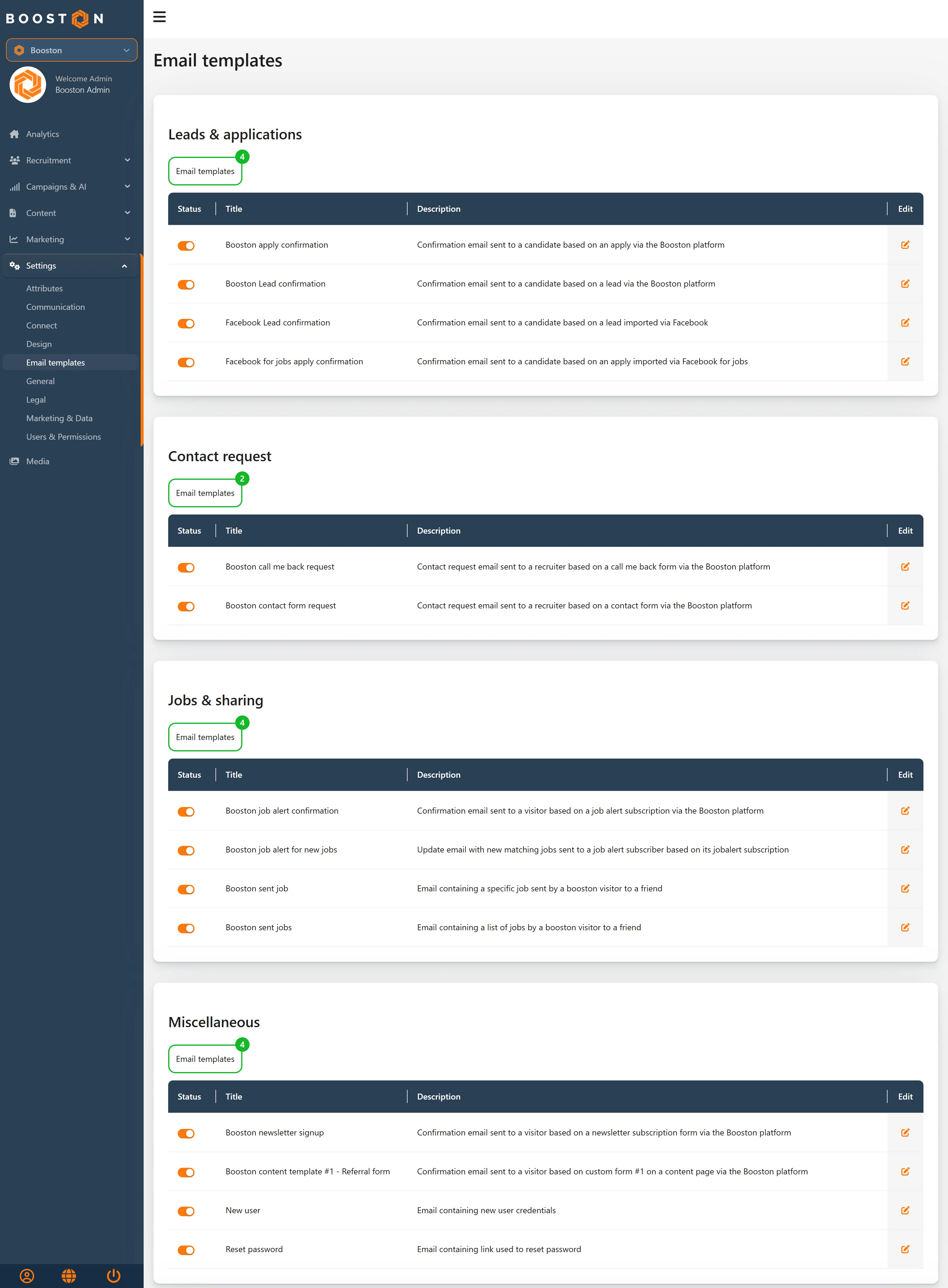
Ga naar Settings → Email templates. Je ziet de templates gegroepeerd in vier blokken, met per blok een tabel. Elke rij heeft vier kolommen:
- Status — het schuifje waarmee je de template aan- of uitzet.
- Title — de naam van de template.
- Description — één regel over het moment waarop deze e-mail verstuurd wordt.
- Edit — het potlood waarmee je de template opent.
Welke templates zijn er?
Leads & applications
| Template | Wanneer wordt hij verstuurd? |
|---|---|
| Booston apply confirmation | Bevestiging naar de kandidaat na een sollicitatie via je Booston-website |
| Booston Lead confirmation | Bevestiging naar de kandidaat na een lead via het Booston-platform |
| Facebook Lead confirmation | Bevestiging naar de kandidaat na een lead die via Facebook binnenkomt |
| Facebook for jobs apply confirmation | Bevestiging naar de kandidaat na een sollicitatie via Facebook for Jobs |
Contact request
| Template | Wanneer wordt hij verstuurd? |
|---|---|
| Booston call me back request | Melding naar de recruiter bij een "bel mij terug"-formulier |
| Booston contact form request | Melding naar de recruiter bij een contactformulier |
Jobs & sharing
| Template | Wanneer wordt hij verstuurd? |
|---|---|
| Booston job alert confirmation | Bevestiging naar een bezoeker die zich op een jobalert abonneert |
| Booston job alert for new jobs | Update met nieuwe passende vacatures naar een jobalert-abonnee |
| Booston sent job | Wanneer een bezoeker één vacature naar iemand doorstuurt |
| Booston sent jobs | Wanneer een bezoeker meerdere vacatures doorstuurt |
Miscellaneous
| Template | Wanneer wordt hij verstuurd? |
|---|---|
| Booston newsletter signup | Bevestiging na een inschrijving op de nieuwsbrief |
| Booston content template #1 – Referral form | Bevestiging na een referral- of tell-a-friend-formulier op een contentpagina |
| New user | Uitnodiging met een link waarmee een nieuwe collega zijn wachtwoord instelt |
| Reset password | Herstel-link voor een collega die zijn wachtwoord vergeten is |
Een template aan- of uitzetten
Zet het schuifje in de kolom Status aan of uit. De wijziging wordt meteen opgeslagen — je krijgt de melding Your adjustments have been stored. Er is geen aparte opslaan-knop.
Staat een template uit, dan wordt die e-mail niet meer verstuurd. De rest van het proces loopt gewoon door: de sollicitatie wordt opgeslagen, de kandidaat verschijnt in je dashboard en gaat door naar je ATS. Alleen de e-mail blijft achterwege.
Wanneer zet je een template uit?
- Je ATS stuurt de bevestiging al. Dit is verreweg de meest voorkomende reden. Veel ATS'en sturen zelf een ontvangstbevestiging. Zonder aanpassing krijgt de kandidaat er dan twee. Zet in dat geval Booston apply confirmation uit, en als je met leads werkt ook Booston Lead confirmation.
- Je gebruikt de functionaliteit niet. Heb je geen jobalert of geen nieuwsbrief op je site, dan mogen die templates uit.
- De meldingen lopen ergens anders langs. Gaat alles al via een gedeelde inbox of een ticketsysteem, dan kun je de contactmeldingen uitzetten.
Een template aanpassen
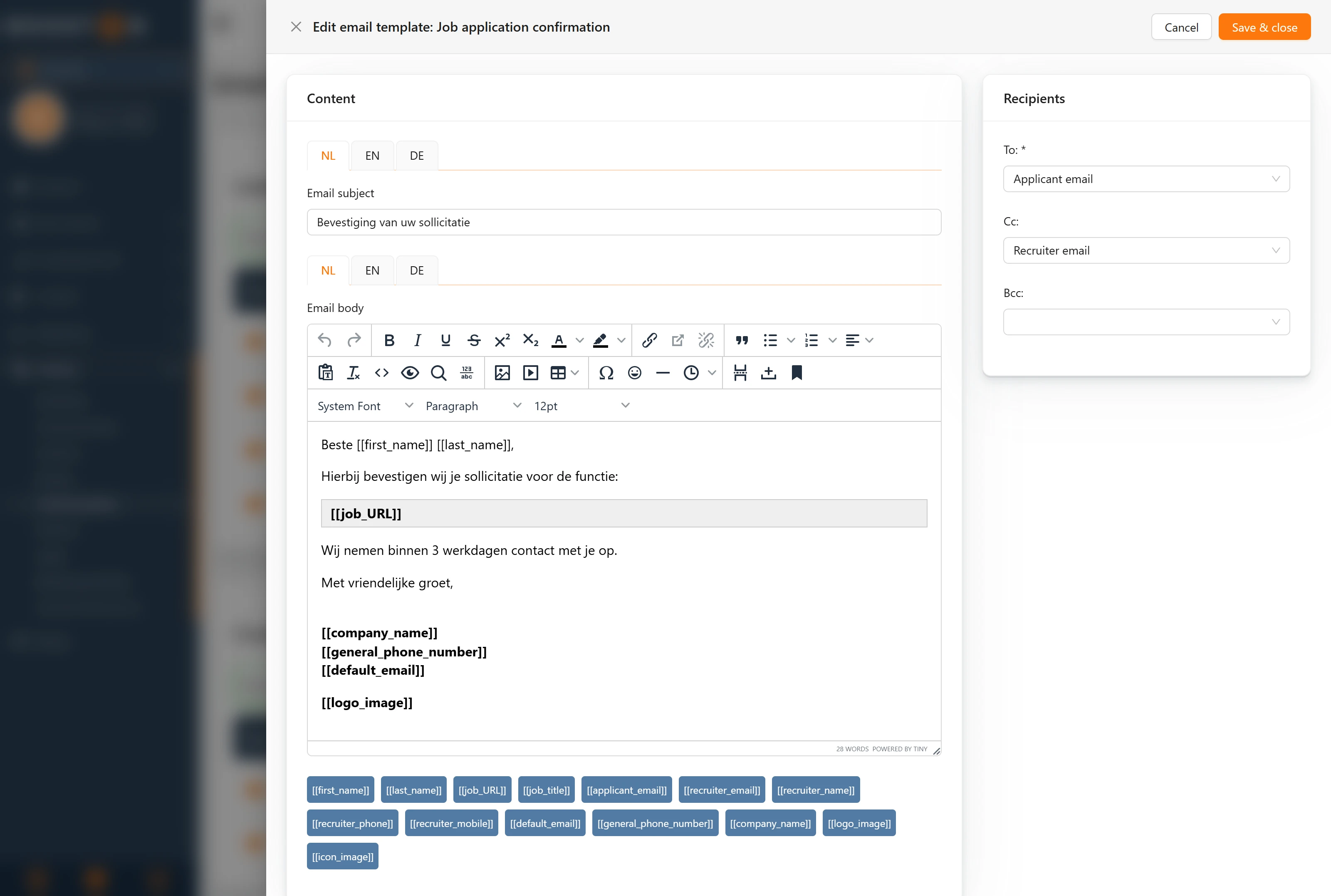
Klik op het potlood achter de template die je wilt aanpassen. Rechts schuift een venster open met de titel Edit email template.
Dat venster bestaat uit twee delen:
- Links het blok Content — het onderwerp en de inhoud van de e-mail.
- Rechts het blok Recipients — naar wie de e-mail gaat.
Rechtsboven staan Cancel en Save & close. Je wijzigingen worden pas opgeslagen als je op Save & close klikt; sluit je het venster met Cancel, dan gaat alles verloren. Na het opslaan zie je de melding Email template updated.
Onderwerp en inhoud
Email subject is het onderwerp dat de ontvanger in zijn inbox ziet. Dit veld is verplicht en mag maximaal 100 tekens lang zijn.
Email body is de inhoud. Je bewerkt die in een editor waarin je kunt opmaken: vet, cursief, opsommingen, links, koppen en afbeeldingen. Ook dit veld is verplicht.
Drie dingen die een bevestigingsmail beter maken:
- Houd het kort. Een bericht dat in één scherm past, wordt gelezen. Twee A4'tjes niet.
- Zet er een verwachting in. "We nemen binnen twee werkdagen contact met je op" scheelt je een hoop telefoontjes.
- Sluit af met contactgegevens uit variabelen. Dan blijft de handtekening automatisch actueel, ook als het telefoonnummer verandert. Zie Variabelen in de tekst.
Meerdere talen in één template
Heeft je website meer dan één actieve taal, dan staan er boven het onderwerp en de inhoud kleine tabbladen met de taalcodes: NL, EN, DE, enzovoort. Elke taal heeft een eigen onderwerp en een eigen inhoud.
Booston kiest zelf de juiste taal: solliciteert iemand via de Engelse versie van je website, dan krijgt hij de Engelse bevestiging. Is er maar één taal actief, dan zie je geen tabbladen.
Variabelen in de tekst
Onder het inhoudsveld staat een rijtje grijze labels, zoals [[first_name]] en [[job_title]]. Dat zijn variabelen: plaatshouders die op het moment van versturen vervangen worden door de echte waarde.
Zo gebruik je ze:
- Klik op het label dat je wilt gebruiken. De variabele wordt achteraan het inhoudsveld geplakt.
- Knip hem daar weg en plak hem op de plek waar je hem hebben wilt.
Je kunt een variabele ook zelf intypen, inclusief de dubbele blokhaken. Let dan op de exacte schrijfwijze: een typefout betekent dat de variabele letterlijk in de e-mail belandt. Variabelen werken zowel in het onderwerp als in de inhoud.
Welke variabelen beschikbaar zijn, verschilt per template. Bij een sollicitatiebevestiging krijg je gegevens van de kandidaat en de vacature, bij een contactformulier de gegevens uit dat formulier. Het rijtje onder het inhoudsveld laat zien wat er voor díe template klaarstaat.
De meest gebruikte variabelen:
| Variabele | Wat komt eruit |
|---|---|
[[first_name]] / [[last_name]] |
Voor- en achternaam van de kandidaat |
[[job_title]] |
De titel van de vacature |
[[job_URL]] |
Een klikbare link naar de vacature |
[[applicant_email]] |
Het e-mailadres van de kandidaat |
[[recruiter_name]] |
Naam van de recruiter die aan de vacature gekoppeld is |
[[recruiter_email]] |
E-mailadres van die recruiter |
[[recruiter_phone]] / [[recruiter_mobile]] |
Telefoon- en mobiel nummer van die recruiter |
[[company_name]] |
De bedrijfsnaam |
[[general_phone_number]] |
Het algemene telefoonnummer |
[[default_email]] |
Het algemene e-mailadres |
[[logo_image]] |
Je logo, automatisch als afbeelding ingevoegd |
[[icon_image]] |
Je favicon, als klein icoontje |
[[user_name]] / [[user_email]] / [[user_phone]] |
Gegevens van de bezoeker die een formulier invulde |
[[user_question]] |
De vraag of het bericht uit een contactformulier |
[[unsubscribe]] |
Afmeldlink, alleen in de jobalert-mails |
Waar die waarden vandaan komen:
[[general_phone_number]]en[[default_email]]komen uit Settings → Communication,[[company_name]]uit Settings → General. Pas je ze daar aan, dan veranderen ze in alle templates tegelijk.[[logo_image]]en[[icon_image]]komen uit Settings → Design: je logo en je favicon.- De
[[recruiter_...]]-variabelen komen van de recruiter die aan de betreffende vacature gekoppeld is. Is er geen recruiter gekoppeld, dan valt Booston terug op het Default email address.
Ontvangers: To, Cc en Bcc
Rechts in het venster, onder Recipients, staan drie keuzelijsten. To is verplicht: dat is de hoofdontvanger. Cc en Bcc zijn optioneel; laat je ze leeg, dan gaat er geen kopie.
In elke lijst kies je uit een aantal vaste opties. Welke je ziet, hangt af van de template:
| Optie | Naar wie gaat de e-mail dan? |
|---|---|
| Applicant email | Het e-mailadres dat de kandidaat bij zijn sollicitatie invulde |
| Default email | Het algemene e-mailadres uit Settings → Communication |
| Recruiter email | De recruiter die aan de vacature gekoppeld is; is die er niet, dan het algemene adres |
| User email | Het e-mailadres dat de bezoeker in het formulier invulde |
| User email from / User email to | Bij het doorsturen van vacatures: de afzender en de ontvanger |
| Your email / Friend email | Bij het referral-formulier: het adres van de invuller en dat van de aangedragen kandidaat |
| Custom | Een vast e-mailadres dat je zelf intypt |
Kies je Custom, dan verschijnt er direct onder de keuzelijst een extra invulveld. Vul daar één geldig e-mailadres in; Booston controleert bij het opslaan of het klopt.
Drie inrichtingen die veel gebruikt worden:
- Sollicitatiebevestiging. To op Applicant email, Cc op Recruiter email. De kandidaat krijgt de bevestiging, de recruiter een kopie.
- Contactformulier. To op Default email. Alle contactaanvragen komen dan op één centrale plek binnen.
- Meelezen door directie of hoofdkantoor. Bcc op Custom met het gewenste adres. De andere ontvangers zien niet dat er wordt meegelezen.
De e-mails voor je eigen collega's
Twee van de veertien templates gaan niet over kandidaten maar over je eigen team: New user en Reset password, allebei in de categorie Miscellaneous. Samen vormen ze de basis van het inloggen op Booston. Goed om te weten hoe ze werken, want negen van de tien keer dat iemand niet binnenkomt, zit het antwoord hier.
Een nieuwe collega krijgt een uitnodiging
- Ga naar Settings → Users & Permissions.
- Klik rechtsboven de tabel op Create User.
- Vul naam, e-mailadres en rol in.
- Zorg dat de user op actief staat, of zet in het blok Access het schuifje Email reset password link aan.
- Sla op.
De nieuwe collega krijgt nu automatisch de e-mail uit het template New user, met een link waarmee hij zelf een wachtwoord instelt. Booston mailt dus nooit een wachtwoord: de gebruiker kiest er zelf een. Dat is veiliger, en het betekent dat jij als beheerder nooit iemands wachtwoord kent of hoeft door te geven.
Wachtwoord vergeten
Een collega die niet meer binnenkomt, lost dit zelf op:
- Ga naar de inlogpagina van het dashboard.
- Klik onder het inlogformulier op Forgot password?
- Vul het e-mailadres in waarmee het account is aangemaakt en verstuur.
- Open de e-mail van
noreply@booston.io— dat is het template Reset password — en klik op de link. - Kies een nieuw wachtwoord van minimaal 8 tekens en typ het ter bevestiging nog een keer.
- Log in met het nieuwe wachtwoord.
Na het instellen van een nieuw wachtwoord worden alle bestaande sessies beëindigd. Je collega moet dus overal opnieuw inloggen, ook op zijn telefoon.
Vier dingen die vaak misgaan:
- Het e-mailadres moet exact kloppen. Bestaat het adres niet in Booston, dan meldt het scherm dat het ingevoerde e-mailadres niet juist is. Meestal is het een tikfout of een tweede zakelijk adres.
- Een gedeactiveerde user kan geen herstel-link aanvragen. Dat is bewust: zo geeft een oud-medewerker zichzelf niet opnieuw toegang. Een Manager zet het account eerst weer op actief.
- Al ingelogd? Dan werkt de herstel-link niet. Eerst uitloggen, dan opnieuw proberen.
- Te vaak geprobeerd? Booston beperkt het aantal aanvragen per minuut om misbruik tegen te gaan. Krijg je de melding dat je het te vaak hebt geprobeerd, wacht dan een minuut.
Kan of wil je collega het niet zelf doen, dan kan een Manager de link opnieuw versturen: open het account via Settings → Users & Permissions en zet in het blok Access het schuifje Email reset password link aan voordat je opslaat. Zet je een user die op inactief stond weer op actief, dan gaat die e-mail automatisch mee.
Wat je met deze twee templates wél en niet moet doen
- Zet ze nooit uit. Staat New user of Reset password op inactief, dan verstuurt Booston ze niet meer. Nieuwe collega's kunnen dan niet inloggen en niemand kan meer zelf een wachtwoord herstellen. Zie je in het overzicht dat een van beide uit staat, zet hem dan weer aan.
- De tekst mag je gewoon aanpassen. Onderwerp, aanhef en ondertekening pas je aan zoals bij elk ander template.
- Laat `[[link]]` staan. Zonder die variabele bevat de e-mail geen link en kan de ontvanger niets.
- Voeg geen `[[password]]` toe. Booston verstuurt geen wachtwoorden meer, dus die variabele wordt niet vervangen en komt letterlijk in de e-mail te staan.
Wat je niet zelf kunt regelen
- Mail from ATS — hiermee slaat Booston de sollicitatie- en leadbevestiging platformbreed over, ongeacht wat er per template ingesteld staat. Handig als je ATS die bevestigingen al verstuurt en je ze niet één voor één wilt uitzetten. Deze instelling zit niet in je eigen dashboard; vraag hem aan via support@booston.io.
- Nieuwe templates — het aantal templates ligt vast, omdat elke template aan een moment in het systeem hangt. Mis je een e-mail die Booston zou moeten sturen, laat het ons weten; dan kijken we of het als functionaliteit kan.
- DKIM en DMARC — Booston ondersteunt voor deze e-mails alleen SPF.
Problemen oplossen
Er komt helemaal geen e-mail aan
Loop deze punten in deze volgorde na:
- Staat het schuifje Status van de template aan?
- Staat de e-mail in de spam- of ongewenste-mailmap van de ontvanger?
- Klopt het SPF-record? Zie Zorg dat je e-mail aankomt: het SPF-record. Zonder correct record filteren veel mailservers de e-mail weg.
- Klopt de instelling bij To? Staat die op Recruiter email terwijl er geen recruiter aan de vacature gekoppeld is, dan gaat de e-mail naar het algemene adres.
- Heb je een ATS-koppeling en staat Mail from ATS aan? Dan slaat Booston de sollicitatie- en leadbevestiging bewust over.
De e-mail is leeg of maar half ingevuld
Waarschijnlijk is niet elke taal ingevuld. Open de template en loop alle taaltabbladen na, zie Meerdere talen in één template.
Er staat letterlijk `[[first_name]]` in de e-mail
De variabele is verkeerd geschreven, of hij bestaat niet voor deze template. Verwijder hem en klik het juiste label aan uit het rijtje onder het inhoudsveld.
De kandidaat krijgt twee bevestigingen
Je ATS verstuurt er zelf ook één. Zet de Booston-template uit, zie Een template aan- of uitzetten, of vraag Mail from ATS aan via support@booston.io.
De afzendernaam of het afzenderadres klopt niet
Dat pas je aan via Settings → Communication, niet in de template zelf. De wijziging geldt meteen voor alle e-mails.
Ik kan de template niet opslaan
Onderwerp en inhoud zijn verplicht, voor elke actieve taal. Kies je bij To, Cc of Bcc de optie Custom, dan moet het ingevulde adres een geldig e-mailadres zijn. Het venster laat zien welk veld nog aandacht nodig heeft.
Een collega kan niet inloggen
Controleer achter elkaar: staat het account op actief, staan de templates New user en Reset password aan, en is de link niet ouder dan 24 uur of al een keer gebruikt? Zie De e-mails voor je eigen collega's.
Veelgestelde vragen
Kan ik een testmail naar mezelf sturen?
Nee, er zit geen testknop in het scherm. Test een template door de handeling zelf uit te voeren: solliciteer op een vacature op je eigen website of vul je contactformulier in met je eigen e-mailadres.
Kan ik een bijlage meesturen, bijvoorbeeld een pdf?
Niet vanuit de template. Zet in plaats daarvan een link naar het document op je website in de tekst; dat komt bovendien beter door spamfilters heen.
Wat gebeurt er met e-mails die al onderweg waren als ik een template aanpas?
Niets. Booston stelt de e-mail samen op het moment van versturen. Wat al verstuurd is, verandert niet; alles daarna gebruikt de nieuwe tekst.
Kan ik zien welke e-mails er verstuurd zijn?
Er is geen verzendlogboek in het dashboard. Zet Bcc op Custom met een eigen adres als je wilt meekijken, of vraag support@booston.io om mee te kijken bij een specifiek geval.
Wij hebben meerdere merken op één omgeving. Kan de afzender per merk verschillen?
Nee, de afzender staat per omgeving ingesteld in Settings → Communication en geldt voor alle templates. Wil je echt gescheiden afzenders, dan is een aparte omgeving de route; overleg dat via support@booston.io.
Hulp nodig?
Kom je er niet uit, of twijfel je welke instelling bij jouw situatie past? Mail support@booston.io of bel 085 0044 215 en vermeld:
- de naam van je omgeving;
- om welke template het gaat, en zo mogelijk het e-mailadres van de ontvanger;
- de melding die je ziet, als er een foutmelding is.
Wil je liever samen door de instellingen lopen? Boek een gratis online demo van 30 minuten — dan lopen we het samen door. Job Done!


