Twee vragen komen elke maand terug. De eerste komt van je manager: wat kost Booston ons nu eigenlijk, en waar zit dat verbruik in? De tweede komt van je privacy officer of van een auditor: hebben wij een verwerkersovereenkomst met Booston, en wie heeft die getekend? Voor allebei ging je tot nu toe zoeken in de mail.
Booston zet die gegevens bij elkaar op één scherm. Je ziet er welk abonnement je hebt en tot wanneer het loopt, wat je vorige maand hebt verbruikt aan advertenties en AI, en wat de status is van de verwerkersovereenkomst. Het einddoel van dit artikel: binnen een minuut kunnen zeggen wat je abonnement kost, waar je verbruik vandaan komt en of je AVG-afspraken met Booston rond zijn.
Na dit artikel weet je wat er op elke kaart staat, waarom je de verwerkersovereenkomst in het platform tekent in plaats van per mail, hoe dat tekenen werkt en welke bedragen je wel en niet op deze pagina terugvindt. Je vindt het scherm via Settings → General → Subscriptions.
Voordat je begint
- Je hebt een rol met beheerrechten nodig. Managers en beheerders zien het tabblad Subscriptions, recruiters niet. Welke rol iemand heeft, regel je in Users: toegang geven, rollen kiezen en inloggen via je ATS.
- Deze pagina is een overzicht en geen invulscherm. Alles wat je hier ziet is meekijken. Het enige wat je er zelf kunt doen, is de verwerkersovereenkomst lezen en accepteren.
- De kaart Data Processing Agreement verschijnt alleen als AI aan staat voor jouw omgeving. Staat AI uit, dan slaat Booston de vraag over en zie je de kaart niet.
- Verwar dit niet met Settings → Legal in het menu. Dat gaat over de juridische teksten en de cookiemelding op je eigen website.
Wat je op deze pagina vindt
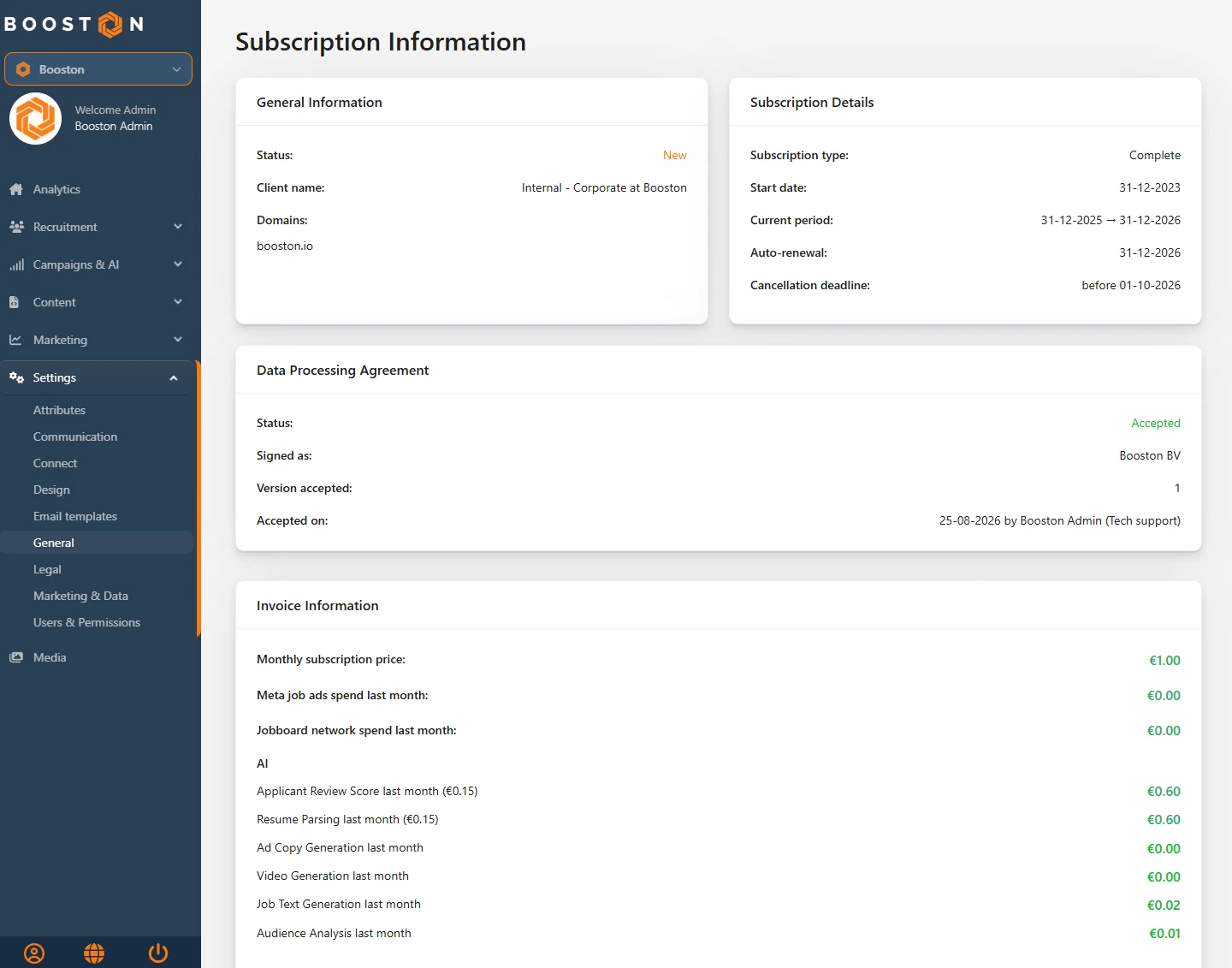
Het scherm heet Subscription Information en bestaat uit vier kaarten. De bovenste twee staan naast elkaar, de andere twee eronder over de volle breedte.
| Kaart | Wat erop staat | Waar het vandaan komt |
|---|---|---|
| General Information | De status van je omgeving, je klantnaam en je domeinen. | Wat Booston van je omgeving heeft vastgelegd. |
| Subscription Details | Je abonnementsvorm, de startdatum, de lopende periode, de verlengdatum en de opzegdatum. | Berekend vanaf je startdatum. |
| Data Processing Agreement | De status van je verwerkersovereenkomst, wie hem accepteerde en welke versie. | De acceptatie die in Booston is vastgelegd. |
| Invoice Information | Je abonnementsprijs en je verbruik van vorige maand, per onderdeel. | Je advertentiebestedingen en je AI-acties. |
General Information: je omgeving
Drie regels, en vooral handig als je meerdere omgevingen of meerdere domeinen hebt.
- Status: de staat van je omgeving bij Booston. Active is een lopende omgeving, New en Install horen bij een omgeving die nog wordt ingericht, Archived bij een omgeving die uit staat en Pending cancellation bij een opgezegd abonnement dat nog loopt.
- Client name: de naam waaronder je omgeving bij Booston bekend staat. Dat is niet altijd letterlijk je handelsnaam.
- Domains: de domeinen die bij je omgeving horen. Staat er een datum achter bij SSL expires, dan is dat de vervaldatum van het beveiligingscertificaat van dat domein. Booston vernieuwt dat certificaat zelf op tijd, je hoeft er niets voor te doen.
Subscription Details: je abonnement en de datums
Hier lees je welk pakket je hebt en welke datums eraan hangen. De abonnementsvorm staat er zoals Booston hem administreert: Launch, Grow of Scale, en bij oudere contracten namen als Start, Campaigns, Website, Complete of Website only.
| Veld | Wat het betekent |
|---|---|
| Subscription type | Je pakket. Dit bepaalt welke modules je ziet en welke rechten nieuwe gebruikers standaard krijgen. |
| Start date | De dag waarop je abonnement is ingegaan. |
| Current period | De periode die nu loopt, van de ene jaardag tot de volgende. |
| Auto-renewal | De datum waarop je abonnement automatisch doorloopt. |
| Cancellation deadline | De uiterste dag om op te zeggen, drie maanden voor de verlengdatum. |
De laatste drie regels rekent Booston uit vanaf je startdatum, dus ze verschuiven elk jaar mee. Is je startdatum bij Booston niet ingevuld, dan blijven ze leeg.
Data Processing Agreement: waarom je hier tekent
Booston verwerkt persoonsgegevens van sollicitanten in jouw opdracht: hun sollicitatie, hun cv, hun gegevens in het dashboard. In de AVG heet dat een verwerking, jij bent daarbij de verwerkingsverantwoordelijke en Booston de verwerker. De wet vraagt dan om een verwerkersovereenkomst tussen die twee partijen. Zodra AI meewerkt aan vacatureteksten, aan het uitlezen van cv's en aan het scoren van kandidaten, komt daar verwerking door AI bij. Daarom vraagt Booston om de nieuwe versie van die overeenkomst te bevestigen.
Dat gebeurt in het platform, en niet per mail, om drie redenen die je op het moment van een audit ineens heel praktisch vindt:
- Je leest altijd de geldende versie. De tekst die je in het venster ziet, is de versie die op dat moment gepubliceerd is, met de naam van jouw organisatie er al in ingevuld.
- Wie tekende, wanneer, en namens wie wordt vastgelegd. Booston legt bij de acceptatie de naam en functie van de ondertekenaar vast, de rechtspersoon namens wie hij tekent, de datum en de versie van de overeenkomst. Een mailwisseling met een bijlage geeft je dat niet.
- Het geldt voor je hele omgeving. Eén bevoegde collega accepteert namens de organisatie. Daarna krijgt niemand anders de vraag nog te zien.
Zolang er niet is geaccepteerd, staat er bovenin het dashboard een rode balk. Die balk staat op elke beheerpagina, ook op de oudere schermen, en hij verdwijnt niet met een kruisje. Hij blokkeert niets: je kunt gewoon doorwerken. Alleen managers en beheerders krijgen hem te zien, recruiters niet.
Zo teken je de overeenkomst
- Klik in de rode balk op Review & accept. Staat de balk er niet meer, of wil je hem vanaf deze pagina openen, gebruik dan de knop Review & accept op de kaart Data Processing Agreement.
- Lees de overeenkomst in het venster. Je eigen gegevens staan er gekleurd in, zodat je ziet welke delen over jouw organisatie gaan.
- Controleer Statutory company name. Booston vult je accountnaam vast in, maar hier hoort de naam van de rechtspersoon te staan zoals die bij de Kamer van Koophandel geregistreerd is.
- Controleer KvK number en pas het aan als het niet klopt. Is er geen nummer bekend, dan vul je het zelf in of je laat het leeg.
- Vul bij Your job title je functie in. Booston vult vast in wat er in je profiel staat.
- Klik op Download agreement als je de overeenkomst wil bewaren of laten meelezen. Je krijgt een pdf met jouw gegevens er al in verwerkt.
- Vink de verklaring onderaan aan. Daarmee zeg je dat je bevoegd bent om namens je organisatie te tekenen en dat je de overeenkomst accepteert.
- Klik op Agree. De rode balk verdwijnt meteen en de status op deze pagina springt op Accepted.
Er staan nog twee knoppen in het venster. Later sluit het venster voor nu, de rode balk blijft staan en je krijgt de vraag de volgende keer opnieuw. I am not authorized to sign this doet hetzelfde: het venster sluit en er wordt niets vastgelegd. Ben je niet de bevoegde persoon, vraag dan een collega met een manager- of beheerdersrol om in te loggen en te tekenen. Zolang niemand accepteert, blijft de balk staan.
De status op deze pagina
De kaart Data Processing Agreement is het geheugen van die handeling. De balk is weg zodra er getekend is, de kaart blijft.
| Status | Wat je ziet | Wat je doet |
|---|---|---|
| Accepted (groen) | Onder welke naam er is getekend, welke versie, en op welke datum door wie. | Niets. Dit is je bewijs. |
| New version available (oranje) | De versie die je hebt geaccepteerd én de versie die nu geldt. | Een bevoegde collega accepteert de nieuwe versie. |
| Not accepted (rood) | De melding dat AI actief is en dat er nog geen akkoord is. | Tekenen, of de bevoegde collega vragen dat te doen. |
Bij Accepted staat er precies wat je bij een audit nodig hebt: Signed as is de rechtspersoon die de ondertekenaar heeft opgegeven, Version accepted de versie die is geaccepteerd, en Accepted on de datum met de naam en de functie van de ondertekenaar erachter.
Publiceert Booston later een nieuwe versie, dan springt de status op New version available en komt de rode balk terug. Je eerdere acceptatie blijft dan gewoon zichtbaar, want die geldt voor de versie die je toen hebt getekend.
Invoice Information: je verbruik van vorige maand
De onderste kaart telt op wat Booston vorige maand voor je heeft gedaan. Met vorige maand wordt de vorige kalendermaand bedoeld: de eerste tot en met de laatste dag. Het zijn dus geen voortschrijdende dertig dagen.
| Regel | Wat het is |
|---|---|
| Monthly subscription price | Je vaste abonnementsprijs per maand. |
| Meta job ads spend last month | Wat je vorige maand hebt geadverteerd op Facebook en Instagram. |
| Jobboard network spend last month | Wat je vorige maand op de jobboards hebt besteed. |
| AI | Zes regels met je AI-verbruik, elk per soort actie. |
| Total expenses last month | De optelsom van je abonnement, je advertenties en je AI-verbruik. |
Onder het kopje AI staan de zes soorten acties apart: Applicant Review Score, Resume Parsing, Ad Copy Generation, Video Generation, Job Text Generation en Audience Analysis. Bij de eerste twee staat het tarief per actie tussen haakjes, zodat je ziet wat één gescoorde sollicitant of één uitgelezen cv kost. Heb je een soort actie niet gebruikt, dan staat er € 0,00. Hoe je die acties aanzet en afremt, lees je in AI aanzetten, instellen en je kosten bijhouden.
Waar de bedragen vandaan komen
De AI-regels worden opgeteld uit de acties die Booston bij elke AI-handeling vastlegt. Die staan er direct in, dus zodra de maand voorbij is klopt het totaal.
De bedragen voor Meta job ads en het Jobboard network worden één keer per maand opgehaald bij de advertentiekanalen, in de nacht van de tweede dag van de maand. Dat verklaart wat je op de eerste van de maand ziet: de AI-regels zijn dan al bijgewerkt naar de net afgesloten maand, terwijl de advertentiebedragen nog die van de maand ervoor zijn. Kijk je een dag later, dan staat alles gelijk. Heb je een kanaal helemaal niet gekoppeld, dan blijft die regel op € 0,00 staan.
Het verschil met het AI-kostenscherm
Je vindt je AI-kosten op twee plekken, en ze beantwoorden een andere vraag.
- Campaigns & AI → AI → [Cost & Performance](https://booston.io/blog/post/ai-prompts-en-kosten) is je stuurscherm. Daar kies je zelf een periode, zie je het verloop per dag en zoom je in tot op de vacature. Gebruik dat om bij te sturen terwijl de maand loopt.
- Settings → General → Subscriptions is de afsluiting van de vorige maand, zonder datumkeuze en zonder detail per vacature. Gebruik dat om je maandverbruik te controleren.
Staat er op deze pagina een ander bedrag dan in het AI-kostenscherm, kijk dan eerst naar de periode. De kans is groot dat daar nog de laatste dertig dagen staan ingesteld, en dat is iets anders dan de vorige kalendermaand.
Wat je niet zelf kunt regelen
Deze pagina laat zien wat er is afgesproken. Wijzigen doe je via je contactpersoon of via support@booston.io.
- Je abonnementsvorm, je prijs en je looptijd. Die volgen uit je contract.
- De status van je omgeving en je domeinen. Een extra domein of een naamswijziging loopt via de helpdesk.
- De tekst en de versie van de verwerkersovereenkomst. Booston publiceert de overeenkomst centraal. Je accepteert een versie, je bewerkt hem niet.
- De tarieven per AI-actie. Je stuurt op je AI-kosten met je maandbudget en met je instellingen, niet met het tarief.
Problemen oplossen
Ik zie het tabblad Subscriptions niet
Je rol heeft geen beheerrechten, of de pagina is voor jouw rol verborgen. Een collega met een beheerdersrol kan dat aanpassen bij de rechten van je rol.
De kaart Data Processing Agreement staat er niet
Dan staat AI uit voor je omgeving. Booston vraagt de overeenkomst alleen aan klanten die AI gebruiken, dus zonder AI verschijnt de kaart niet en zie je ook geen rode balk.
De rode balk blijft staan, ook na Later
Dat klopt. Later sluit alleen het venster. De balk verdwijnt pas als iemand op Agree klikt. Hij blokkeert je werk niet.
De status staat op Accepted, maar ik zie toch weer een rode balk
Er is een nieuwe versie gepubliceerd. Op de kaart zie je dan naast elkaar welke versie je hebt geaccepteerd en welke versie nu geldt. Een bevoegde collega accepteert de nieuwe versie, daarna is het weer stil.
Alle bedragen staan op € 0,00
Kijk eerst naar de maand. Ben je pas deze maand live gegaan, dan is de vorige maand nog leeg. Loopt je omgeving al langer, controleer dan of je advertentiekanalen gekoppeld zijn en of er vorige maand AI-acties zijn uitgevoerd.
Veelgestelde vragen
Wie mag de verwerkersovereenkomst accepteren?
Iedereen met een manager- of beheerdersrol krijgt de vraag te zien. Of diegene ook bevoegd is om namens de organisatie te tekenen, bepaalt je eigen organisatie. Dat verklaar je met het vinkje onderaan het venster.
Geldt het akkoord voor onze hele organisatie?
Ja, voor je hele Booston-omgeving. Andere gebruikers in die omgeving krijgen de vraag daarna niet meer.
We hebben de overeenkomst al buiten Booston getekend. Wat nu?
Mail support@booston.io met de datum en de versie die je hebt getekend. Zolang er in Booston niets is vastgelegd, blijft de melding in het dashboard staan.
Kan ik de getekende overeenkomst later nog downloaden?
De knop Download agreement staat in het venster, dus vóór het accepteren. Heb je dat gemist, vraag dan een kopie op via support@booston.io.
Is dit overzicht mijn factuur?
Nee. Het laat zien wat je vorige maand hebt verbruikt en wat je vaste abonnementsprijs is. De factuur zelf krijg je los.
Binnenkort
- Eén rekenmethode voor al je bedragen. Booston brengt de berekening van de advertentie- en AI-bedragen onder in één gedeelde methode, zodat de bedragen op deze pagina en die in Cost & Performance op dezelfde manier tot stand komen.
- Candidate audience analysis voor iedereen. De uitrolschakelaar van de doelgroepanalyse gaat eruit, waarmee de functie voor elke omgeving beschikbaar blijft. Gebruik je hem, dan zie je dat terug op de regel Audience Analysis last month. Wat de analyse doet, lees je in Candidate audience analysis.
Zodra dit live staat, werken we dit artikel bij.
Hulp nodig?
Kom je er niet uit, of twijfel je of je iets zelf mag aanpassen? Mail support@booston.io of bel 085 0044 215 en vermeld:
- de naam van je omgeving;
- wat je wil bereiken;
- de melding die je ziet, als er een foutmelding is.
Wil je liever samen door de instellingen lopen? Boek een gratis online demo van 30 minuten, dan lopen we het samen door. Job Done!


