Een vacature schrijven kost tijd, en die tijd heb je meestal niet. Je krijgt een functietitel en een paar zinnen van de hiring manager, of er valt een kale vacature uit je ATS binnen met drie regels tekst en geen woord over waarom iemand daar zou willen werken. Publiceer je die zoals hij is, dan ligt het verschil tussen doorklikken en doorscrollen bij de kandidaat.
De AI-functies in Booston pakken precies dat stuk op. Je plakt je ruwe vacaturedata in het scherm en AI maakt er een complete, gestructureerde vacature van: een titel, de tekstblokken, de attribuutwaarden en waar mogelijk locatie en salaris. In alle talen die je aan hebt staan, in één keer. Bestaande vacatures laat je op dezelfde manier aanscherpen, ook als ze uit je ATS komen. Het einddoel: van ruwe input naar een complete, wervende vacature in een paar minuten, zonder dat je de controle uit handen geeft.
Na dit artikel kun je zelfstandig een nieuwe vacature met AI maken, een bestaande vacature optimaliseren, de doelgroepanalyse inzetten en de standaardinstellingen achter de AI naar je hand zetten. Je vacatures vind je via Recruitment → Jobs, de AI-instellingen onder Campaigns & AI → AI.
Voordat je begint
- AI moet aanstaan voor je omgeving. Kijk onder Campaigns & AI → AI → Settings of Status aanstaat en of er een bedrag staat bij Monthly AI Budget. Zonder budget draait AI niet, ook niet met de schakelaar aan.
- De functie zelf moet aanstaan. Onder Campaigns & AI → AI → Prompts, kaart Jobs, staat de schakelaar Job text generation.
- Staat een van de twee uit, dan zie je dat meteen: de kaart Create with AI krijgt het label Not activated en de knop Optimize with AI is grijs. De tooltip vertelt je welke van de vier oorzaken het is (AI uit, tekstgeneratie uit, geen budget, budget op) en waar je het aanzet.
- De doelgroepanalyse is een aparte functie met een eigen schakelaar. Zie De doelgroepanalyse: schrijven naar wie er echt solliciteert.
- Het dashboard is Engelstalig. De labels in dit artikel staan er zoals ze op je scherm staan.
Wat je eraan hebt
Het gaat niet alleen om sneller schrijven. Drie dingen veranderen er echt.
- Ruwe data wordt een volledige vacature. Een briefing uit een mail, losse aantekeningen of een export uit je ATS is genoeg. AI schrijft de tekstblokken, kiest de attribuutwaarden en vult lege velden als stad, postcode en salarisrange, mits die informatie in je bron staat.
- Alle talen in één run. Je selecteert de talen en krijgt ze allemaal terug uit dezelfde bron. Je hoeft niet eerst Nederlands te schrijven en daarna te laten vertalen.
- Je schrijft naar een doelgroep in plaats van naar een functieprofiel. Met de doelgroepanalyse weet je wie er realistisch solliciteert, wat die persoon drijft en waar hij afhaakt. Dat is het verschil tussen een nette tekst en een tekst die conversie oplevert.
Wat AI niet doet: feiten verzinnen. Een salaris, een locatie, een bedrijfsnaam of een eis die niet in je bron staat, wordt niet bedacht. En er verandert niets aan je vacature zonder dat jij op Save klikt.
Een nieuwe vacature maken met AI
Heb je alleen een functietitel plus een ruwe tekst? Dan hoef je niet zelf alle velden in te vullen.
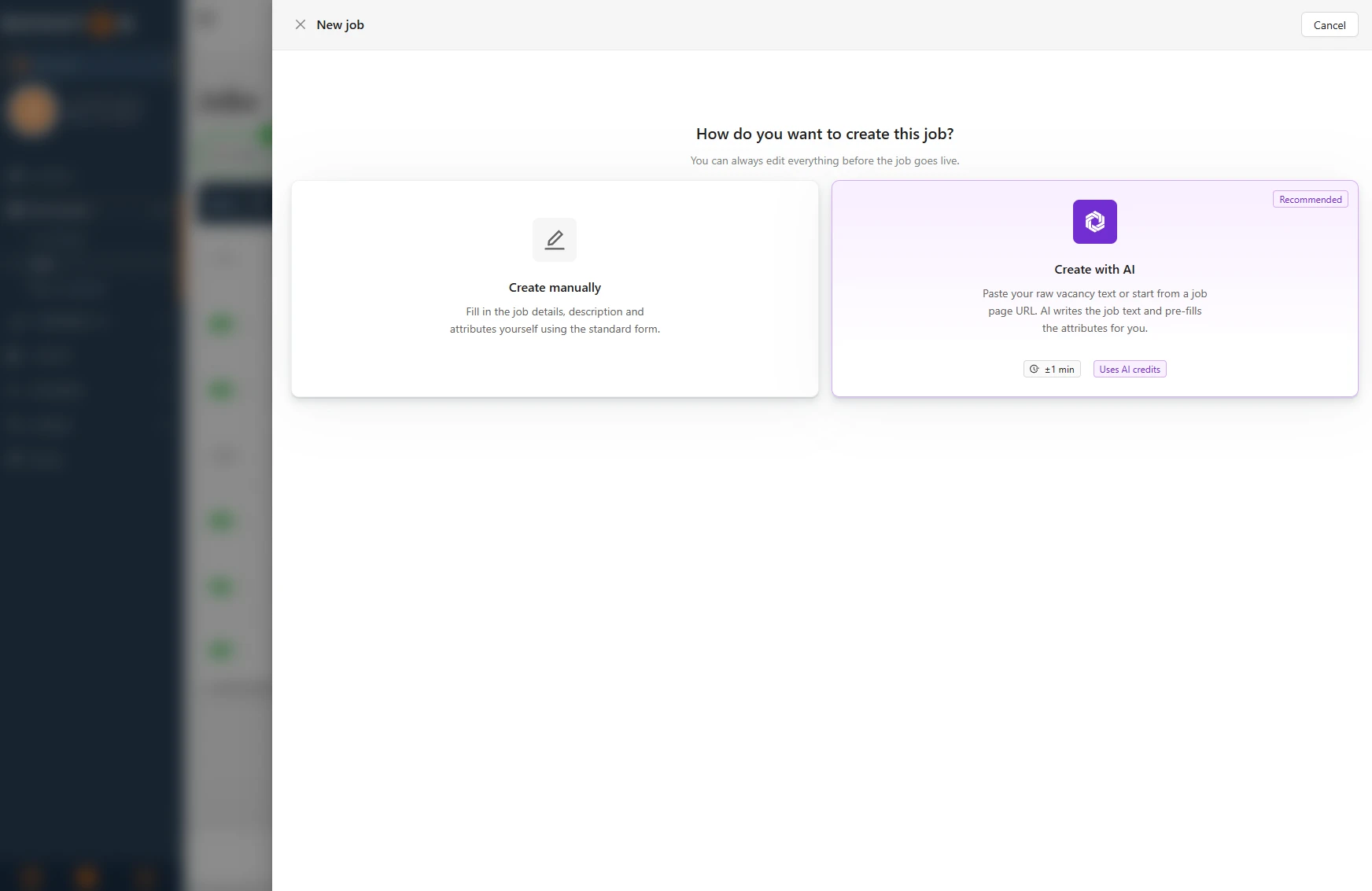
- Ga naar Recruitment → Jobs en klik op New job. Het scherm vraagt How do you want to create this job?
- Kies Create with AI. De andere kaart, Create manually, is het gewone formulier dat je kent.
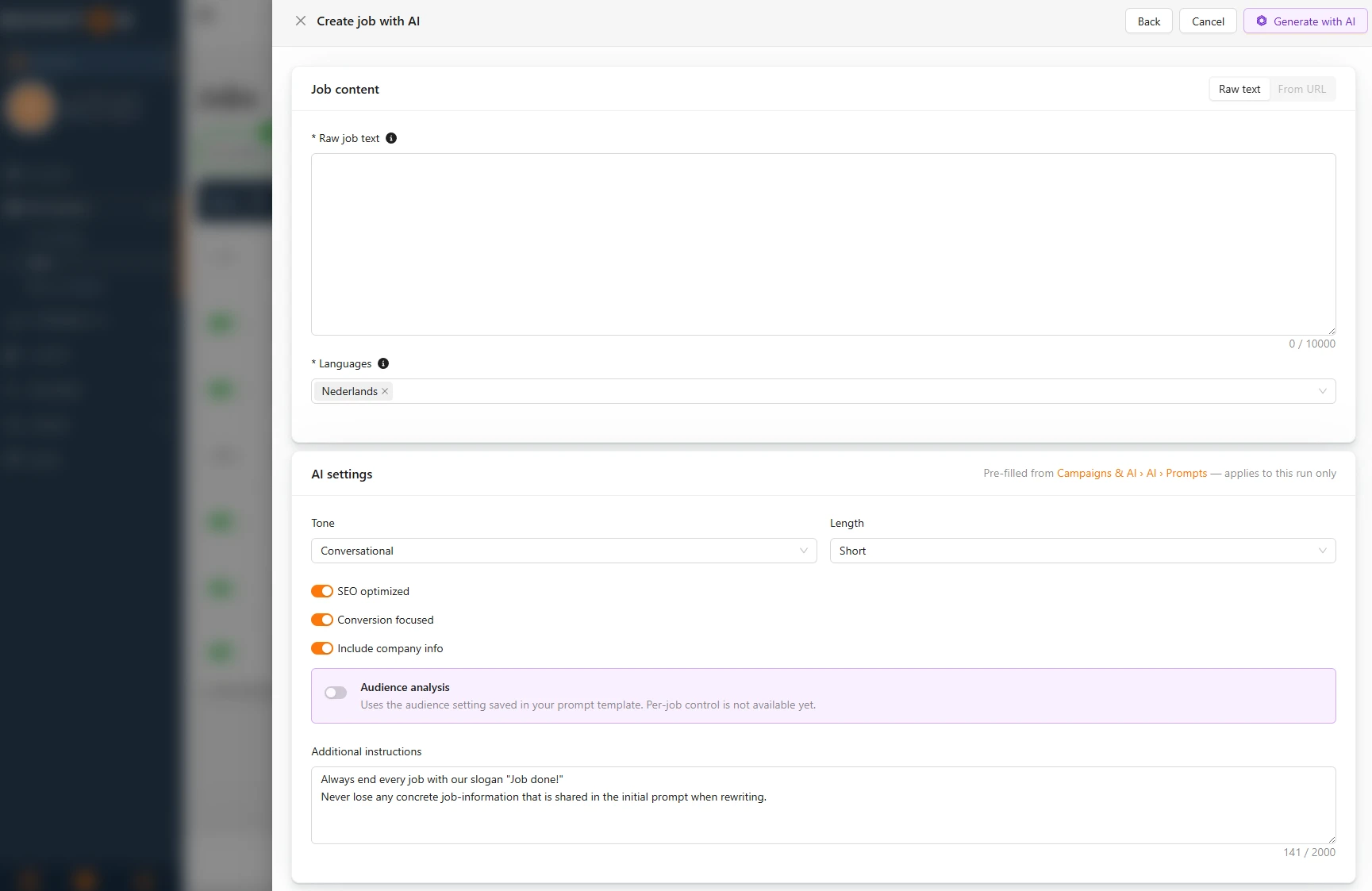
- In de kaart Job content plak je je vacaturedata bij Raw job text. Een bestaande vacaturetekst, een briefing, een kopie uit je ATS of losse aantekeningen: alles mag, tot 10.000 tekens. Korter dan twintig letters accepteert het scherm niet, want dan heeft AI te weinig om op te bouwen.
- Kies bij Languages elke taal waarin de vacature moet bestaan. Hij wordt in al die talen gegenereerd, uit dezelfde bron.
- Loop de kaart AI settings langs. Die is vooraf ingevuld met je standaardwaarden en geldt alleen voor deze run. Zie Alle opties op een rij.
- Klik op Generate with AI en wacht tot het scherm klaar is met AI is drafting your job.
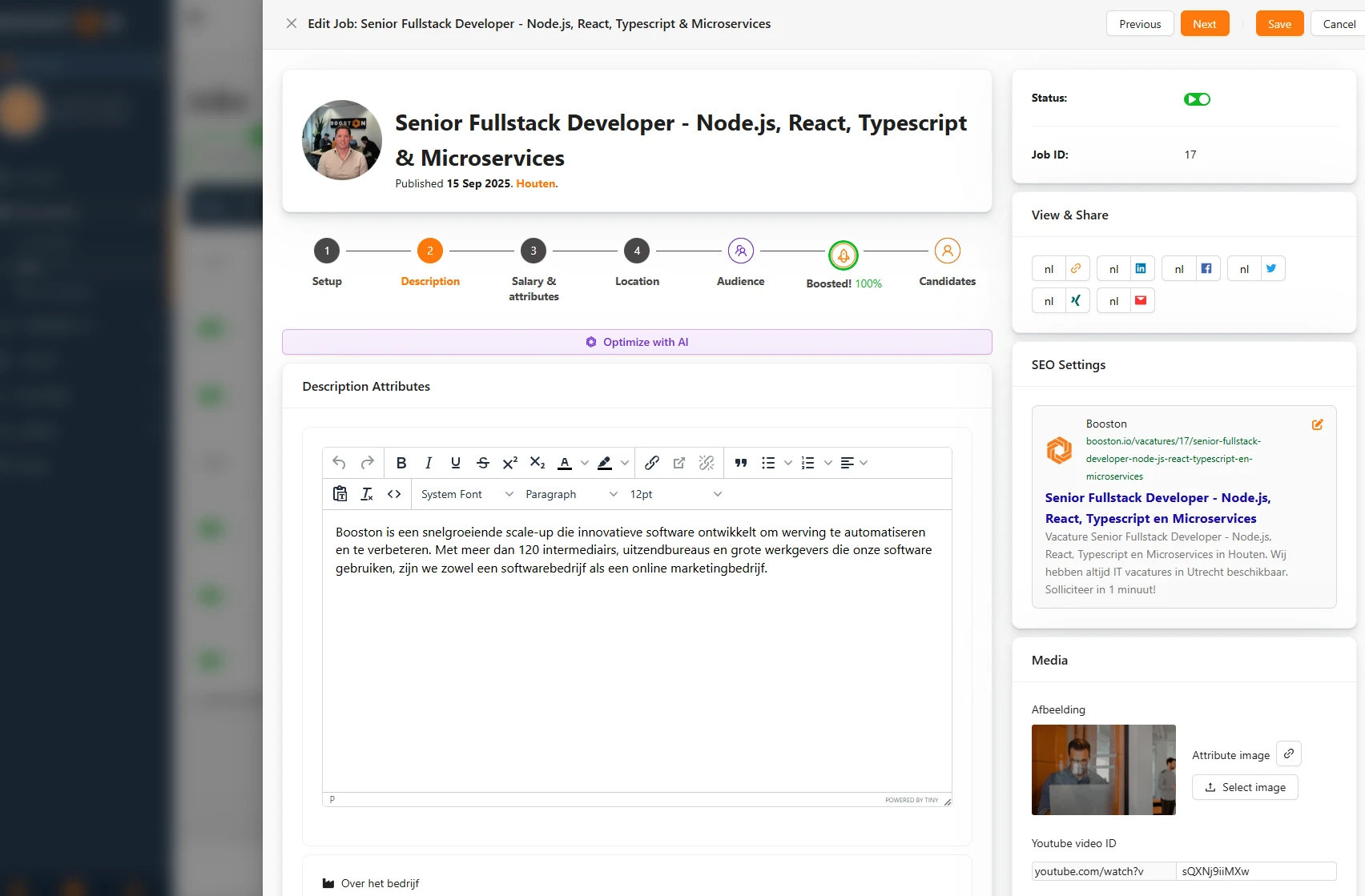
Daarna wordt de vacature aangemaakt en opent de vacature-editor op de stap Setup, met de melding Job created. Die vraagt je de door AI gemaakte content na te lopen en op te slaan wat je wil houden. De stappen Setup, Description, Salary & attributes en Location staan vooraf ingevuld. Velden die door AI zijn gevuld herken je aan het paarse AI-icoon naast het label, met de tooltip Filled by AI.
De vacature staat nog niet online. Je loopt de stappen langs zoals je gewend bent, vult aan wat ontbreekt, kiest je recruiter en publicatiedatum en zet hem daarna actief.
Een bestaande vacature optimaliseren met AI
Staat er al een vacature waarvan de tekst beter kan? Dan gebruik je Optimize with AI. Dat werkt net zo goed op een vacature die je zelf hebt geschreven als op een vacature die uit je ATS is geïmporteerd.
- Open de vacature vanuit Recruitment → Jobs. Direct onder de stappenbalk staat de knop Optimize with AI. Je vindt hem op de stappen Setup, Description, Salary & attributes en Location.
- Klik erop. De wizard Optimize job with AI opent met twee stappen: Input en Review.
- Bij Input zie je bovenaan de kaart Job met de vacature die je optimaliseert. De huidige titel, beschrijving en attributen van die vacature zijn de input voor deze run. Daaronder staat AI settings, weer vooraf ingevuld en alleen voor deze run.
- Klik op Optimize job.
- Bij Review zie je het voorstel in drie blokken: Job text met titel en tekstblokken, met een tabblad per taal, Attributes met voorgestelde attribuutwaarden, en Location & salary. Er is op dit moment nog niets aangepast, dit is puur een controlescherm.
- Klopt het? Klik op Save. Je krijgt de bevestiging "AI suggestions applied and saved." en de aangepaste velden krijgen het paarse AI-icoon.
Niet tevreden? Klik op Back, pas de instellingen aan en draai opnieuw. Vindt AI niets te verbeteren, dan zie je de melding No suggestions. Met Cancel sluit je de wizard zonder dat er iets verandert.
Wat AI wel en niet overschrijft
- Teksten worden herschreven, maar je ziet het voorstel eerst.
- Attribuutwaarden worden toegevoegd, nooit weggehaald. Wat jij al had aangevinkt blijft staan. AI kiest alleen uit de waarden die je zelf hebt ingericht onder Attributen beheren voor vacatures en kandidaten, dus er komen geen nieuwe waarden bij.
- Locatie en salaris worden alleen ingevuld als het veld nog leeg is en de informatie duidelijk in de bron staat. Een bestaande stad of salarisrange raakt AI niet aan.
De doelgroepanalyse: schrijven naar wie er echt solliciteert
Wie solliciteert er realistisch gezien op deze vacature, en wat drijft die persoon? Dat is een andere vraag dan wie je zoekt. De Candidate audience analysis beantwoordt hem per vacature en is een eigen proces, los van het schrijven. Je kunt hem dus draaien zonder ooit een tekst te laten genereren, en andersom.
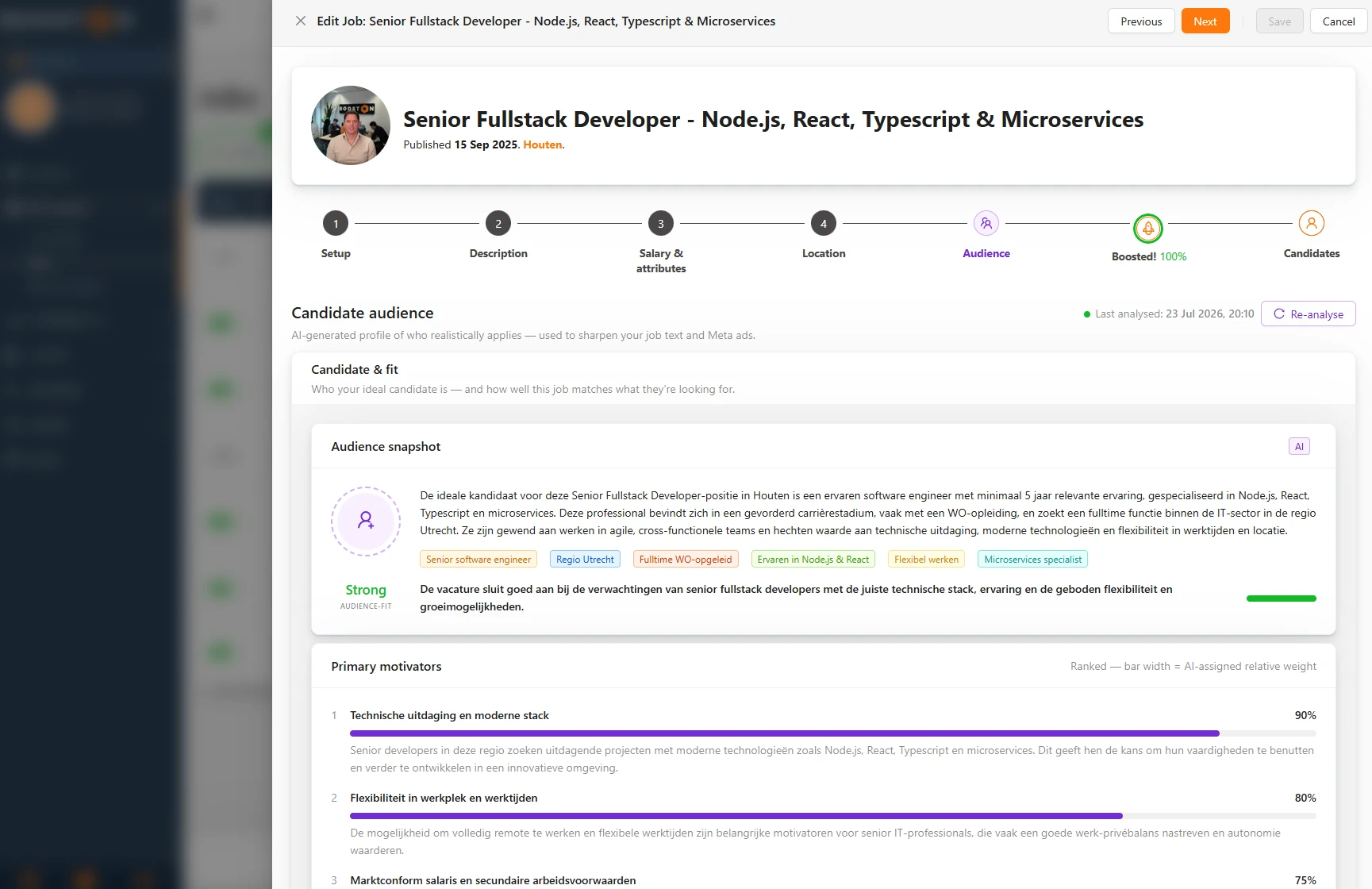
- Open een actieve vacature en ga naar de stap Audience.
- Heb je nog geen analyse, dan zie je Discover who applies to this job. Klik op Run analysis. Het duurt meestal 15 tot 30 seconden en je krijgt de melding Audience analysis completed zodra hij klaar is.
- Verandert de vacature inhoudelijk? Klik dan op Re-analyse. Daar kies je per run de Analysis depth (Quick of Thorough) en kun je een Custom focus meegeven, bijvoorbeeld "focus op latente kandidaten".
De uitkomst staat in twee panelen. Candidate & fit laat zien wie je ideale kandidaat is en hoe goed deze vacature daarbij past: een Audience snapshot met herkenningspunten, een fit-oordeel en vijf Primary motivators op volgorde van gewicht. Optimize laat zien wat je ermee doet: drie Likely objections, drie Conversion hooks en een advies voor Language & Tone.
Onder elk paneel staat een vervolgactie. Edit job brengt je naar de stap Description om de tekst zelf aan te scherpen. Optimize job text start de AI-optimalisatie vanaf deze analyse, zonder dat je eerst terug hoeft naar de stappenbalk.
Hoe de analyse meeweegt in je teksten
In de kaart Jobs onder Campaigns & AI → AI → Prompts bepaalt de optie Audience analysis wat er met de doelgroepanalyse gebeurt bij het genereren van tekst. Je hebt vier keuzes:
- Use if available, skip if not: gebruik de analyse als die er is, en anders niet.
- Run analysis first if missing, then optimize: is er nog geen analyse voor deze vacature, dan wordt die eerst gemaakt en schrijft AI de tekst op basis van de uitkomst. Je hoeft dus niet eerst zelf langs de stap Audience.
- Always run a fresh analysis before optimizing: draai altijd eerst een verse analyse.
- Don't use audience analysis: laat de analyse buiten beschouwing.
Die keuze geldt voor beide flows, dus ook wanneer je een nieuwe vacature maakt met Create with AI. In de kaart AI settings zie je dat terug als een regel Audience analysis die de instelling uit je prompttemplate volgt.
Analyses automatisch laten draaien
Onder Campaigns & AI → AI → Prompts staat het blok Candidate audience analysis met vier instellingen: Enabled, de standaard Analysis depth, een vaste Custom focus en When to run the analysis. Zet je die laatste op Automatically on job creation, dan krijgt elke nieuwe vacature meteen een analyse, ook vacatures die via je ATS binnenkomen. Met Run on all active jobs (one-time batch) haal je in één keer je hele bestaande voorraad bij.
Alle opties op een rij
Deze opties staan in de kaart AI settings bij elke run, of je nu maakt of optimaliseert. Ze zijn vooraf ingevuld vanuit Campaigns & AI → AI → Prompts, kaart Jobs, en gelden alleen voor de run waarin je ze aanpast.
| Instelling | Wat het doet | Wanneer gebruik je het |
|---|---|---|
| Tone | De tone of voice: Formal, Neutral of Conversational. | Kies wat past bij je doelgroep en je werkgeversmerk. |
| Length | De lengte van de tekst: Short, Medium of Long. | Kort voor eenvoudige functies, lang voor uitgebreide profielen. |
| SEO optimized | Schrijft de tekst zo dat hij goed gevonden wordt in zoekmachines en op vacatureplatformen. | Zet aan als vindbaarheid meetelt, dus vrijwel altijd. |
| Conversion focused | Legt meer nadruk op wat de kandidaat overtuigt om echt te solliciteren. | Zet aan bij schaarse doelgroepen en lastig te vullen functies. |
| Include company info | Neemt je bedrijfsverhaal uit About the Company mee in de tekst. | Zet aan om je organisatie in elke vacature hetzelfde neer te zetten. |
| Audience analysis | Bepaalt of en hoe de doelgroepanalyse meeweegt, in vier varianten. | Gebruik de analyse als je de tekst op je doelgroep wil richten. |
| Additional instructions | Vrije instructies voor deze run, tot 2.000 tekens. | Bijvoorbeeld: "benoem de vier weken vakantie" of "sluit af met onze slogan". |
| Languages | De talen waarin de vacature wordt gegenereerd. Staat alleen in Create with AI. | Bij optimaliseren gebruikt AI de talen die de vacature al heeft. |
Vacatures uit je ATS
Komt je vacature uit een ATS, dan verandert er aan de knoppen niets: je optimaliseert hem op precies dezelfde manier. Wat er wel bij komt, is dat je twee dingen los van elkaar kunt zien.
De brondata van je ATS. Velden die je ATS vult zijn in Booston niet bewerkbaar. Je ziet daar dus altijd letterlijk wat je ATS aanlevert, zonder dat iemand er per ongeluk in typt. Het aanpassen van die tekst gebeurt in je ATS zelf.
Wat AI ervan gemaakt heeft. Na een optimalisatie staat in dat veld de geoptimaliseerde tekst, met het paarse AI-icoon ernaast. Klik op dat icoon en je krijgt een paneel met de tekst zoals hij was: Original ATS content, inclusief uit welke vacature hij komt en wanneer die voor het laatst is geïmporteerd. Met Restore original zet je dat ene veld terug. Heeft je omgeving geen ATS, dan heet hetzelfde paneel Your text before AI en staat er je eigen tekst van voor de optimalisatie in. Bij een meertalige vacature volgt het paneel het taaltabblad waarop je staat.
Verder is dit goed om te weten:
- Je optimalisatie blijft staan. Een ATS-update overschrijft je geoptimaliseerde tekst niet meer, ook de nachtelijke volledige update niet. Pas als dezelfde informatie aan de ATS-kant écht verandert, wint het ATS: dat ene veld toont dan de nieuwe ATS-tekst en het paarse icoon verdwijnt. Andere velden van dezelfde vacature blijven zoals ze waren.
- Alles terugdraaien kan ook. In de vacature-editor zet Restore all AI changes elk geoptimaliseerd veld van die vacature terug op het origineel.
- Je vindt de vacature terug op de oude titel. Is de titel herschreven, dan toont het vacatureoverzicht de oorspronkelijke ATS-titel als grijze tweede regel, en zoekt de gewone zoekfunctie op de kolom Title ook op die titel.
- AI schrijft altijd vanaf het origineel. Advertentieteksten voor Meta job ads, de doelgroepanalyse en een tweede optimalisatieronde gaan uit van de oorspronkelijke vacaturetekst, niet van tekst die AI zelf eerder schreef. Zo blijft elke ronde verankerd in wat er feitelijk in de vacature staat.
- Er gaat niets terug naar je ATS. Wat je in Booston optimaliseert, gebruikt Booston op je site en in je campagnes. Je ATS merkt er niets van.
Welke gegevens er verder heen en weer gaan tussen Booston en je ATS, staat in Je ATS en Booston koppelen: welke gegevens heen en weer gaan.
AI aanzetten en je standaardprompts beheren
Alles wat AI standaard doet, regel je op één plek: Campaigns & AI → AI. Dat scherm heeft drie tabbladen.
| Tabblad | Waarvoor je er bent |
|---|---|
| Settings | De hoofdschakelaar Status en je Monthly AI Budget. Hier begin je. |
| Prompts | Wat AI mag doen per onderdeel, en hoe het klinkt. |
| Cost & Performance | Wat AI heeft gedaan en wat het heeft gekost, per soort actie en per vacature. |
Voor vacatureteksten zijn twee kaarten onder Prompts van belang.
- General bevat één veld: About the Company. Hierin beschrijf je wie je bent als werkgever. Die tekst wordt meegeschreven zodra Include company info aanstaat, dus je legt je bedrijfsverhaal één keer vast in plaats van in elke vacature opnieuw.
- Jobs bevat de schakelaar Job text generation en daaronder je standaardwaarden voor Tone, Length, SEO optimized, Conversion focused, Include company info, Audience analysis en Additional instructions. Dit zijn de waarden die elke run vooraf invullen.
Additional instructions is de plek waar je je huisregels kwijt kunt. Denk aan "noem altijd de reiskostenvergoeding", "gebruik je in plaats van u" of "sluit elke vacature af met onze slogan". Ze gelden dan voor elke vacature, in elke taal.
Het instellen van de module zelf, het maandbudget en het kostenoverzicht staan uitgebreid in AI aanzetten, instellen en je kosten bijhouden.
Wat je niet zelf kunt regelen
- De AI-module toevoegen aan je abonnement. De schakelaar Status staat in je eigen dashboard, maar de module moet wel op je abonnement staan. Of dat zo is, zie je onder Settings → General → Subscriptions.
- De verwerkersovereenkomst voor AI. Die accepteer je zelf in het platform, maar de tekst en de versie ervan komen van Booston.
- De prompts achter de schermen. Je stuurt het gedrag van AI via de instellingen en je eigen instructies. De onderliggende prompt zelf is niet aan te passen. Loopt je wens daar tegenaan, laat het weten via support.
Goed om te weten
- Alle talen in één run. AI genereert de tekst voor elke geselecteerde taal in dezelfde run en vertaalt vanuit je bron waar een taal ontbreekt of dunner is. Elke taal heeft een eigen tabblad in het voorbeeld.
- Jij houdt de controle. Een voorstel wordt pas doorgevoerd als jij op Save klikt bij het optimaliseren, of als je bij het maken de aangemaakte vacature opslaat. Daarna kun je elk veld gewoon zelf bewerken.
- Het AI-icoon blijft zichtbaar. Ook als je de pagina later opnieuw opent, zie je aan het paarse icoon welke velden door AI zijn gevuld en wat je nog moet controleren.
- Elke run kost budget. Onder Campaigns & AI → AI → Cost & Performance zie je het verbruik per vacature, in de kolommen Job Text Generation en Candidate Audience Analysis. Bij een ATS-koppeling staat daar ook de kolom Job ATS ID.
Veelgestelde vragen
De knop Optimize with AI is grijs. Hoe kan dat?
Er is een van vier dingen aan de hand: AI staat uit voor je omgeving, Job text generation staat uit, er is geen maandbudget ingesteld, of het budget van deze maand is op. De tooltip op de knop zegt welke van de vier het is en waar je het aanzet.
Ik zie de stap Audience niet, of hij is uitgegrijsd.
De doelgroepanalyse staat uit voor je omgeving, of de vacature is niet actief. Een gepauzeerde, nog niet gepubliceerde of verlopen vacature activeer je eerst. De melding bovenaan de stap zegt welke van de twee het is.
Overschrijft AI mijn bestaande teksten?
Bij het optimaliseren zie je eerst het voorstel in Review en verandert er niets tot je op Save klikt. Attribuutwaarden worden alleen toegevoegd, en locatie en salaris alleen ingevuld als het veld nog leeg was.
Kan ik een optimalisatie terugdraaien?
Ja. Klik op het paarse AI-icoon bij het veld en kies Restore original, of gebruik Restore all AI changes om de hele vacature terug te zetten.
Werkt dit ook voor vacatures uit mijn ATS?
Ja, en je optimalisatie blijft staan tot de informatie in je ATS zelf verandert. Zie Vacatures uit je ATS.
Hoeveel tekst mag ik plakken bij Create with AI?
Tot 10.000 tekens, en minimaal twintig letters. Zit je daarboven, knip dan het deel weg dat niet over deze functie gaat, bijvoorbeeld een standaard bedrijfsverhaal. Dat laat je liever meeschrijven via Include company info.
Wat gebeurt er als AI geen verbeteringen vindt?
Dan zie je de melding No suggestions. Ga terug naar Input, kies bijvoorbeeld een andere lengte of geef een extra instructie mee, en draai opnieuw.
Kan ik zien wat het kost?
Ja, onder Campaigns & AI → AI → Cost & Performance zie je het verbruik per soort actie en per vacature.
Binnenkort
- Starten vanaf een url. Naast Raw text komt er in Create with AI een bron From URL: je plakt de link naar een bestaande vacaturepagina en AI werkt daarvandaan verder. Alle andere velden blijven hetzelfde.
- Per run kiezen wat de doelgroepanalyse doet. De optie Audience analysis krijgt een eigen schakelaar in de kaart AI settings, zodat je hem per vacature aan of uit zet zonder je standaardinstelling te veranderen. De wizard krijgt dan een derde stap wanneer de analyse meedraait.
- Een document uploaden als bron. Naast plakken en een url wordt het mogelijk om een PDF of Word-bestand als vacaturebron te gebruiken.
- Alle AI-optimalisaties in één keer terugdraaien. Onder Campaigns & AI → AI → Prompts komt een actie die elke geoptimaliseerde vacature terugzet op de oorspronkelijke tekst. Handig als je je instellingen wil aanpassen en opnieuw wil beginnen.
Hulp nodig?
Kom je er niet uit, of levert AI niet op wat je verwacht? Mail support@booston.io of bel 085 0044 215 en vermeld:
- de naam van je omgeving;
- om welke vacature het gaat;
- wat je wil bereiken, of de melding die je ziet.
Wil je liever samen je standaardinstellingen doorlopen? Boek een gratis online demo van 30 minuten, dan lopen we het samen door. Job Done!


