Je zet een publicatie klaar in Easyflex, en daarna begint het werk pas echt. Dezelfde tekst nog een keer op je eigen site, het aantal uur en het salaris opnieuw invullen, en zodra iemand reageert de gegevens en de cv met de hand overtypen naar Easyflex. Elke vacature twee keer, elke sollicitant twee keer — en bij elke overstap kan er iets misgaan.
Met de Easyflex-koppeling doe je het één keer. Booston haalt je Easyflex-publicaties op, inclusief tekst, uren, salaris, locatie en de behandelaar die eraan hangt, en stuurt sollicitanten met hun cv en motivatiebrief automatisch terug naar Easyflex. Verandert de fase of de beoordeling van een kandidaat in Easyflex, dan verandert die in Booston mee. Het einddoel: Easyflex blijft je enige invoerscherm, en alles wat je daar publiceert staat vanzelf op je site en in je campagnes.
Na dit artikel weet je welke twee gegevens je uit Easyflex nodig hebt, hoe je de koppeling via de setup-wizard instelt, welke velden er precies heen en weer gaan, hoe je bepaalt wat je overneemt en hoe je controleert of een publicatie goed is binnengekomen. Je vindt het scherm via Menu → Settings → Connect → Ats.
Voordat je begint
- Je werkt met Easyflex2GO. De koppeling loopt via de REST API daarvan; een losse OAuth-client of publicatiefilter is niet nodig.
- Je hebt van Easyflex een API-token voor jouw omgeving. Dat vraag je aan bij Easyflex of bij je eigen Easyflex-beheerder; reken op een paar werkdagen.
- De module Ats staat aan op je Booston-omgeving en je gebruikersrol heeft toegang tot Settings → Connect. Met de rol Recruiter zie je dit scherm niet.
- Er staat minimaal één publicatie in Easyflex. Zonder publicatie valt er niets op te halen en kun je het resultaat niet controleren.
Wat de koppeling voor je doet
De koppeling is geen kopie van Easyflex. Het is een set afgesproken stromen, elk met een eigen richting. Vanuit Easyflex komt alles binnen wat met de vacature te maken heeft; vanuit Booston gaat alles terug wat met de sollicitant te maken heeft.
| Stroom | Richting | Wat er meegaat |
|---|---|---|
| Vacatures | Easyflex → Booston | Publicaties met titel, tekst, uren, dienstverband, salaris, locatie en publicatiedatums. |
| Recruiters | Easyflex → Booston | De behandelaar van de vacature wordt automatisch als recruiter in Booston aangemaakt. |
| Sollicitanten | Booston → Easyflex | Naam, e-mailadres, telefoonnummer, cv en motivatiebrief, gekoppeld aan de juiste publicatie. |
| Status en score | Easyflex → Booston | De fase waarin de kandidaat zit en de beoordeling van 1 tot 5 sterren. |
Vier dingen zijn goed om vooraf te weten:
- Easyflex is de baas over vacatures. Wat daar staat, wint. Pas je een gekoppeld veld in Booston aan, dan wordt dat bij de volgende ronde overschreven met de waarde uit Easyflex. Welke velden dat zijn, bepaal je zelf in Stap 7: stel je overige vacature-attributen in.
- Booston is de baas over sollicitanten. Een sollicitatie ontstaat in Booston en wordt daarna in Easyflex aangemaakt. Alleen de fase en de beoordelingsscore komen daarna weer terug.
- Hoe snel het gaat. Booston vraagt je publicaties periodiek op — in de praktijk staat een nieuwe publicatie binnen ongeveer tien minuten in Booston. Easyflex geeft geen realtime seintje bij een wijziging, dus direct publiceren is niet mogelijk. Elke nacht draait er bovendien een volledige synchronisatie die alles opnieuw ophaalt.
- Eén taal per omgeving. De koppeling haalt op dit moment één taalversie per publicatie op. Meertalige ondersteuning is in aanbouw; zie Binnenkort.
Welke velden er meekomen
Booston legt de velden van een Easyflex-publicatie automatisch naast de attributen in Booston. Je hoeft dus niets met de hand aan elkaar te knopen; je bepaalt alleen wélke velden je gebruikt.
| Attribuut in Booston | Veld in Easyflex |
|---|---|
| Title | De naam van de publicatie. |
| Text 1 | De omschrijving van de publicatie. Easyflex werkt met één tekstveld, dus in Booston gebruik je alleen Text 1. |
| Attribute 1 | De relatie: de opdrachtgever waar de vacature bij hoort. |
| Attribute 2 | De locatie van de vacature. |
| Attribute 3 | De functie. |
| Attribute 4 | Het aantal uur per week, omgezet naar de klassen 0-8, 9-16, 17-24, 25-32 en 33+. |
| Attribute 5 | De labels die je in Easyflex aan de vacature hangt. |
| Attribute 6 | Het dienstverband. |
| Address, Zipcode, City, Country | Het adres van de publicatie. |
| Salary min, Salary max | Het salaris van de publicatie, met het salaris van de vacature als terugval. |
| Unit | De salarissoort, bijvoorbeeld per uur of per maand. |
| Currency | Altijd euro. |
| Recruiter | De behandelaar die in Easyflex aan de vacature is toegewezen. |
Verder gebeurt er nog dit bij het ophalen:
- De publicatiestatus bepaalt of de vacature live staat. Staat een publicatie in Easyflex niet actief, dan komt de vacature in Booston op inactief te staan.
- De publicatiedatums worden overgenomen als start- en einddatum van de vacature in Booston.
- Een hoge prioriteit wordt een Boost-markering. Zet je een vacature in Easyflex op een prioriteit hoger dan 3, dan komt hij in Booston binnen met de markering Boost.
- Meerdere publicaties van dezelfde vacature horen bij elkaar. Publiceer je één Easyflex-vacature meerdere keren, dan houdt Booston die publicaties aan dezelfde vacature gekoppeld.
Stap 1: vraag je Easyflex-gegevens aan
Je hebt twee dingen nodig. Houd ze bij de hand, je vult ze in bij Stap 3: vul je verbindingsgegevens in.
- Vraag bij Easyflex of bij je Easyflex-beheerder de gegevens voor de Booston-koppeling aan. Zeg erbij dat het om de REST API van Easyflex2GO gaat.
- Noteer het adres van je Easyflex2GO-omgeving. Dat heeft de vorm
https://<jouwomgeving>.easyflex2go.nl. - Bewaar het API-token dat je terugkrijgt. Daarmee meldt Booston zich aan bij Easyflex.
Stap 2: start de koppeling en kies Easyflex
- Ga in Booston naar Menu → Settings → Connect en klik op het tabblad Ats.
- Staat er Ats is not connected, klik dan op Connect. De setup-wizard opent.
- Kies bij Select ATS in de lijst Easyflex. Je herkent hem aan het logo.
- Klik op Next.
De wizard heeft voor Easyflex vier stappen: Select ATS, Main settings, Functionality en Activation. Je kunt met Previous en Next heen en weer lopen; er wordt pas iets opgeslagen als je in de laatste stap op Save klikt.
Stap 3: vul je verbindingsgegevens in
In Main settings vul je de verbinding zelf in.
| Veld | Wat je invult |
|---|---|
| Username | Laat leeg. Easyflex werkt met een token in plaats van een inlog. |
| Password | Het API-token uit Stap 1: vraag je Easyflex-gegevens aan. Dit veld wordt versleuteld opgeslagen. |
| Url | Het adres van je Easyflex2GO-omgeving: https://<jouwomgeving>.easyflex2go.nl. |
| Qualifier | De extra filterregel op welke vacatures worden opgehaald. Voor Easyflex laat je dit leeg. |
| Multilingual | Laat uit. De koppeling werkt op dit moment met één taal. |
Klik daarna op Next.
Stap 4: kies wat de koppeling doet
In Functionality zet je per functie aan of uit wat de koppeling voor je regelt. Onder Sync staan de instellingen die voor Easyflex van belang zijn.
| Instelling | Wat het doet | Advies |
|---|---|---|
| Job, job attribute and recruiter import | Haalt publicaties, vacature-attributen en behandelaars op uit Easyflex. | Aan. Zonder deze staat komt er niets binnen. |
| Skip job import on zero results | Laat je bestaande vacatures staan als Easyflex een keer een lege lijst teruggeeft. | Aan. Voorkomt dat een tijdelijke storing je hele vacatureoverzicht leeghaalt. |
| Candidate export | Stuurt sollicitanten met hun cv en motivatiebrief door naar Easyflex. | Aan, tenzij je sollicitaties bewust alleen in Booston wil houden. |
| Candidate export retry | Probeert het opnieuw als het doorsturen van een sollicitant een keer mislukt. | Aan. Voorkomt dat een kandidaat verloren gaat bij een korte storing. |
| Candidate review score and status import | Haalt de fase én de beoordelingsscore van kandidaten op uit Easyflex. | Aan als je in Easyflex door je pijplijn werkt. |
| Postback job URL export | Stuurt de url van de gepubliceerde vacature terug naar het ATS. | Uit. Easyflex ondersteunt dit niet. |
Het blok Real time connection settings zie je bij Easyflex niet: er zijn geen webhooks, dus alles loopt via de periodieke ronde uit Wat de koppeling voor je doet. Klik op Next.
Stap 5: activeer de koppeling
De laatste stap bepaalt wat er met je huidige inrichting gebeurt op het moment dat de koppeling aangaat. Lees de vier schakelaars rustig door voordat je opslaat.
| Schakelaar | Wat er gebeurt als je hem aanzet |
|---|---|
| Apply default attribute settings for this ATS | Booston zet je attribuutinstellingen klaar op de standaardinrichting die bij Easyflex hoort. |
| Purge existing jobs and reload from ATS | Alle bestaande vacatures worden verwijderd en opnieuw uit Easyflex opgehaald. |
| Purge existing job attribute values and reload from ATS | Alle bestaande attribuutwaarden worden verwijderd en opnieuw opgehaald. |
| Purge all recruiters and reload from ATS | Alle recruiters worden verwijderd en opnieuw uit Easyflex opgehaald. |
Klik op Save. Booston haalt op dat moment je publicaties op; dat kan een paar minuten duren. Zodra het klaar is, verschijnt het scherm You are connected.
Stap 6: stel je vacatureteksten in
De koppeling staat, maar je hebt nog niet bepaald welke teksten je uit Easyflex overneemt. Dat doe je bij de attributen. Begin bij de teksten, want die bepalen hoe je vacaturepagina eruitziet.
Ga naar Menu → Settings → Attributes → Job attributes. Het scherm is opgedeeld in secties: Title And Description, General, Salary, Location, Media en Other. De teksten staan in Title And Description.
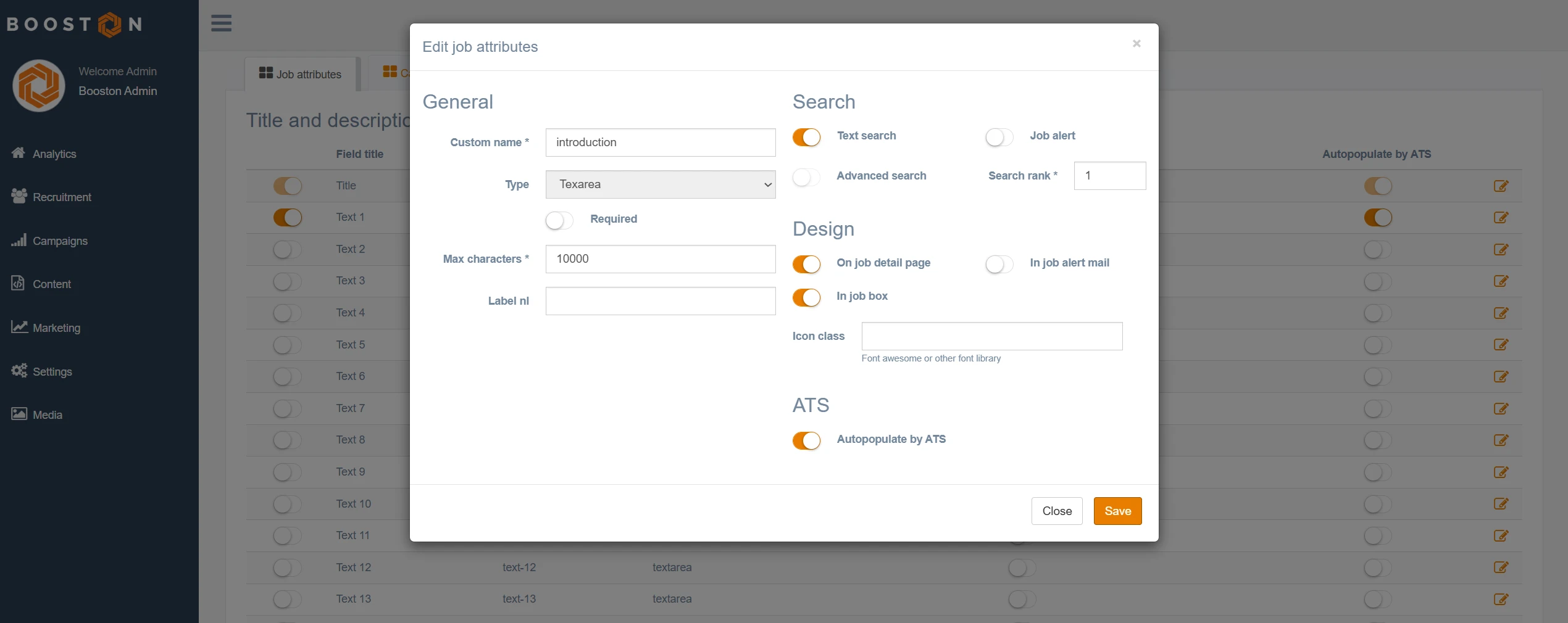
Easyflex levert de vacaturetekst als één veld aan. In Booston gebruik je daarvoor dus alleen Text 1 — de overige tekstvelden blijven leeg tenzij je ze zelf vult.
Per attribuut bepaal je met twee schakelaars wat er gebeurt:
- Status uit betekent: het attribuut is niet actief in Booston en de bijbehorende tekst wordt niet uit Easyflex opgehaald.
- Sync with ATS aan betekent: Easyflex vult deze tekst automatisch. Dit is wat je in de meeste gevallen wil.
- Staat Status aan maar Sync with ATS uit, dan blijft het veld leeg tot je het in Booston zelf invult bij de vacature.
Klik op het potloodicoon om het attribuut verder in te richten. De belangrijkste velden:
| Veld | Wat het doet |
|---|---|
| Custom name | De kop die boven deze tekst op je vacaturepagina staat. |
| Text search | Of deze tekst meetelt in de zoekfunctie op je website. |
| Search rank | In welke volgorde de teksten op de vacaturepagina staan. |
| On job detail page | Of de tekst zichtbaar is op de vacaturepagina. |
| In job box | Of de tekst als inleiding wordt gebruikt in vacatureoverzichten. |
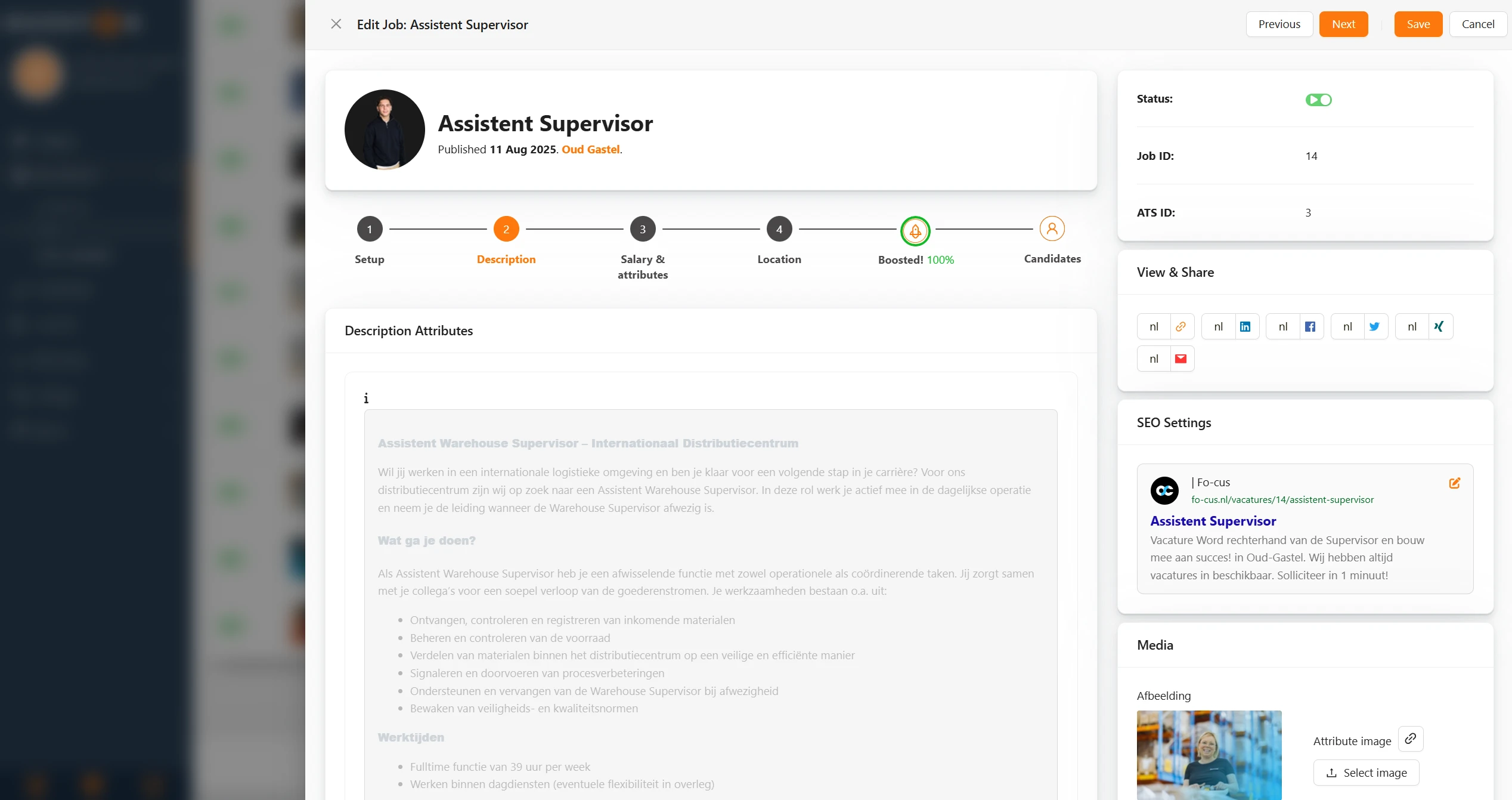
Controleer het resultaat via Menu → Recruitment → Jobs en klik een vacature open. Zo zie je precies wat een kandidaat straks te zien krijgt en of de volgorde klopt.
Stap 7: stel je overige vacature-attributen in
In de andere secties — General, Salary, Location, Media en Other — beheer je de attributen met vaste waarden: opdrachtgever, functie, dienstverband, uren, salaris en locatie.
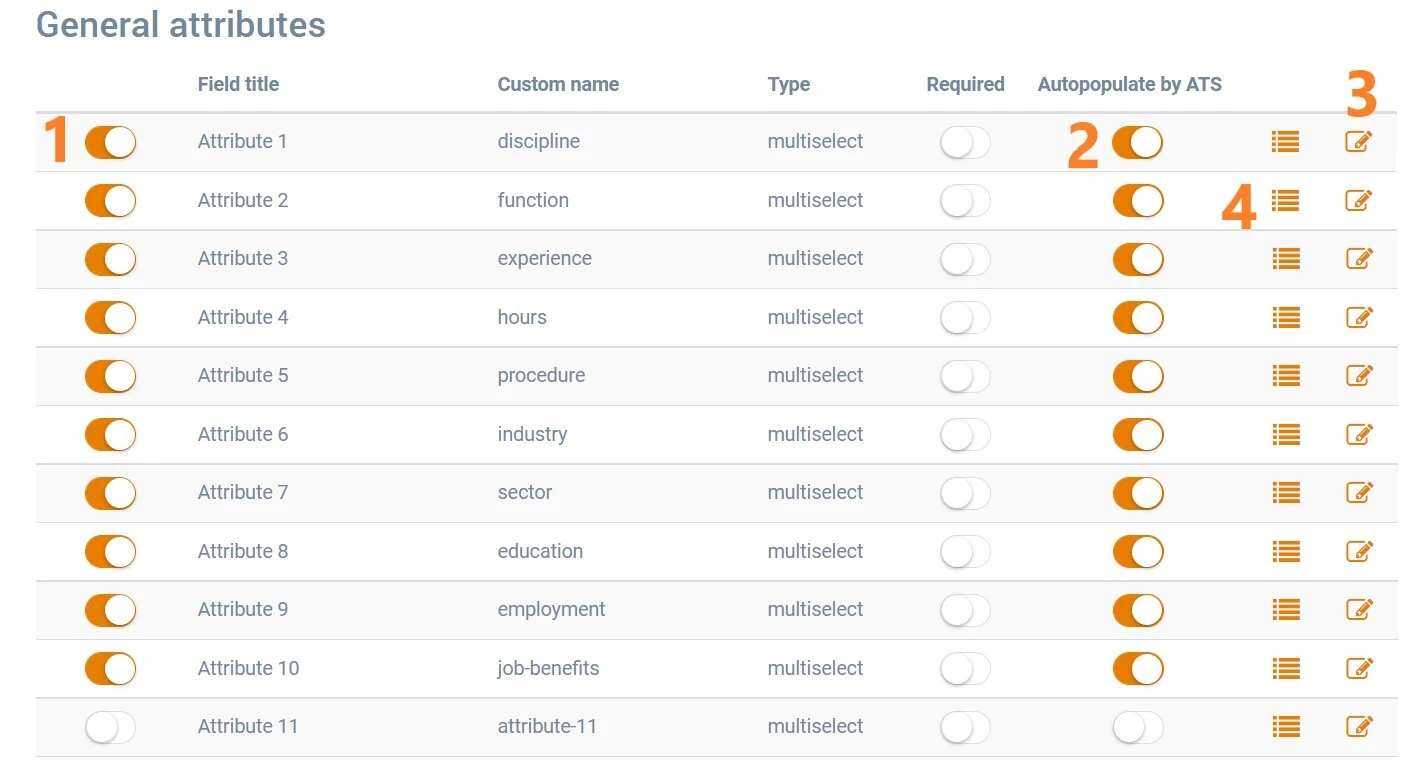
De twee schakelaars werken hetzelfde als bij de teksten: Status bepaalt of het attribuut bestaat in Booston, Sync with ATS of Easyflex de waarde invult. Zet je Sync with ATS uit terwijl Status aan staat, dan vul je de waarde zelf in via Menu → Recruitment → Jobs → vacature bewerken.
In het bewerkscherm van een attribuut met waarden heb je een paar velden extra ten opzichte van de teksten:
| Veld | Wat het doet |
|---|---|
| Job alert | Of de waarde te kiezen is in het formulier voor vacature-alerts. |
| In job alert mail | Of de waarde wordt getoond in de vacature-alertmail. |
| Required | Of het attribuut verplicht is bij het handmatig aanmaken van een vacature. |
| Icon | Het icoon dat bij dit attribuut op de vacaturepagina staat. |
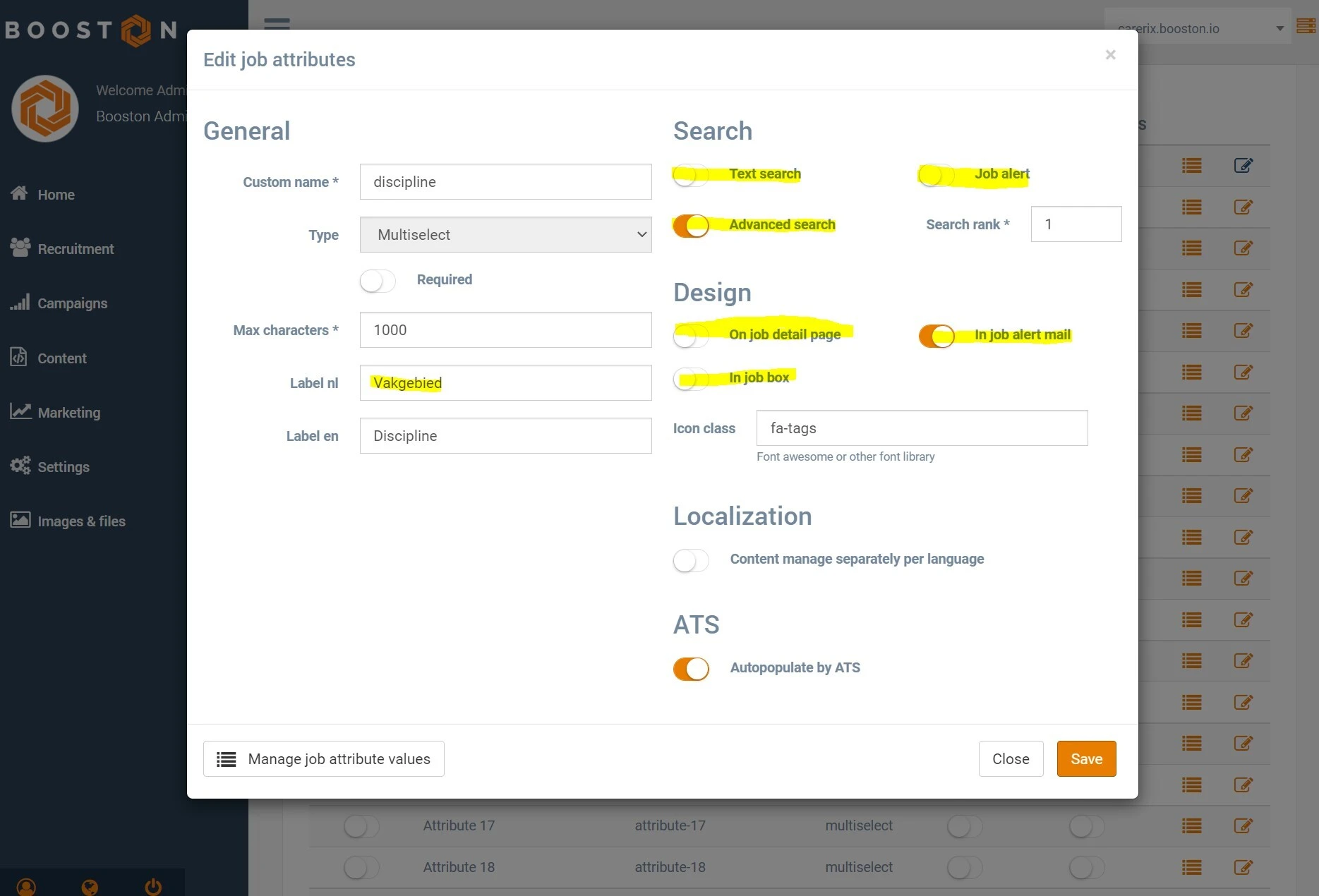
Naast het potloodicoon staat een lijsticoon. Daarmee open je alle waarden die via Easyflex zijn binnengekomen, bijvoorbeeld alle opdrachtgevers of alle dienstverbanden.
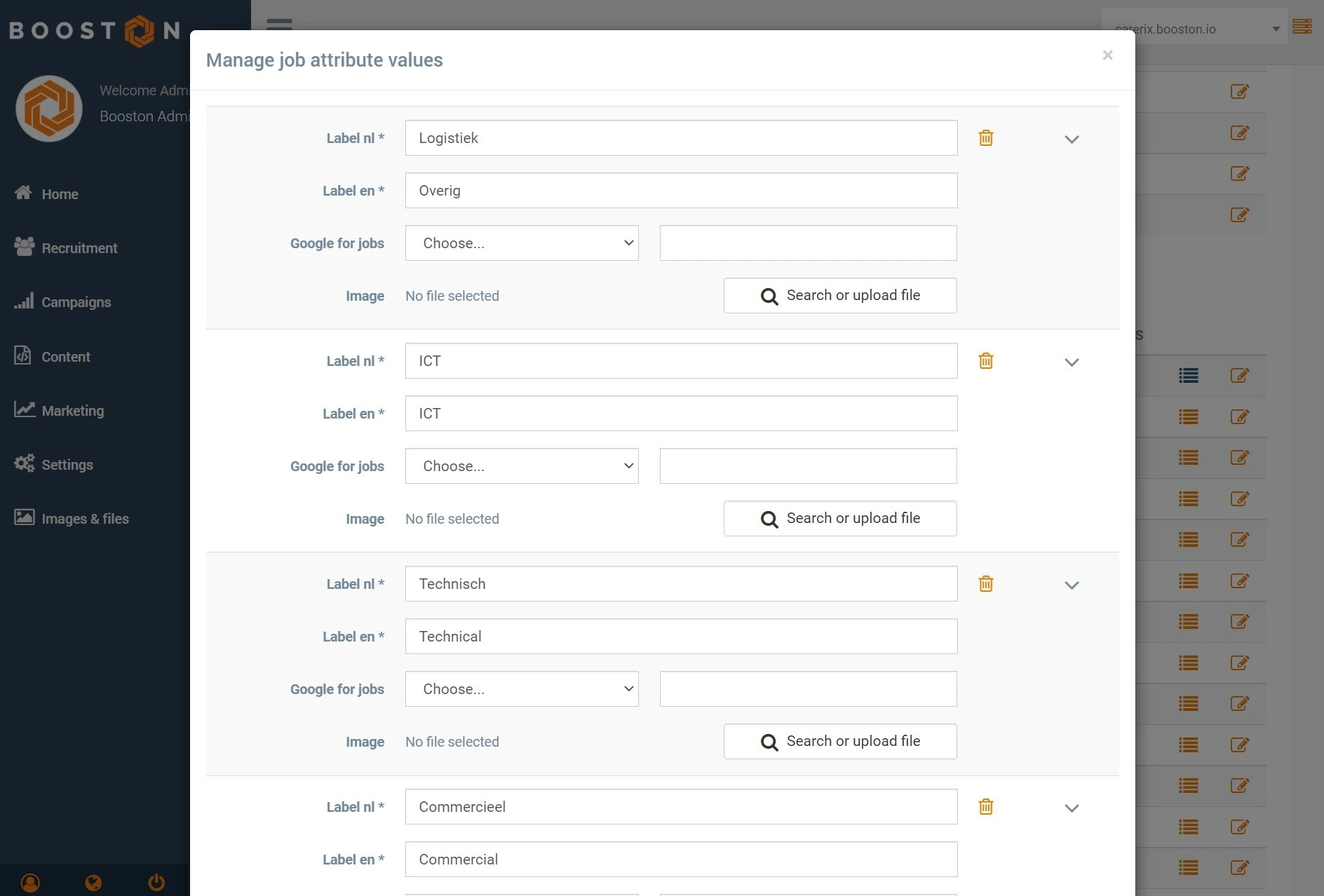
Komt er een Easyflex-publicatie binnen met een waarde die Booston nog niet kent, dan wordt die waarde automatisch aan deze lijst toegevoegd. Je kunt zo'n waarde daarna aanpassen en losknippen van Easyflex — handig als je in Easyflex een afkorting gebruikt maar op je site het hele woord wil tonen.
Publiceer een vacature in Easyflex
Vanaf nu maak je vacatures aan waar je ze altijd al maakte: in Easyflex. Vul de publicatie zorgvuldig in — tekst, uren, dienstverband, salaris en locatie komen allemaal mee.
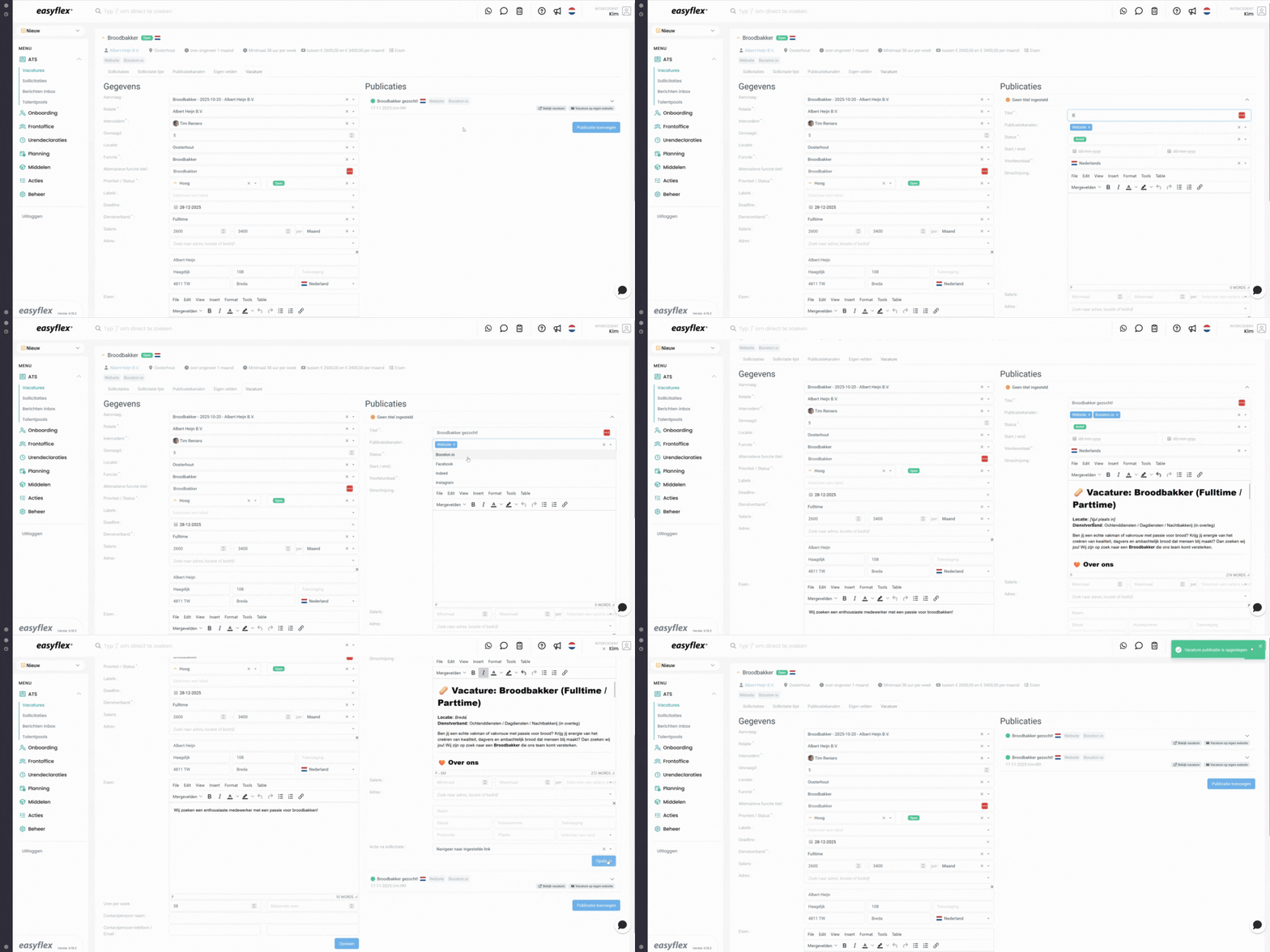
Zet de publicatie daarna klaar zoals je gewend bent:
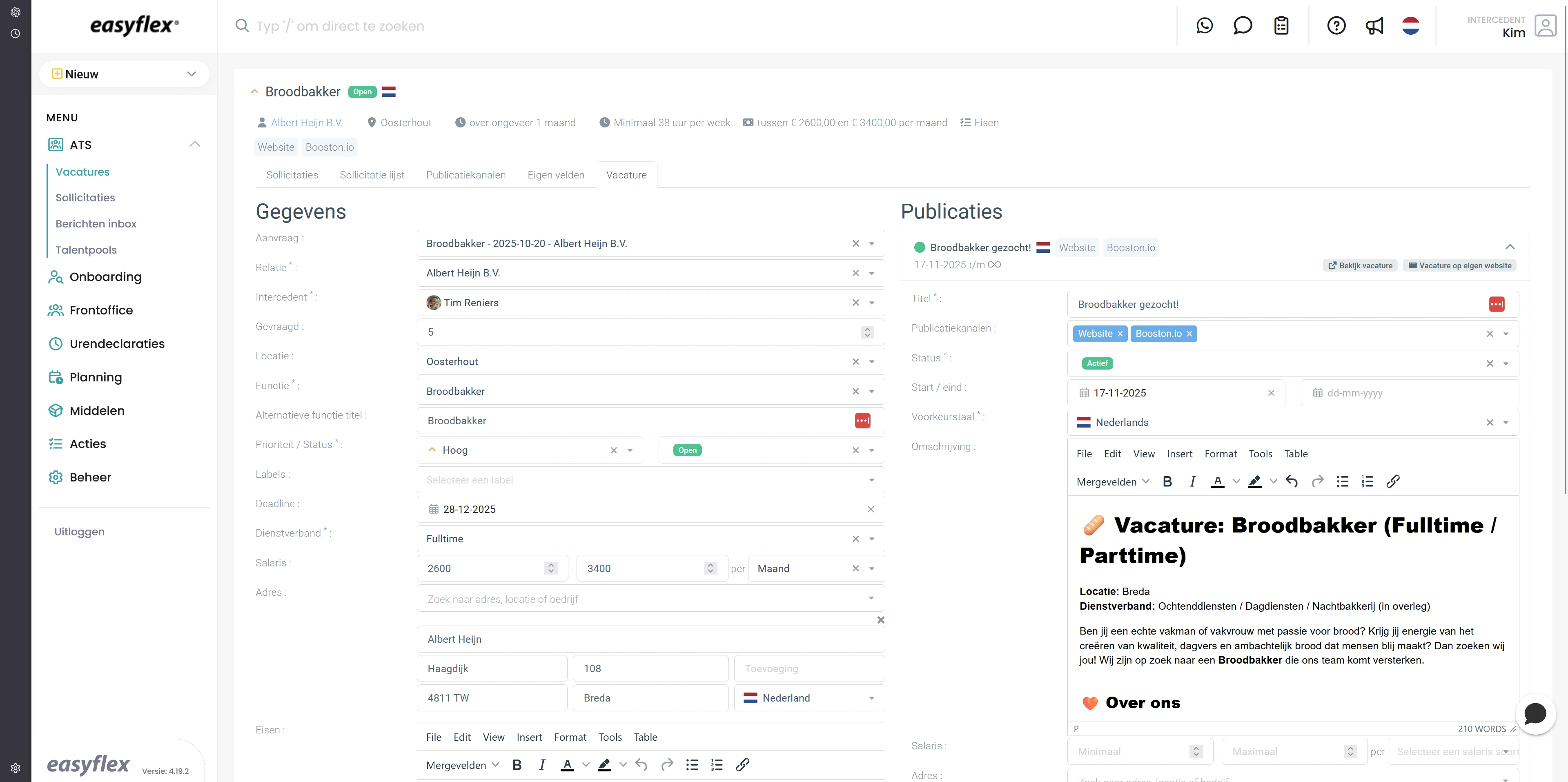
Let daarbij op de publicatiedatums. Vul je die in, zorg dan dat de einddatum in de toekomst ligt en de startdatum niet in de toekomst — anders wacht Booston netjes tot die startdatum en lijkt de vacature niet binnen te komen.
Bij de eerstvolgende ronde staat je vacature in Booston, meestal binnen ongeveer tien minuten. Controleer hem via Menu → Recruitment → Jobs. Vanaf dat moment doet de vacature overal mee: op je website, in je Job feed en in je campagnes op het Jobboard network.
Sollicitanten en statussen
Solliciteert iemand via je Booston-website of via een campagne, dan gebeurt er automatisch dit:
- De kandidaat wordt in Easyflex aangemaakt met voornaam, tussenvoegsel, achternaam, initialen, e-mailadres en telefoonnummer.
- De kandidaat wordt gekoppeld aan de publicatie waarop is gereageerd. Bij een open sollicitatie gebeurt dat niet: die komt in Easyflex binnen als open sollicitatie, zonder vacature.
- Het cv en de motivatiebrief worden eerst als bestand naar Easyflex geüpload en daarna aan de kandidaat gehangen.
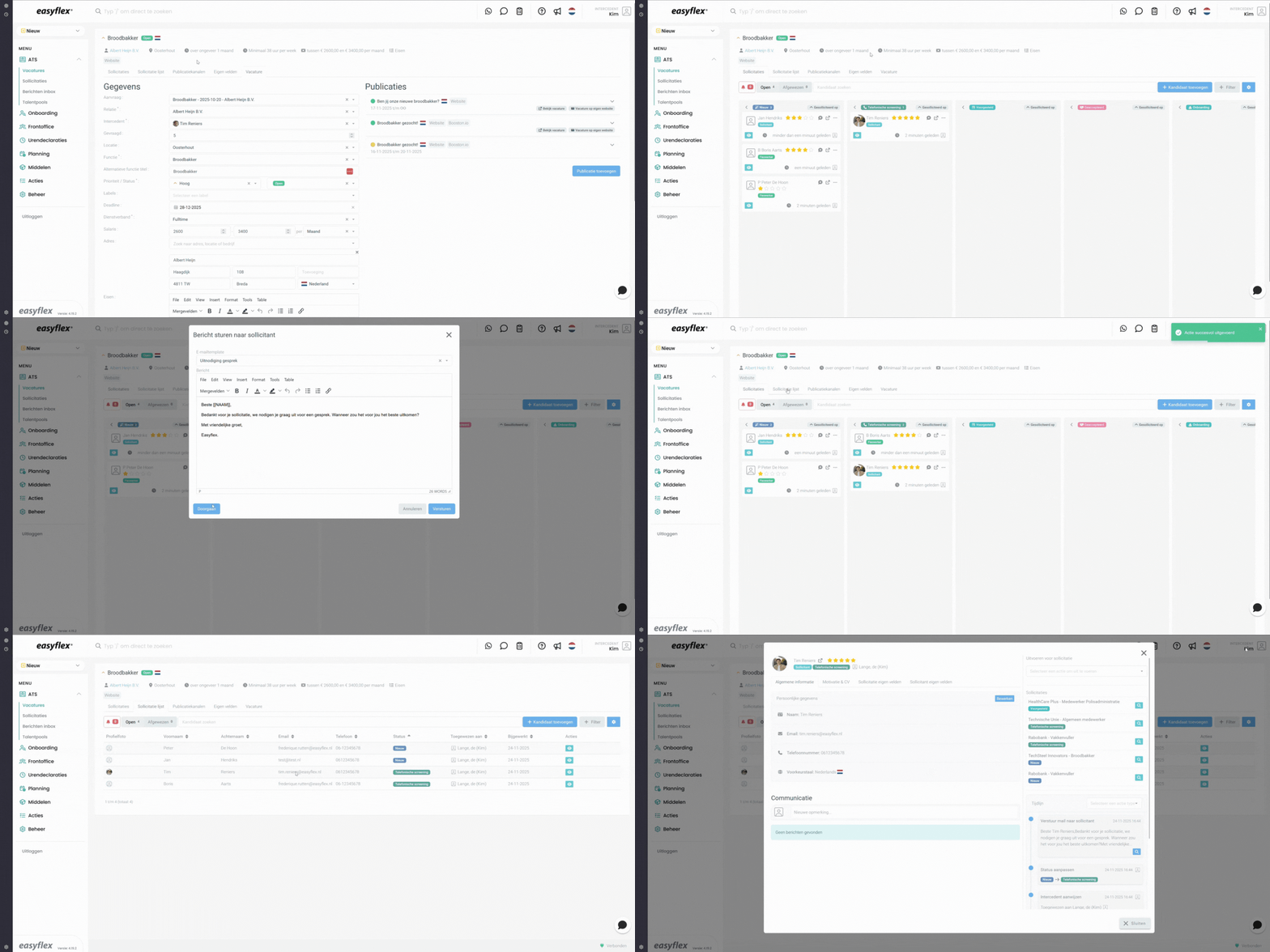
Een sollicitatie gaat direct door naar Easyflex, niet pas bij de volgende ronde. Lukt dat niet meteen, dan probeert Booston het elk uur opnieuw, tot drie keer toe. Blijft het misgaan, dan krijgt onze helpdesk daar een seintje van.
Verplaats je de kandidaat daarna in Easyflex naar een volgende fase, dan neemt Booston die status 's nachts over. Zo vertaalt Booston de Easyflex-fases standaard:
| Fase in Easyflex | Status in Booston |
|---|---|
| Nieuw | Contact |
| In Behandeling | Contact |
| Aanbod Uitgebracht | Presented to client |
| Aanbod Geaccepteerd | Presented to team |
| Aanbod Geweigerd | Candidate withdraw |
| In Dienst | Hired |
| Afgewezen | Rejected by team |
Beoordelingsscores in twee richtingen
Naast de fase synchroniseert de koppeling ook de beoordelingsscore: de waardering van 1 tot 5 sterren bij een kandidaat. Dat werkt beide kanten op.
- Vanuit Easyflex naar Booston. Geeft een collega in Easyflex een kandidaat een beoordeling, dan zie je die in Booston terug bij de kandidaat.
- Vanuit Booston naar Easyflex. Bij het exporteren van een kandidaat stuurt Booston de score mee. Staat er een handmatige beoordeling, dan gaat die mee; is die er niet, dan gaat de AI-matchscore mee.
Wat je hiervoor aanzet:
- Zet Candidate review score and status import aan op de stap Functionality, zoals in Stap 4: kies wat de koppeling doet.
- Ga naar Menu → Settings → Attributes → Candidate attributes en zoek het attribuut Score.
- Zet daar Sync with ATS aan.
Booston in Easyflex: de Booston-tab
Naast de koppeling op de achtergrond komt er een tweede manier om samen te werken: Booston opent straks als tabblad binnen Easyflex zelf. Je klikt bij een vacature op Booston en staat meteen — zonder apart in te loggen — op de Boost-tab van precies die vacature. Vandaar zet je in een paar klikken je campagnes aan.
Hoe dat werkt:
- Easyflex bouwt de knop in hun eigen systeem. Wij zetten hem daarna voor jouw omgeving aan.
- Klikt een collega voor het eerst door, dan maakt Booston automatisch een user aan op basis van de naam en het e-mailadres uit Easyflex.
- Of die collega meteen kan werken, hangt af van één instelling: Auto-activate iFrame / SSO users op Settings → Users & Permissions. Staat die uit, dan komt hij binnen als inactieve user en moet iemand met de rol Manager hem eerst activeren. Ziet je collega de melding User has been paused. Please contact a Booston manager., dan is er dus niets stuk.
- Wat een collega in Booston mag, bepaal jij met zijn rol. Hoe je dat instelt, staat in Users: toegang geven, rollen kiezen en inloggen via je ATS.
De koppeling later aanpassen
Ga naar Menu → Settings → Connect → Ats. Zodra de koppeling staat zie je twee kaarten:
- ATS met de tekst You are connected en de knop Disconnect.
- Settings, met de blokken Main Settings en Ats Functions die je open- en dichtklapt.
Wijzig wat je nodig hebt en klik op Save. Anders dan bij de eerste keer instellen komen de vier schakelaars uit Stap 5: activeer de koppeling hier niet meer voor, dus je gooit met een gewone wijziging nooit per ongeluk je vacatures weg.
Wat je niet zelf kunt regelen
- De vertaling van Easyflex-fases naar Booston-statussen. De standaardvertaling staat in Sollicitanten en statussen. Werk je met eigen fases, meld dan welke fase je gebruikt en welke Booston-status je verwacht.
- De frequentie van de synchronisatie. Die staat vast voor je hele omgeving en is niet per klant in te stellen.
- De koppeling zelf aanzetten. Staat het tabblad Ats niet in je menu, dan is de module niet actief op je omgeving. Dat regelt de helpdesk.
- De Booston-tab in Easyflex aanzetten. Dat doen wij, zodra Easyflex hem voor jouw omgeving beschikbaar heeft.
- Auto-activate iFrame / SSO users omzetten. Mail support@booston.io met de gewenste stand.
Problemen oplossen
Er komen helemaal geen vacatures binnen
Meestal klopt de Url niet of is het token verlopen of ingetrokken. Controleer of het adres de vorm https://<jouwomgeving>.easyflex2go.nl heeft, zonder slash aan het eind, en of er in Easyflex daadwerkelijk publicaties klaarstaan.
Eén vacature ontbreekt, de rest staat er wel
Kijk naar de publicatiedatums van die publicatie in Easyflex: een startdatum in de toekomst of een einddatum in het verleden houdt hem tegen. Controleer daarna of de publicatie in Easyflex wel op actief staat.
Vacatures komen binnen, maar velden blijven leeg
Dan staat het attribuut wel op Status aan, maar Sync with ATS uit. Zet die schakelaar aan in Menu → Settings → Attributes → Job attributes; bij de volgende ronde wordt het veld gevuld. Levert Easyflex het veld helemaal niet, dan blijft het leeg — zie Welke velden er meekomen.
De vacaturetekst is leeg of onvolledig
Easyflex werkt met één tekstveld. Staat de tekst in Easyflex verdeeld over losse velden die niet in de publicatieomschrijving staan, dan komt alleen de omschrijving mee. Zet de volledige tekst in de omschrijving van de publicatie.
Sollicitanten komen niet in Easyflex terecht
Controleer of Candidate export aan staat onder Ats Functions. Blijft het misgaan, dan is het token vaak vernieuwd aan de Easyflex-kant. Vraag een nieuw token aan en vul het opnieuw in bij Password.
De beoordelingsscore komt niet terug
Zet Candidate review score and status import aan op de stap Functionality én Sync with ATS op het kandidaatattribuut Score. Beide moeten aanstaan; zie Beoordelingsscores in twee richtingen.
Veelgestelde vragen
Kan ik vacatures in Booston aanmaken in plaats van in Easyflex?
Dat kan, maar het is niet de bedoeling van deze koppeling. Alles wat op Sync with ATS staat, wordt bij de volgende ronde overschreven door de waarde uit Easyflex. Wil je een veld in Booston beheren, zet dan Sync with ATS voor dat attribuut uit.
Werkt de koppeling met meerdere talen?
Nog niet. De koppeling haalt op dit moment één taalversie per publicatie op. We werken aan meertalige ondersteuning; zie Binnenkort.
Komt een open sollicitatie ook in Easyflex terecht?
Ja. Een open sollicitatie wordt in Easyflex aangemaakt als open sollicitatie, dus zonder koppeling aan een publicatie. Cv en motivatiebrief gaan gewoon mee.
Kost de Easyflex-koppeling extra bij Easyflex?
Voor de koppeling zijn geen OAuth-client, publicatiefilter of extra licentie nodig. Wat Easyflex zelf rekent voor toegang tot hun API, vraag je bij hen na.
Wat gebeurt er als ik een publicatie in Easyflex verwijder?
Bij de volgende ronde staat die publicatie niet meer in de lijst die Easyflex teruggeeft, en verdwijnt de vacature ook uit Booston en van je website.
Is de koppeling AVG-proof?
Ja. Er gaan alleen gegevens mee die nodig zijn om de sollicitatie te behandelen, en de bewaartermijn in Booston staat standaard op twee jaar.
Binnenkort
- Meerdere talen per publicatie. Booston gaat per Easyflex-publicatie meerdere taalversies ophalen, zodat je vacatures ook in het Duits of Engels op je site kunt zetten zonder ze over te typen.
- Meer kandidaatvelden bij de export. Naast naam, e-mailadres, telefoonnummer, cv en motivatiebrief gaan ook de voorkeurstaal en de motivatietekst uit het sollicitatieformulier mee naar Easyflex.
- Booston als tab in Easyflex. Easyflex bouwt de knop waarmee je vanuit een vacature rechtstreeks in Booston werkt, zonder apart in te loggen. Zodra dit live staat, werken we dit artikel bij.
Hulp nodig?
Kom je er niet uit, of twijfel je welke instelling bij jouw situatie past? Mail support@booston.io of bel 085 0044 215 en vermeld:
- de naam van je omgeving;
- wat je wil bereiken;
- de melding die je ziet, als er een foutmelding is.
Wil je liever samen door de instellingen lopen? Boek een gratis online demo van 30 minuten — dan lopen we het samen door. Job Done!


