Die meisten Menschen, die zu deiner Stelle passen, suchen gerade gar keine. Sie stehen auf keiner Jobbörse und reagieren auf keine Anzeige in einer Suchmaschine — aber sie scrollen jeden Tag durch Facebook und Instagram. Solange du dort nicht stattfindest, erreichst du nur den kleinen Teil des Marktes, der gerade aktiv sucht.
Meta job ads bringt deine Stelle zu allen anderen. Für jede Stellenanzeige, die du anlegst oder aus deinem ATS importierst, steht automatisch eine Anzeige bereit: Text, Bild, Zielgruppe und Budget sind bereits ausgefüllt — aus den Stellendaten und den Einstellungen, die Booston für dich eingerichtet hat. Du liest sie durch, änderst, was du anders willst, und klickst auf Publish. Das Ergebnis: Deine Stelle läuft live auf Facebook und Instagram, Bewerbungen landen in deiner Kandidatenübersicht, und du siehst pro Stelle genau, was dich ein Lead kostet.
Nach diesem Artikel weißt du, wie du eine Anzeige veröffentlichst und wieder stoppst, wie du Text, Zielgruppe und Budget anpasst, wo du die Ergebnisse findest und was du tust, wenn eine Anzeige zu wenig einbringt. Du findest den Bereich über Campaigns & AI → Meta job ads.
Bevor du beginnst
- Das Modul Meta job ads ist in deiner Umgebung aktiviert.
- Deine Facebook-Unternehmensseite und dein Werbekonto sind verbunden. Booston richtet diese Verbindung bei der Einrichtung für dich ein, zusammen mit der Kampagne, dem Hauptbudget und den Standardvorlagen. Du musst dafür selbst nichts einstellen.
- Du hast eine Rolle mit Zugriff auf Meta job ads. Wer worauf zugreifen darf, regelst du in Users: Zugriff geben, Rollen wählen und über dein ATS anmelden.
- Es steht mindestens eine aktive Stellenanzeige bereit. Ohne Stelle gibt es nichts zu bewerben.
Was es dir bringt
Kurz, denn der Rest dieses Artikels dreht sich um die Anwendung:
- Du erreichst die 80 %, die nicht suchen. Aktive Kandidatinnen und Kandidaten findest du auf Jobbörsen und in Suchmaschinen. Passive — Menschen in einem Job, die für etwas Besseres offen sind — erreichst du in den sozialen Medien.
- Pro Stelle steht die Anzeige schon bereit. Booston liest die Stellenanzeige aus (Titel, Ort, Angebot, Anforderungen) und bereitet die Anzeige vor. Du musst nichts abtippen.
- Du hältst die Kosten im Griff. Du legst pro Stelle ein maximales Tagesbudget fest und siehst täglich, was dich ein Lead kostet.
- Kandidaten bewerben sich ohne Lebenslauf. Sie füllen ein kurzes Formular aus, das Facebook größtenteils schon für sie vorausgefüllt hat. Genau das nimmt die Hürde, an der passive Kandidatinnen und Kandidaten abspringen.
Der Bereich Job Ads
Unter Meta job ads stehen deine Stellenanzeigen untereinander, eine Zeile pro Stelle. Hier erledigst du die meiste Arbeit: veröffentlichen, stoppen und pro Stelle von den Standardeinstellungen abweichen.
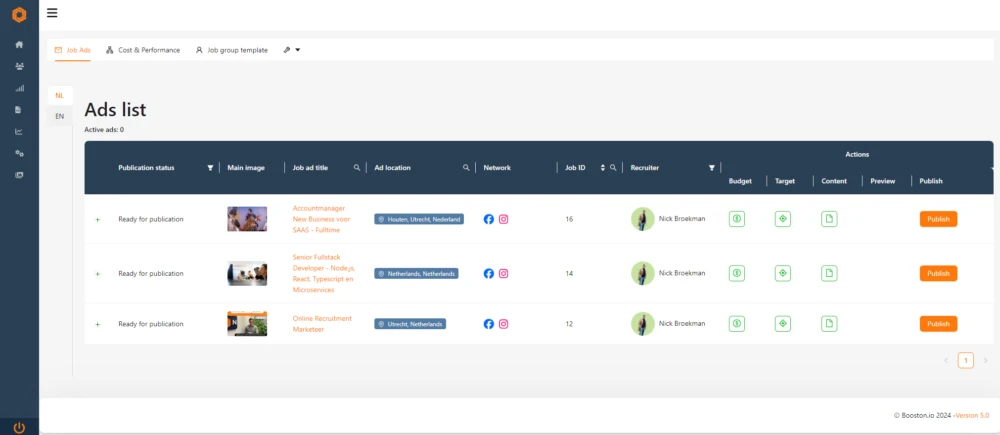
Oben links stehen die Sprachschaltflächen (zum Beispiel NL und EN). Du arbeitest immer in einer Sprache: Jede Sprachversion einer Stelle ist eine eigene Anzeige mit eigenem Text, eigener Zielgruppe und eigenem Budget.
Die wichtigsten Spalten:
| Spalte | Was du siehst |
|---|---|
| Publ. status | Wo die Anzeige steht: Ready (bereit zur Veröffentlichung), Published (live), Unpublished (gestoppt) oder Republish (etwas wurde geändert, erneutes Veröffentlichen nötig). |
| Main image | Das Bild, das in der Anzeige verwendet wird. |
| Job ad title | Der Titel der Stellenanzeige. Klicke darauf, um die Stelle selbst zu öffnen. |
| Ad location | Das Gebiet, in dem die Anzeige ausgespielt wird. |
| Network | Ob die Anzeige auf Facebook, auf Instagram oder auf beiden läuft. |
| Recruiter | Die Person, die an der Stelle hängt und in der Anzeige gezeigt wird. |
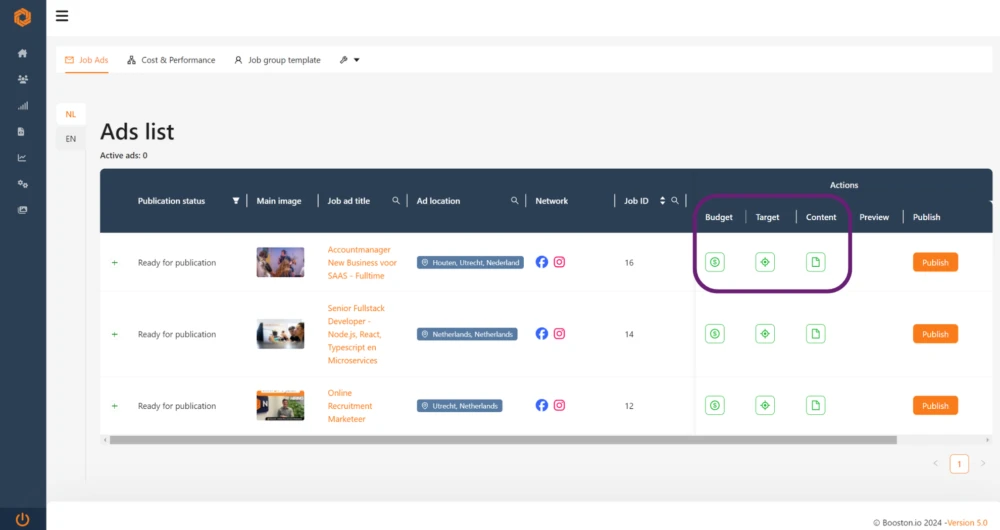
Rechts stehen pro Zeile fünf Schaltflächen: Budget, Target, Content, Info und Publish. Die Farbe der ersten drei sagt etwas aus:
- Oranges Symbol — diese Stelle nutzt die Standardeinstellung aus der Vorlage.
- Grün umrandetes Symbol — für diese Stelle ist ein eigener Wert hinterlegt, der von der Vorlage abweicht.
Klicke auf das + vor einer Zeile, um die Details aufzuklappen: Dort siehst du den hinterlegten Inhalt, die Zielgruppe und — sobald die Anzeige läuft — die ersten Ergebnisse.
Eine Stellenanzeige veröffentlichen
Veröffentlichen ist eine Schaltfläche, aber drei Dinge solltest du vorher prüfen.
- Öffne die Stelle in der Liste und klicke auf Content. Lies den Anzeigentext durch und ändere, was nicht passt. Klicke auf Save.
- Klicke auf Target und prüfe, ob Gebiet und Zielgruppe zu dieser Stelle passen. Klicke auf Save.
- Klicke auf Budget und lege das maximale Tagesbudget für diese Stelle fest. Klicke auf Save.
- Klicke auf Publish.
Das Veröffentlichen dauert einen Moment: Booston legt die Anzeige bei Meta an und wartet auf die Freigabe. Solange läuft ein Ladesymbol, danach erscheint eine Meldung, dass die Anzeige veröffentlicht wurde. Der Status springt auf Published.
Willst du eine Anzeige stoppen, klicke auf Unpublish. Die Anzeige verschwindet von Facebook und Instagram, die Einstellungen bleiben erhalten. Du kannst sie später mit einem Klick wieder aktivieren.
Steht dort Republish? Dann wurden Inhalt, Zielgruppe oder Budget geändert, nachdem die Anzeige live ging. Klicke auf Republish, um die Änderung zu übernehmen, oder auf Pause, um die Anzeige zu stoppen.
Die Anzeige anpassen
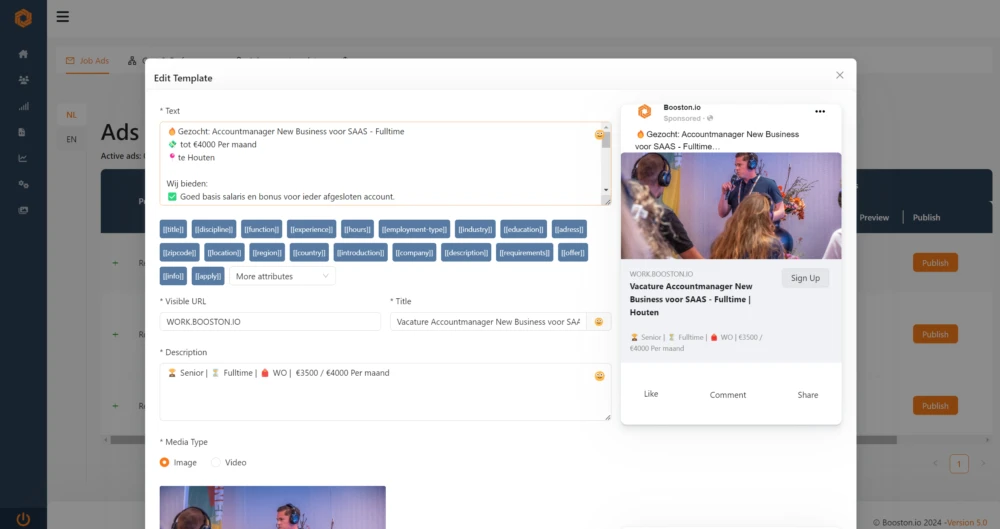
Klicke auf Content, und der Editor öffnet sich mit drei Reitern: Content & media, Form und Follow up. Rechts siehst du live, wie die Anzeige im Feed aussieht. Alles, was du links tippst, ändert sich direkt in dieser Vorschau.
Content & media
Das ist die Anzeige, so wie jemand sie im Feed sieht.
- Text — der Text über dem Bild. Das wichtigste Feld: Daran entscheidet sich, ob jemand mit dem Scrollen aufhört. Emojis kannst du problemlos verwenden.
- Ad Type — Single Ad (ein Bild oder Video) oder Carousel Ad (mehrere Karten, durch die gewischt werden kann). Ein Karussell hat mindestens zwei Karten, jede mit eigener Überschrift, Beschreibung, Link und Bild.
- Visible URL — die Webadresse, die unter dem Bild sichtbar ist.
- Title — die Überschrift unter dem Bild.
- Description — eine zusätzliche Zeile unter der Überschrift. Praktisch für Gehalt, Stunden oder Einsatzort.
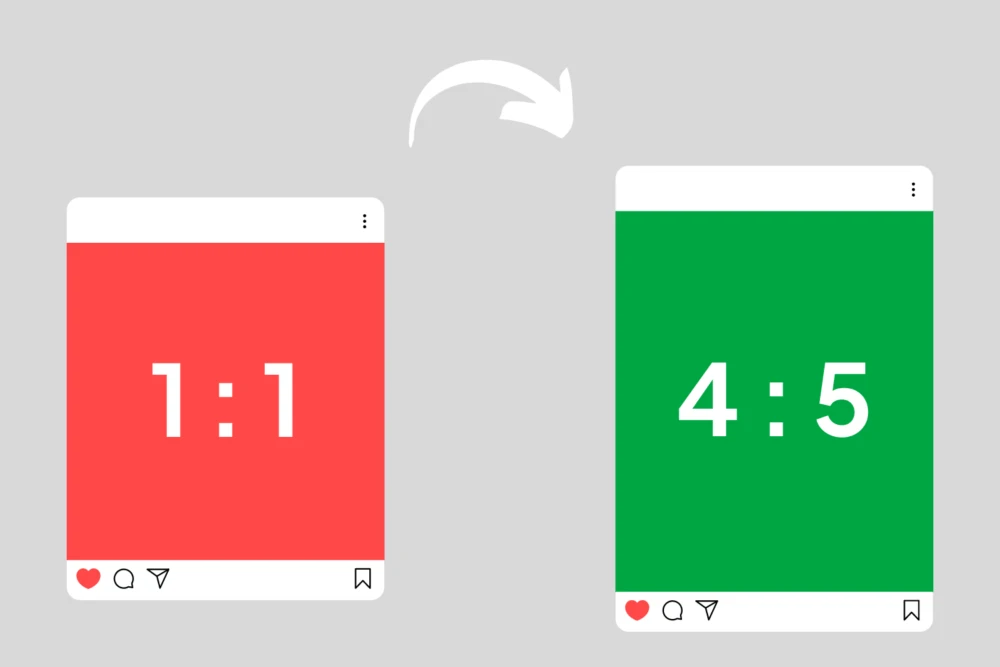
- Media Type — Image oder Video, darunter die Auswahl, mit der du dein Bildmaterial auswählst oder hochlädst. Wie du Bilder hochlädst, zuschneidest und wiederverwendest, liest du in Bilder und Dateien.
Ist das KI-Modul aktiv, siehst du oben rechts im Textblock die Schaltfläche Generate with AI: Sie schreibt drei Vorschläge für den Anzeigentext auf Basis der Stellenanzeige. Bei einem Bild erscheint zusätzlich Generate Video from Image, womit du aus einem Standbild ein kurzes Video machst. Was KI kostet und wie du sie aktivierst, steht in KI aktivieren, einrichten und die Kosten im Blick behalten.
Form
Klickt jemand auf deine Anzeige, öffnet sich ein Formular innerhalb von Facebook oder Instagram. Die Person muss also nicht auf deine Website und braucht keinen Lebenslauf — Name, E-Mail-Adresse und Telefonnummer sind bereits ausgefüllt.
- Language — die Sprache des Formulars.
- Option to share the apply-form with a friend — aktivierst du das, kann jemand das Formular an eine bekannte Person weiterleiten. Oft kommt darüber ein Teil der Leads herein.
- Intro — Überschrift, Layout und Text des Einstiegsbildschirms sowie ein paar kurze Aufzählungszeilen mit dem, was du zu bieten hast.
- Questions — die Fragen, die du stellst. Halte es kurz: Jede zusätzliche Frage kostet dich Leads. Zwei oder drei Fragen, die du wirklich zur Beurteilung brauchst, reichen meist aus.
Follow up
Was die Person nach dem Absenden des Formulars sieht.
- Privacy — Text und Webadresse deiner Datenschutzerklärung. Meta verlangt das.
- Thank you — Überschrift, Text und Schaltfläche auf dem Dankesbildschirm. Bei Thank you button link wählst du, wohin diese Schaltfläche führt: zur Lead-Seite der Stelle, zur Stellenseite, zu einer eigenen Webadresse oder zu WhatsApp.
Wählst du WhatsApp, trägst du die internationale Telefonnummer ein und optional eine vorformulierte Nachricht. Die Person landet dann direkt in einem WhatsApp-Chat mit dir — der schnellste Weg, Kontakt aufzunehmen, solange das Interesse noch da ist.
Targeting: wer deine Anzeige zu sehen bekommt
Klicke auf Target, um einzustellen, wem die Anzeige ausgespielt wird.
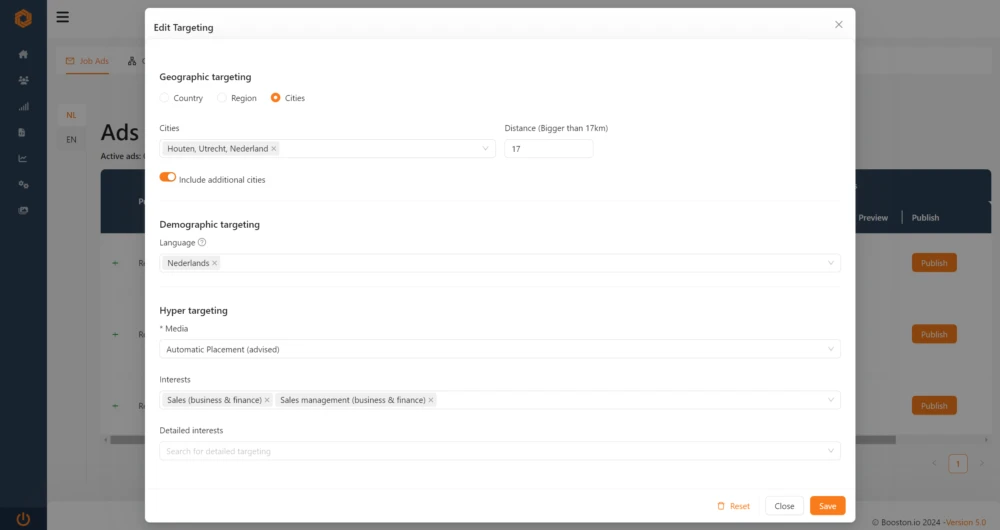
Geographic targeting — wähle, ob du auf Country, Region oder Cities zielst. Bei Städten gibst du zusätzlich einen Radius an (mindestens 17 km). Mit Include additional cities nimmst du die umliegenden Orte mit.
Demographic targeting — bei Language kannst du Menschen ansprechen, die eine Sprache verwenden, die in diesem Gebiet nicht üblich ist. Lass das Feld leer, wenn das nicht zutrifft.
Hyper targeting:
- Media — wo die Anzeige ausgespielt wird: Automatic Placement (advised), Facebook only oder Instagram only. Automatisch ist fast immer am besten: Meta verteilt dein Budget dann selbst dorthin, wo es gerade am günstigsten konvertiert.
- Interests — breite Interessengebiete, zum Beispiel Logistik oder Pflege.
- Detailed interests — Verfeinerung innerhalb dieser Interessen.
Willst du wissen, wer deine Zielgruppe eigentlich ist und worauf sie anspringt, hilft die Candidate audience analysis: Sie erstellt pro Stelle ein Profil der Zielperson, mit Beweggründen und Einwänden, die du im Anzeigentext verwenden kannst.
Budget pro Stelle
Klicke auf Budget, um festzulegen, was eine Stelle pro Tag höchstens kosten darf.
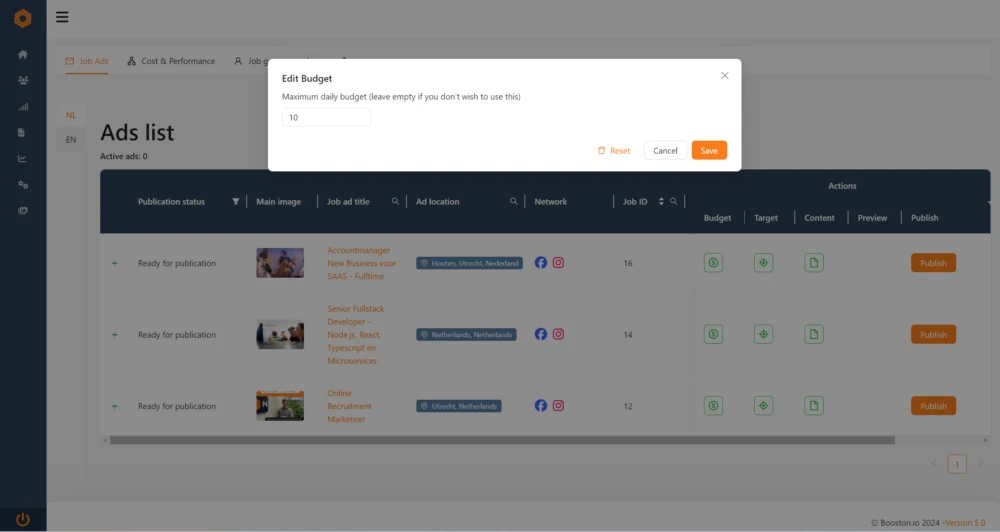
- Maximum daily budget — der Höchstbetrag, den diese Stelle pro Tag ausgeben darf. Lässt du das Feld leer, gilt der Standardbetrag aus der Vorlage.
- Unter Budget Template legst du fest, wie hoch das Standard-Tagesbudget pro Anzeige ist, damit du das nicht pro Stelle machen musst.
Das Tagesbudget ist eine Obergrenze, kein Ziel: An einem ruhigen Tag gibt Meta weniger aus. Die Summe aller Stellen wird durch das tägliche Kampagnenbudget begrenzt.
Vorlagen: einmal einstellen, überall anwenden
Du willst nicht bei jeder Stelle denselben Text, dieselbe Zielgruppe und dasselbe Budget neu eintragen. Dafür gibt es die Vorlagen. Booston arbeitet mit drei Ebenen, von allgemein nach spezifisch:
- Die Vorlage — gilt für alle deine Stellen.
- Die Stellengruppe — eine abweichende Einstellung für eine Gruppe von Stellen.
- Die Stelle selbst — eine abweichende Einstellung für eine einzelne Stelle.
Die spezifischste Ebene gewinnt. Stellst du auf Stellenebene nichts ein, nimmt Booston die Stellengruppe, andernfalls die Vorlage.
Content Template, Targeting Template und Budget Template
Im Menü von Meta job ads stehen drei Vorlagen nebeneinander. Im Content Template schreibst du die Standardanzeige. Die tippst du nicht pro Stelle ab: Du verwendest Stellenfelder wie [[title]], [[location]], [[offer]] und [[hours]], die pro Stelle automatisch gefüllt werden. Die verfügbaren Felder stehen als anklickbare Blöcke unter dem Textfeld.
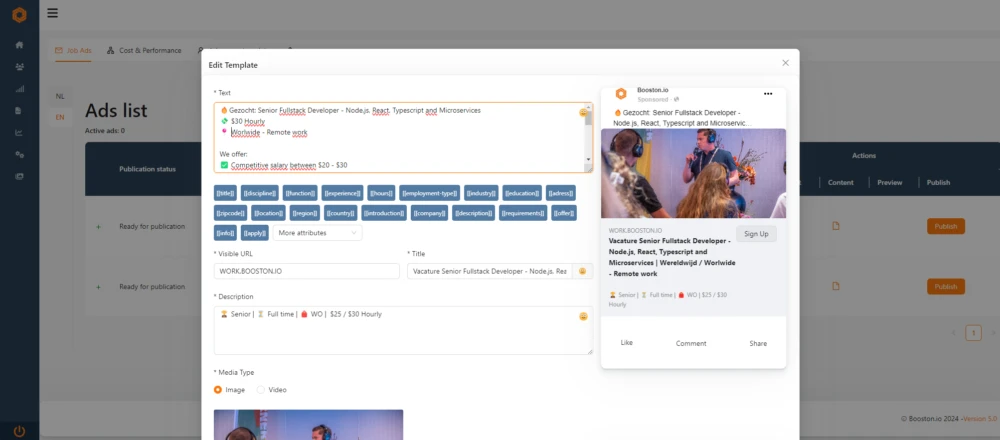
Im Targeting Template und im Budget Template machst du dasselbe für die Standardzielgruppe und das Standard-Tagesbudget pro Anzeige.
Job group template
Stellengruppen erlauben Abweichungen je nach Art der Stelle. Fahrerinnen und Fahrer brauchen einen anderen Text, ein anderes Gebiet und oft ein anderes Budget als Softwareentwicklerinnen und -entwickler.
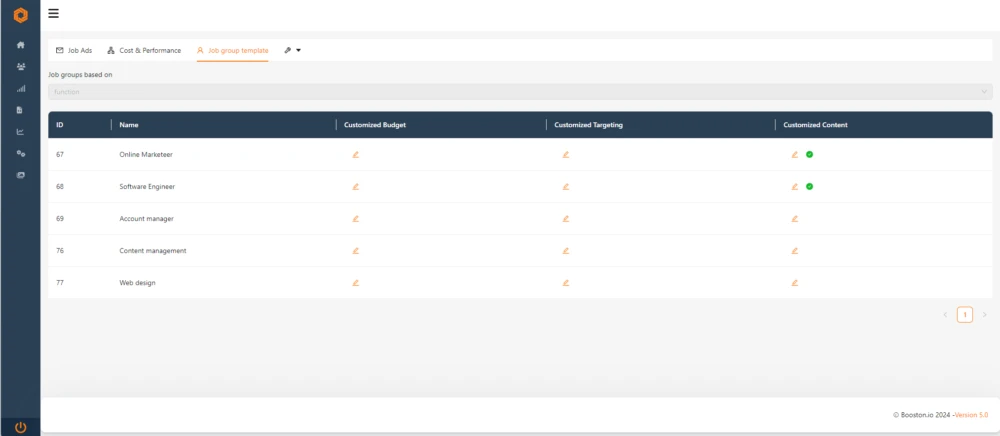
- Gehe zu Job group template.
- Wähle bei Job groups based on das Stellenfeld, nach dem du gruppieren willst, zum Beispiel das Fachgebiet oder die Funktionsgruppe. Jeder Wert dieses Feldes wird zu einer Gruppe.
- Klicke in der Zeile einer Gruppe auf das Symbol unter Customized Budget, Customized Targeting oder Customized Content und trage ein, was für diese Gruppe anders sein soll.
- Klicke auf Save.
Ein grüner Punkt in der Zeile zeigt, dass für diese Gruppe eine eigene Einstellung hinterlegt ist.
Wo deine Leads landen
Jede ausgefüllte Bewerbung kommt als Kandidat in deiner Kandidatenübersicht an, samt der Antworten auf deine Fragen. Arbeitest du mit einer ATS-Anbindung, wird die Person an dein ATS übergeben.
Sie erhält automatisch eine Bestätigungsmail. Deren Text passt du unter E-Mail-Vorlagen an, in der Vorlage für die Facebook-Lead-Bestätigung.
Cost & Performance: was es einbringt
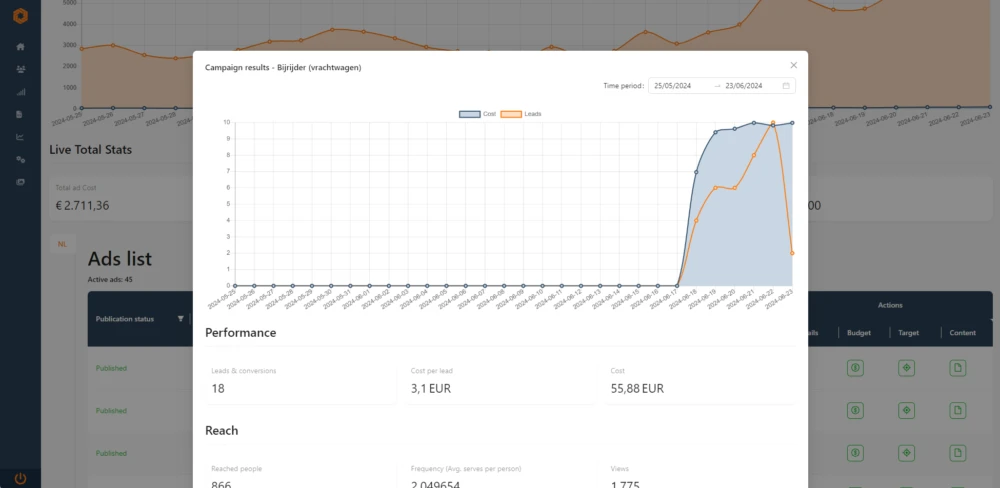
Unter Cost & Performance siehst du, was deine Anzeigen kosten und einbringen. Oben stehen die Summen und eine Grafik mit Kosten und Leads im Zeitverlauf; darunter dieselbe Liste von Stellen, nun mit Zahlen.
Pro Stelle siehst du:
| Kennzahl | Was sie bedeutet |
|---|---|
| Total cost | Was diese Stelle im gewählten Zeitraum bisher gekostet hat. |
| Leads | Die Anzahl der ausgefüllten Formulare. |
| Avg. cost per lead | Die Kosten geteilt durch die Anzahl der Leads. Das ist deine wichtigste Zahl. |
| CTR | Der Anteil der Menschen, die nach dem Sehen auf die Anzeige geklickt haben. |
Klicke auf das Diagrammsymbol hinter einer Zeile für die Details dieser einen Anzeige. Dort steht mehr:
- Performance — Leads, Kosten und Kosten pro Lead.
- Reach — wie viele Menschen du erreicht hast, wie oft sie die Anzeige im Schnitt gesehen haben, die Zahl der Einblendungen und die Kosten pro tausend Einblendungen.
- Quality — der Qualitätswert, das Engagement und die Konversionsrate, wie Meta sie im Vergleich zu anderen Anzeigen einschätzt. Das sagt etwas darüber aus, wie deine Anzeige im Vergleich zum Rest läuft, nicht über die Qualität deiner Kandidatinnen und Kandidaten.
Oben wählst du den Zeitraum. Vergleiche dieselbe Anzeige über verschiedene Zeiträume: Eine Anzeige, die drei Wochen läuft, wird fast immer teurer, weil dieselben Menschen sie immer häufiger sehen.
Eine Anzeige, die nicht läuft
Läuft eine Stelle und kommen keine oder nur teure Leads herein, arbeite von günstig nach teuer.
- Schau zuerst auf die Kosten pro Lead, nicht auf die Anzahl der Leads. Stelle den Zeitraum auf die letzten sieben Tage und vergleiche die Stelle mit deinen anderen. Was ein normaler Preis ist, unterscheidet sich stark je nach Fachgebiet.
- Erweitere die Zielgruppe. Zu eng ist der häufigste Fehler. Entferne Interessen, vergrößere den Radius oder stelle Media auf Automatic Placement (advised).
- Tausche das Bild. Das Bild entscheidet, ob jemand mit dem Scrollen aufhört. Ein anderes Foto ist der günstigste Test, den du machen kannst. Probiere ein Foto echter Kolleginnen und Kollegen am Arbeitsplatz statt eines Stockfotos.
- Schreibe die ersten zwei Zeilen neu. Nur die sind sichtbar, bevor jemand auf mehr klicken muss. Schreibe dort, was die Person gewinnt, nicht, was du von ihr willst.
- Kürze das Formular. Jede Frage, die du streichst, bringt dir Leads.
- Schalte die Anzeige ein paar Tage aus und starte neu. Läuft sie schon Wochen, hat deine Zielgruppe sie schlicht zu oft gesehen. Sieh unter Reach auf die Frequenz: Steigt sie, während die Leads zurückgehen, ist das deine Ursache.
Was du nicht selbst einstellen kannst
Einige Einstellungen liegen auf Kontoebene und sind bei dir nur lesbar. Sie gelten für alle deine Anzeigen gleichzeitig, und ein Tippfehler kostet dort sofort Geld.
- Der Status der Kampagne — ob die Kampagne insgesamt an oder aus ist. Ist die Kampagne aus, sind veröffentlichte Anzeigen auf Facebook nicht sichtbar. Du siehst dann oben die Meldung, dass die Kampagne nicht aktiv ist.
- Das tägliche Kampagnenbudget — die Obergrenze für alle deine Stellen zusammen. Sie bestimmt auch, wie viele Stellen gleichzeitig live sein können.
- Die Gebotsstrategie und das Kampagnenziel — wie Meta einkauft und worauf es optimiert.
- Die Verbindung mit deiner Facebook-Seite und deinem Werbekonto — die richtet Booston bei der Einrichtung für dich ein.
Willst du hier etwas ändern, schreibe eine E-Mail an support@booston.io mit deiner Umgebung und dem gewünschten Betrag oder Status. Wir passen es am selben Werktag an.
Probleme lösen
Die Schaltfläche Publish ist ausgegraut
Du bist an der Obergrenze des täglichen Kampagnenbudgets. Stoppe eine laufende Anzeige oder beantrage über den Helpdesk ein höheres Kampagnenbudget.
Der Status ist Published, aber ich sehe die Anzeige nicht auf Facebook
Prüfe die Meldung oben im Bildschirm. Ist die Kampagne nicht aktiv, ist das die Ursache, und das läuft über den Helpdesk. Andernfalls wird die Anzeige noch von Meta geprüft: Die Freigabe dauert meist Minuten, manchmal einige Stunden.
Bei einer Anzeige, die gut lief, steht plötzlich Republish
Es wurde etwas an Inhalt, Zielgruppe oder Budget geändert — an der Stelle selbst, an der Stellengruppe oder in einer Vorlage. Die Live-Anzeige läuft unverändert weiter, bis du auf Republish klickst.
Ich bekomme keine Leads, obwohl die Anzeige ausgespielt wird
Prüfe zuerst das Formular: Steht dort eine Frage, an der Menschen abspringen? Kommen Leads zwar bei Facebook an, aber nicht in Booston, liegt es meist an den Seitenberechtigungen. Das liest du in Facebook Lead Import funktioniert nicht? Prüfe die Seitenberechtigungen.
Ich kann meine Facebook-Seite nicht auswählen
Dann wurde die Einladung für die Unternehmensseite noch nicht angenommen. Die Schritte stehen in Einladung zur Facebook-Unternehmensseite annehmen.
Häufig gestellte Fragen
Muss ich pro Sprache eine eigene Anzeige anlegen?
Ja. Jede Sprachversion einer Stelle ist eine eigene Anzeige mit eigenem Text, eigener Zielgruppe und eigenem Budget. Du wechselst über die Sprachschaltflächen oben links in der Liste.
Was passiert, wenn eine Stelle abläuft oder offline geht?
Booston stoppt die zugehörigen Anzeigen automatisch, sobald das Enddatum überschritten ist oder die Stelle auf verborgen gesetzt wird. Du musst also nicht befürchten, für eine bereits besetzte Stelle zu zahlen.
Kann ich dieselbe Stelle auch auf Jobbörsen schalten?
Ja, das läuft parallel. Mit dem Jobboard network verteilst du ein Budget über Jobbörsen, und mit der Job feed gibst du deine Stellen automatisch an Partner weiter. Meta job ads erreicht die Menschen, die dort nie nachsehen.
Wie viel Budget brauche ich?
Das unterscheidet sich je nach Fachgebiet und Region. Fang mit einem Betrag an, mit dem du ein paar Leads pro Woche erwarten kannst, und sieh dir nach einer Woche Avg. cost per lead an. Bist du unsicher, schreibe eine E-Mail an support@booston.io — wir schauen mit dir, was vergleichbare Stellen kosten.
Ändert sich eine veröffentlichte Anzeige mit, wenn ich den Stellentext anpasse?
Nicht von selbst. Die Live-Anzeige läuft weiter wie sie ist; die Zeile bekommt den Status Republish, damit du entscheidest, wann die Änderung zu Facebook geht.
Demnächst
- Anzeigentexte, die KI vollständig für dich schreibt. Du aktivierst KI einmal als Alternative zur Inhaltsvorlage, und danach wird jede Anzeige automatisch aus der vollständigen Stellenanzeige geschrieben, pro Sprache. Den Text kannst du danach ganz normal bearbeiten oder neu erzeugen lassen.
- Die Zielgruppenanalyse als Basis für diesen Text. Gibt es eine Candidate audience analysis für die Stelle, verwendet Booston die Beweggründe und Einwände daraus direkt im Anzeigentext.
- Eine Anzeigenvorschau, die exakt wie Facebook aussieht. Die Vorschau im Content-Editor wird zu einer getreuen Darstellung des Feeds, inklusive der Art, wie lange Texte abgeschnitten werden.
- Personen anhand ihrer Antwort ausschließen. Du kannst bei einer Antwort hinterlegen, dass jemand damit ausscheidet; diese Person füllt das Formular nicht zu Ende aus und sieht einen eigenen Abschlussbildschirm.
- A/B-Tests innerhalb von Booston. Zwei Varianten derselben Anzeige parallel laufen lassen, das Budget aufteilen und Booston bestimmen lassen, welche Variante gewinnt.
Sobald das live ist, aktualisieren wir diesen Artikel.
Hilfe nötig?
Kommst du nicht weiter oder bist du unsicher, welche Einstellung zu deiner Situation passt? Schreibe an support@booston.io oder ruf 085 0044 215 an und nenne:
- den Namen deiner Umgebung;
- was du erreichen willst;
- die Meldung, die du siehst, falls es eine Fehlermeldung gibt.
Möchtest du die Einstellungen lieber gemeinsam durchgehen? Buche eine kostenlose 30-minütige Online-Demo — dann gehen wir es zusammen durch. Job Done!


