Eine Stelle online zu stellen ist das eine. Ob sie auch Kandidaten anzieht, hängt stark von den Kampagnen ab, die darauf laufen. Wer dreißig Stellen hat, will nicht jede einzeln öffnen, um das zu prüfen. Du willst in einer Liste sehen, wo alles passt und wo noch etwas zu tun ist.
Booston bündelt alle Kampagnen auf einer Stelle im Schritt Boost! des Stelleneditors. Dort veröffentlichst du die Stelle mit Meta job ads auf Facebook und Instagram und nimmst sie in eine Kampagne des Jobboard network auf. In der Jobs-Übersicht zeigt die Spalte Boost pro Stelle mit einem Ring und einem Prozentwert, wie viele dieser Kanäle laufen. Das Ziel dieses Artikels: Jede aktive Stelle, die Reichweite braucht, steht in der Spalte Boost auf 100%.
Nach diesem Artikel weißt du, was der Prozentwert bedeutet, wie du pro Stelle siehst, welcher Kanal läuft und was er kostet, und wie du eine Stelle aus der Übersicht heraus auf 100% bringst. Du findest die Übersicht über Menu → Recruitment → Jobs.
Bevor du beginnst
- Du nutzt Meta job ads, das Jobboard network oder beides. Ein Kanal, den du nicht nutzt, kann im Prozentwert nicht mitzählen.
- Die Stelle ist aktiv. Eine pausierte Stelle kannst du nicht boosten. Wie du eine Stelle anlegst und aktivierst, liest du in Vacatures aanmaken, bewerken en beheren.
- Du brauchst Zugriff auf die Stellen und die Kampagnen. Welche Rolle was darf, steht in Users: toegang geven, rollen kiezen en inloggen via je ATS.
Was der Boost-Prozentwert bedeutet
Der Prozentwert zeigt, wie viele deiner Kanäle gerade für die Stelle laufen. Zwei Kanäle zählen mit, und beide zählen gleich viel:
| Kanal | Zählt mit, wenn |
|---|---|
| Social job ads | Für diese Stelle eine veröffentlichte Meta job ad auf Facebook und Instagram läuft. |
| Jobboard network | Die Stelle in einer veröffentlichten Jobboard network Kampagne ist. |
Deshalb siehst du immer einen von drei Werten:
| Prozentwert | Was er sagt |
|---|---|
| 0% | Für diese Stelle läuft nichts. Sie ist nur auf deiner eigenen Website zu finden. |
| 50% | Ein Kanal läuft. Welcher, siehst du im Pop-over, siehe Die Boost-Übersicht pro Stelle. |
| 100% | Beide Kanäle laufen für diese Stelle. |
Der Prozentwert sagt etwas über die Reichweite. Eine Stelle auf 100% kann trotzdem wenige Bewerber bringen. Was sie bringt, siehst du im Tab Cost & Performance, siehe Der Schritt Boost! in der Stelle. Welcher Kanal über alle Stellen hinweg die meisten Bewerber bringt, liest du in Analytics: zien welk kanaal je sollicitanten oplevert.
Die Spalte Boost in der Jobs-Übersicht
In der Jobs-Übersicht steht pro Stelle eine Zelle in der Spalte Boost:
- Der grüne Ring mit dem Prozentwert. Je voller der Ring, desto mehr Kanäle laufen. Ein leerer hellgrüner Ring steht für 0%.
- Das Blitzsymbol neben dem Ring. Es hat eine eigene Funktion. Klickst du darauf, öffnet sich die Stelle nicht und der Prozentwert ändert sich nicht.
- Kein Ring bei einer pausierten Stelle. Du siehst dann nur ein graues Blitzsymbol.
Die Kampagnen selbst regelst du in der Stelle, im Schritt Boost!. Dorthin kommst du mit dem Stift in der Spalte Edit, oder schneller über das Pop-over, siehe Die Boost-Übersicht pro Stelle.
Die Boost-Übersicht pro Stelle
Fahre mit der Maus über die Zelle in der Spalte Boost, nicht über das Blitzsymbol. Nach einer kurzen Pause öffnet sich das Pop-over Boost for this job, mit dem Prozentwert im Titel. Alles im Pop-over bezieht sich auf die letzten 30 Tage.
Pro Kanal siehst du in einer Zeile den Status, den Namen und die Kosten in diesem Zeitraum:
- Social job ads: der Status der Meta job ad, darunter Facebook und Instagram, jeweils mit eigenem Status (Published oder Unpublished).
- Jobboard network: der Status der Stelle im Netzwerk, darunter die Logos der Jobbörsen. Ein + mit einer Zahl steht für die Jobbörsen, die nicht mehr hineinpassen.
- Total spend: die Kosten beider Kanäle zusammen.
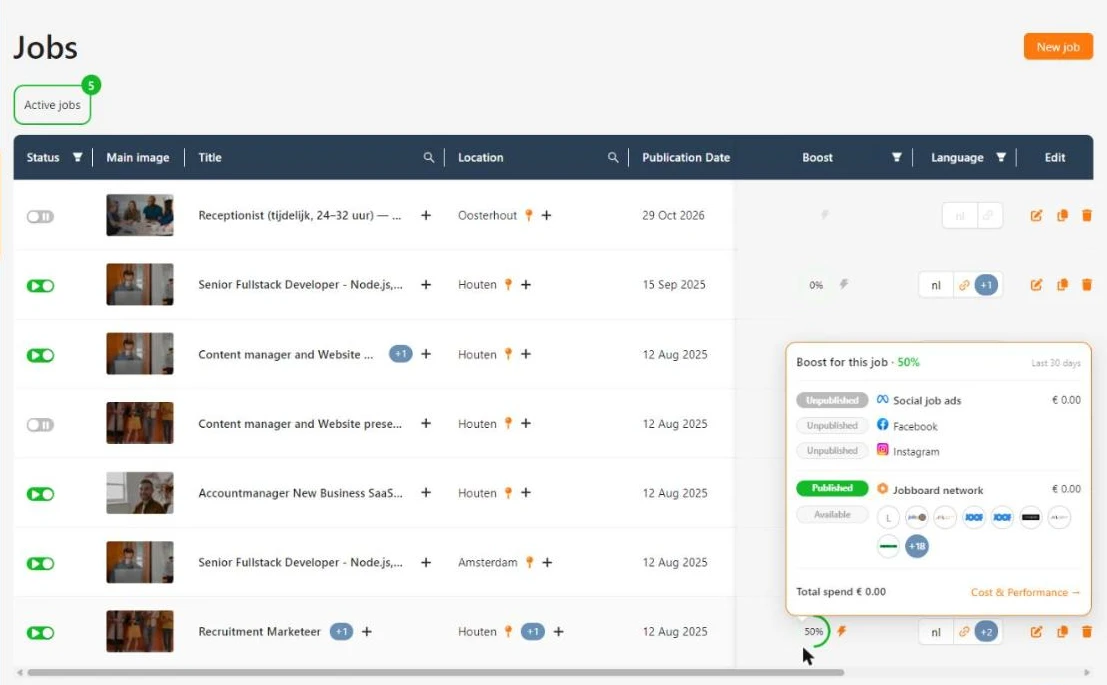
Unten rechts steht der Link Cost & Performance →. Er öffnet die Stelle direkt im Schritt Boost!. Dort regelst du die Kampagnen, und im Tab Cost & Performance siehst du, was sie bringen.
Ein grauer Status zeigt, wo du Potenzial liegen lässt. Im Beispiel oben steht Social job ads auf Unpublished und das Jobboard network auf Published. Deshalb steht der Ring auf 50%.
Der Schritt Boost! in der Stelle
Im Schritt Boost! regelst du alle Kampagnen auf einer Stelle. In der Schrittleiste des Stelleneditors steht der Prozentwert hinter dem Namen, derselbe wie in der Übersicht. Bei 100% heißt der Schritt Boosted!.
Der Schritt hat zwei Tabs:
- Campaigns: pro Kanal eine Karte, auf der du die Stelle veröffentlichst oder hinzufügst.
- Cost & Performance: was die Kampagnen auf dieser Stelle kosten und bringen.
Meta job ads: pro Sprache veröffentlichen
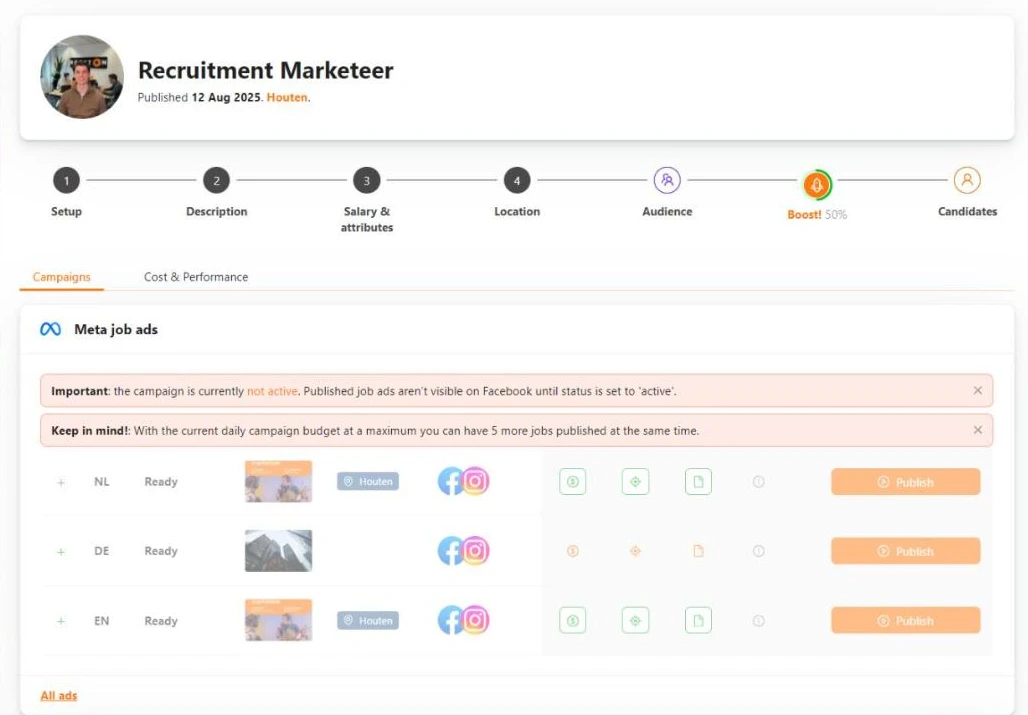
Auf der Karte Meta job ads steht eine Zeile pro Sprachversion der Stelle, mit Status, Bild, Standort und den Schaltflächen für Budget, Targeting und Anzeigentext. Steht eine Zeile auf Ready, ist die Anzeige bereit zur Veröffentlichung.
- Öffne den Schritt Boost! und den Tab Campaigns.
- Prüfe in der Zeile der Sprache den Anzeigentext, das Targeting und das Budget.
- Klicke auf Publish.
Danach prüft Meta die Anzeige noch. Was jede Schaltfläche und jeder Status bedeutet, liest du in Meta job ads. Hilfe beim Text findest du in Advertentieteksten voor Meta: een template invullen of AI ze laten schrijven, und bei der Zielgruppe in Meta (Facebook & Instagram) targeting voor werkgelegenheid campagnes. Über den Link All ads unten auf der Karte kommst du zu all deinen Anzeigen.
Jobboard network: pro Sprache hinzufügen
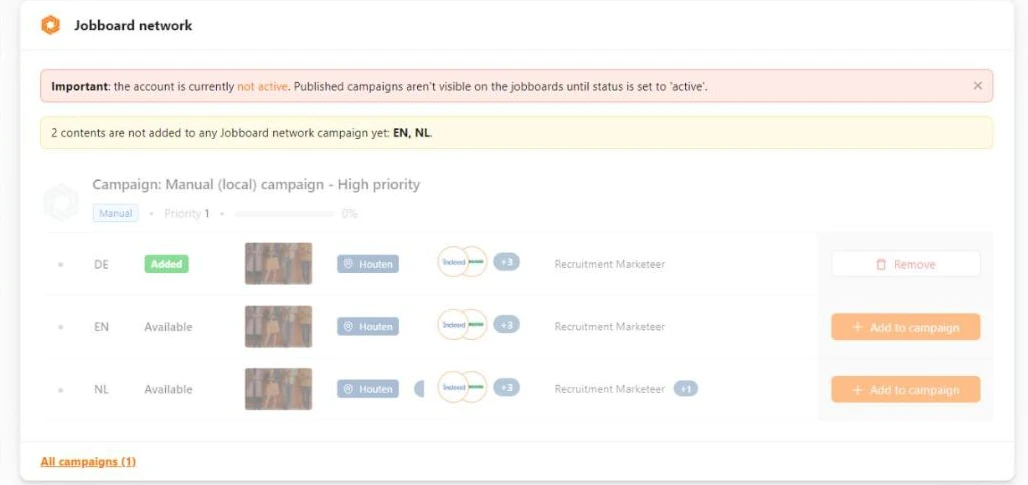
Auf der Karte Jobboard network stehen die Kampagnen, in die diese Stelle passt. Pro Kampagne gibt es eine Zeile pro Sprachversion, mit dem Status Added, wenn diese Sprache dabei ist, und Available, wenn das noch geht.
- Suche die Kampagne und die Sprache, mit der du die Stelle boosten willst.
- Klicke auf Add to campaign.
Mit Remove nimmst du eine Sprache wieder aus der Kampagne. Über All campaigns unten auf der Karte kommst du zu all deinen Kampagnen.
Eine gelbe Meldung wie 2 contents are not added to any Jobboard network campaign yet: EN, NL. bedeutet, dass diese Sprachversionen noch in keiner Kampagne sind. Wie Kampagnen und Filter funktionieren, liest du in Jobboard network.
Cost & Performance: was die Stelle kostet und bringt
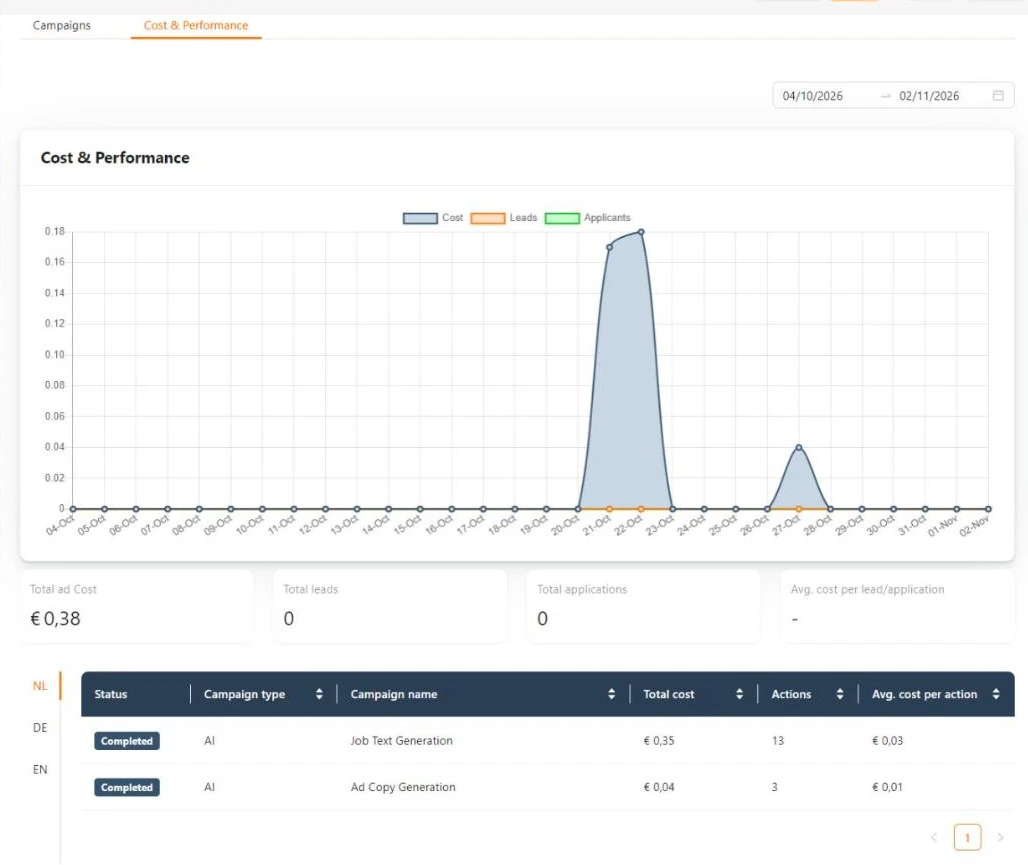
Im Tab Cost & Performance wählst du oben rechts den Zeitraum. Die Grafik zeigt pro Tag die Kosten, die Leads und die Bewerber. Darunter stehen Total ad Cost, Total leads, Total applications und Avg. cost per lead/application, und pro Sprache eine Tabelle mit jeder Kampagne, dem Typ, den Kosten und der Zahl der Aktionen.
Auch die Kosten von KI-Aktionen auf der Stelle stehen hier, zum Beispiel für das Schreiben des Stellentexts. Das Pop-over in der Übersicht zählt nur Social job ads und das Jobboard network. Deshalb kann der Betrag dort niedriger sein. Mehr zu diesen Kosten liest du in AI aanzetten, instellen en je kosten bijhouden.
So bringst du deine Stellen auf 100%
Nutze die Übersicht als Arbeitsliste. So prüfst du in ein paar Minuten, welchen Stellen noch Reichweite fehlt.
- Gehe zu Recruitment → Jobs.
- Geh die Spalte Boost durch und suche die aktiven Stellen auf 0% oder 50%.
- Fahre mit der Maus über die Zelle und sieh nach, welcher Kanal auf Unpublished steht.
- Klicke im Pop-over auf Cost & Performance →. Die Stelle öffnet sich im Schritt Boost!.
- Veröffentliche die Meta job ad oder füge die Stelle einer Jobboard network Kampagne hinzu, wie in Der Schritt Boost! in der Stelle.
- Schließe die Stelle und prüfe, ob der Ring aktualisiert ist.
Mach das nach jeder neuen Reihe von Stellen, zum Beispiel wenn neue Stellen aus deinem ATS hereingekommen sind. Wie dieser Import funktioniert, liest du in Je ATS en Booston koppelen: welke gegevens heen en weer gaan.
Was du nicht selbst regeln kannst
Das Accountbudget und den Accountstatus des Jobboard network siehst du zwar, kannst sie aber nicht selbst ändern. Daran hängen ein paar Details, die stimmen müssen, etwa das Monatsbudget aller Kampagnen zusammen. Ein Admin von Booston regelt das für dich. Alles auf Kampagnenebene liegt bei dir: das Budget pro Kampagne, die Filter und das Veröffentlichen oder Pausieren.
Probleme lösen
Der Ring steht auf 100%, aber ich sehe die Stelle nicht auf Facebook oder auf den Jobbörsen
Der Prozentwert prüft nur, ob die Stelle veröffentlicht ist. Ob die Kampagne selbst aktiv ist, siehst du daran nicht. Öffne den Schritt Boost! und lies die Meldungen oben auf jeder Karte. Steht dort Important: the campaign is currently not active bei Meta job ads oder Important: the account is currently not active beim Jobboard network, ist die Stelle zwar veröffentlicht, aber noch nicht sichtbar. Siehe Was du nicht selbst regeln kannst.
Ich sehe keinen Ring bei einer Stelle
Die Stelle ist pausiert. Schalte sie zuerst in der Spalte Status wieder ein. Klappt das nicht, sieh in Vacatures aanmaken, bewerken en beheren nach, welche Meldung du bekommst.
Die Karte Jobboard network sagt: This job is not eligible for any Jobboard network campaign.
Die Stelle kommt durch keinen Kampagnenfilter. Erweitere die Filter einer Kampagne oder füge die Stelle von Hand einer Kampagne hinzu. Wie das geht, steht in Jobboard network.
Die Schaltfläche Publish bei Meta job ads ist grau
Das Tagesbudget der Kampagne ist ausgeschöpft. Erhöhe das Budget oder stoppe eine andere Stelle. Mehr dazu in Meta job ads.
Häufig gestellte Fragen
Zählt das Blitzsymbol im Prozentwert mit?
Nein. Das Blitzsymbol hat eine eigene Funktion und ändert den Prozentwert nicht.
Warum steht € 0.00 bei einem Kanal, der auf Published steht?
Die Kosten beziehen sich auf die letzten 30 Tage. Eine Stelle, die gerade erst hinzugefügt wurde oder noch keine Klicks hat, hat noch nichts gekostet.
Sieht meine Kollegin denselben Prozentwert?
Ja. Der Prozentwert gehört zur Stelle, nicht zum Benutzer. Im Schritt Boost! steht derselbe Prozentwert wie in der Übersicht.
Demnächst
- KI als dritter Teil von Boost. KI-Aktionen auf einer Stelle werden genauso angezeigt wie Meta job ads und das Jobboard network. Sobald das live ist, aktualisieren wir diesen Artikel.
Hilfe nötig?
Kommst du nicht weiter, oder bist du unsicher, welcher Kanal zu einer Stelle passt? Schreib an support@booston.io oder ruf an unter 085 0044 215 und nenne:
- den Namen deiner Umgebung;
- was du erreichen willst;
- den Namen der Stelle, und die Meldung, die du siehst, wenn es eine Fehlermeldung gibt.
Willst du lieber gemeinsam durch die Einstellungen gehen? Buche eine kostenlose Onlinedemo von 30 Minuten, dann gehen wir es zusammen durch. Job Done!


