Sucht jemand bei Google nach "Lagermitarbeiter Stellen Köln", steht über den normalen Suchergebnissen oft ein Block mit Stellenanzeigen. Dieser Block ist Google for Jobs. Bewerber filtern dort nach Ort, Anstellungsart und Datum und klicken von Google aus zur Stelle, um sich zu bewerben. Wer dort nicht auftaucht, verpasst Kandidaten, die genau in diesem Moment aktiv suchen.
Booston setzt auf jede aktive Stellenseite die Daten in der Form, die Google liest, und nimmt deine Stellen in deine Sitemap auf, damit Google sie findet. Wie viel Google von deiner Stelle versteht, hängt zum Teil von dir ab: Deine Attributwerte müssen mit dem passenden Google-Wert verknüpft sein. Das Ziel dieses Artikels: Jede aktive Stelle steht vollständig in Google for Jobs, mit Ort, Gehalt und Anstellungsart.
Nach diesem Artikel weißt du, was Booston automatisch weitergibt, wie du einen Attributwert mit Google verknüpfst, wie du Remote-Arbeit und einen vorgeschriebenen Wohnort einstellst und wie du testest, ob Google deine Stelle richtig liest. Die Verknüpfungen legst du unter Menü → Settings → Attributes an.
Bevor du anfängst
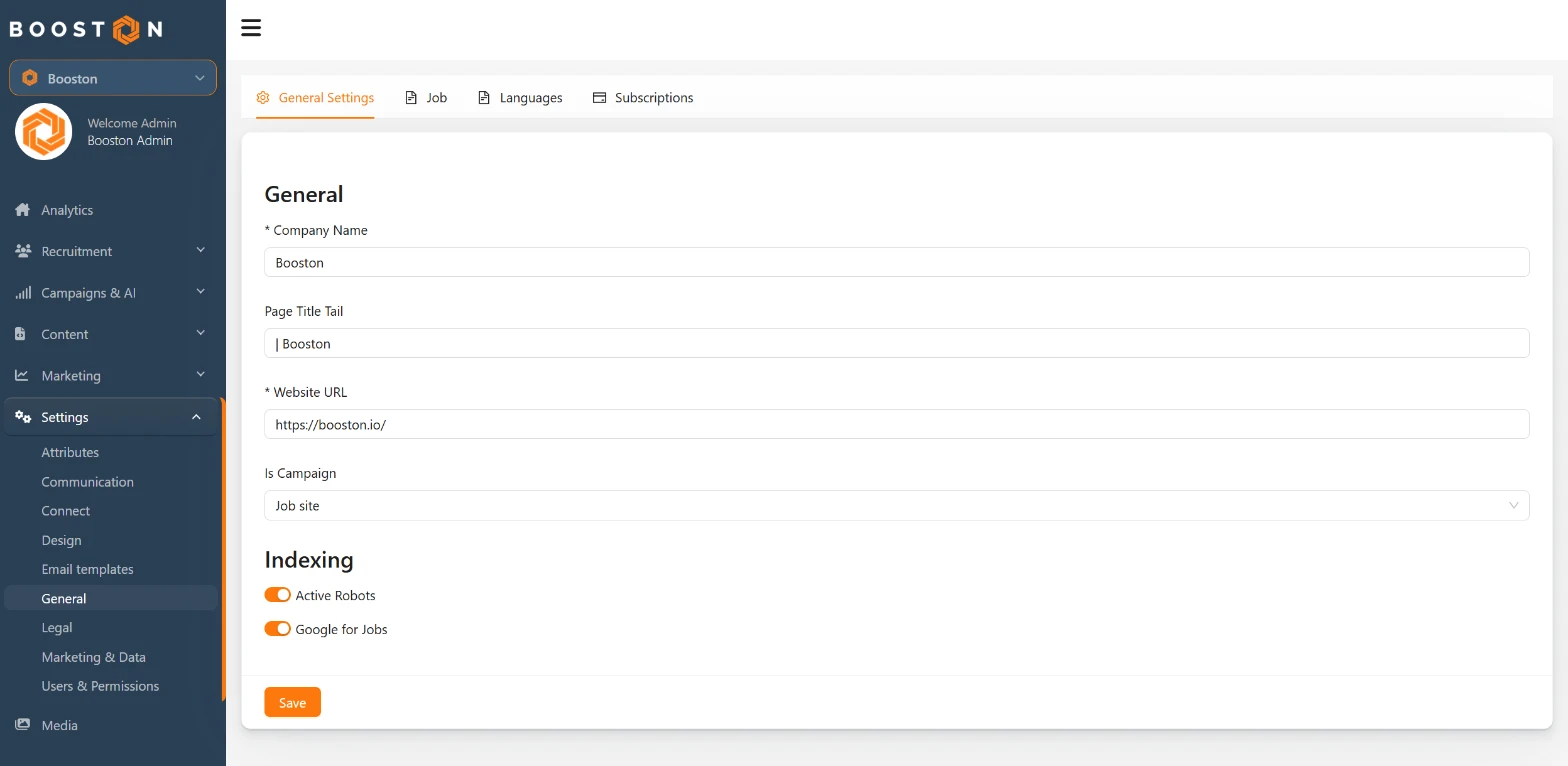
- Google for Jobs ist standardmäßig aus. Ein Admin von Booston schaltet es für dich ein. Ob es an ist, siehst du unter Settings → General im Block Indexing. Siehe Was du nicht selbst regeln kannst.
- Deine Website muss für Suchmaschinen offen sein. Im selben Block steht Active Robots. Ist das aus, sperrt deine Website Google aus, und der Schalter für Google for Jobs bringt nichts. Bei einer Umgebung, die noch im Aufbau ist, ist er bewusst aus.
- Du brauchst Zugriff auf Settings → Attributes. Welche Rolle was darf, steht in Users: Zugang geben, Rollen wählen und über dein ATS anmelden.
- Google zeigt diese Stellen in einem großen Teil der Welt, darunter in den Niederlanden, Belgien und Deutschland. Ob und wann deine Stelle erscheint, entscheidet Google selbst.
Wie Google for Jobs funktioniert, und was Booston macht
Google baut seinen Stellenblock nicht aus einem Formular, das du ausfüllst. Es liest deine Stellenseiten und sucht darin nach festen Angaben: Titel, Text, Ort, Gehalt, Anstellungsart. Diese Angaben müssen in einer festen Form auf der Seite stehen, unsichtbar für den Besucher. Das nennt man strukturierte Daten.
Sobald Google for Jobs an ist, macht Booston drei Dinge:
- Jede aktive Stellenseite bekommt diese Daten. Änderst du die Stelle, ändern sich die Daten mit.
- Jede veröffentlichte Stelle steht in deiner Sitemap. Über die Sitemap unter /sitemap findet Google neue Stellen.
- Eine Stelle, die offline geht, verliert die Daten. Pausierst du sie oder ist das Publication end date vorbei, stehen die Daten nicht mehr auf der Seite und die Stelle fällt aus der Sitemap.
Google kommt von selbst vorbei. Booston meldet eine neue oder geänderte Stelle nicht aktiv bei Google an. Meistens steht eine neue Stelle innerhalb weniger Tage im Block, das Tempo bestimmt aber Google. Wie du das beschleunigst, steht in Prüfen, ob Google deine Stelle richtig liest.
Was Booston automatisch mitschickt
Google verlangt fünf Angaben: Titel, Beschreibung, Veröffentlichungsdatum, Arbeitgeber und Ort. Die füllt Booston immer aus. Der Rest ist empfohlen, und genau dort liegt der Unterschied: Eine Stelle mit Gehalt und Anstellungsart taucht in den Filtern von Google auf und fällt mehr auf.
| Was Google wissen will | Woher Booston es nimmt | Musst du etwas tun? |
|---|---|---|
| Titel | Der Titel der Stelle. | Schreib ihn so, wie Bewerber suchen. |
| Beschreibung | Die Textfelder Text 1 bis Text 8, mit dem Label jedes Felds als Zwischenüberschrift. | Nein. |
| Veröffentlichungsdatum | Das Publication start date der Stelle. | Nein. |
| Gültig bis | Das Publication end date der Stelle. Leer heißt: kein Enddatum. | Füll es aus, wenn die Stelle eine Bewerbungsfrist hat. |
| Arbeitgeber | Der Firmenname deiner Umgebung und die allgemeine E-Mail-Adresse. | Nein. |
| Ort | Adresse, Postleitzahl, Ort, Region und Land der Stelle. | Verknüpfe deine Länder, siehe Deine Attributwerte mit Google verknüpfen. |
| Gehalt | Min salary und Max salary, mit Währung und Gehaltszeitraum. | Verknüpfe Währung und Zeitraum. |
| Anstellungsart | Die Attributwerte, die du mit Employment type verknüpfst. | Verknüpfe deine Werte. |
| Stellennummer | Die Nummer der Stelle in Booston. | Nein. |
| Remote-Arbeit und Wohnort | Die Werte, die du mit Job location type und Applicant location requirements verknüpfst. | Nur wenn du es nutzt, siehe Remote-Arbeit und ein vorgeschriebener Wohnort. |
Zwei Dinge, die gut zu wissen sind. Google zeigt deine Stelle unter dem Firmennamen deiner Umgebung. Arbeitest du als Agentur für einen Auftraggeber, steht also dein Name dabei. Nenn den Auftraggeber im Text, wenn du das möchtest. Und das Logo neben deiner Stelle holt Google meistens aus seinen eigenen Daten über dein Unternehmen, nicht aus Booston.
Deine Attributwerte mit Google verknüpfen
Google kennt nur seine eigenen festen Wörter. Für eine Anstellungsart ist das zum Beispiel FULL_TIME, für ein Land DE und für einen Gehaltszeitraum MONTH. Deine Werte heißen anders: "Vollzeit", "Deutschland", "Pro Monat". Pro Wert legst du deshalb einmal fest, welches Google-Wort dazugehört. Ein Wert ohne Verknüpfung geht nicht an Google.
- Geh zu Settings → Attributes und öffne den Reiter Job Attributes. Die Attribute stehen in Blöcken: Title and description, General, Salary, Location, Media und Other.
- Such das Attribut und klick in der Spalte Edit auf das Listensymbol. Das Fenster Edit attribute values for: … öffnet sich.
- Klick auf den Pfeil rechts neben einem Wert, um ihn aufzuklappen.
- Wähl bei Google for Jobs Attribute das Google-Feld, zum Beispiel Country.
- Wähl bei Google for Jobs Value den Google-Wert, zum Beispiel DE. Bei einigen Feldern tippst du den Wert selbst ein, siehe Optionale Felder: Erfahrung, Ausbildung, Branche und Zusatzleistungen.
- Mach dasselbe für die anderen Werte und klick auf Save & close.
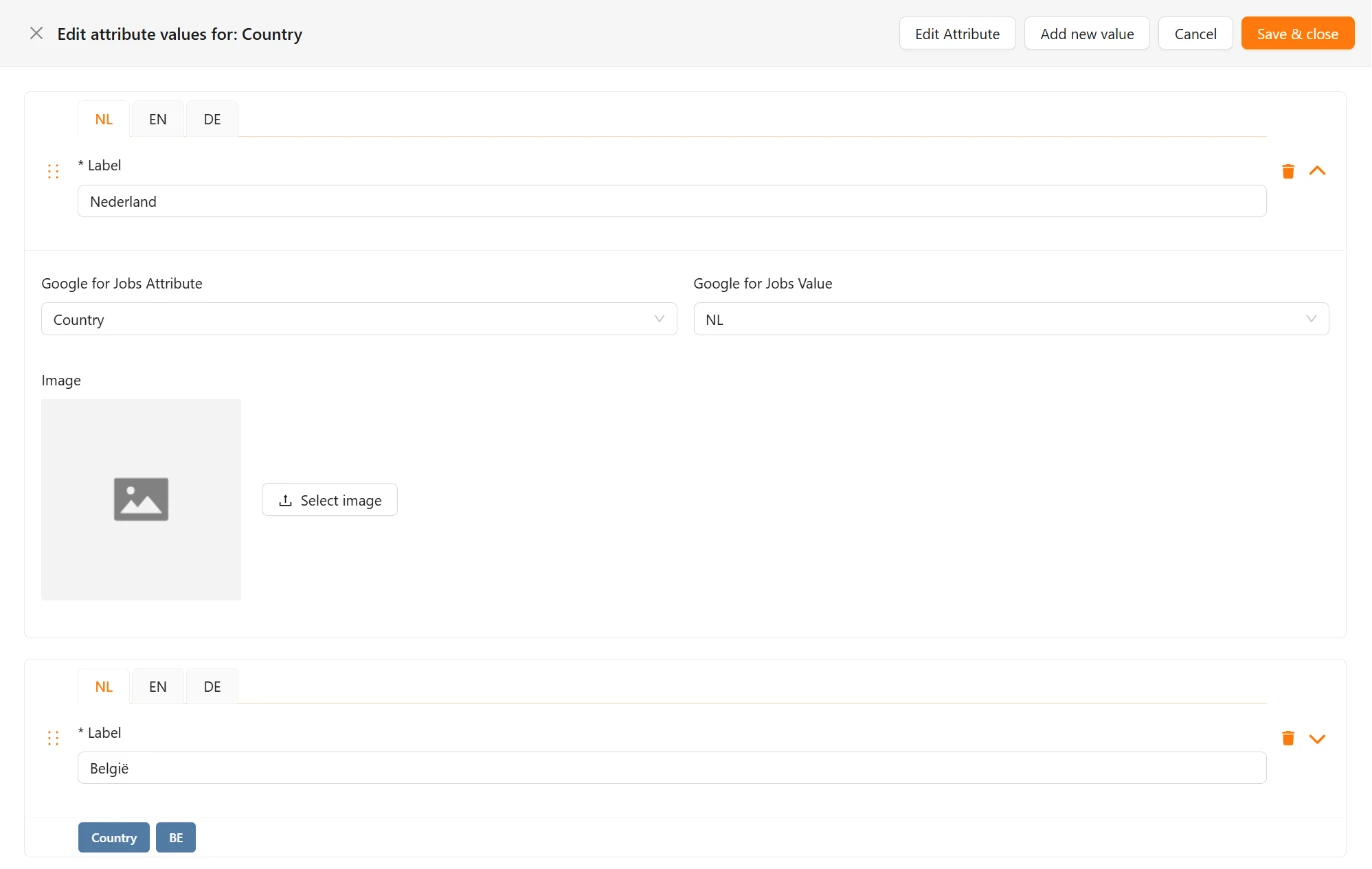
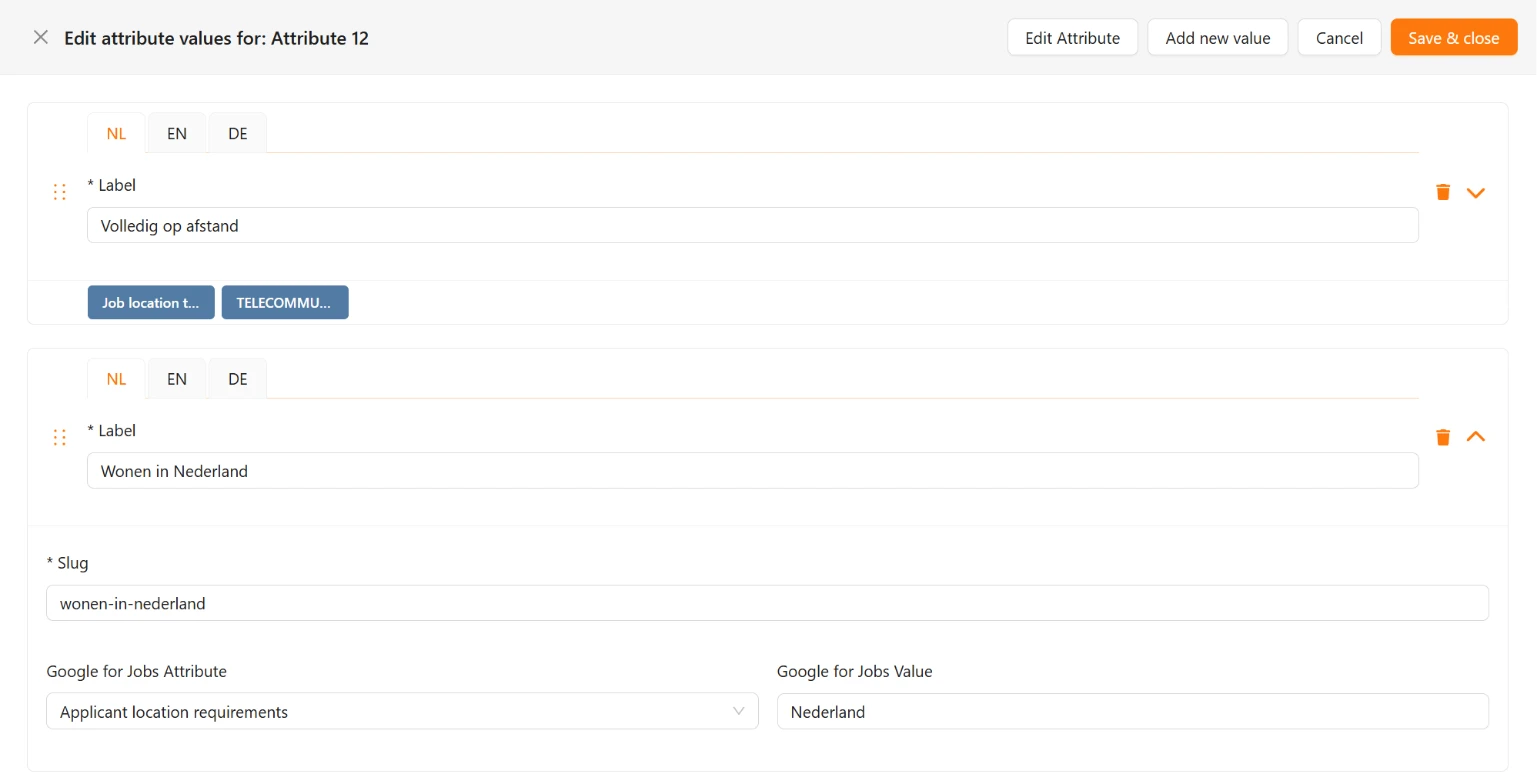
Ein zugeklappter Wert zeigt seine Verknüpfung als zwei Labels, zum Beispiel Country und NL. So siehst du auf einen Blick, welche Werte noch leer sind.
Welche Attribute du verknüpfst
| Attribut | Google for Jobs Attribute | Google for Jobs Value |
|---|---|---|
| Country (Block Location) | Country | Der Ländercode: DE, NL, AT und so weiter. |
| Currency (Block Salary) | Currency | EUR, CHF, USD und so weiter. |
| Unit (Block Salary) | Salary period | HOUR, DAY, WEEK, MONTH oder YEAR. |
| Dein Attribut für Stunden oder Anstellungsart (Block General) | Employment type | FULL_TIME, PART_TIME, CONTRACTOR, TEMPORARY, INTERN, VOLUNTEER, PER_DIEM oder OTHER. |
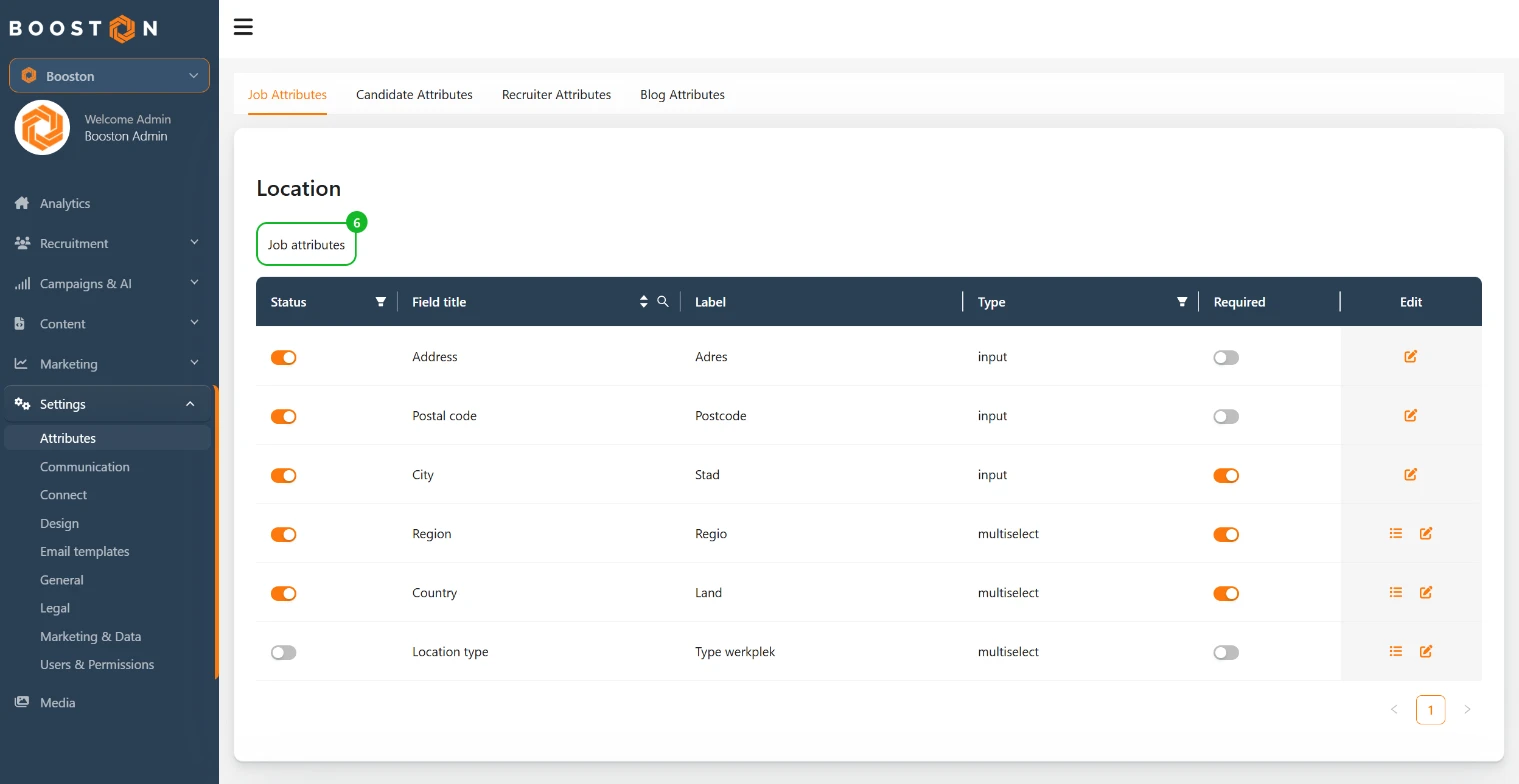
In einer neuen Umgebung sind die Standardwerte schon verknüpft, etwa Niederlande mit NL, Euro mit EUR und pro Monat mit MONTH. Prüf es trotzdem einmal, vor allem wenn du selbst Werte hinzugefügt hast. Wie du deine Attribute nach der Übergabe weiter einrichtest, steht in Selbst einrichten nach der Übergabe: was du noch ausfüllst und warum es sich sofort lohnt.
Passt ein Wert nicht genau, nimm den nächstliegenden. "Alle 4 Wochen" ist MONTH, ein Praktikant oder Trainee ist INTERN und eine Aushilfe auf Abruf ist PER_DIEM. Lass einen Wert nur leer, wenn wirklich nichts passt.
Werte, die aus deinem ATS kommen
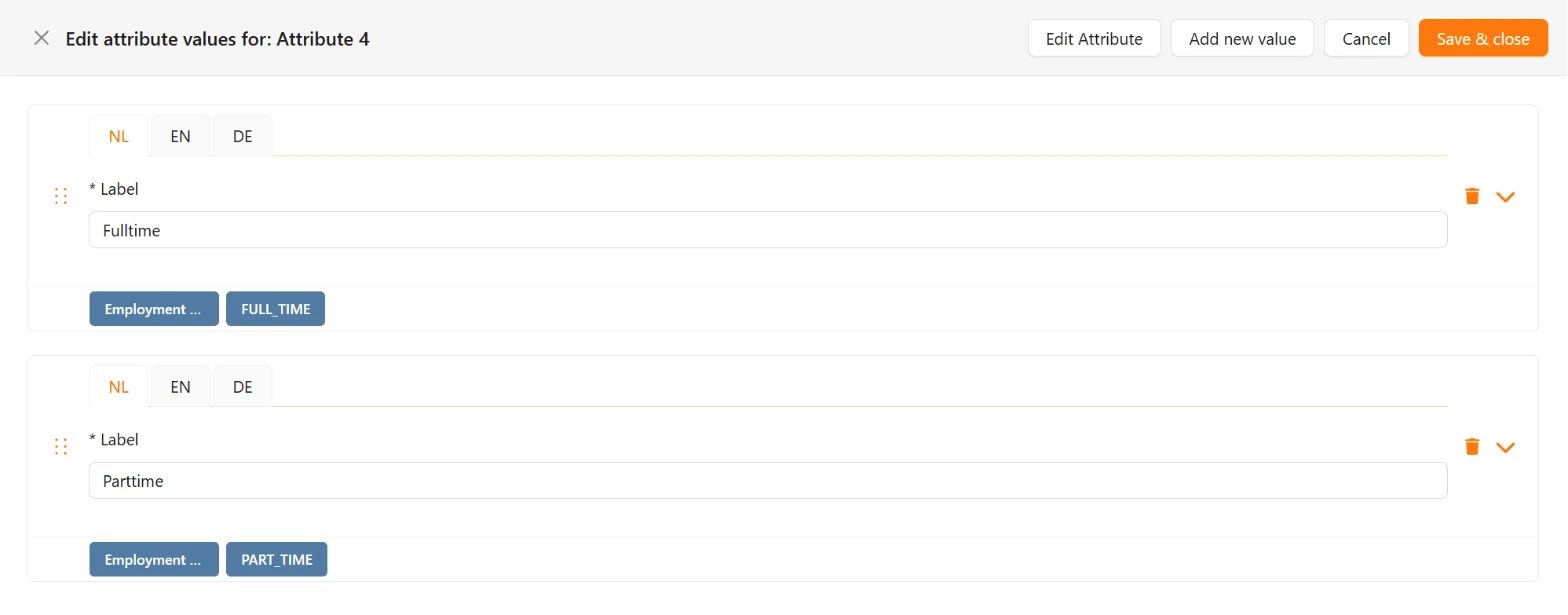
Arbeitest du mit einer ATS-Anbindung, kommen neue Werte von selbst herein, zum Beispiel ein neues Land oder eine neue Vertragsform. Die haben noch keine Verknüpfung mit Google. Schau deshalb nach einem neuen Wert kurz in das Attribut und verknüpf ihn. Eine Verknüpfung, die du einmal angelegt hast, bleibt bei jedem weiteren Import bestehen. Wie dein ATS die Attribute füllt, liest du in Attribute für Stellen und Kandidaten verwalten und in Dein ATS mit Booston verbinden: welche Daten hin und her gehen.
Remote-Arbeit und ein vorgeschriebener Wohnort
Google kann zwei Dinge zum Arbeitsplatz zeigen: dass eine Stelle komplett remote ist, und in welchem Land der Bewerber wohnen muss. Das gibst du mit einem eigenen Auswahlfeld weiter, zum Beispiel mit dem Label Arbeitsort. Die Verknüpfung mit Google funktioniert bei jedem Attribut, du bist also frei in Name und Werten.
- Wähl im Block General ein Attribut, das du nicht nutzt, und schalte es in der Spalte Status ein. Gibt es kein freies Feld mehr, richtet der Helpdesk dir eins ein.
- Gib ihm mit dem Stift ein Label, das dein Besucher versteht, zum Beispiel Arbeitsort.
- Öffne die Werte mit dem Listensymbol und füg mit Add new value deine Werte hinzu, zum Beispiel "Komplett remote" und "Wohnsitz in Deutschland". Ein neuer Wert braucht auch einen Slug: denselben Namen in Kleinbuchstaben mit Bindestrichen, etwa wohnsitz-in-deutschland.
- Verknüpf "Komplett remote" mit Job location type und dem Wert TELECOMMUTE.
- Verknüpf "Wohnsitz in Deutschland" mit Applicant location requirements und tipp das Land ein: Deutschland.
- Klick auf Save & close. Den Wert wählst du danach in der Stelle, im Schritt Salary & attributes.
Arbeitest du mit einer ATS-Anbindung, dann leg es in deinem ATS fest. Dann muss es niemand pro Stelle in Booston auswählen. Wir verknüpfen das Feld aus deinem ATS mit deinem Attribut, und du verknüpfst die Werte, die hereinkommen, mit Google, wie in Werte, die aus deinem ATS kommen.
Optionale Felder: Erfahrung, Ausbildung, Branche und Zusatzleistungen
Vier Google-Felder haben keine feste Liste. Den Wert tippst du bei Google for Jobs Value selbst ein:
- Experience requirements: das Erfahrungsniveau, zum Beispiel Junior, Medior oder Senior.
- Education requirements: das Ausbildungsniveau, zum Beispiel Ausbildung, Bachelor oder Master.
- Industry: die Branche.
- Job benefits: eine Zusatzleistung, zum Beispiel Betriebsrente oder Firmenwagen.
Sie sind nicht verpflichtend. Erfahrung und Ausbildung nutzt Google noch zur Probe, die Wirkung ist also nicht immer sofort zu sehen. Verknüpf sie, wenn du die Attribute ohnehin hast.
Deine Stellen so vollständig wie möglich machen
Die Verknüpfungen stehen. Jetzt geht es um die Stellen selbst. Google zeigt eine Stelle weiter oben, wenn sie vollständig ist und gut zu dem passt, was jemand sucht.
- Geh zu Menü → Recruitment → Jobs und öffne eine Stelle.
- Prüf im Schritt Setup den Titel und das Publication end date.
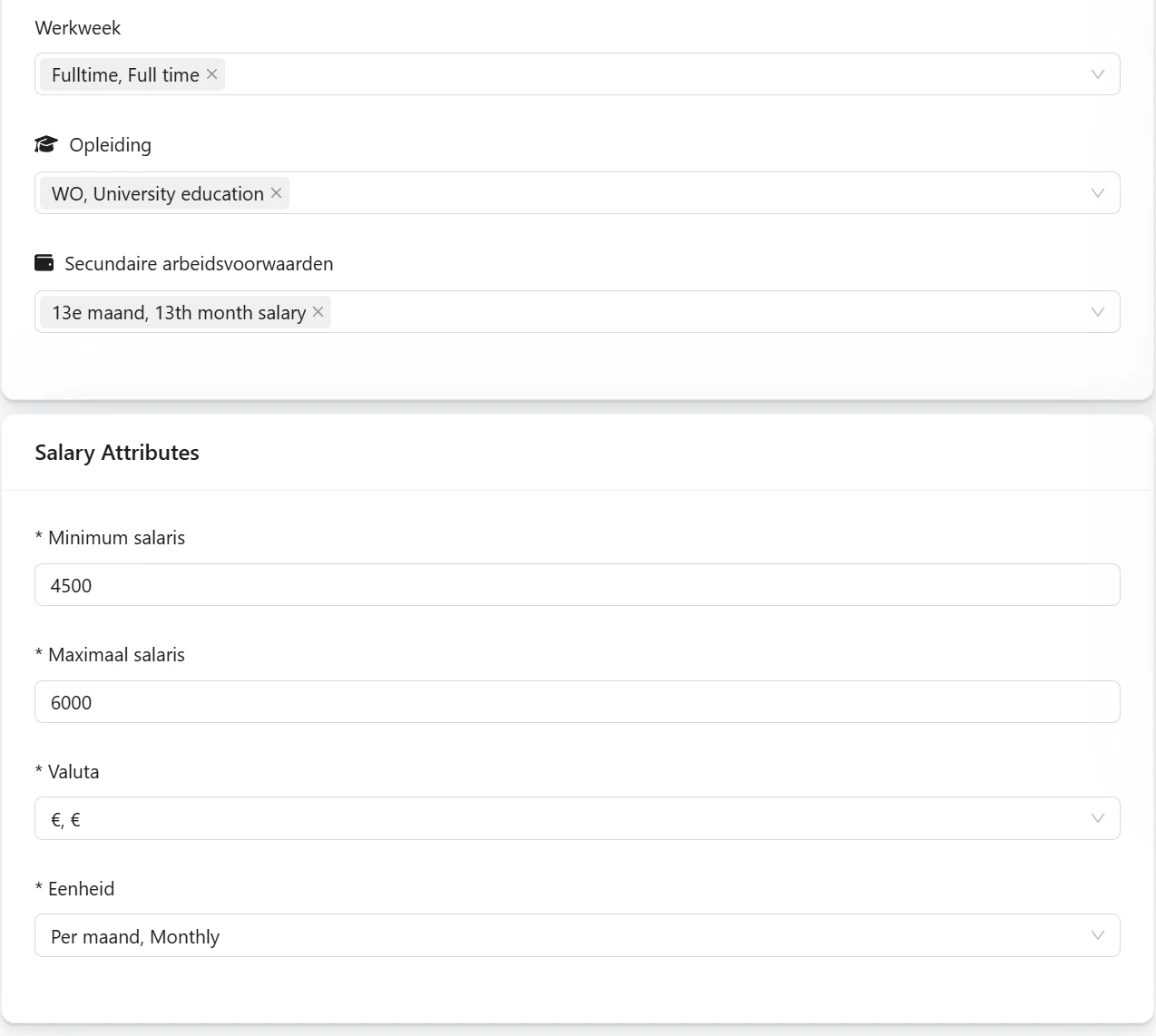
- Füll im Schritt Salary & attributes die Auswahlfelder und das Gehalt aus.
- Prüf im Schritt Location die Adresse und das Land.
- Speichere die Stelle.
Worauf du achtest:
- Ein konkreter Titel. Nach "kaufmännisches Allroundtalent" sucht niemand, nach "Vertriebsinnendienst" schon. Unsicher, welchen Titel Bewerber nutzen? Schau in Google Trends nach.
- Starke erste Zeilen. Google zeigt den Anfang deines Textes und legt den Rest hinter einen Knopf. Diese ersten Zeilen entscheiden, ob jemand weiterliest.
- Ein Gehalt mit Minimum und Maximum. Bewerber filtern danach, und eine Stelle mit Gehalt fällt in der Liste auf.
- Eine vollständige Adresse. Google nutzt den Ort für Suchen wie "in der Nähe". Eine Stelle ohne Land oder Ort kommt dort nicht richtig hinein.
Mehr zum Stelleneditor liest du in Stellen mit KI erstellen und optimieren. Wie deine Auffindbarkeit darüber hinaus funktioniert, steht in SEO-Ratschläge beurteilen: was deine Auffindbarkeit wirklich bestimmt.
Prüfen, ob Google deine Stelle richtig liest
Du musst nicht warten, bis deine Stelle bei Google auftaucht. Google hat einen kostenlosen Test, der deine Stellenseite so liest, wie Google das tut.
- Öffne den Test für Rich-Suchergebnisse von Google.
- Füg die URL einer aktiven Stelle ein und starte den Test.
- Schau, ob Google eine Stellenanzeige findet und welche Hinweise dabeistehen.
Warnungen zu fehlenden optionalen Feldern, etwa einem Gehalt, halten deine Stelle nicht auf. Sie zeigen aber, wo noch etwas zu holen ist. Ein Fehler hält deine Stelle sehr wohl auf. Siehe dann Probleme lösen.
Was du nicht selbst regeln kannst
Die Schalter Google for Jobs und Active Robots unter Settings → General und den Firmennamen deiner Umgebung siehst du zwar, du kannst sie aber nicht selbst ändern. Sie wirken auf deine ganze Website, und zum Einschalten gehören ein paar Details, die stimmen müssen. Ein Admin von Booston schaltet es für dich ein und prüft dabei gleich, ob deine Website für Suchmaschinen offen ist, ob dein Firmenname stimmt und ob deine Länder, Währungen und Gehaltszeiträume verknüpft sind.
Probleme lösen
Meine Stelle steht nicht in Google for Jobs
Geh diese Punkte durch. Ist Google for Jobs an, und Active Robots auch? Ist die Stelle aktiv, und liegt heute zwischen den Veröffentlichungsdaten? Mach dann den Test aus Prüfen, ob Google deine Stelle richtig liest. Findet der Test eine gültige Stellenanzeige, liegt der Rest bei Google: wie oft es vorbeikommt und ob der Stellenblock bei einer Suche erscheint.
Das Gehalt fehlt
In der Stelle fehlt ein Minimum oder Maximum, oder die Währung oder der Gehaltszeitraum dieser Stelle ist nicht verknüpft. Schau bei Currency und Unit, ob der gewählte Wert zwei Labels hat.
Google fehlt die Anstellungsart oder das Land
Der Wert an der Stelle hat keine Verknüpfung. Öffne das Attribut, klapp den Wert auf und verknüpf ihn. Ein Land ohne Verknüpfung geht gar nicht mit, und dann fehlt Google ein Teil des Orts.
Der Test sagt, dass die Daten nicht lesbar sind
Dann stimmt etwas im Code auf der Seite nicht. Meistens liegt das an Zeichen im Stellentext, zum Beispiel aus deinem ATS. Das löst du nicht im Text. Schick die URL der Stelle an support@booston.io, dann kümmern wir uns darum.
Eine Stelle, die offline ist, steht noch bei Google
Google entfernt sie beim nächsten Besuch der Seite. Das kann ein paar Tage dauern. Mit der URL-Prüfung in der Search Console geht es schneller.
Häufig gestellte Fragen
Kostet ein Platz in Google for Jobs Geld?
Nein. Google berechnet nichts für eine Stelle im Stellenblock. Es ist ein normales Suchergebnis, keine Anzeige.
Kann ich bestimmen, wie weit oben meine Stelle steht?
Nicht direkt. Google schaut, wie gut deine Stelle zur Suche passt und wie vollständig sie ist. Ein konkreter Titel, ein Gehalt und eine vollständige Adresse helfen am meisten.
Funktioniert es auch, wenn meine Website mehrere Sprachen hat?
Ja. Jede Sprachversion einer Stelle hat eine eigene Seite mit den Daten in dieser Sprache.
Meine Stellen stehen über das Jobboard network auch auf Jobbörsen. Stehen sie dann doppelt bei Google?
Google führt dieselbe Stelle von verschiedenen Websites meistens zusammen und lässt den Bewerber wählen, wo er sich bewirbt. Deine eigene Stellenseite ist eine davon, wenn sie bei Google steht. Mehr zum Netzwerk liest du in Jobboard network.
Welche Texte meiner Stelle gehen an Google?
Die Felder Text 1 bis Text 8, in dieser Reihenfolge, mit dem Label jedes Felds als Zwischenüberschrift. Text in anderen Feldern geht nicht mit.
Hilfe nötig?
Kommst du nicht weiter, oder bist du unsicher, welcher Google-Wert zu deinem Attributwert passt? Schreib an support@booston.io oder ruf an unter 085 0044 215 und nenne:
- den Namen deiner Umgebung;
- was du erreichen willst;
- die URL der Stelle und die Meldung, die du siehst, wenn es eine Fehlermeldung gibt.
Willst du lieber gemeinsam durch die Einstellungen gehen? Buche eine kostenlose Onlinedemo von 30 Minuten, dann gehen wir es zusammen durch. Job Done!


