Du legst eine Veröffentlichung in Easyflex an, und danach fängt die Arbeit erst richtig an. Derselbe Text noch einmal auf der eigenen Website, die Stundenzahl und das Gehalt ein zweites Mal eingetragen, und sobald sich jemand meldet, die Daten und den Lebenslauf von Hand nach Easyflex übertragen. Jede Stellenanzeige doppelt, jeder Bewerber doppelt — und bei jeder Übergabe kann etwas schiefgehen.
Mit der Easyflex-Anbindung machst du es einmal. Booston holt deine Easyflex-Veröffentlichungen ab, inklusive Text, Stunden, Gehalt, Standort und der zugewiesenen Bearbeiterin oder dem Bearbeiter, und schickt Bewerber mit Lebenslauf und Anschreiben automatisch zurück nach Easyflex. Ändert sich die Phase oder die Bewertung einer Kandidatin in Easyflex, zieht Booston nach. Das Ziel: Easyflex bleibt dein einziges Eingabefenster, und alles, was du dort veröffentlichst, steht von allein auf deiner Website und in deinen Kampagnen.
Nach diesem Artikel weißt du, welche zwei Angaben du aus Easyflex brauchst, wie du die Anbindung über den Setup-Assistenten einrichtest, welche Felder in welche Richtung wandern, wie du festlegst, was du übernimmst, und wie du prüfst, ob eine Veröffentlichung richtig angekommen ist. Du findest den Bildschirm über Menu → Settings → Connect → Ats.
Bevor du beginnst
- Du arbeitest mit Easyflex2GO. Die Anbindung läuft über dessen REST-API; ein separater OAuth-Client oder Veröffentlichungsfilter ist nicht nötig.
- Du hast von Easyflex ein API-Token für deine Umgebung. Frag es bei Easyflex oder bei eurer Easyflex-Administration an; rechne mit ein paar Werktagen.
- Das Modul Ats ist in eurer Booston-Umgebung aktiv und deine Benutzerrolle hat Zugriff auf Settings → Connect. Mit der Rolle Recruiter siehst du diesen Bildschirm nicht.
- Es steht mindestens eine Veröffentlichung in Easyflex bereit. Ohne Veröffentlichung gibt es nichts abzuholen und du kannst das Ergebnis nicht prüfen.
Was die Anbindung für dich erledigt
Die Anbindung ist keine Kopie von Easyflex. Sie ist ein Satz vereinbarter Datenströme, jeder mit einer eigenen Richtung. Aus Easyflex kommt alles herein, was mit der Stellenanzeige zu tun hat; aus Booston geht alles zurück, was mit der Bewerbung zu tun hat.
| Datenstrom | Richtung | Was mitgeht |
|---|---|---|
| Stellenanzeigen | Easyflex → Booston | Veröffentlichungen mit Titel, Text, Stunden, Anstellungsart, Gehalt, Standort und Veröffentlichungsdaten. |
| Recruiter | Easyflex → Booston | Die zuständige Person der Stellenanzeige wird automatisch als Recruiter in Booston angelegt. |
| Bewerber | Booston → Easyflex | Name, E-Mail-Adresse, Telefonnummer, Lebenslauf und Anschreiben, verknüpft mit der richtigen Veröffentlichung. |
| Status und Bewertung | Easyflex → Booston | Die Phase, in der sich die Kandidatin befindet, und die Bewertung von 1 bis 5 Sternen. |
Vier Dinge solltest du vorab wissen:
- Easyflex bestimmt über Stellenanzeigen. Was dort steht, gewinnt. Änderst du ein angebundenes Feld in Booston, wird es in der nächsten Runde mit dem Wert aus Easyflex überschrieben. Welche Felder das sind, legst du in Schritt 7: Weitere Attribute der Stellenanzeige einrichten fest.
- Booston bestimmt über Bewerbungen. Eine Bewerbung entsteht in Booston und wird danach in Easyflex angelegt. Nur die Phase und die Bewertung kommen anschließend wieder zurück.
- Wie schnell es geht. Booston fragt deine Veröffentlichungen regelmäßig ab — in der Praxis steht eine neue Veröffentlichung nach etwa zehn Minuten in Booston. Easyflex gibt bei einer Änderung kein Echtzeitsignal, sofortiges Veröffentlichen ist also nicht möglich. Zusätzlich läuft jede Nacht eine vollständige Synchronisation, die alles neu abholt.
- Eine Sprache pro Umgebung. Die Anbindung holt derzeit eine Sprachfassung pro Veröffentlichung ab. Mehrsprachigkeit ist im Aufbau; siehe Demnächst.
Welche Felder mitkommen
Booston legt die Felder einer Easyflex-Veröffentlichung automatisch neben die Attribute in Booston. Du musst also nichts von Hand verknüpfen; du entscheidest nur, welche Felder du nutzt.
| Attribut in Booston | Feld in Easyflex |
|---|---|
| Title | Der Name der Veröffentlichung. |
| Text 1 | Die Beschreibung der Veröffentlichung. Easyflex arbeitet mit einem einzigen Textfeld, in Booston nutzt du daher nur Text 1. |
| Attribute 1 | Die Relation: der Auftraggeber, zu dem die Stellenanzeige gehört. |
| Attribute 2 | Der Standort der Stellenanzeige. |
| Attribute 3 | Die Funktion. |
| Attribute 4 | Die Stundenzahl pro Woche, umgerechnet in die Klassen 0-8, 9-16, 17-24, 25-32 und 33+. |
| Attribute 5 | Die Labels, die du der Stellenanzeige in Easyflex zuweist. |
| Attribute 6 | Die Anstellungsart. |
| Address, Zipcode, City, Country | Die Adresse der Veröffentlichung. |
| Salary min, Salary max | Das Gehalt der Veröffentlichung, ersatzweise das Gehalt der Stellenanzeige. |
| Unit | Die Gehaltsart, zum Beispiel pro Stunde oder pro Monat. |
| Currency | Immer Euro. |
| Recruiter | Die Person, die in Easyflex der Stellenanzeige zugewiesen ist. |
Beim Abholen passiert außerdem Folgendes:
- Der Veröffentlichungsstatus entscheidet, ob die Stellenanzeige live ist. Ist eine Veröffentlichung in Easyflex nicht aktiv, kommt die Stellenanzeige in Booston als inaktiv an.
- Die Veröffentlichungsdaten werden übernommen als Start- und Enddatum der Stellenanzeige in Booston.
- Eine hohe Priorität wird zur Boost-Markierung. Setzt du eine Stellenanzeige in Easyflex auf eine Priorität höher als 3, kommt sie in Booston mit der Markierung Boost an.
- Mehrere Veröffentlichungen derselben Stellenanzeige bleiben zusammen. Veröffentlichst du eine Easyflex-Stellenanzeige mehrfach, hält Booston diese Veröffentlichungen an derselben Stellenanzeige.
Schritt 1: Easyflex-Daten anfragen
Du brauchst zwei Dinge. Halte sie bereit, du trägst sie in Schritt 3: Verbindungsdaten eintragen ein.
- Frag bei Easyflex oder bei eurer Easyflex-Administration die Daten für die Booston-Anbindung an. Erwähne dabei, dass es um die REST-API von Easyflex2GO geht.
- Notiere die Adresse eurer Easyflex2GO-Umgebung. Sie hat die Form
https://<eureumgebung>.easyflex2go.nl. - Bewahre das API-Token auf, das du zurückbekommst. Damit meldet sich Booston bei Easyflex an.
Schritt 2: Anbindung starten und Easyflex wählen
- Gehe in Booston zu Menu → Settings → Connect und klicke auf den Reiter Ats.
- Steht dort Ats is not connected, klicke auf Connect. Der Setup-Assistent öffnet sich.
- Wähle bei Select ATS in der Liste Easyflex. Du erkennst es am Logo.
- Klicke auf Next.
Der Assistent hat für Easyflex vier Schritte: Select ATS, Main settings, Functionality und Activation. Mit Previous und Next kannst du hin und her wechseln; gespeichert wird erst, wenn du im letzten Schritt auf Save klickst.
Schritt 3: Verbindungsdaten eintragen
Unter Main settings trägst du die Verbindung selbst ein.
| Feld | Was du einträgst |
|---|---|
| Username | Leer lassen. Easyflex arbeitet mit einem Token statt mit einem Login. |
| Password | Das API-Token aus Schritt 1: Easyflex-Daten anfragen. Dieses Feld wird verschlüsselt gespeichert. |
| Url | Die Adresse eurer Easyflex2GO-Umgebung: https://<eureumgebung>.easyflex2go.nl. |
| Qualifier | Die zusätzliche Filterregel dafür, welche Stellenanzeigen abgeholt werden. Für Easyflex lässt du das Feld leer. |
| Multilingual | Aus lassen. Die Anbindung arbeitet derzeit mit einer Sprache. |
Klicke danach auf Next.
Schritt 4: Festlegen, was die Anbindung tut
Unter Functionality schaltest du pro Funktion ein oder aus, was die Anbindung für dich erledigt. Unter Sync stehen die Einstellungen, die für Easyflex relevant sind.
| Einstellung | Was sie bewirkt | Empfehlung |
|---|---|---|
| Job, job attribute and recruiter import | Holt Veröffentlichungen, Attribute und zuständige Personen aus Easyflex ab. | An. Ohne diese Einstellung kommt nichts an. |
| Skip job import on zero results | Lässt eure bestehenden Stellenanzeigen stehen, wenn Easyflex einmal eine leere Liste zurückgibt. | An. Verhindert, dass eine kurze Störung eure gesamte Stellenübersicht leert. |
| Candidate export | Schickt Bewerber mit Lebenslauf und Anschreiben nach Easyflex durch. | An, außer du willst Bewerbungen bewusst nur in Booston halten. |
| Candidate export retry | Versucht es erneut, wenn das Durchschicken einer Bewerbung einmal misslingt. | An. Verhindert, dass eine Kandidatin bei einer kurzen Störung verloren geht. |
| Candidate review score and status import | Holt sowohl die Phase als auch die Bewertung von Kandidaten aus Easyflex ab. | An, wenn ihr eure Pipeline in Easyflex führt. |
| Postback job URL export | Schickt die URL der veröffentlichten Stellenanzeige zurück an das ATS. | Aus. Easyflex unterstützt das nicht. |
Den Block Real time connection settings siehst du bei Easyflex nicht: Es gibt keine Webhooks, alles läuft also über die regelmäßige Runde aus Was die Anbindung für dich erledigt. Klicke auf Next.
Schritt 5: Anbindung aktivieren
Der letzte Schritt entscheidet, was mit eurer bestehenden Einrichtung passiert, sobald die Anbindung aktiv wird. Lies die vier Schalter in Ruhe durch, bevor du speicherst.
| Schalter | Was passiert, wenn du ihn einschaltest |
|---|---|
| Apply default attribute settings for this ATS | Booston setzt eure Attributeinstellungen auf die Standardeinrichtung, die zu Easyflex gehört. |
| Purge existing jobs and reload from ATS | Alle bestehenden Stellenanzeigen werden gelöscht und neu aus Easyflex abgeholt. |
| Purge existing job attribute values and reload from ATS | Alle bestehenden Attributwerte werden gelöscht und neu abgeholt. |
| Purge all recruiters and reload from ATS | Alle Recruiter werden gelöscht und neu aus Easyflex abgeholt. |
Klicke auf Save. Booston holt in diesem Moment eure Veröffentlichungen ab; das kann ein paar Minuten dauern. Sobald es fertig ist, erscheint der Bildschirm You are connected.
Schritt 6: Texte der Stellenanzeige einrichten
Die Anbindung steht, aber du hast noch nicht festgelegt, welche Texte du aus Easyflex übernimmst. Das machst du bei den Attributen. Beginne mit den Texten, denn sie bestimmen, wie eure Stellenseite aussieht.
Gehe zu Menu → Settings → Attributes → Job attributes. Der Bildschirm ist in Abschnitte unterteilt: Title And Description, General, Salary, Location, Media und Other. Die Texte stehen unter Title And Description.
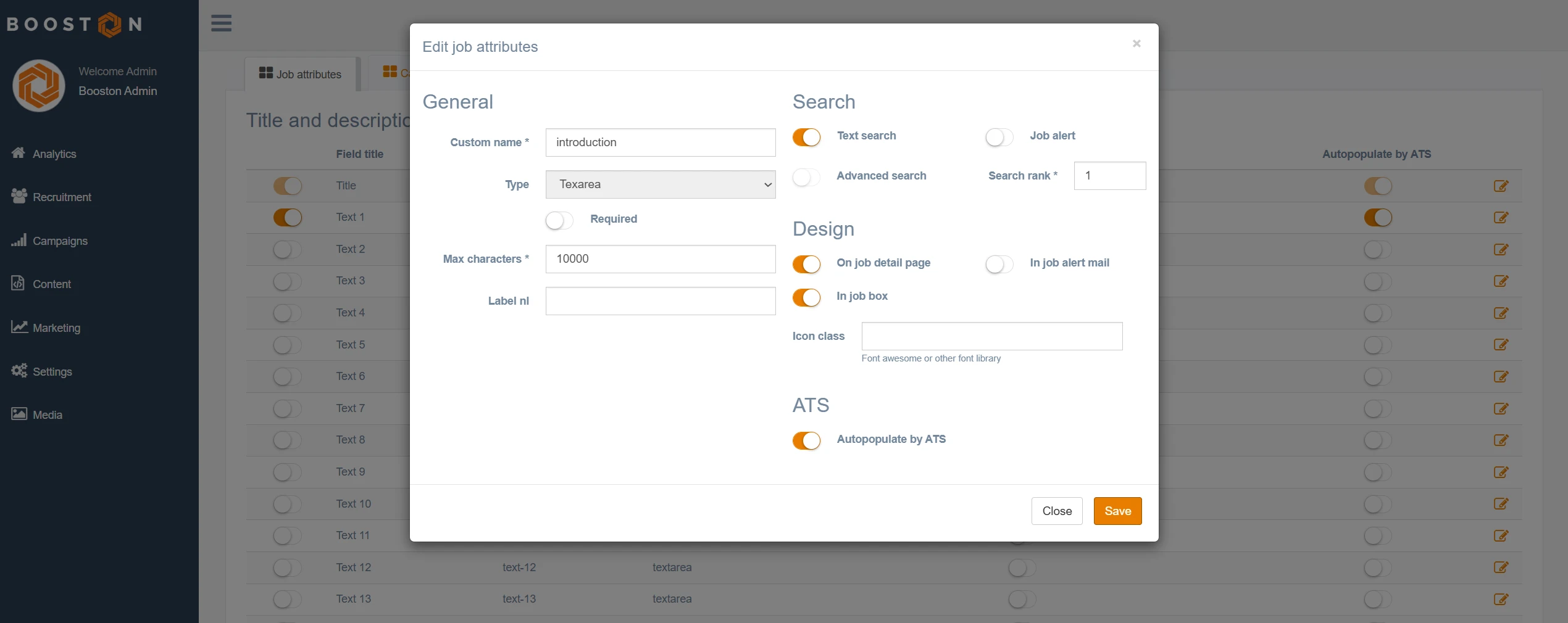
Easyflex liefert den Text der Stellenanzeige als ein einziges Feld. In Booston nutzt du dafür also nur Text 1 — die übrigen Textfelder bleiben leer, sofern du sie nicht selbst füllst.
Pro Attribut bestimmen zwei Schalter, was passiert:
- Status aus bedeutet: Das Attribut ist in Booston nicht aktiv und der zugehörige Text wird nicht aus Easyflex abgeholt.
- Sync with ATS an bedeutet: Easyflex füllt diesen Text automatisch. Das willst du in den meisten Fällen.
- Steht Status an, aber Sync with ATS aus, bleibt das Feld leer, bis du es in Booston selbst bei der Stellenanzeige ausfüllst.
Klicke auf das Stiftsymbol, um das Attribut weiter einzurichten. Die wichtigsten Felder:
| Feld | Was es bewirkt |
|---|---|
| Custom name | Die Überschrift, die über diesem Text auf eurer Stellenseite steht. |
| Text search | Ob dieser Text in der Suchfunktion eurer Website berücksichtigt wird. |
| Search rank | In welcher Reihenfolge die Texte auf der Stellenseite stehen. |
| On job detail page | Ob der Text auf der Stellenseite sichtbar ist. |
| In job box | Ob der Text als Einleitung in Stellenübersichten verwendet wird. |
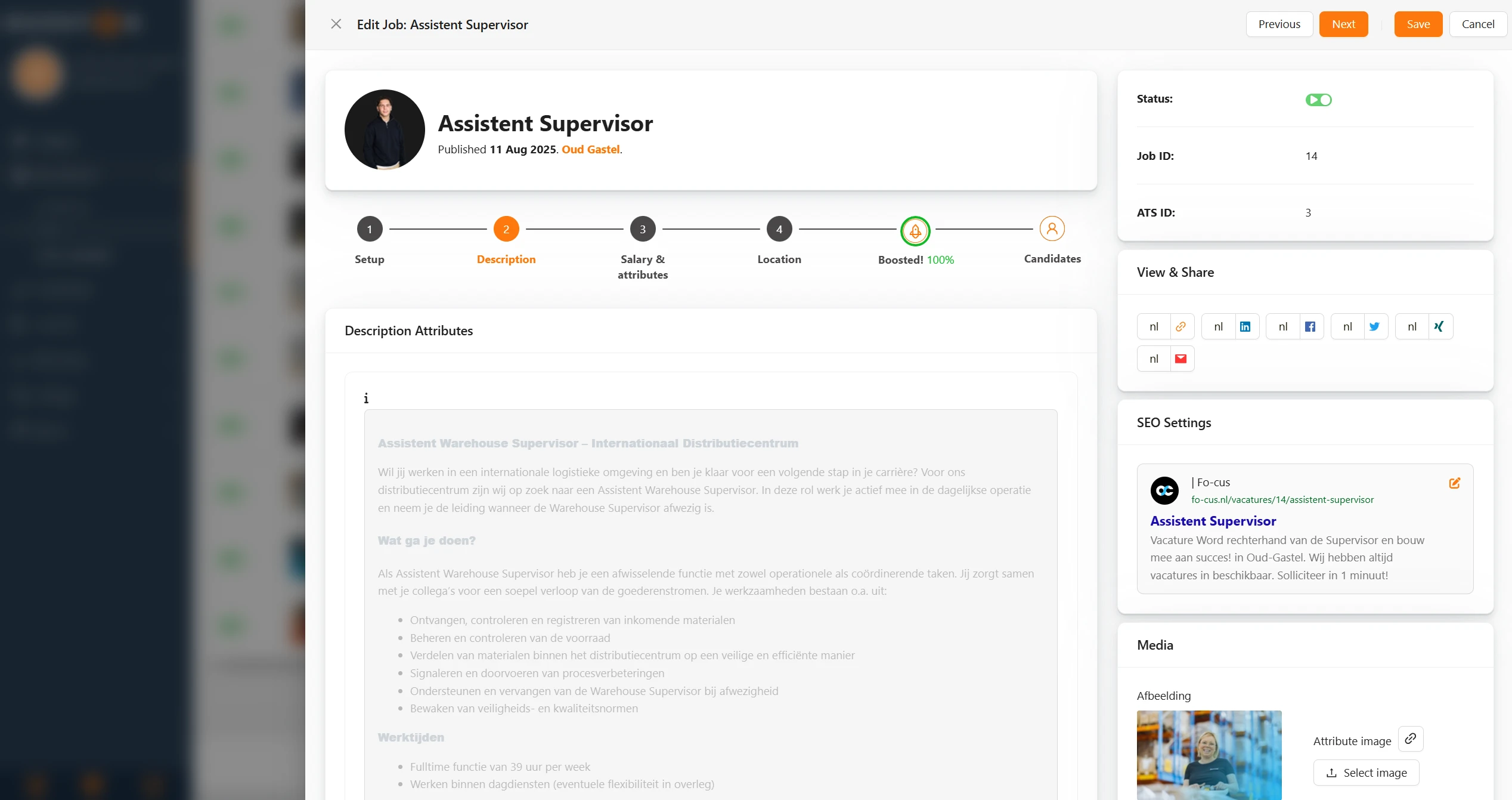
Prüfe das Ergebnis über Menu → Recruitment → Jobs und öffne eine Stellenanzeige. So siehst du genau, was eine Kandidatin später zu sehen bekommt und ob die Reihenfolge stimmt.
Schritt 7: Weitere Attribute der Stellenanzeige einrichten
In den übrigen Abschnitten — General, Salary, Location, Media und Other — verwaltest du die Attribute mit festen Werten: Auftraggeber, Funktion, Anstellungsart, Stunden, Gehalt und Standort.
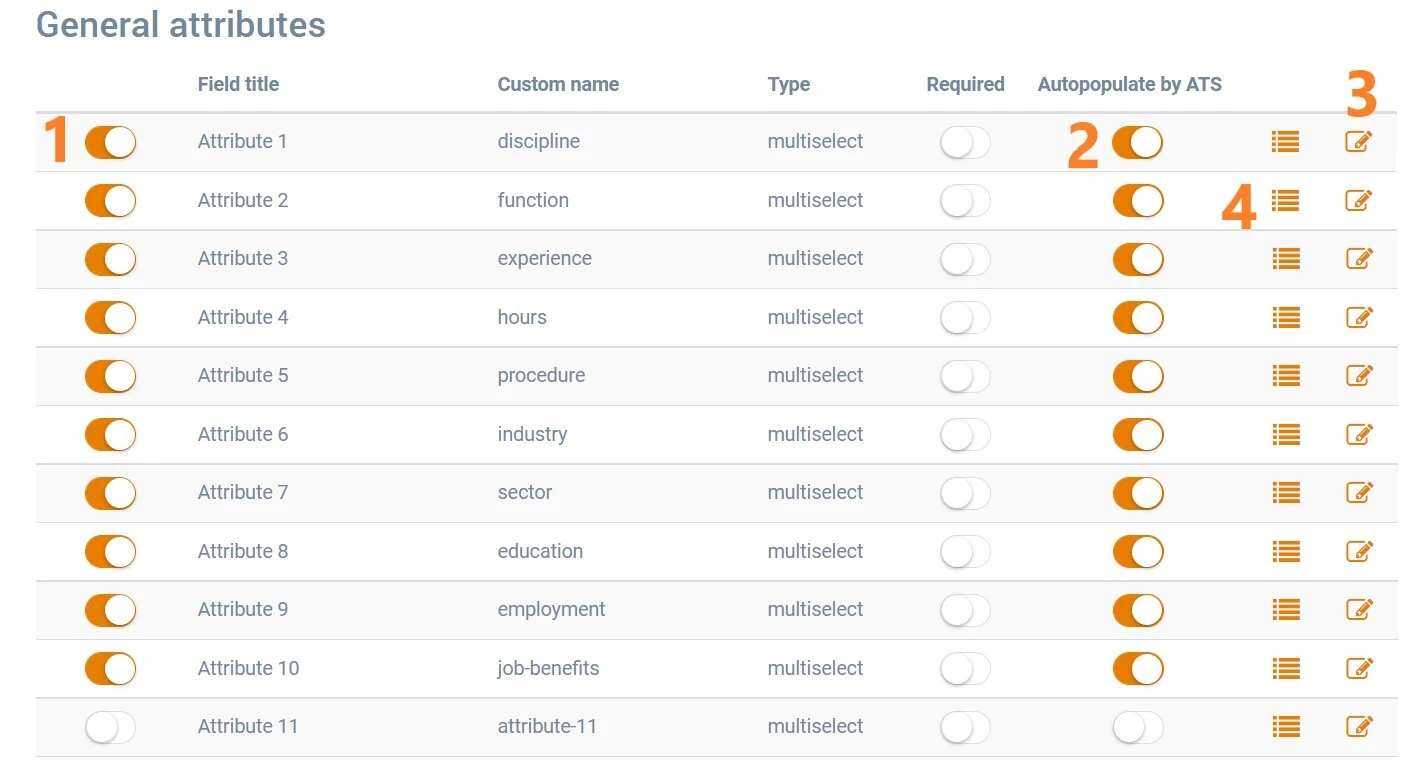
Die beiden Schalter funktionieren wie bei den Texten: Status bestimmt, ob das Attribut in Booston existiert, Sync with ATS, ob Easyflex den Wert füllt. Schaltest du Sync with ATS aus, während Status an ist, trägst du den Wert selbst über Menu → Recruitment → Jobs → Stellenanzeige bearbeiten ein.
Im Bearbeitungsfenster eines Attributs mit Werten hast du im Vergleich zu den Texten ein paar Felder zusätzlich:
| Feld | Was es bewirkt |
|---|---|
| Job alert | Ob der Wert im Formular für Job-Alerts wählbar ist. |
| In job alert mail | Ob der Wert in der Job-Alert-Mail gezeigt wird. |
| Required | Ob das Attribut beim manuellen Anlegen einer Stellenanzeige Pflicht ist. |
| Icon | Das Symbol, das bei diesem Attribut auf der Stellenseite steht. |
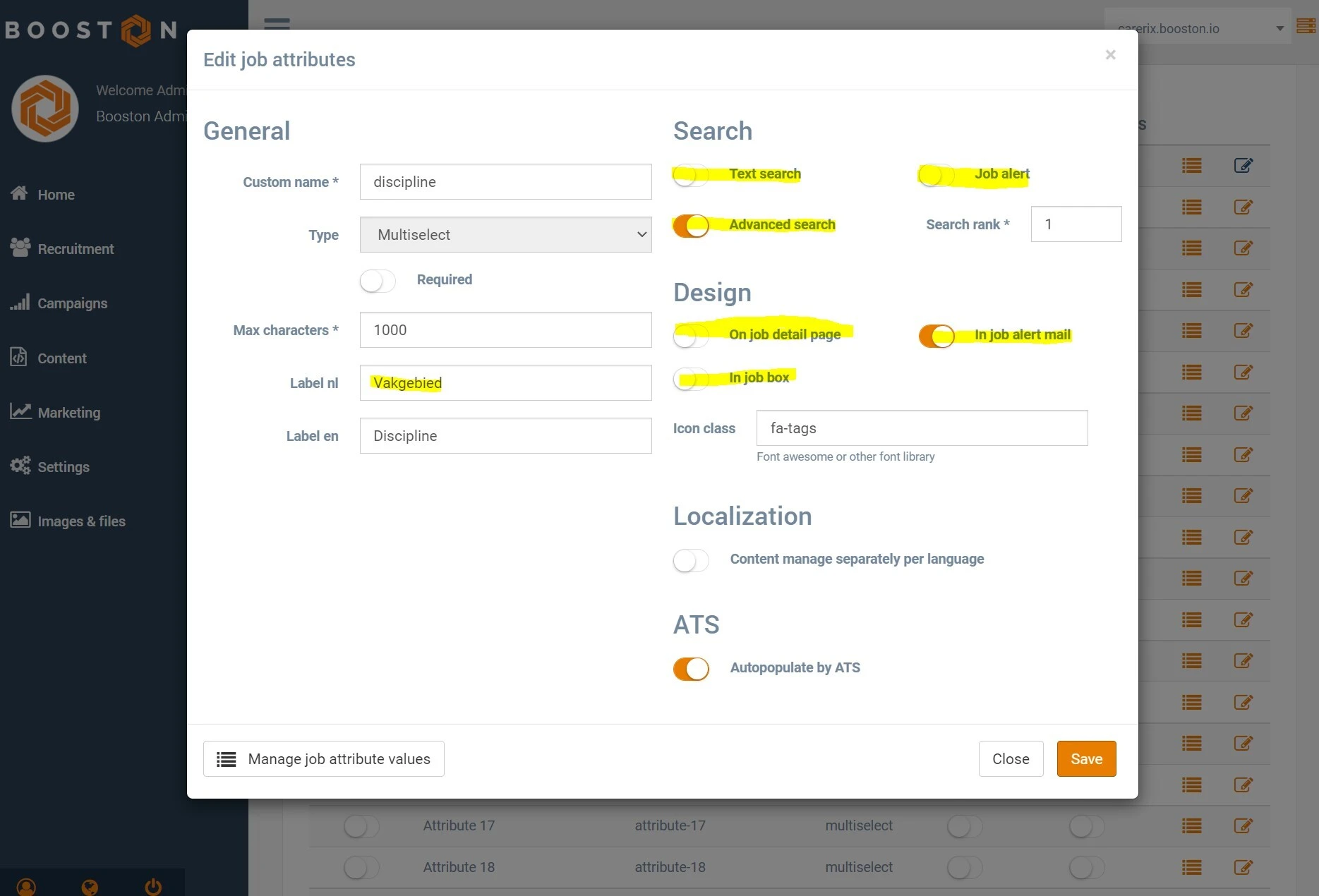
Neben dem Stiftsymbol steht ein Listensymbol. Damit öffnest du alle Werte, die über Easyflex hereingekommen sind, zum Beispiel alle Auftraggeber oder alle Anstellungsarten.
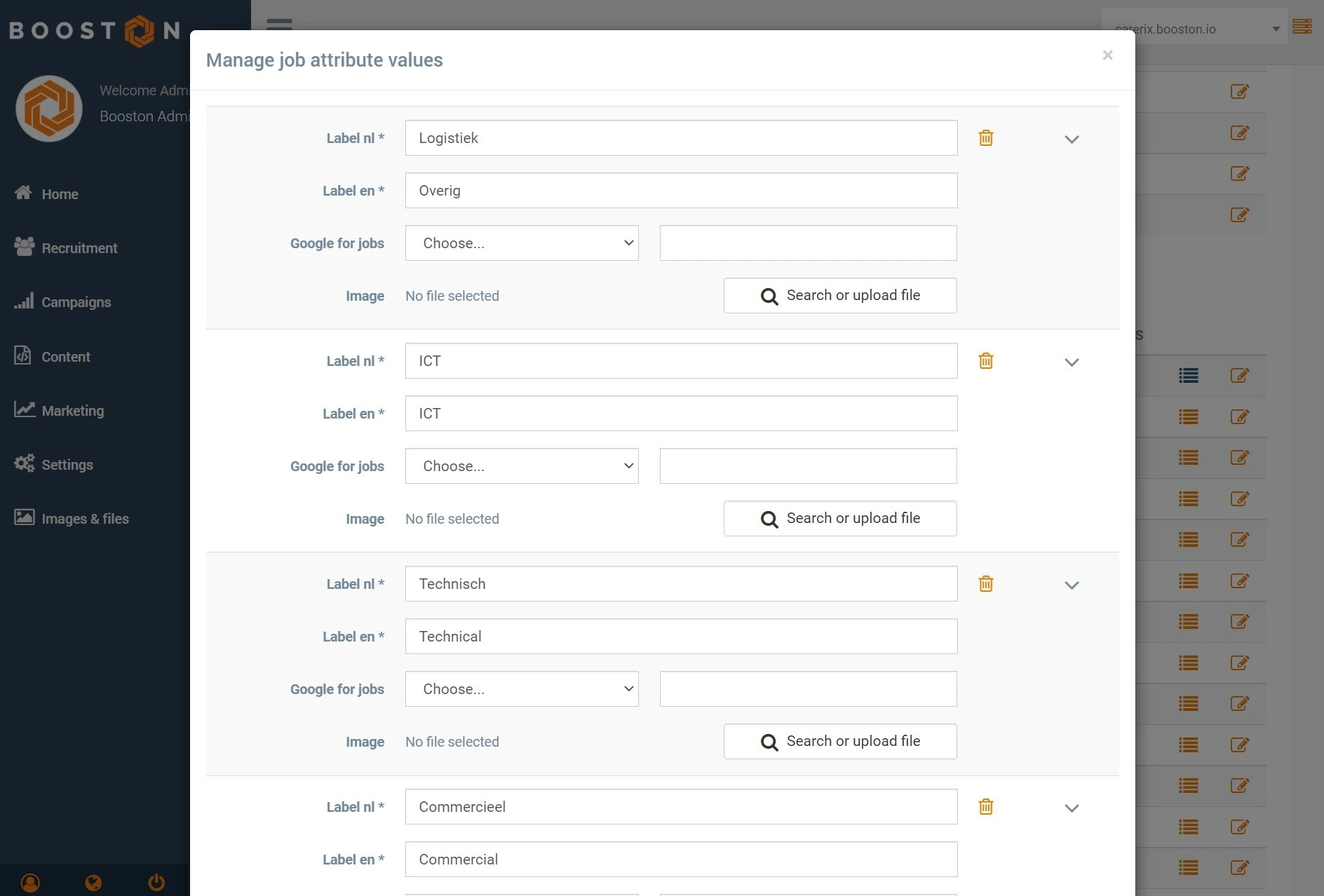
Kommt eine Easyflex-Veröffentlichung mit einem Wert herein, den Booston noch nicht kennt, wird dieser Wert automatisch zu dieser Liste hinzugefügt. Du kannst so einen Wert danach anpassen und von Easyflex lösen — praktisch, wenn ihr in Easyflex eine Abkürzung nutzt, auf eurer Website aber das ganze Wort zeigen wollt.
Eine Stellenanzeige in Easyflex veröffentlichen
Ab jetzt legst du Stellenanzeigen dort an, wo du sie immer angelegt hast: in Easyflex. Fülle die Veröffentlichung sorgfältig aus — Text, Stunden, Anstellungsart, Gehalt und Standort kommen alle mit.
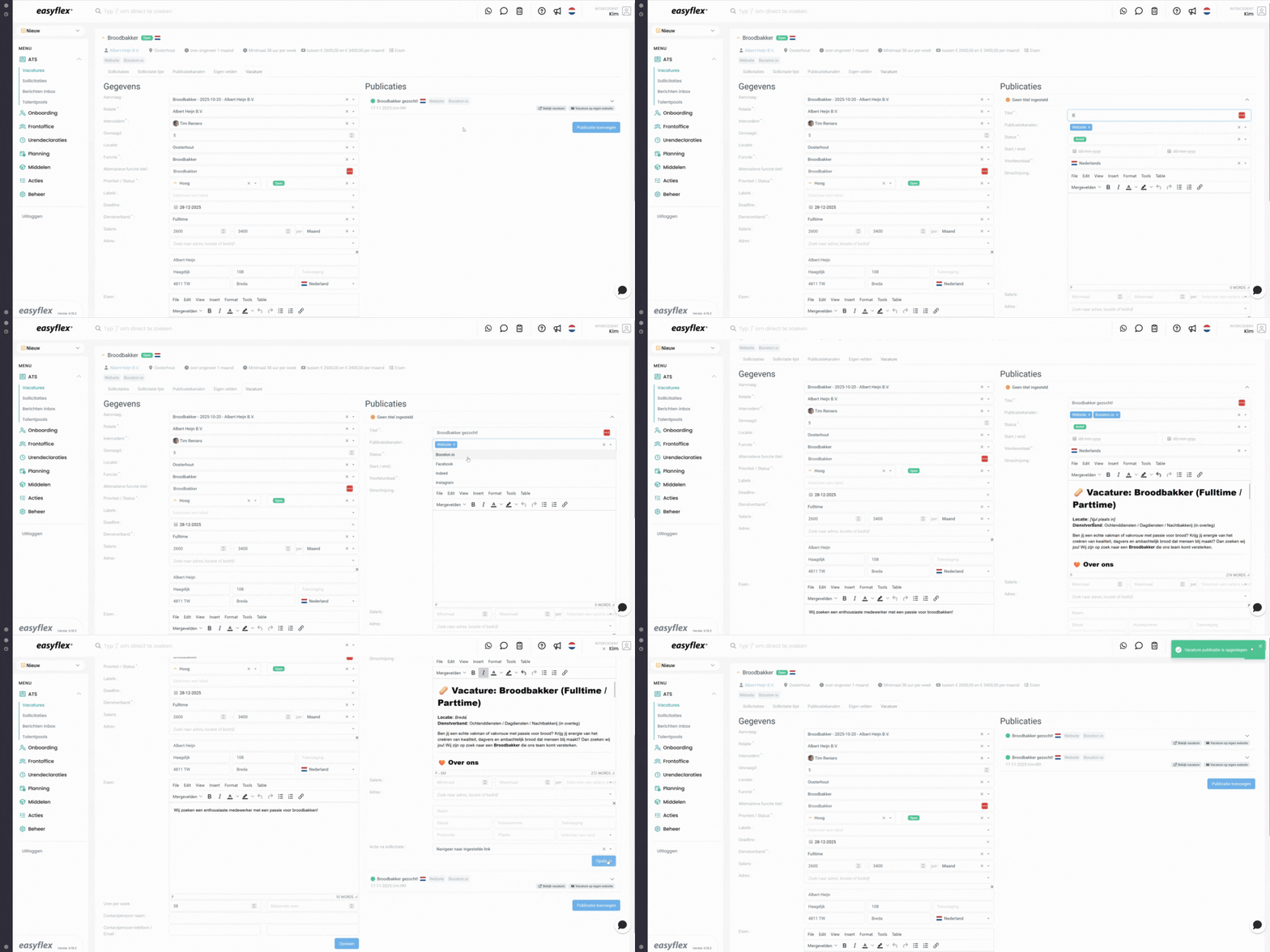
Stelle die Veröffentlichung danach wie gewohnt bereit:
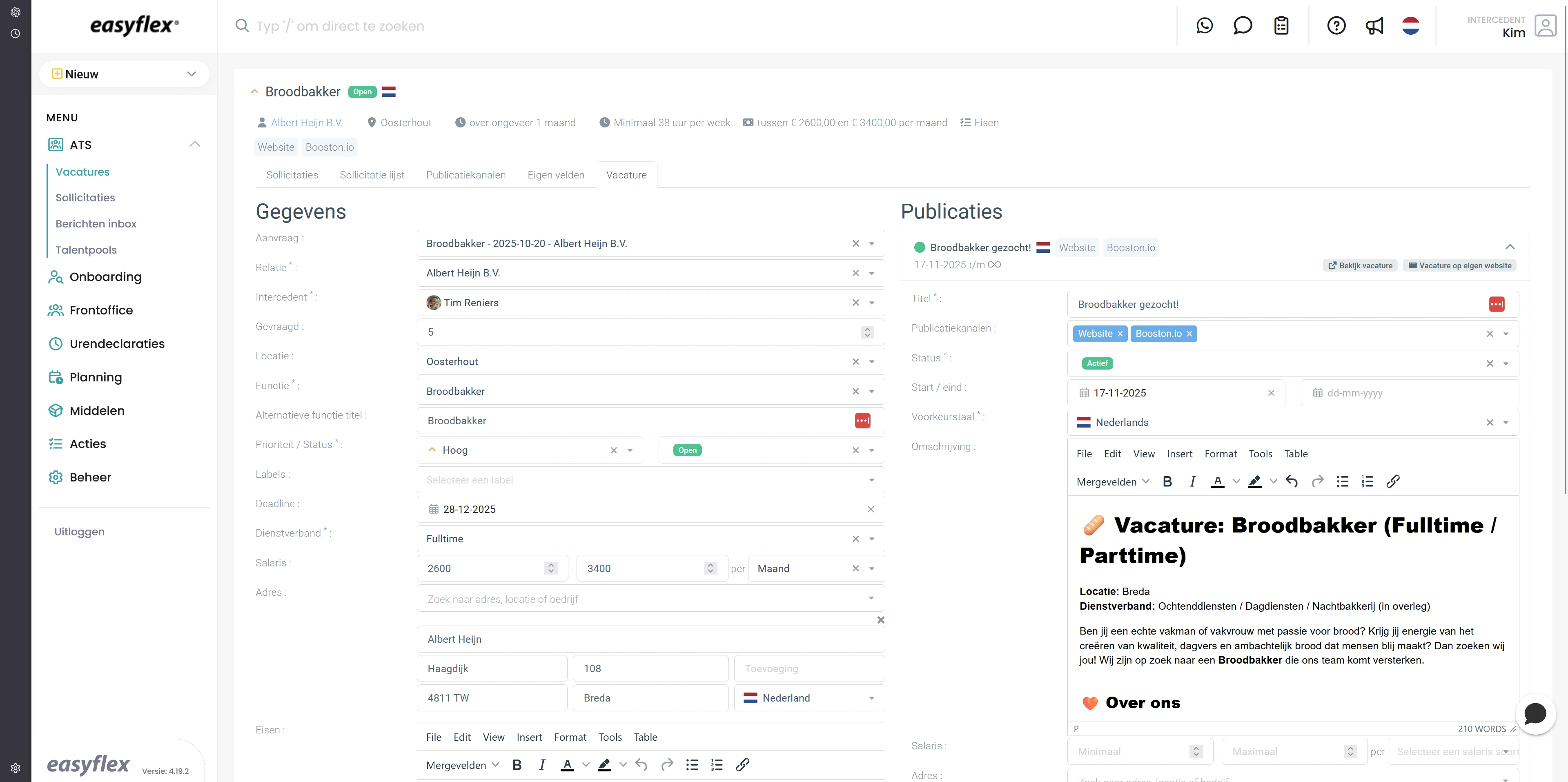
Achte dabei auf die Veröffentlichungsdaten. Trägst du sie ein, sorge dafür, dass das Enddatum in der Zukunft liegt und das Startdatum nicht — sonst wartet Booston brav bis zu diesem Startdatum und die Stellenanzeige scheint nicht anzukommen.
In der nächsten Runde steht deine Stellenanzeige in Booston, meist innerhalb von etwa zehn Minuten. Prüfe sie über Menu → Recruitment → Jobs. Ab diesem Moment macht die Stellenanzeige überall mit: auf eurer Website, in eurem Job feed und in euren Kampagnen im Jobboard network.
Bewerbungen und Status
Bewirbt sich jemand über eure Booston-Website oder über eine Kampagne, passiert automatisch Folgendes:
- Die Kandidatin wird in Easyflex angelegt, mit Vorname, Namenszusatz, Nachname, Initialen, E-Mail-Adresse und Telefonnummer.
- Die Kandidatin wird mit der Veröffentlichung verknüpft, auf die sie sich beworben hat. Bei einer Initiativbewerbung passiert das nicht: Sie kommt in Easyflex als Initiativbewerbung ohne Stellenanzeige an.
- Lebenslauf und Anschreiben werden zuerst als Datei nach Easyflex hochgeladen und danach der Kandidatin zugeordnet.
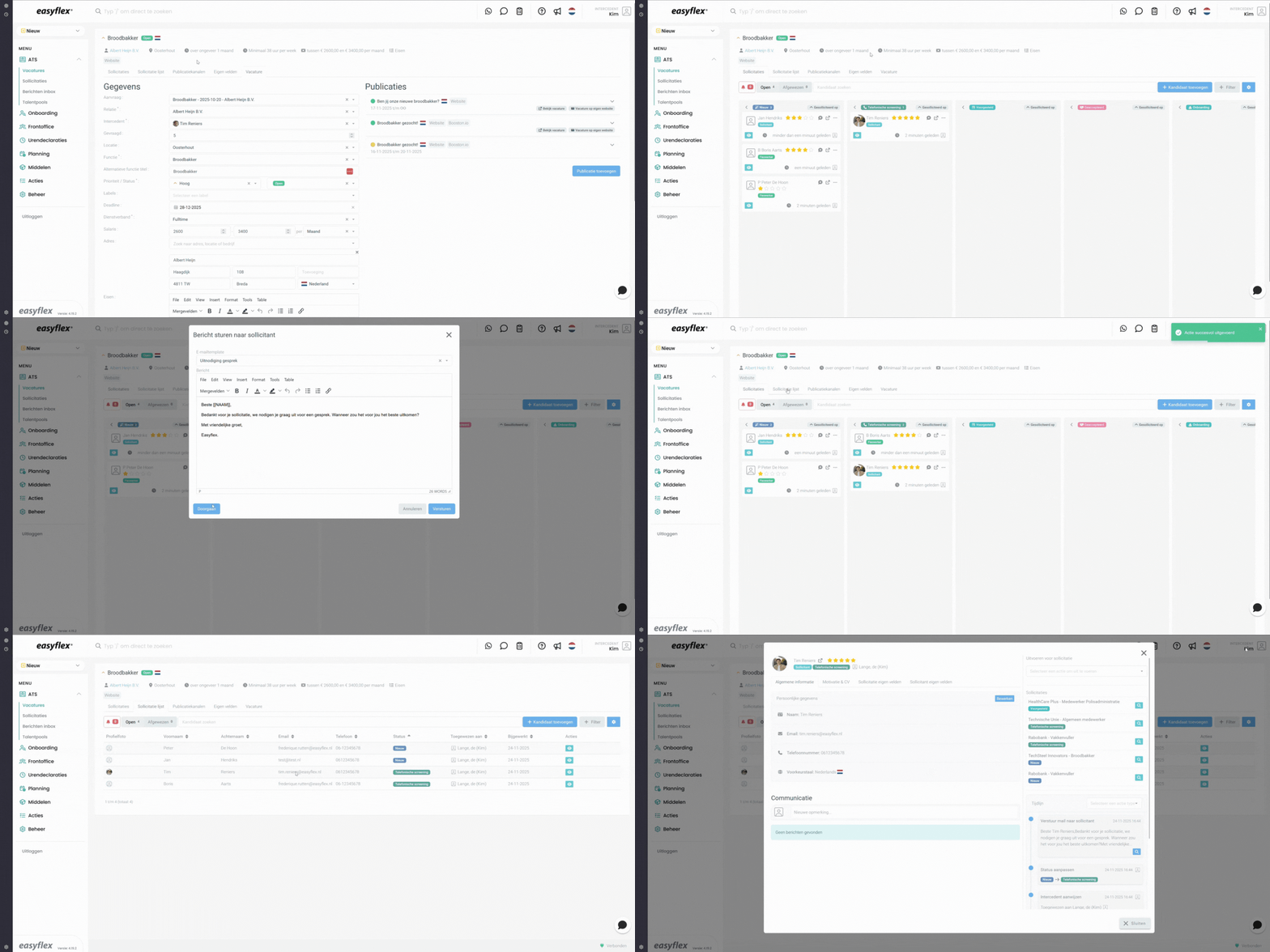
Eine Bewerbung geht sofort nach Easyflex durch, nicht erst in der nächsten Runde. Klappt das nicht auf Anhieb, versucht Booston es stündlich erneut, bis zu dreimal. Geht es weiterhin schief, bekommt unser Helpdesk ein Signal.
Verschiebst du die Kandidatin danach in Easyflex in eine nächste Phase, übernimmt Booston diesen Status über Nacht. So übersetzt Booston die Easyflex-Phasen standardmäßig:
| Phase in Easyflex | Status in Booston |
|---|---|
| Nieuw | Contact |
| In Behandeling | Contact |
| Aanbod Uitgebracht | Presented to client |
| Aanbod Geaccepteerd | Presented to team |
| Aanbod Geweigerd | Candidate withdraw |
| In Dienst | Hired |
| Afgewezen | Rejected by team |
Bewertungen in beide Richtungen
Neben der Phase synchronisiert die Anbindung auch die Bewertung: die Wertung von 1 bis 5 Sternen bei einer Kandidatin. Das funktioniert in beide Richtungen.
- Von Easyflex nach Booston. Bewertet eine Kollegin eine Kandidatin in Easyflex, siehst du diese Bewertung in Booston bei der Kandidatin.
- Von Booston nach Easyflex. Beim Export einer Kandidatin schickt Booston die Bewertung mit. Gibt es eine manuelle Bewertung, geht diese mit; gibt es keine, geht die AI-Matchbewertung mit.
Was du dafür einschaltest:
- Schalte Candidate review score and status import im Schritt Functionality ein, wie in Schritt 4: Festlegen, was die Anbindung tut.
- Gehe zu Menu → Settings → Attributes → Candidate attributes und suche das Attribut Score.
- Schalte dort Sync with ATS ein.
Booston in Easyflex: der Booston-Reiter
Neben der Anbindung im Hintergrund kommt eine zweite Art der Zusammenarbeit: Booston öffnet künftig als Reiter innerhalb von Easyflex. Du klickst bei einer Stellenanzeige auf Booston und stehst sofort — ohne separate Anmeldung — auf dem Boost-Reiter genau dieser Stellenanzeige. Von dort schaltest du eure Kampagnen mit ein paar Klicks ein.
So funktioniert das:
- Easyflex baut die Schaltfläche im eigenen System. Wir schalten sie danach für eure Umgebung frei.
- Klickt eine Kollegin zum ersten Mal durch, legt Booston automatisch einen User an, auf Basis von Name und E-Mail-Adresse aus Easyflex.
- Ob diese Kollegin sofort arbeiten kann, hängt an einer Einstellung: Auto-activate iFrame / SSO users unter Settings → Users & Permissions. Steht sie aus, kommt sie als inaktiver User an und jemand mit der Rolle Manager muss sie zuerst aktivieren. Sieht deine Kollegin die Meldung User has been paused. Please contact a Booston manager., ist also nichts kaputt.
- Was eine Kollegin in Booston darf, bestimmst du über ihre Rolle. Wie du das einstellst, steht in Users: Zugang geben, Rollen wählen und über dein ATS anmelden.
Die Anbindung später anpassen
Gehe zu Menu → Settings → Connect → Ats. Sobald die Anbindung steht, siehst du zwei Karten:
- ATS mit dem Text You are connected und der Schaltfläche Disconnect.
- Settings, mit den Blöcken Main Settings und Ats Functions, die du auf- und zuklappst.
Ändere, was du brauchst, und klicke auf Save. Anders als bei der ersten Einrichtung tauchen die vier Schalter aus Schritt 5: Anbindung aktivieren hier nicht mehr auf, du wirfst mit einer normalen Änderung also nie versehentlich eure Stellenanzeigen weg.
Was du nicht selbst regeln kannst
- Die Übersetzung von Easyflex-Phasen in Booston-Status. Die Standardübersetzung steht in Bewerbungen und Status. Arbeitet ihr mit eigenen Phasen, melde uns, welche Phase ihr nutzt und welchen Booston-Status du erwartest.
- Die Häufigkeit der Synchronisation. Sie ist für eure gesamte Umgebung festgelegt und nicht pro Kunde einstellbar.
- Die Anbindung selbst einschalten. Steht der Reiter Ats nicht in eurem Menü, ist das Modul in eurer Umgebung nicht aktiv. Das regelt der Helpdesk.
- Den Booston-Reiter in Easyflex freischalten. Das machen wir, sobald Easyflex ihn für eure Umgebung bereitstellt.
- Auto-activate iFrame / SSO users umstellen. Schreibe an support@booston.io mit dem gewünschten Stand.
Probleme lösen
Es kommen überhaupt keine Stellenanzeigen an
Meist stimmt die Url nicht oder das Token ist abgelaufen oder zurückgezogen. Prüfe, ob die Adresse die Form https://<eureumgebung>.easyflex2go.nl hat, ohne Schrägstrich am Ende, und ob in Easyflex tatsächlich Veröffentlichungen bereitstehen.
Eine Stellenanzeige fehlt, der Rest ist da
Sieh dir die Veröffentlichungsdaten dieser Veröffentlichung in Easyflex an: Ein Startdatum in der Zukunft oder ein Enddatum in der Vergangenheit hält sie zurück. Prüfe danach, ob die Veröffentlichung in Easyflex auf aktiv steht.
Stellenanzeigen kommen an, aber Felder bleiben leer
Dann steht das Attribut zwar auf Status an, aber Sync with ATS aus. Schalte es unter Menu → Settings → Attributes → Job attributes ein; in der nächsten Runde wird das Feld gefüllt. Liefert Easyflex das Feld gar nicht, bleibt es leer — siehe Welche Felder mitkommen.
Der Text der Stellenanzeige ist leer oder unvollständig
Easyflex arbeitet mit einem einzigen Textfeld. Steht der Text in Easyflex verteilt in einzelnen Feldern, die nicht in der Beschreibung der Veröffentlichung stehen, kommt nur die Beschreibung mit. Setze den vollständigen Text in die Beschreibung der Veröffentlichung.
Bewerber landen nicht in Easyflex
Prüfe, ob Candidate export unter Ats Functions an ist. Geht es weiterhin schief, wurde das Token auf der Easyflex-Seite oft erneuert. Frage ein neues Token an und trage es erneut unter Password ein.
Die Bewertung kommt nicht zurück
Schalte Candidate review score and status import im Schritt Functionality ein und Sync with ATS beim Kandidatenattribut Score. Beides muss an sein; siehe Bewertungen in beide Richtungen.
Häufig gestellte Fragen
Kann ich Stellenanzeigen in Booston statt in Easyflex anlegen?
Das geht, ist aber nicht der Sinn dieser Anbindung. Alles, was auf Sync with ATS steht, wird in der nächsten Runde mit dem Wert aus Easyflex überschrieben. Willst du ein Feld in Booston verwalten, schalte Sync with ATS für dieses Attribut aus.
Funktioniert die Anbindung mit mehreren Sprachen?
Noch nicht. Die Anbindung holt derzeit eine Sprachfassung pro Veröffentlichung ab. Wir arbeiten an Mehrsprachigkeit; siehe Demnächst.
Kommt eine Initiativbewerbung auch in Easyflex an?
Ja. Eine Initiativbewerbung wird in Easyflex als Initiativbewerbung angelegt, also ohne Verknüpfung mit einer Veröffentlichung. Lebenslauf und Anschreiben gehen ganz normal mit.
Kostet die Easyflex-Anbindung bei Easyflex extra?
Für die Anbindung sind kein OAuth-Client, kein Veröffentlichungsfilter und keine zusätzliche Lizenz nötig. Was Easyflex selbst für den Zugang zu ihrer API berechnet, fragst du dort nach.
Was passiert, wenn ich eine Veröffentlichung in Easyflex lösche?
In der nächsten Runde steht diese Veröffentlichung nicht mehr in der Liste, die Easyflex zurückgibt, und die Stellenanzeige verschwindet auch aus Booston und von eurer Website.
Ist die Anbindung DSGVO-konform?
Ja. Es gehen nur Daten mit, die für die Bearbeitung der Bewerbung nötig sind, und die Aufbewahrungsfrist in Booston steht standardmäßig auf zwei Jahre.
Demnächst
- Mehrere Sprachen pro Veröffentlichung. Booston wird pro Easyflex-Veröffentlichung mehrere Sprachfassungen abholen, damit ihr eure Stellenanzeigen auch auf Deutsch oder Englisch auf eure Website stellen könnt, ohne sie abzutippen.
- Mehr Kandidatenfelder beim Export. Neben Name, E-Mail-Adresse, Telefonnummer, Lebenslauf und Anschreiben gehen künftig auch die bevorzugte Sprache und der Motivationstext aus dem Bewerbungsformular mit nach Easyflex.
- Booston als Reiter in Easyflex. Easyflex baut die Schaltfläche, mit der ihr direkt aus einer Stellenanzeige heraus in Booston arbeitet, ohne separate Anmeldung. Sobald das live ist, aktualisieren wir diesen Artikel.
Brauchst du Hilfe?
Kommst du nicht weiter oder weißt du nicht, welche Einstellung zu deiner Situation passt? Schreibe an support@booston.io oder rufe 085 0044 215 an und nenne:
- den Namen eurer Umgebung;
- was du erreichen willst;
- die Meldung, die du siehst, falls es eine Fehlermeldung gibt.
Willst du lieber gemeinsam durch die Einstellungen gehen? Buche eine kostenlose Online-Demo von 30 Minuten — dann gehen wir es zusammen durch. Job Done!


