Eine laufende Stelle bringt Lebensläufe. Jemand liest sie durch, überträgt die Daten in die Akte und entscheidet, ob etwas dabei ist. Bei zehn Bewerbungen klappt das gut. Bei fünfzig verschiebt es sich auf morgen und dann auf übermorgen, und währenddessen wartet die Person, die du gesucht hast, irgendwo in der Mitte des Stapels.
Booston übernimmt diese Arbeit, sobald ein Lebenslauf vorliegt. Die KI liest das Dokument aus und füllt damit die Felder des Kandidaten. Danach legt sie dieselbe Person neben deine Stelle und vergibt eine Bewertung von einem bis fünf Sternen, mit einem Bericht dazu: was passt, was fehlt und warum. Das Ziel dieses Artikels: jede Bewerbung liegt innerhalb weniger Minuten ausgefüllt und bewertet in deiner Kandidatenliste, sodass du nur noch auswählst, wen du zuerst anrufst.
Nach diesem Artikel weißt du, was du zum Start brauchst, wie du festlegst, worauf die KI bewerten soll, wie du selbst einen Kandidaten mit Lebenslauf anlegst und wo du pro Stelle die Kosten wiederfindest. Eingestellt wird alles über Menü → Campaigns & AI → AI, das Ergebnis liest du in Menü → Recruitment → Candidates.
Bevor du beginnst
Drei Dinge müssen geregelt sein, bevor die KI etwas mit deinen Kandidaten macht. Alle drei kommen unten als eigener Schritt zurück.
- KI ist für deine Umgebung eingeschaltet, mit einem Monatsbudget. Ohne Budget passiert nichts, auch nicht mit eingeschaltetem Schalter. Siehe Schritt 1: KI für deine Umgebung einschalten.
- Der Auftragsverarbeitungsvertrag ist akzeptiert. Ein Lebenslauf ist ein personenbezogenes Datum, darunter gehört also eine Unterschrift. Siehe Schritt 2: den Auftragsverarbeitungsvertrag akzeptieren.
- Der Bereich Candidates ist eingeschaltet bei deinen Prompts. Das sind zwei getrennte Schalter: Auslesen und Bewerten. Siehe Schritt 3: Resume Parsing und Review Score einschalten.
Außerdem gilt:
- Du brauchst einen Benutzer mit Zugriff auf Campaigns & AI → AI und auf Recruitment → Candidates. Fehlt eines von beiden, sind die Rechte nicht gesetzt. Das regelt eine Kollegin oder ein Kollege mit der Rolle Manager über Users & Permissions.
- Es muss ein Lebenslauf vorhanden sein. Kein Lebenslauf bedeutet kein Auslesen und keine Bewertung. Der Kandidat kommt trotzdem herein, er bleibt nur leer und unbewertet.
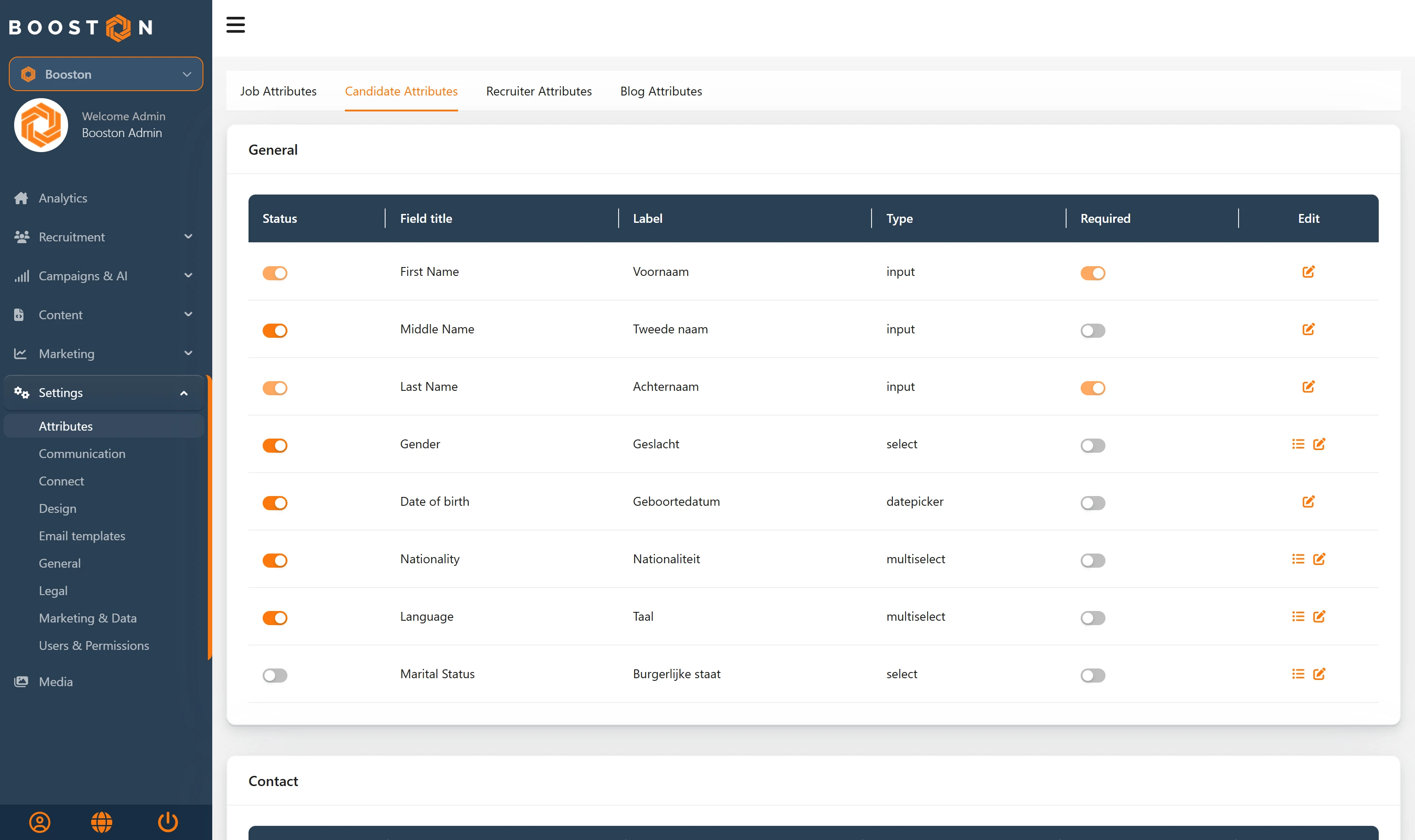
- Welche Felder die KI füllen kann, steht in deinen Kandidatenattributen unter Settings → Attributes → Candidate Attributes. Ein ausgeschaltetes Attribut wird nicht gefüllt. Siehe Attribute für Stellen und Kandidaten verwalten.
Schritt 1: KI für deine Umgebung einschalten
KI ist ein Add-on zu deinem Abonnement. Ist es aus, funktioniert dein Dashboard genau wie vorher: es verschwindet nichts, es kommt nur nichts dazu.
- Gehe zu Campaigns & AI → AI → Settings.
- Schalte Status ein. Das ist der Hauptschalter für alles, was mit KI zu tun hat.
- Trage bei Monthly AI Budget den Betrag ein, den KI pro Kalendermonat höchstens kosten darf.
- Klicke auf Save.
Vor jeder KI-Aktion prüft Booston, ob der Betrag noch in dein Budget passt. Passt er nicht, wird die Aktion nicht ausgeführt. Ein Budget von 0 oder ein leeres Feld bedeutet also: keine einzige Aktion. Am Ersten des Monats beginnt der Zähler von vorn.
Du bist dir nicht sicher, ob es an ist? Öffne Campaigns & AI → AI → Cost & Performance. Ist die KI aus, siehst du dort oben eine rote Meldung.
Das Einschalten selbst, das Budget und die übrigen Teile des KI-Moduls sind ausführlich beschrieben in KI einschalten, einrichten und deine Kosten verfolgen.
Schritt 2: den Auftragsverarbeitungsvertrag akzeptieren
Booston verarbeitet personenbezogene Daten von Bewerbern in deinem Auftrag. Du bist Verantwortlicher, Booston ist Auftragsverarbeiter, und die DSGVO verlangt dann einen Auftragsverarbeitungsvertrag. Sobald die KI Lebensläufe ausliest und Kandidaten bewertet, kommt die Verarbeitung durch KI dazu. Deshalb bittet Booston dich, die geltende Fassung dieses Vertrags zu bestätigen, bevor du mit diesen Funktionen arbeitest.
Solange niemand akzeptiert hat, steht oben im Dashboard ein roter Balken. Dieser Balken blockiert nichts, er verschwindet aber auch nicht per Kreuzchen.
- Klicke im roten Balken auf Review & accept. Ist der Balken weg, nutze die Schaltfläche Review & accept auf der Karte Data Processing Agreement unter Settings → General → Subscriptions.
- Lies den Vertrag und prüfe im Fenster deine Firmendaten.
- Setze unten den Haken bei der Erklärung und klicke auf Agree.
Nur ein Manager oder Administrator sieht den Balken und kann unterschreiben. Eine befugte Person akzeptiert im Namen der gesamten Organisation, danach bekommt niemand die Frage mehr. Das ganze Verfahren, die Status auf der Karte und was genau festgehalten wird, stehen in Subscription information.
Schritt 3: Resume Parsing und Review Score einschalten
Erst jetzt kommt der Kandidatenbereich selbst ins Bild. Er liegt auf einem Bildschirm bei deinen Prompts.
Auf dieser Karte stehen zwei Schalter. Sie arbeiten unabhängig voneinander, du kannst also nur Lebensläufe auslesen lassen und das Bewerten aus lassen.
| Schalter | Was er macht | Wann du ihn einschaltest |
|---|---|---|
| Resume Parsing | Liest den Lebenslauf aus und füllt die leeren Felder des Kandidaten. | Sobald du mit Lebensläufen arbeitest. Das spart am meisten Tipparbeit. |
| Review Score | Gibt dem Kandidaten einen bis fünf Sterne mit einem Bericht dazu. | Bei größeren Bewerbungsmengen, um zu priorisieren. |
Klicke unten auf der Seite auf Save. Es gibt einen Save-Button, der alle Karten auf diesem Bildschirm gleichzeitig speichert, also auch deine Änderungen bei General und Jobs.
Sind beide an, arbeiten sie nacheinander: Booston liest zuerst den Lebenslauf aus und bewertet danach. Das ist Absicht, denn die Bewertung nutzt die Felder, die gerade aus dem Lebenslauf gekommen sind.
Schritt 4: festlegen, worauf die KI bewerten soll
Das ist der Schritt, der über eine brauchbare Bewertung entscheidet oder über eine, die du trotzdem jedes Mal nachprüfst. Standardmäßig bewertet die KI die allgemeine Eignung. Du weißt, was in deinem Markt zählt, und genau das legst du hier fest. Alle Felder liegen auf demselben Bildschirm wie im vorigen Schritt.
About the Company
Dieses Feld steht ganz oben, auf der Karte General. Beschreibe, wer ihr als Arbeitgeber seid: wofür ihr steht, wie ihr arbeitet, was Mitarbeitende bei euch hält. Dieser Text geht bei jeder Bewertung als Kontext mit, ein Kandidat wird also nicht nur an den Anforderungen gemessen, sondern auch an der Art von Organisation, die ihr seid.
Schreibe hier keine Slogans, sondern konkrete Fakten und Atmosphäre. Zwei Absätze reichen.
Review Notes
Zurück auf der Karte Candidates steht Review Notes, ein freies Textfeld. Hier trägst du ein, worauf die KI bei jedem Kandidaten generell achten soll, unabhängig von der Stelle. Denk an harte Anforderungen, die für eure gesamte Organisation gelten, an einen Pflichtabschluss, an eine maximale Entfernung, oder an etwas, worüber du bewusst hinwegsehen willst.
Die fünf Sternstufen
Darunter liegen fünf Textfelder, 1 Star bis 5 Stars, jeweils mit den passenden Sternen daneben. Pro Stufe beschreibst du, wann ein Kandidat diese Bewertung verdient. Booston füllt diese Felder bei der Bereitstellung mit einer allgemeinen Beschreibung auf Englisch, etwa "eine gute Passung mit solider Erfahrung und begrenzten Lücken" bei vier Sternen. Das funktioniert, ist aber nicht dein Maßstab.
Ersetze sie durch deine eigenen Anforderungen, in deiner eigenen Sprache, und mach sie messbar:
| Feld | Was du hineinschreibst |
|---|---|
| 5 Stars | Der Kandidat, den du sofort anrufst. Nenne die harten Anforderungen, die er erfüllt. |
| 4 Stars | Guter Kandidat mit einem Punkt, den du noch abfragen musst. |
| 3 Stars | Grenzfall, das Lesen wert. |
| 2 Stars | Passt nicht auf diese Stelle, vielleicht auf eine andere. |
| 1 Star | Nicht relevant, oder das Dokument ist kein Lebenslauf. |
Was die KI außerdem einbezieht
Du musst nicht alles selbst liefern. In eine Bewertung geht ein:
- Der Lebenslauf des Kandidaten.
- Die bereits gefüllten Kandidatenfelder, also auch die Antworten aus deinem Bewerbungsformular oder Lead-Formular.
- Die Stelle: Titel, Stellentext, die zugeordneten Attribute, Standort, Gehalt und der Link zur Stellenseite.
- Dein About the Company, deine Review Notes und deine fünf Sternstufen.
Der Stellentext ist also der Maßstab. Steht darin wenig, hat die KI wenig zum Vergleichen und die Bewertung wird allgemeiner. Siehe Stellenanzeigen mit KI erstellen und optimieren, wenn du diese Texte schärfen willst.
Der Bericht kommt in der Sprache des Recruiters, der an der Stelle hängt. Hat dieser Recruiter mehrere Sprachen, gewinnt die Sprache der Stelle. Hängt kein Recruiter daran, nutzt Booston die Standardsprache deiner Umgebung. Richte deine Recruiter also sauber ein über Team members.
Schritt 5: einen Kandidaten anlegen und den Lebenslauf auslesen lassen
Das ist der schnellste Weg, um zu sehen, was das Auslesen macht, und zugleich der Weg, jemanden anzulegen, der außerhalb deiner Stellenseite hereingekommen ist.
- Zieh den Lebenslauf in das Upload-Feld oben, oder klicke darauf, um eine Datei zu wählen. Mach das zuerst, bevor du Felder ausfüllst.
- Warte, bis die Meldung Parsing CV… verschwindet. Booston liest das Dokument gerade aus.
- Prüfe, was ausgefüllt wurde. Name, E-Mail-Adresse und Telefonnummer stehen meistens sofort da, zusammen mit allen anderen Attributen, die die KI im Lebenslauf gefunden hat.
- Wähle bei Select action die Stelle, auf die sich der Kandidat bewirbt, oder lass Open Application stehen.
- Ergänze, was noch fehlt, und klicke auf Save & close.
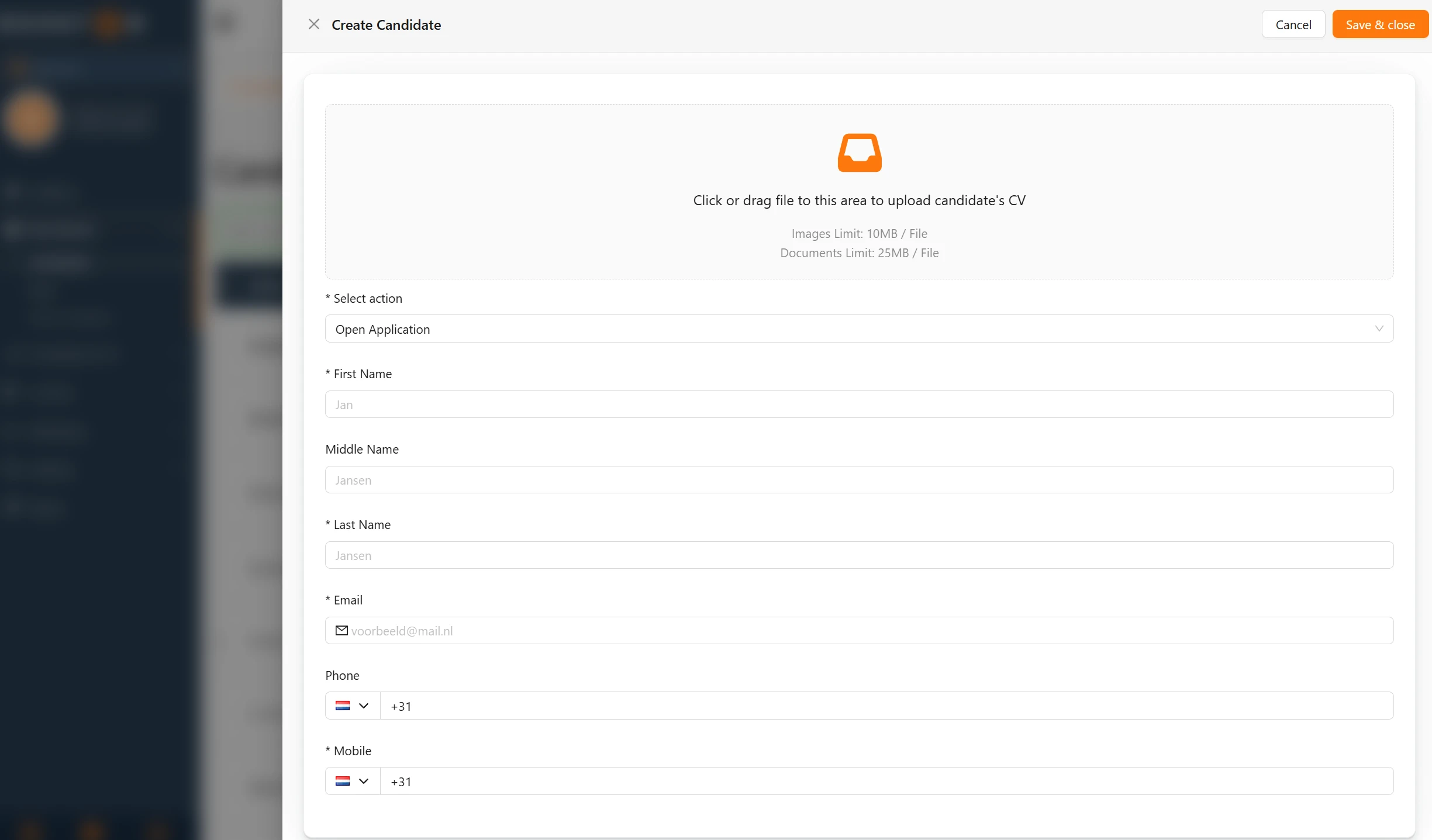
Zwei Dinge, die du bei diesem Schritt wissen solltest:
- Nur leere Felder werden gefüllt. Was du selbst eingetippt hast, bleibt stehen. Lädst du den Lebenslauf also erst hoch, nachdem du die Hälfte selbst ausgefüllt hast, bleibt für das Auslesen wenig übrig.
- Ein PDF funktioniert am besten. Word-Dateien werden vor dem Auslesen automatisch umgewandelt. Ein Dokument darf bis zu 25 MB groß sein, ein Bild bis zu 10 MB.
Fehlt ein Feld, das im Lebenslauf stand? Dann ist das Attribut wahrscheinlich ausgeschaltet. Die KI füllt nur, was du unter Settings → Attributes → Candidate Attributes eingeschaltet hast, ein dort ausgegrautes Feld existiert für das Auslesen also nicht.
Die Bewertung folgt nicht direkt beim Speichern. Booston läuft jede Nacht eine Runde über die Kandidaten der letzten zwei Tage, die Sterne eines manuell angelegten Kandidaten stehen also am nächsten Morgen da. Wie du die Akte weiter ausfüllst, steht in Kandidaten anlegen, bearbeiten und bewerten.
Schritt 6: Bewerbungen über deine Stelle automatisch verarbeiten lassen
Hier liegt der eigentliche Gewinn, und du musst nichts dafür tun. Sobald sich jemand über deine Stellenseite bewirbt und ein Lebenslauf dabei ist, legt Booston sofort los. In dieser Reihenfolge:
- Die Bewerbung kommt herein und der Kandidat erscheint in deiner Übersicht.
- Der Lebenslauf wird ausgelesen und die leeren Felder werden gefüllt.
- Der Kandidat wird gegen die Stelle bewertet, auf die er sich beworben hat.
- Arbeitest du mit einer ATS-Anbindung, geht der Kandidat danach an dein ATS, inklusive der gerade erkannten Felder.
Das passiert innerhalb weniger Minuten nach der Bewerbung, im Hintergrund. Du musst keine Schaltfläche drücken und es gibt keine Warteschlange, die du im Auge behalten musst.
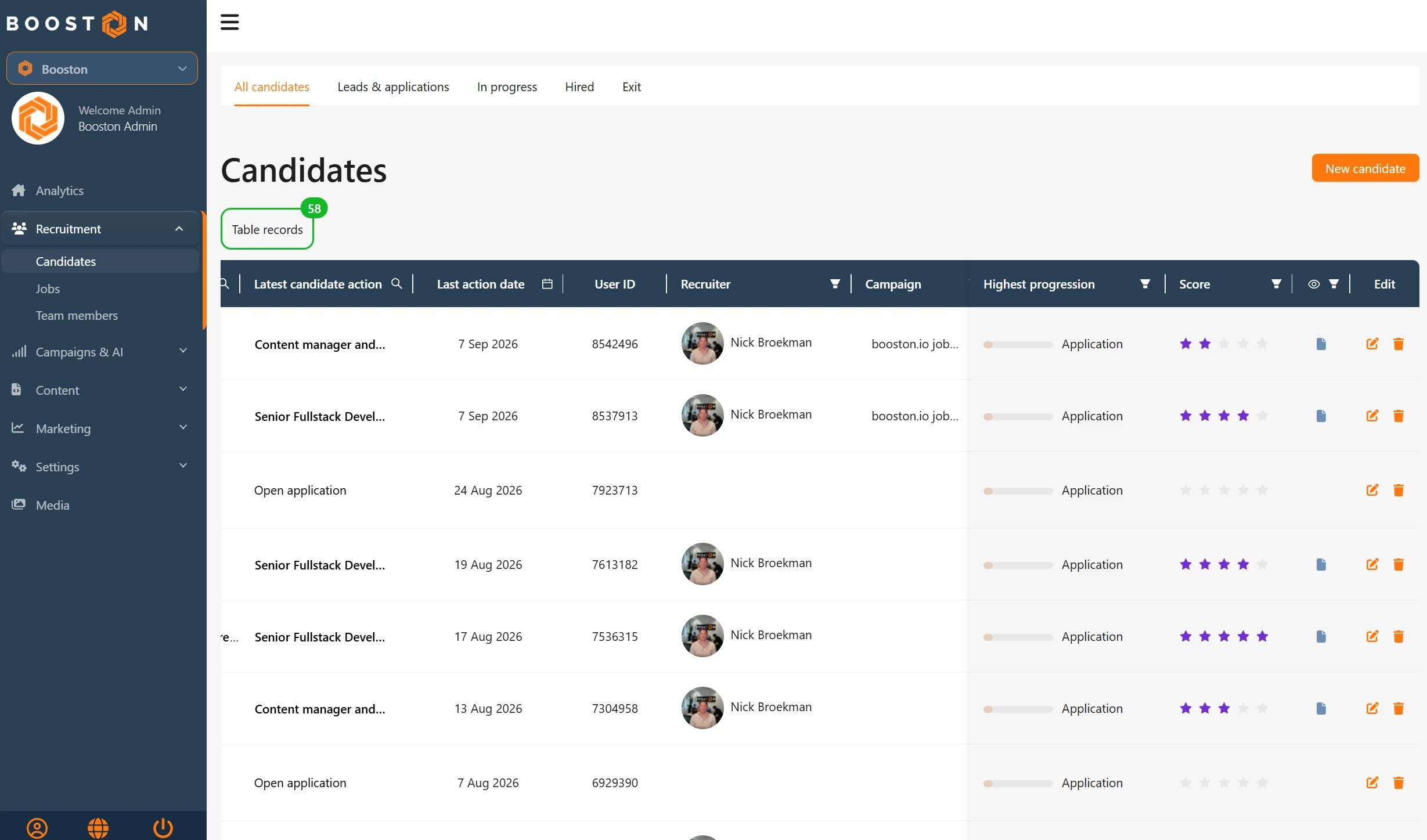
Die nächtliche Nachholrunde
Ist etwas nicht durchgelaufen, zum Beispiel weil dein Budget voll war oder die KI an dem Tag aus war, ist es nicht gleich verloren. Jede Nacht geht Booston die Kandidaten der letzten zwei Tage durch und erledigt, was noch offen war. Schaltest du die KI mitten in der Woche ein, nimmt diese Runde also die Bewerbungen der beiden Vortage noch mit. Was älter ist, bleibt unbewertet.
Initiativbewerbungen und zweite Reaktionen
Ein Kandidat, der sich ohne Stelle bewirbt, also eine Initiativbewerbung, wird ebenfalls bewertet. Es gibt dann keinen Stellentext zum Vergleichen, deshalb schaut die KI auf die allgemeine Einsetzbarkeit dieser Person, auf dein About the Company und auf deine Review Notes. Genau deshalb lohnt es sich, diese beiden Felder gut auszufüllen.
Bewirbt sich derselbe Kandidat später auf eine zweite Stelle, bekommt er für diese Bewerbung eine neue Bewertung. Jede Bewerbung wird einmal bewertet, nicht jeder Kandidat.
Schritt 7: das Ergebnis in der Kandidatenakte lesen
Öffne einen Kandidaten in der Übersicht. Alles, was die KI gemacht hat, erkennst du an der Farbe Lila.
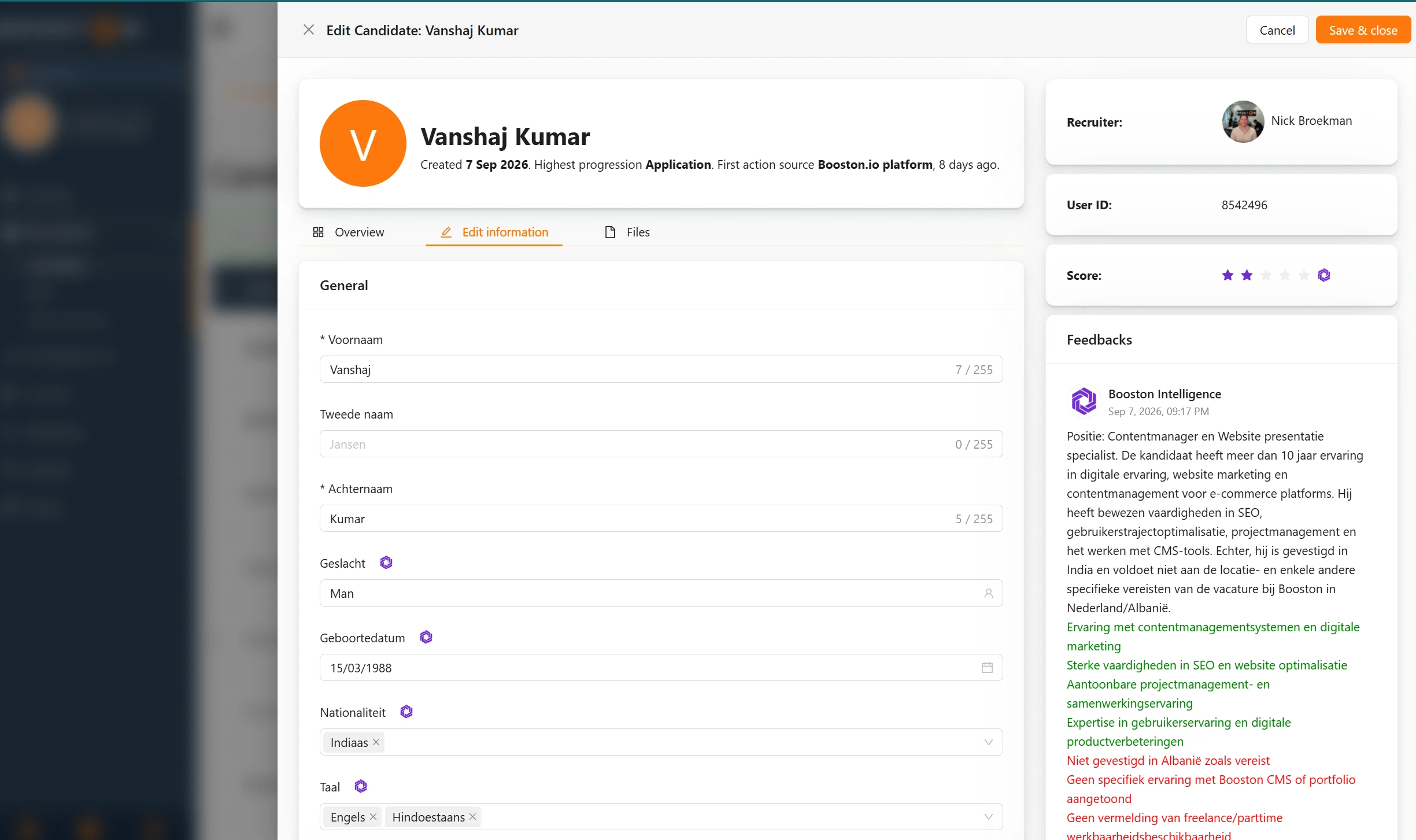
- Lila Symbol neben einem Feldlabel: dieser Wert kommt aus dem Lebenslauf. Zeig darauf und du siehst Filled by AI. Änderst du das Feld selbst, verschwindet das Symbol beim Speichern und der Wert gehört ab da dir.
- Lila Sterne bei Score: die Bewertung kommt von der KI. Vergibst du selbst Sterne, zählt dein Urteil und die lila Darstellung verschwindet. Deine Bewertung gewinnt immer gegen die der KI.
- Eine Notiz von Booston Intelligence unter Feedbacks: der Bericht. Oben steht eine Zusammenfassung mit der Position, gegen die bewertet wurde, darunter die Stärken in Grün und die Aufmerksamkeitspunkte in Rot. Diese Notiz steht zwischen den Notizen deiner Kollegen, mit Datum und Uhrzeit.
Nutze den Bericht so, wie du eine Notiz einer Kollegin nutzt: als Vorlage. Er steht genau deshalb dabei, damit du sehen kannst, warum ein Kandidat diese Bewertung bekommen hat, und selbst abweichen kannst.
Was es kostet und wo du es wiederfindest
Jeder ausgelesene Lebenslauf ist eine Aktion und jede Bewertung ist eine Aktion. Für diese beiden gilt ein fester Betrag pro Aktion, der pro Umgebung vereinbart ist. Die Länge des Lebenslaufs oder des Stellentextes spielt für den Preis also keine Rolle, und zwei Kandidaten kosten doppelt so viel wie einer.
Ein Kandidat, der über deine Stelle hereinkommt und bei dem beide Funktionen an sind, kostet also zwei Aktionen: eine für das Auslesen und eine für die Bewertung.
Live mitschauen: Cost & Performance
- Wähle deinen Zeitraum mit der Datumsauswahl oben rechts. Voreingestellt sind die letzten 30 Tage.
- Lies die Summen unter AI Usage Stats: Total AI Cost, Total Actions und Avg Cost per Action.
- Geh in die Tabelle AI Cost per Job. Pro Stelle stehen dort zwei Spalten, die Kandidaten betreffen: Resume Parsing und Review Score, daneben bei Spend der Gesamtbetrag für diese Stelle.
- Sortiere nach Spend, um zu sehen, wohin dein Budget geht, oder nach Review Score, um zu sehen, bei welcher Stelle die meisten Kandidaten bewertet wurden.
Der Stellentitel in dieser Tabelle führt direkt zur Stelle. Hast du eine ATS-Anbindung, steht auch die Job ATS ID dabei, damit du dieselbe Stelle auf der anderen Seite wiederfindest.
Pro Monat: die Seite Subscriptions
Unter der Überschrift AI steht, was der vorige Kalendermonat gekostet hat, pro Art von Aktion. Die beiden Zeilen zu Kandidaten sind Applicant Review Score last month und Resume Parsing last month. Hinter dem Namen steht in Klammern der Tarif pro Aktion, du siehst also auf einen Blick, was du pro Kandidat zahlst.
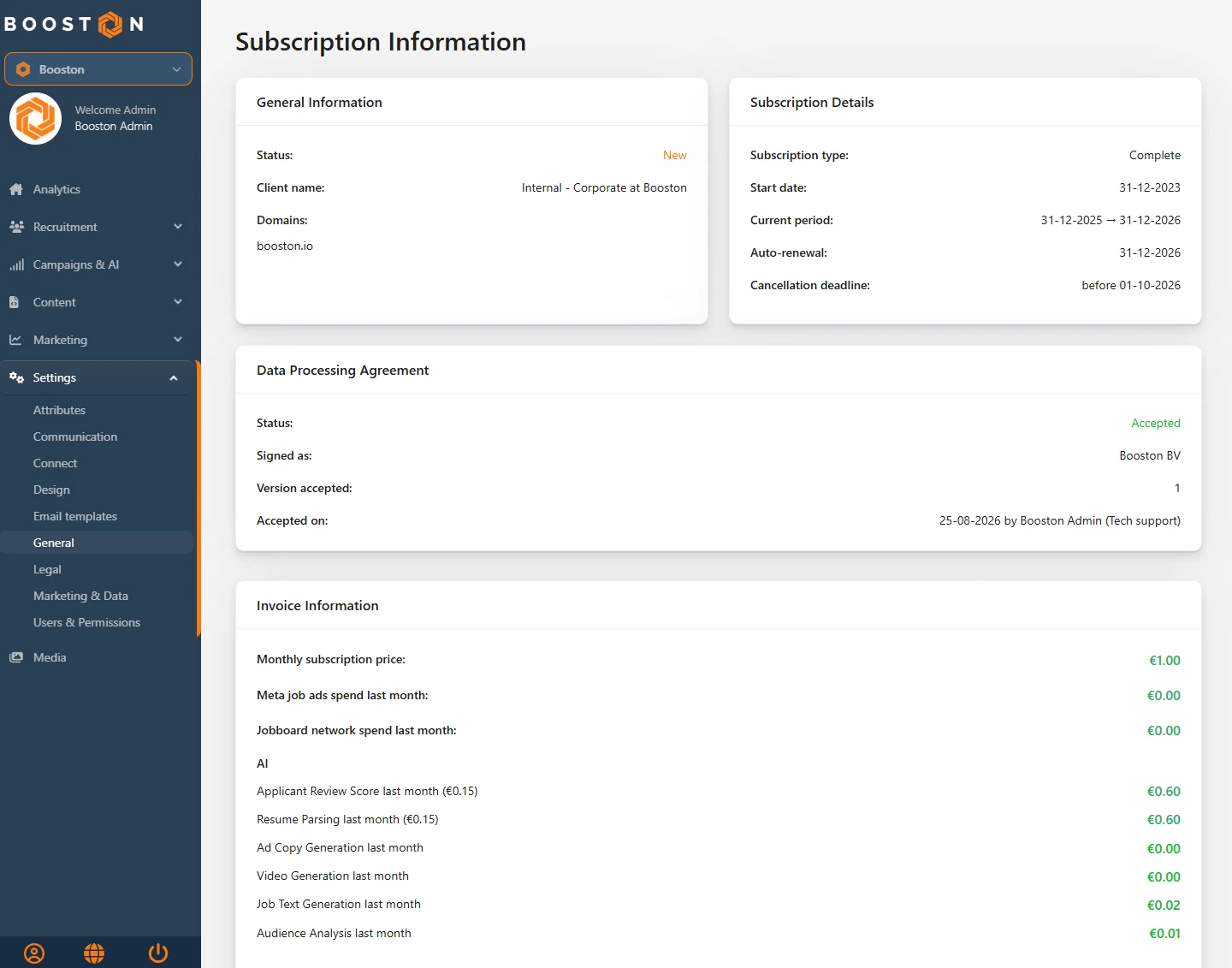
Wo Cost & Performance dir den laufenden Einblick zum Nachsteuern gibt, ist dies die Abrechnung pro Monat.
Pro Kandidat: System activity
Willst du wissen, ob ein bestimmter Kandidat verarbeitet wurde, geh zu Menü → Analytics und scroll auf diesem Dashboard zum Block System activity. Jede KI-Aktion steht dort als eigene Zeile: Resume parse oder Resume review, mit der Kandidatennummer und der Stellennummer in der Beschreibung. Das ist die Stelle, an der du einen Betrag auf der Rechnung auf einen einzelnen Kandidaten zurückführst. Was sonst noch auf diesem Dashboard steht, liest du in Analytics.
Was du nicht selbst einstellen kannst
Ein paar Dinge liegen bewusst fest. Schreib an support@booston.io, wenn du hier etwas ändern möchtest.
- Der Tarif pro Aktion. Der steht pro Umgebung fest. Du steuerst die Kosten über dein Monthly AI Budget und über die Schalter, nicht über den Tarif.
- Das KI-Modell und die Umgebung, in der deine Aktionen laufen. Booston wählt und verwaltet beides, damit Qualität und Kosten planbar bleiben.
- Der Aufbau des Prompts. Du steuerst die Bewertung über About the Company, Review Notes und die fünf Sternstufen. Der Rest der Anweisung liegt fest.
- Eine Bewertung erneut laufen lassen. Es gibt keine Schaltfläche, um einen Kandidaten ein zweites Mal bewerten zu lassen. Schärfst du deine Anweisungen nach, gilt das für die Kandidaten, die danach hereinkommen.
Probleme lösen
Ein Kandidat hat keine Bewertung
Prüfe vier Dinge: hat der Kandidat einen Lebenslauf, ist Review Score an, ist die KI an, und war noch Budget übrig, als er hereinkam. Ist die Bewerbung älter als zwei Tage, greift die nächtliche Runde sie nicht mehr auf.
Die Felder bleiben leer, obwohl der Lebenslauf gelesen wurde
Dann stand nichts Brauchbares im Lebenslauf, oder das zugehörige Attribut ist unter Settings → Attributes → Candidate Attributes ausgeschaltet. Bei Auswahlfeldern kommt es auch vor, dass die KI die Information zwar erkennt, aber keinen passenden Wert wählen kann. Ergänze diesen Wert, oder mach den Namen des Attributs eindeutiger.
Die Sterne sind nicht lila
Dann kommt die Bewertung nicht von der KI. Entweder hat jemand aus deinem Team selbst bewertet, oder dein ATS steuert die Bewertung. Zeig auf die Sterne: steht dort Set by ATS, ist es dein ATS.
Der Bericht ist in der falschen Sprache
Die Sprache kommt vom Recruiter, der an der Stelle hängt. Prüfe die Sprachen dieses Recruiters unter Team members. Hängt kein Recruiter an der Stelle, nutzt Booston die Standardsprache deiner Umgebung.
Es passiert überhaupt nichts, bei keinem Kandidaten
Fast immer das Budget. Prüfe unter Campaigns & AI → AI → Settings, ob bei Monthly AI Budget ein Betrag größer als 0 steht, und schau in Cost & Performance, ob du es diesen Monat schon aufgebraucht hast.
Häufig gestellte Fragen
Entscheidet die KI, ob ein Kandidat abgelehnt wird?
Nein. Die KI füllt Felder und gibt eine Bewertung mit Begründung. Einladen, ablehnen und Status ändern bleiben Handlungen von Menschen.
Sieht der Kandidat seine Bewertung oder den Bericht?
Nein. Bewertung und Bericht stehen nur in deinem Dashboard und gehen an dein ATS. Der Kandidat bekommt sie nicht zu sehen und sie stehen nicht in der Bestätigungsmail.
Kann ich das Auslesen einschalten und das Bewerten aus lassen?
Ja. Resume Parsing und Review Score sind getrennte Schalter. Viele Kunden starten nur mit dem Auslesen, weil dort die Zeitersparnis am größten ist und kein Urteil daran hängt.
Funktioniert das auch bei Kandidaten aus einer Meta-Kampagne?
Ja, sofern ein Lebenslauf dabei ist. Kandidaten aus einem Lead-Formular liefern oft keinen. Ohne Lebenslauf werden sie nicht ausgelesen und nicht bewertet, sie erscheinen aber ganz normal in deiner Übersicht. Siehe Meta job ads.
Was passiert mit dem Lebenslauf beim KI-Dienst?
Das Dokument wird für die Analyse übergeben und direkt danach wieder gelöscht. Der Lebenslauf selbst bleibt in Booston beim Kandidaten, im Reiter Files.
Demnächst
Wir arbeiten an einigen Erweiterungen rund um Kandidaten und KI. Sobald sie live sind, aktualisieren wir diesen Artikel.
- Kandidaten von KI-Aktionen ausnehmen. Du legst selbst Kriterien fest, mit denen bestimmte Kandidaten außerhalb des Auslesens und Bewertens bleiben, zum Beispiel Bewerbungen auf eine Stelle, bei der du das nicht brauchst.
- Eine einheitliche Berechnung über alle Kanäle. Die Beträge von Meta, dem Jobbörsennetzwerk und der KI werden gleich berechnet und dargestellt, sodass du sie ohne Umrechnen nebeneinanderlegen kannst.
Hilfe nötig?
Kommst du nicht weiter, oder bist du unsicher, welche Einstellung zu deiner Situation passt? Schreib an support@booston.io oder ruf an unter 085 0044 215 und nenne:
- den Namen deiner Umgebung;
- um welchen Kandidaten oder welche Stelle es geht;
- was du erreichen willst, oder die Meldung, die du siehst.
Möchtest du die Einstellungen lieber gemeinsam durchgehen? Buche eine kostenlose Online-Demo von 30 Minuten, dann gehen wir sie zusammen durch. Job Done!


