Zwei Fragen kommen jeden Monat zurück. Die erste kommt von deiner Geschäftsführung: Was kostet Booston uns eigentlich, und wo steckt dieser Verbrauch? Die zweite kommt von deinem Datenschutzbeauftragten oder von einem Prüfer: Haben wir einen Auftragsverarbeitungsvertrag mit Booston, und wer hat ihn unterschrieben? Für beides hast du bisher im Postfach gesucht.
Booston stellt diese Angaben auf einem Bildschirm zusammen. Du siehst, welches Abo du hast und wie lange es läuft, was du letzten Monat für Werbung und KI verbraucht hast, und wie der Stand beim Auftragsverarbeitungsvertrag ist. Das Ziel dieses Artikels: innerhalb einer Minute sagen können, was dein Abo kostet, woher dein Verbrauch kommt und ob deine DSGVO-Vereinbarungen mit Booston in Ordnung sind.
Nach diesem Artikel weißt du, was auf jeder Karte steht, warum du den Auftragsverarbeitungsvertrag in der Plattform unterschreibst statt per E-Mail, wie dieses Unterschreiben abläuft und welche Beträge du auf dieser Seite findest und welche nicht. Du erreichst den Bildschirm über Settings → General → Subscriptions.
Bevor du anfängst
- Du brauchst eine Rolle mit Administratorrechten. Manager und Administratoren sehen den Reiter Subscriptions, Recruiter nicht. Wer welche Rolle hat, legst du in Users: Zugang geben, Rollen wählen und über dein ATS einloggen fest.
- Diese Seite ist eine Übersicht und kein Formular. Alles hier ist zum Mitlesen. Das Einzige, was du hier tun kannst, ist den Auftragsverarbeitungsvertrag lesen und annehmen.
- Die Karte Data Processing Agreement erscheint nur, wenn KI für deine Umgebung eingeschaltet ist. Ist KI aus, überspringt Booston die Frage und die Karte wird nicht angezeigt.
- Verwechsle das nicht mit Settings → Legal im Menü. Dort geht es um die Rechtstexte und um den Cookie-Hinweis auf deiner eigenen Website.
Was du auf dieser Seite findest
Der Bildschirm heißt Subscription Information und besteht aus vier Karten. Die oberen zwei stehen nebeneinander, die anderen zwei darunter über die volle Breite.
| Karte | Was darauf steht | Woher es kommt |
|---|---|---|
| General Information | Der Status deiner Umgebung, dein Kundenname und deine Domains. | Was Booston zu deiner Umgebung hinterlegt hat. |
| Subscription Details | Deine Abo-Form, das Startdatum, die laufende Periode, das Verlängerungsdatum und das Kündigungsdatum. | Ab deinem Startdatum berechnet. |
| Data Processing Agreement | Der Stand deines Auftragsverarbeitungsvertrags, wer ihn angenommen hat und welche Version. | Die in Booston festgehaltene Annahme. |
| Invoice Information | Dein Abopreis und dein Verbrauch vom letzten Monat, pro Bestandteil. | Deine Werbeausgaben und deine KI-Aktionen. |
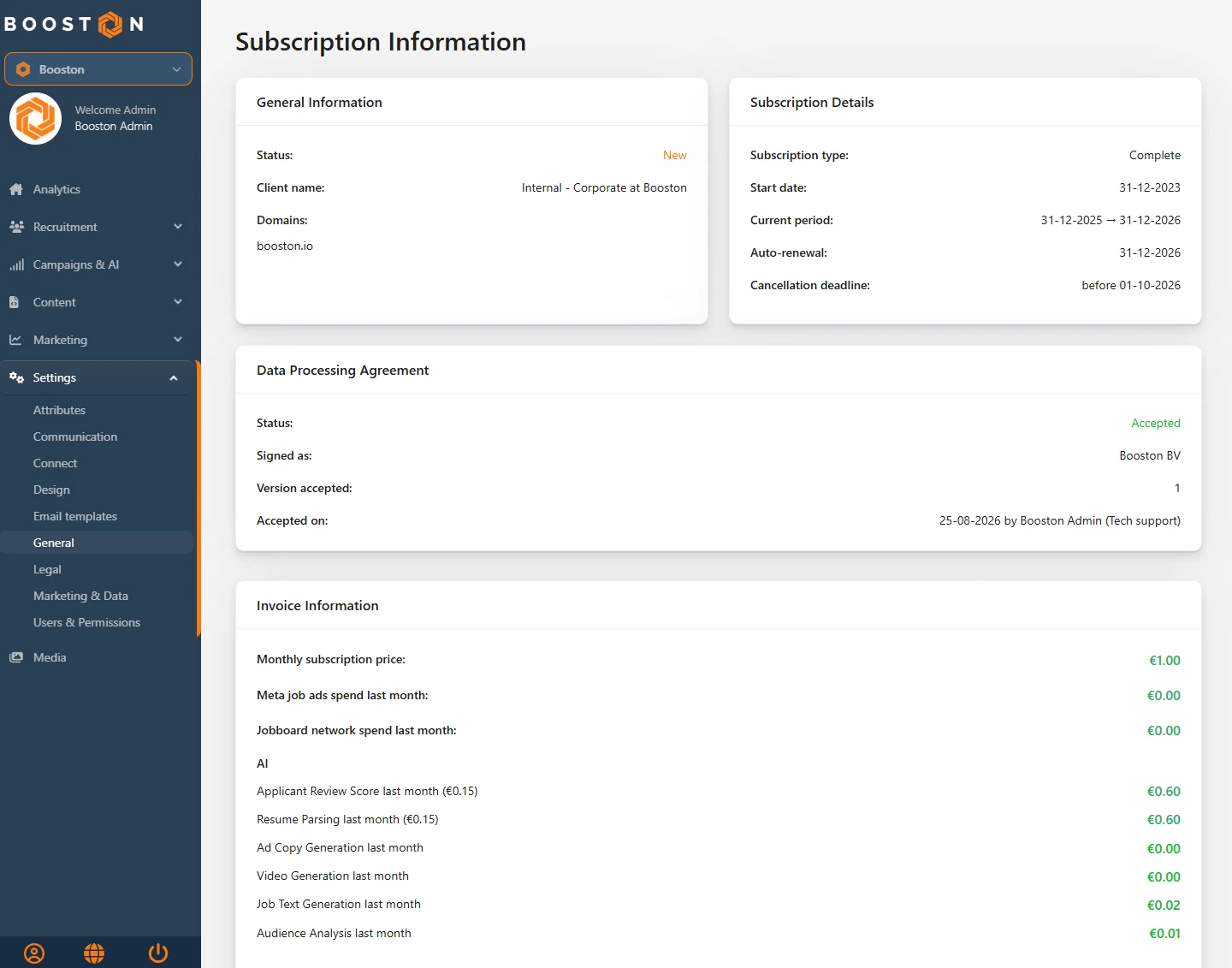
General Information: deine Umgebung
Drei Zeilen, und vor allem nützlich, wenn du mehrere Umgebungen oder mehrere Domains hast.
- Status: der Zustand deiner Umgebung bei Booston. Active ist eine laufende Umgebung, New und Install gehören zu einer Umgebung, die noch eingerichtet wird, Archived zu einer abgeschalteten Umgebung und Pending cancellation zu einem gekündigten Abo, das noch läuft.
- Client name: der Name, unter dem deine Umgebung bei Booston bekannt ist. Das ist nicht immer wörtlich dein Handelsname.
- Domains: die Domains, die zu deiner Umgebung gehören. Steht bei SSL expires ein Datum, dann ist das der Ablauf des Sicherheitszertifikats dieser Domain. Booston erneuert dieses Zertifikat rechtzeitig selbst, du musst nichts dafür tun.
Subscription Details: dein Abo und die Daten
Hier liest du, welches Paket du hast und welche Daten daran hängen. Die Abo-Form steht so da, wie Booston sie verwaltet: Launch, Grow oder Scale, und bei älteren Verträgen Namen wie Start, Campaigns, Website, Complete oder Website only.
| Feld | Was es bedeutet |
|---|---|
| Subscription type | Dein Paket. Es bestimmt, welche Module du siehst und welche Rechte neue Benutzer standardmäßig bekommen. |
| Start date | Der Tag, an dem dein Abo begonnen hat. |
| Current period | Die Periode, die jetzt läuft, von einem Jahrestag bis zum nächsten. |
| Auto-renewal | Das Datum, an dem dein Abo automatisch weiterläuft. |
| Cancellation deadline | Der letzte Tag zum Kündigen, drei Monate vor dem Verlängerungsdatum. |
Die letzten drei Zeilen berechnet Booston ab deinem Startdatum, sie verschieben sich also jedes Jahr mit. Ist dein Startdatum bei Booston nicht ausgefüllt, bleiben sie leer.
Data Processing Agreement: warum du hier unterschreibst
Booston verarbeitet personenbezogene Daten von Bewerbern in deinem Auftrag: ihre Bewerbung, ihren Lebenslauf, ihre Angaben im Dashboard. In der DSGVO heißt das Verarbeitung, du bist dabei der Verantwortliche und Booston der Auftragsverarbeiter. Das Gesetz verlangt dann einen Auftragsverarbeitungsvertrag zwischen diesen beiden Parteien. Sobald KI bei Stellentexten, beim Auslesen von Lebensläufen und beim Bewerten von Kandidaten mitarbeitet, kommt die Verarbeitung durch KI dazu. Deshalb bittet Booston darum, die neue Version dieses Vertrags zu bestätigen.
Das passiert in der Plattform und nicht per E-Mail, aus drei Gründen, die du im Moment einer Prüfung sehr praktisch findest:
- Du liest immer die geltende Version. Der Text im Fenster ist die Version, die in diesem Moment veröffentlicht ist, mit dem Namen deiner Organisation bereits eingetragen.
- Wer unterschrieben hat, wann und für wen, wird festgehalten. Booston hält bei der Annahme den Namen und die Funktion des Unterzeichners fest, die juristische Person, für die er unterschreibt, das Datum und die Version des Vertrags. Ein E-Mail-Verlauf mit einem Anhang gibt dir das nicht.
- Es gilt für deine ganze Umgebung. Eine bevollmächtigte Person nimmt für die Organisation an. Danach bekommt niemand sonst die Frage noch zu sehen.
Solange nichts angenommen wurde, steht oben im Dashboard ein roter Balken. Dieser Balken steht auf jeder Verwaltungsseite, auch auf den älteren Bildschirmen, und er lässt sich nicht wegklicken. Er blockiert nichts: du kannst einfach weiterarbeiten. Nur Manager und Administratoren bekommen ihn zu sehen, Recruiter nicht.
So unterschreibst du den Vertrag
- Klicke im roten Balken auf Review & accept. Ist der Balken weg, oder willst du ihn von dieser Seite aus öffnen, nimm die Schaltfläche Review & accept auf der Karte Data Processing Agreement.
- Lies den Vertrag im Fenster. Deine eigenen Angaben sind darin farbig hervorgehoben, so siehst du, welche Teile deine Organisation betreffen.
- Prüfe Statutory company name. Booston trägt deinen Kontonamen vor, hierhin gehört aber der Name der juristischen Person, wie sie im Handelsregister eingetragen ist.
- Prüfe KvK number und ändere die Nummer, wenn sie nicht stimmt. Ist keine Nummer bekannt, trägst du sie selbst ein oder lässt das Feld leer.
- Trage bei Your job title deine Funktion ein. Booston trägt vor, was in deinem Profil steht.
- Klicke auf Download agreement, wenn du den Vertrag aufbewahren oder mitlesen lassen willst. Du bekommst ein PDF, in dem deine Angaben schon eingearbeitet sind.
- Setze das Häkchen bei der Erklärung unten. Damit sagst du, dass du bevollmächtigt bist, für deine Organisation zu unterschreiben, und dass du den Vertrag annimmst.
- Klicke auf Agree. Der rote Balken verschwindet sofort und der Status auf dieser Seite springt auf Accepted.
Im Fenster stehen noch zwei Schaltflächen. Later schließt das Fenster für jetzt, der rote Balken bleibt stehen und du bekommst die Frage beim nächsten Mal erneut. I am not authorized to sign this tut dasselbe: das Fenster schließt sich und es wird nichts festgehalten. Bist du nicht die bevollmächtigte Person, bitte eine Kollegin oder einen Kollegen mit Manager- oder Administratorrolle, sich einzuloggen und zu unterschreiben. Solange niemand annimmt, bleibt der Balken stehen.
Der Status auf dieser Seite
Die Karte Data Processing Agreement ist das Gedächtnis dieser Handlung. Der Balken ist weg, sobald unterschrieben wurde, die Karte bleibt.
| Status | Was du siehst | Was du tust |
|---|---|---|
| Accepted (grün) | Unter welchem Namen unterschrieben wurde, welche Version, und an welchem Datum von wem. | Nichts. Das ist dein Nachweis. |
| New version available (orange) | Die Version, die du angenommen hast, und die Version, die jetzt gilt. | Eine bevollmächtigte Person nimmt die neue Version an. |
| Not accepted (rot) | Der Hinweis, dass KI aktiv ist und dass es noch keine Zustimmung gibt. | Unterschreiben, oder die bevollmächtigte Person darum bitten. |
Bei Accepted steht genau das, was du bei einer Prüfung brauchst: Signed as ist die juristische Person, die der Unterzeichner angegeben hat, Version accepted die angenommene Version, und Accepted on das Datum mit dem Namen und der Funktion des Unterzeichners dahinter.
Veröffentlicht Booston später eine neue Version, springt der Status auf New version available und der rote Balken kommt zurück. Deine frühere Annahme bleibt dabei sichtbar, denn sie gilt für die Version, die du damals unterschrieben hast.
Invoice Information: dein Verbrauch vom letzten Monat
Die untere Karte zählt zusammen, was Booston letzten Monat für dich getan hat. Mit letztem Monat ist der vorige Kalendermonat gemeint: vom ersten bis zum letzten Tag. Es sind also keine rollenden dreißig Tage.
| Zeile | Was es ist |
|---|---|
| Monthly subscription price | Dein fester Abopreis pro Monat. |
| Meta job ads spend last month | Was du letzten Monat auf Facebook und Instagram geworben hast. |
| Jobboard network spend last month | Was du letzten Monat auf den Jobbörsen ausgegeben hast. |
| AI | Sechs Zeilen mit deinem KI-Verbrauch, je Art der Aktion. |
| Total expenses last month | Die Summe aus deinem Abo, deiner Werbung und deinem KI-Verbrauch. |
Unter der Überschrift AI stehen die sechs Arten von Aktionen einzeln: Applicant Review Score, Resume Parsing, Ad Copy Generation, Video Generation, Job Text Generation und Audience Analysis. Bei den ersten beiden steht der Preis pro Aktion in Klammern, so siehst du, was ein bewerteter Bewerber oder ein ausgelesener Lebenslauf kostet. Hast du eine Art von Aktion nicht genutzt, steht dort € 0,00. Wie du diese Aktionen einschaltest und bremst, liest du in KI einschalten, einrichten und deine Kosten im Blick behalten.
Woher die Beträge kommen
Die KI-Zeilen werden aus den Aktionen zusammengezählt, die Booston bei jeder KI-Handlung festhält. Die stehen sofort darin, also stimmt die Summe, sobald der Monat vorbei ist.
Die Beträge für Meta job ads und das Jobboard network werden einmal im Monat bei den Werbekanälen abgeholt, in der Nacht des zweiten Tags des Monats. Das erklärt, was du am ersten des Monats siehst: die KI-Zeilen sind dann schon auf den gerade abgeschlossenen Monat aktualisiert, während die Werbebeträge noch die des Monats davor sind. Schaust du einen Tag später, stimmt alles überein. Hast du einen Kanal gar nicht angebunden, bleibt diese Zeile bei € 0,00 stehen.
Der Unterschied zum KI-Kostenbildschirm
Du findest deine KI-Kosten an zwei Stellen, und sie beantworten eine andere Frage.
- Campaigns & AI → AI → [Cost & Performance](https://booston.io/blog/post/ai-prompts-en-kosten) ist dein Steuerbildschirm. Dort wählst du selbst eine Periode, siehst den Verlauf pro Tag und zoomst bis auf die einzelne Stelle. Nutze ihn zum Nachsteuern, während der Monat läuft.
- Settings → General → Subscriptions ist der Abschluss des vorigen Monats, ohne Datumswahl und ohne Detail pro Stelle. Nutze ihn, um deinen Monatsverbrauch zu prüfen.
Steht auf dieser Seite ein anderer Betrag als im KI-Kostenbildschirm, schau zuerst auf die Periode. Die Chance ist groß, dass dort noch die letzten dreißig Tage eingestellt sind, und das ist etwas anderes als der vorige Kalendermonat.
Was du nicht selbst regeln kannst
Diese Seite zeigt, was vereinbart wurde. Ändern läuft über deine Ansprechperson oder über support@booston.io.
- Deine Abo-Form, dein Preis und deine Laufzeit. Die folgen aus deinem Vertrag.
- Der Status deiner Umgebung und deine Domains. Eine zusätzliche Domain oder eine Namensänderung läuft über den Helpdesk.
- Der Text und die Version des Auftragsverarbeitungsvertrags. Booston veröffentlicht den Vertrag zentral. Du nimmst eine Version an, du bearbeitest sie nicht.
- Die Preise pro KI-Aktion. Du steuerst deine KI-Kosten über dein Monatsbudget und über deine Einstellungen, nicht über den Preis.
Probleme lösen
Ich sehe den Reiter Subscriptions nicht
Deine Rolle hat keine Administratorrechte, oder die Seite ist für deine Rolle ausgeblendet. Eine Person mit Administratorrolle kann das bei den Rechten deiner Rolle ändern.
Die Karte Data Processing Agreement ist nicht da
Dann ist KI für deine Umgebung ausgeschaltet. Booston fragt den Vertrag nur bei Kunden ab, die KI nutzen, ohne KI erscheint die Karte also nicht und es gibt auch keinen roten Balken.
Der rote Balken bleibt stehen, auch nach Later
Das stimmt so. Later schließt nur das Fenster. Der Balken verschwindet erst, wenn jemand auf Agree klickt. Deine Arbeit blockiert er nicht.
Der Status steht auf Accepted, aber ich sehe trotzdem wieder einen roten Balken
Es wurde eine neue Version veröffentlicht. Auf der Karte siehst du dann nebeneinander, welche Version du angenommen hast und welche Version jetzt gilt. Eine bevollmächtigte Person nimmt die neue Version an, danach ist wieder Ruhe.
Alle Beträge stehen auf € 0,00
Schau zuerst auf den Monat. Bist du erst diesen Monat live gegangen, ist der vorige Monat noch leer. Läuft deine Umgebung schon länger, prüfe, ob deine Werbekanäle angebunden sind und ob letzten Monat KI-Aktionen ausgeführt wurden.
Häufig gestellte Fragen
Wer darf den Auftragsverarbeitungsvertrag annehmen?
Alle mit einer Manager- oder Administratorrolle bekommen die Frage zu sehen. Ob diese Person auch bevollmächtigt ist, für die Organisation zu unterschreiben, bestimmt deine eigene Organisation. Das erklärst du mit dem Häkchen unten im Fenster.
Gilt die Zustimmung für unsere ganze Organisation?
Ja, für deine ganze Booston-Umgebung. Andere Benutzer in dieser Umgebung bekommen die Frage danach nicht mehr.
Wir haben den Vertrag schon außerhalb von Booston unterschrieben. Was jetzt?
Schreib an support@booston.io mit dem Datum und der Version, die ihr unterschrieben habt. Solange in Booston nichts festgehalten ist, bleibt der Hinweis im Dashboard stehen.
Kann ich den unterschriebenen Vertrag später noch herunterladen?
Die Schaltfläche Download agreement steht im Fenster, also vor der Annahme. Hast du das verpasst, frag eine Kopie über support@booston.io an.
Ist diese Übersicht meine Rechnung?
Nein. Sie zeigt, was du letzten Monat verbraucht hast und wie hoch dein fester Abopreis ist. Die Rechnung selbst bekommst du separat.
Demnächst
- Eine Rechenweise für alle deine Beträge. Booston bringt die Berechnung der Werbe- und KI-Beträge in eine gemeinsame Methode, damit die Beträge auf dieser Seite und die in Cost & Performance auf dieselbe Weise zustande kommen.
- Candidate audience analysis für alle. Der Ausrollschalter der Zielgruppenanalyse wird entfernt, womit die Funktion für jede Umgebung verfügbar bleibt. Nutzt du sie, siehst du das auf der Zeile Audience Analysis last month zurück. Was die Analyse tut, liest du in Candidate audience analysis.
Sobald das live ist, aktualisieren wir diesen Artikel.
Hilfe nötig?
Kommst du nicht weiter, oder bist du unsicher, ob du etwas selbst ändern darfst? Schreib an support@booston.io oder ruf an unter 085 0044 215 und nenne:
- den Namen deiner Umgebung;
- was du erreichen willst;
- die Meldung, die du siehst, falls es eine Fehlermeldung gibt.
Gehst du die Einstellungen lieber gemeinsam durch? Buche eine kostenlose 30-minütige Online-Demo, dann gehen wir es zusammen durch. Job Done!


