Du veröffentlichst deine Stellenanzeigen an mehreren Stellen gleichzeitig: auf deiner eigenen Website, über das Jobbörsen-Netzwerk, mit Anzeigen in sozialen Medien und über einen Feed an die Website eines Auftraggebers. Die Bewerbungen kommen herein — aber bei der Frage "woher kam diese eigentlich?" bleibt es meistens beim Bauchgefühl. Und ohne diese Antwort kannst du auch nicht bestimmen, wohin dein nächster Euro am besten fließt.
Analytics ist der Reporting-Teil von Booston. Jeder Besucher, der über einen markierten Link hereinkommt, wird erkannt; bewirbt sich diese Person, bleibt die Herkunft an der Kandidatin oder dem Kandidaten hängen. Dadurch siehst du nicht nur, wie viele Bewerbungen du bekommst, sondern auch über welche Quelle, welchen Kanal und welche Kampagne — bis auf Stellen- und Recruiter-Ebene. Das Ziel: pro Kanal und pro Kampagne sehen können, was er einbringt, damit du Budget und Aufmerksamkeit dorthin verschieben kannst, wo es funktioniert.
Nach diesem Artikel weißt du, wie das Tracking funktioniert und was du selbst einschalten musst, was auf jedem der drei Dashboards steht, wie die Herkunft ins Kandidatenprofil gelangt und an dein ATS weitergegeben wird, und wo du die Kosten pro Kanal findest. Du findest den Bereich über Menü → Analytics.
Bevor du beginnst
- Das Modul Analytics ist in deiner Umgebung aktiviert. Booston schaltet es zum Start frei.
- Deine Benutzerrolle hat Zugriff auf Analytics. Pro Unter-Dashboard (Home, Campaigns, Recruitment) kann der Zugriff separat geregelt sein: siehe Users: Zugriff geben, Rollen wählen und über dein ATS einloggen.
- Es stehen bereits Stellenanzeigen online und du hast mindestens einen aktiven Kanal — zum Beispiel Jobboard network, Meta job ads oder einen Job feed. Ohne aktiven Kanal bleiben die Kampagnen-Dashboards leer.
- Deine Kampagnen setzen UTM-Codes in ihre Links. Wie du das prüfst, liest du unter So funktioniert das Tracking: UTM als roter Faden.
Siehst du einen Reiter nicht, ist dieses Unter-Dashboard für deine Rolle nicht freigegeben. Hast du keinen Zugriff auf Home, wohl aber auf einen der beiden anderen, öffnet Analytics automatisch den ersten Reiter, den du sehen darfst.
So funktioniert das Tracking: UTM als roter Faden
Das gesamte Reporting in Analytics hängt an einem Prinzip: ein Link zu deiner Stellenanzeige bekommt zusätzliche Informationen darüber mit, woher er stammt. Diese Zusatzinformation heißt UTM-Code und steht am Ende der URL, hinter einem Fragezeichen. Ein solcher Link sieht zum Beispiel so aus:
https://karriere.beispiel.de/stelle/1234/monteur?utm_source=booston.io-Indeed&utm_medium=cpc&utm_campaign=Jobboard+network+TechnikDer Besucher merkt davon nichts, aber Booston liest den Code aus und merkt ihn sich. Es gibt fünf Felder, von denen meist drei gefüllt sind:
| Feld | Was es beschreibt | Beispielwert |
|---|---|---|
| utm_source | Die konkrete Quelle: die Jobbörse, die Plattform oder die Partei, von der der Klick kommt. | booston.io-Indeed |
| utm_medium | Die Art des Traffics, also wie eingekauft wurde. | cpc, cpm |
| utm_campaign | Die Kampagne, zu der dieser Link gehört. | Jobboard network Technik |
| utm_content | Welche Variante oder welches Element der Kampagne angeklickt wurde. | der Stellentitel |
| utm_term | Verfeinerung innerhalb der Kampagne, zum Beispiel eine zusätzliche Stellenseite. | [Additional title] [1234] Monteur |
Was Booston automatisch markiert
Für die Kanäle, die du innerhalb von Booston einschaltest, musst du dir nichts selbst zusammenbauen. Booston setzt die UTM-Codes für dich in die Links:
| Kanal | Was automatisch in den Link kommt |
|---|---|
| Jobboard network | utm_source mit dem Namen der Jobbörse, utm_campaign mit dem Namen deiner Netzwerkkampagne, plus eine interne Kampagnennummer. Pro Jobbörse eine eigene Quelle, damit du sie untereinander vergleichen kannst. |
| Job feed | utm_source mit deiner Traffic source, utm_medium mit deinem Medium und utm_campaign mit dem Namen deiner Feed-Kampagne. Diese drei schaltest du pro Kampagne ein oder aus. |
| Meta job ads | Der Weiterklick vom Leadformular zu deiner Stellenseite bekommt eine feste Quelle, ein festes Medium und eine feste Kampagne mit, mit dem Stellentitel in utm_content. |
| Zusätzliche Stellenseiten | Links zu einer zusätzlichen Titel- oder Ortsseite derselben Stelle bekommen ein utm_term mit, damit du siehst, welche Variante den Klick gebracht hat. |
Beim Job feed stehen diese drei Schalter in der Kampagne selbst: Include Utm Source, Include UTM medium und Include Utm Campaign. Stehen sie aus, kommt der Traffic dieser Kampagne ohne Herkunft herein und erscheint nicht in deinem Kampagnen-Reporting. Lass sie also eingeschaltet — mehr dazu in Deine Stellenanzeigen automatisch an jede Jobbörse, Plattform oder Partner.
Vom Klick zur Bewerbung
Die Erfassung passiert in zwei Momenten, und das erklärt fast alles, was du später in den Zahlen siehst:
- Beim Klick. Sobald jemand mit einer
utm_sourcein der URL auf deiner Website landet, erfasst Booston diesen kompletten Satz Felder und verknüpft ihn mit dem Besucher. Zu diesem Zeitpunkt gibt es noch keine Kandidatin und keinen Kandidaten — nur einen Besuch mit einer Herkunft. - Bei der Bewerbung. Füllt derselbe Besucher später das Bewerbungsformular aus, wird die gespeicherte Herkunft an die Person und an genau diese Bewerbung gehängt. Erst dann zählt der Klick als Ergebnis in deinem Kampagnen-Reporting.
Zwischen diesen beiden Momenten darf Zeit liegen und der Besucher darf sich zu anderen Seiten durchklicken: die Herkunft bleibt am Besuch hängen, bis eine Bewerbung erfolgt. Besuche, aus denen nie eine Bewerbung entsteht, werden nachts automatisch aufgeräumt, damit dein Reporting nicht mit Traffic volläuft, der nichts eingebracht hat.
Die drei Dashboards in Kürze
Analytics besteht aus drei Reitern. Sie beantworten unterschiedliche Fragen, deshalb lohnt es sich zu wissen, welchen Reiter du brauchst.
| Reiter | Beantwortet die Frage | Zeitraum |
|---|---|---|
| Home | Wie steht mein Recruiting allgemein da, und funktioniert technisch alles? | Fest: die letzten zwölf Monate. |
| Campaigns | Welcher Kanal, welche Quelle und welche Kampagne bringen meine Bewerbungen? | Selbst wählbar, standardmäßig die letzten 90 Tage. |
| Recruitment | Welche Stellen und welche Recruiter laufen am besten? | Selbst wählbar, standardmäßig die letzten 90 Tage. |
Home: der Stand der Dinge
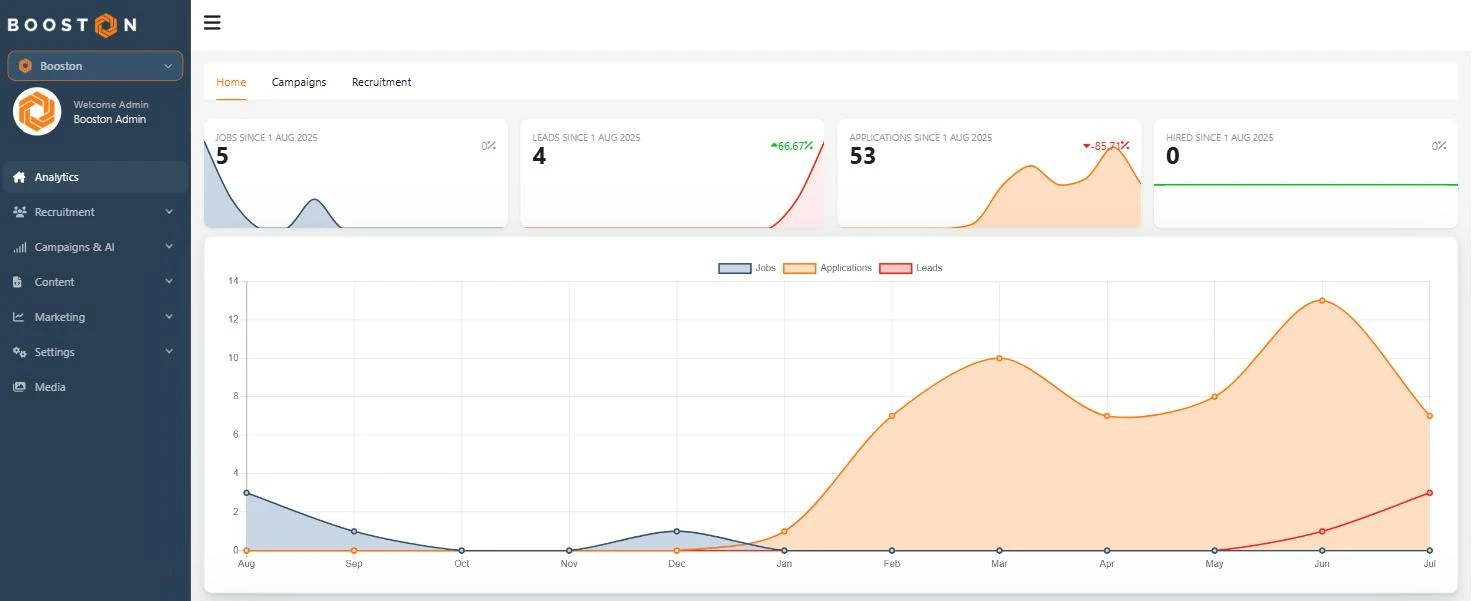
Der erste Reiter ist dein Übersichtsbildschirm. Er schaut nicht auf Kampagnen, sondern auf dein Recruiting als Ganzes, über einen festen Zeitraum von zwölf Monaten.
Die vier Zähler oben
Jeder Zähler zeigt eine Gesamtzahl mit dem Startdatum des Messzeitraums darunter und einer kleinen Grafik mit dem Verlauf pro Monat.
- Jobs — die Anzahl der in diesem Zeitraum angelegten Stellenanzeigen.
- Leads — Personen, die ihre Daten hinterlassen haben, ohne sich vollständig zu bewerben, zum Beispiel über ein Leadformular.
- Applications — vollständige Bewerbungen.
- Hired — Personen, die den Status Hired bekommen haben.
Die Grafik
Darunter steht eine Liniengrafik mit denselben drei Reihen über zwölf Monate: Jobs, Applications und Leads. Hier siehst du saisonale Muster und die Wirkung von Kampagnen, die du vor Monaten eingeschaltet hast. Bewege die Maus über einen Punkt, um die genauen Zahlen dieses Monats zu sehen.
Activity
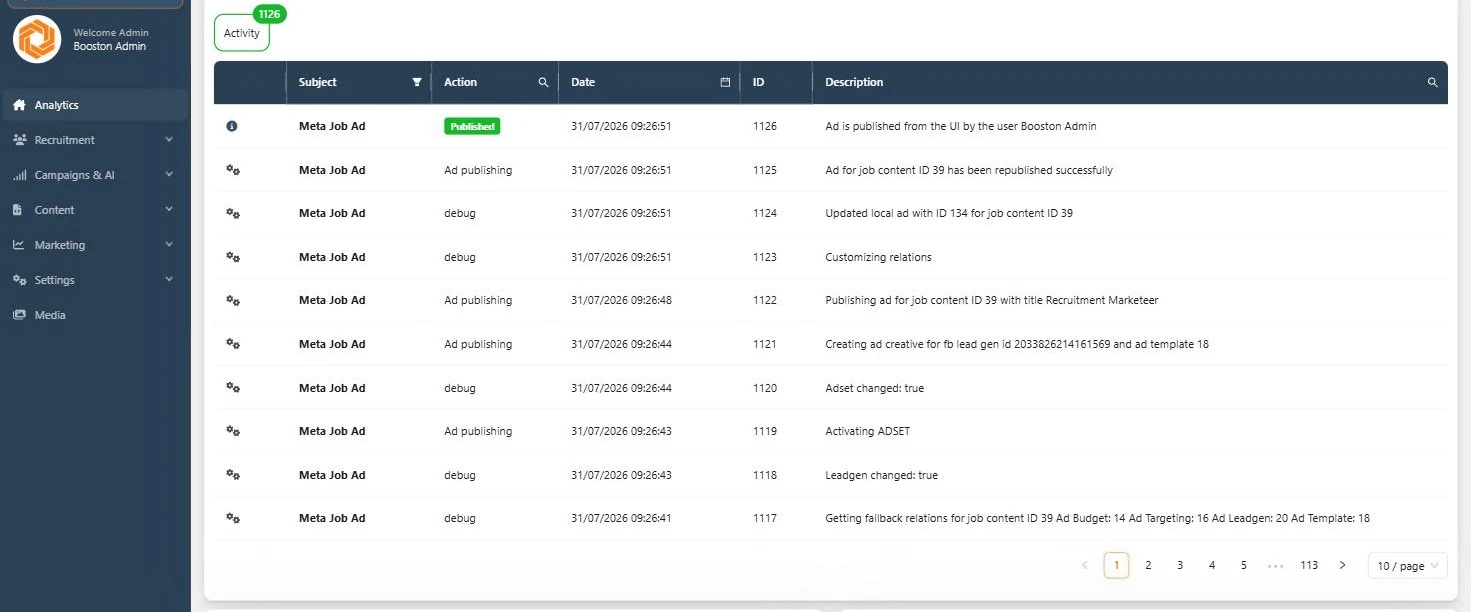
Unter der Grafik steht das Logbuch Activity: was Booston im Hintergrund für dich getan oder versucht hat. Besonders bei Anzeigen ist das die Stelle, an der du siehst, warum etwas nicht online steht.
| Spalte | Was du siehst |
|---|---|
| (Symbol) | Die Art der Meldung: Rot ist ein Fehler, Gelb eine Warnung, Blau eine Information. |
| Subject | Worum es in der Meldung geht, zum Beispiel Meta Job Ad. |
| Action | Was passiert ist. Bei Anzeigen siehst du hier farbige Labels wie Published und Unpublished. |
| Date und ID | Wann es passiert ist und die laufende Nummer der Meldung. |
Die Spalte Description steht rechts und enthält den vollständigen Text der Meldung; ist er zu lang, halte die Maus darüber, um ihn ganz zu lesen. Du kannst in Action und Description suchen, nach Subject filtern und einen Datumsbereich wählen. Aktive Filter stehen als Text über der Tabelle, mit einem Button, um sie auf einmal zu löschen.
Top recruiters und Top jobs
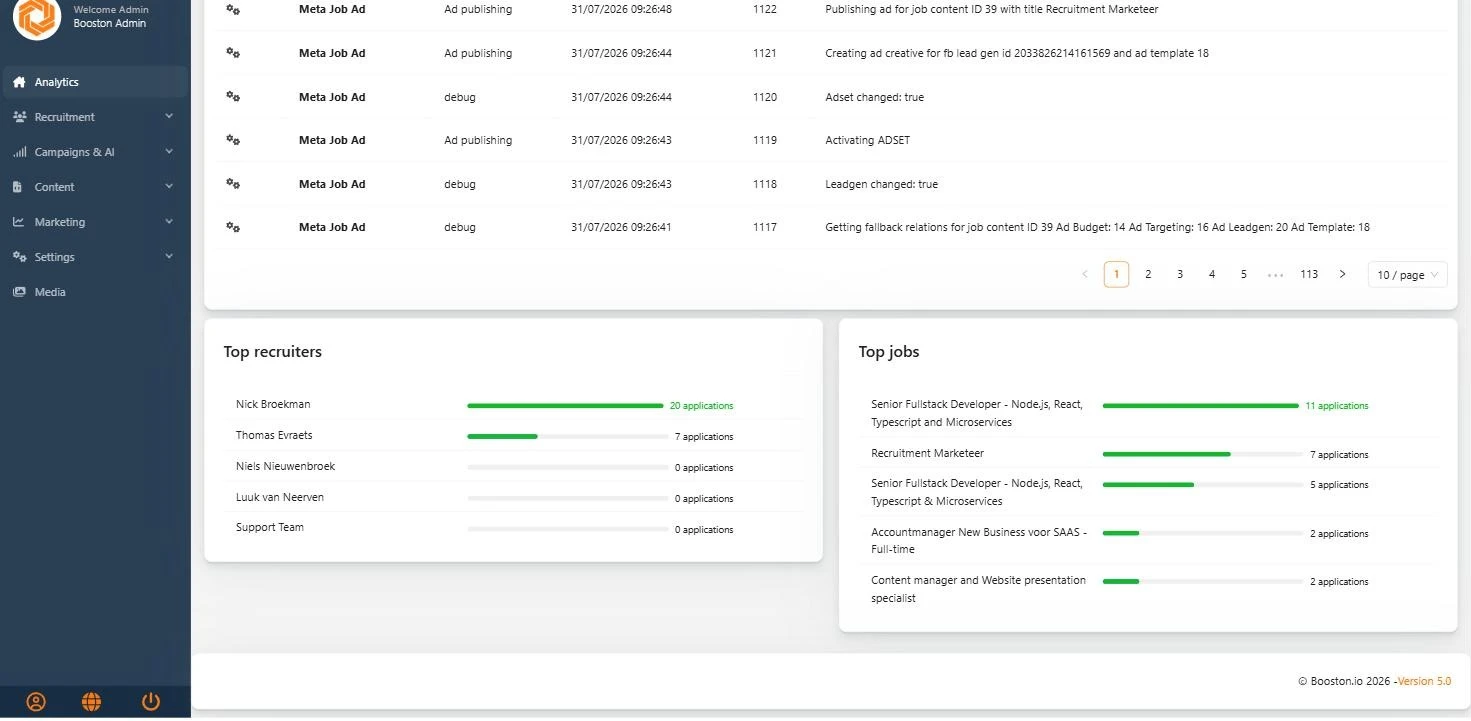
Ganz unten stehen zwei Fünfer-Listen: die Recruiter mit den meisten Bewerbungen auf ihren Stellen und die Stellen mit den meisten Bewerbungen. Sie verwenden die Titel in deiner Hauptsprache; steht dort No default job oder No default recruiter, fehlt die Übersetzung in dieser Sprache.
Campaigns: welcher Kanal bringt was
Das ist das Dashboard, auf dem das UTM-Tracking sichtbar wird. Hier vergleichst du Quellen, Kanäle und Kampagnen miteinander.
- Gehe zu Menü → Analytics → Campaigns.
- Wähle rechts oben beim Datumsfeld deinen Zeitraum. Standardmäßig stehen dort die letzten 90 Tage.
- Wähle links oben eine Stellenanzeige, oder lass es auf All Jobs stehen. Hinter jeder Stelle steht die Anzahl der Personen im gewählten Zeitraum. Mit Open Application siehst du nur Initiativbewerbungen.
Alles auf der Seite bewegt sich mit diesen beiden Auswahlen mit.
Die Grafik und die Zähler
Die Grafik zeigt New campaign candidates: die Anzahl neuer Personen aus Kampagnen pro Tag im gewählten Zeitraum. Darunter stehen sechs Zähler, die dieselben Personen entlang der Phasen deines Prozesses aufteilen:
| Zähler | Was gezählt wird |
|---|---|
| Total leads & applications | Alles zusammen: Leads, Bewerbungen, laufende Prozesse, Einstellungen und Absagen. |
| Campaign Applications und Campaign Leads | Vollständige Bewerbungen und einzelne Leads, getrennt gezählt. |
| Campaign In Progress | Personen in Bearbeitung: Kontakt aufgenommen, Termin geplant, dem Team oder dem Auftraggeber vorgestellt. |
| Campaign Hires und Campaign Exit | Einstellungen sowie Personen, die abgelehnt wurden oder selbst abgesprungen sind. |
Klicke auf einen Zähler, um die zugehörigen Personen in Candidates zu öffnen, bereits nach der richtigen Phase gefiltert.
Die UTM-Tabelle
Unter den Zählern steht der Kern dieses Dashboards: eine Tabelle mit vier Reitern, die dieselben Personen jeweils anders gruppieren.
- Campaign — pro Kampagne. Dein Startpunkt: welche Kampagne bringt am meisten?
- Source — pro Quelle. Welche Jobbörse oder welche Plattform bringt am meisten?
- Medium — pro Traffic-Art. Praktisch, um bezahlten und unbezahlten Traffic zu trennen.
- Content — pro Variante innerhalb einer Kampagne.
Siehst du nur den Reiter Campaign, hat deine Rolle keinen Zugriff auf das erweiterte Kampagnen-Reporting.
| Spalte | Was sie bedeutet |
|---|---|
| Total | Alle Personen aus dieser Quelle im gewählten Zeitraum. |
| Applications, Leads, In Progress, Hired, Exit | Dieselben Phasen wie bei den Zählern, jetzt pro Quelle. |
| Rating | Die durchschnittliche Bewertung der Personen aus dieser Quelle, in Sternen. Bewege die Maus darüber: du siehst, wie viele Bewertungen von Menschen und wie viele von der KI stammen. Orangefarbene Sterne bedeuten, dass auch Menschen bewertet haben, violette, dass es reine KI-Bewertungen sind. |
| Details | Öffnet Candidates, gefiltert auf diese Quelle, damit du dir die Personen selbst ansehen kannst. |
Du kannst nach jeder Zahlenspalte sortieren und in der ersten Spalte nach einer oder mehreren konkreten Quellen filtern. Standardmäßig ist die Tabelle nach Applications sortiert, von hoch nach niedrig.
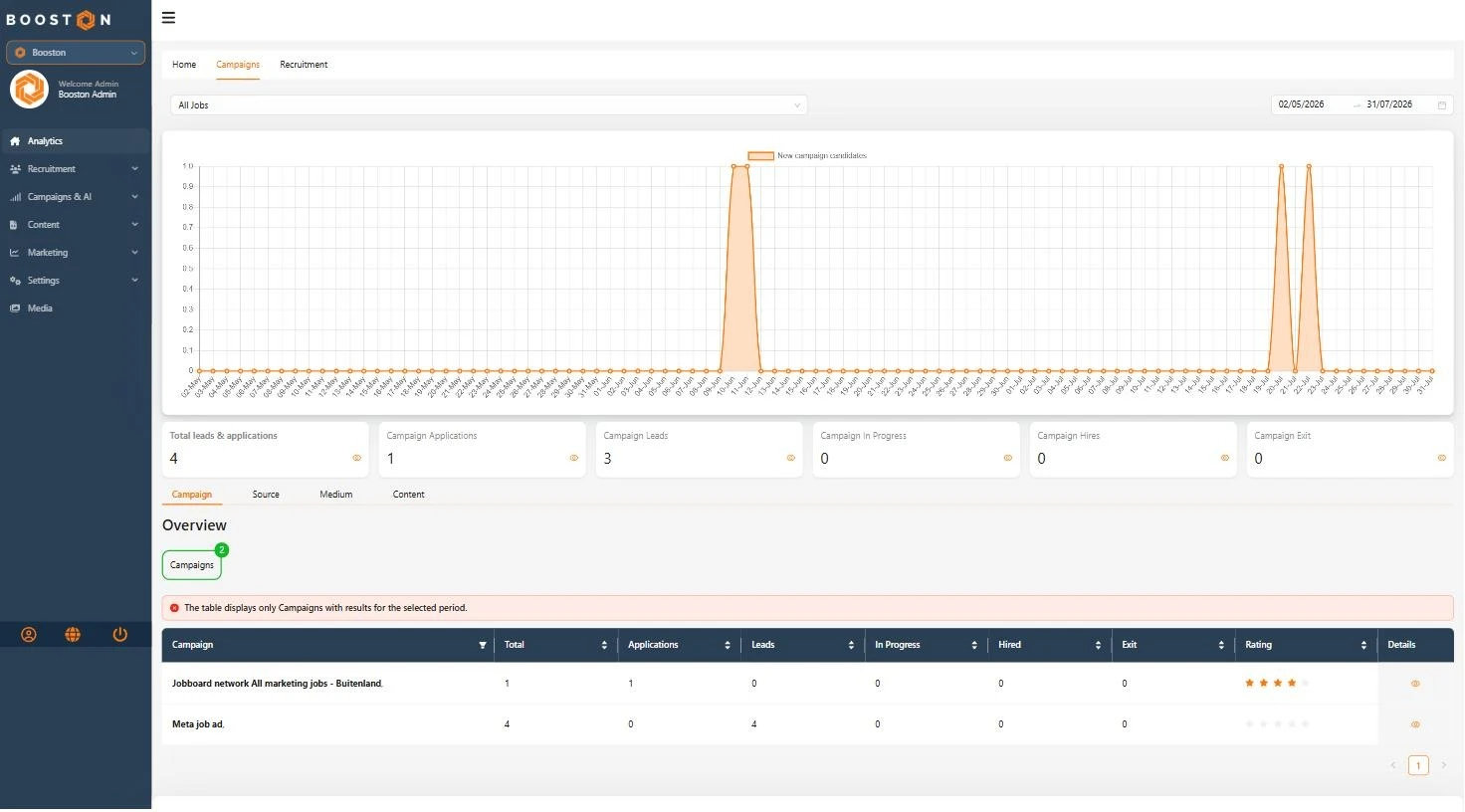
Die Kombination aus Rating und Applications ist das Nützlichste, was dir dieses Dashboard gibt. Eine Quelle, die viele Bewerbungen mit niedriger Bewertung bringt, kostet dich vor allem Zeit; eine Quelle mit weniger, aber besser bewerteten Personen ist meistens eine Budgetverschiebung wert.
Recruitment: Leistung pro Stelle und pro Recruiter
Der dritte Reiter legt dieselben Zahlen an eine andere Achse: nicht pro Kanal, sondern pro Stelle und pro Recruiter.
- Gehe zu Menü → Analytics → Recruitment.
- Wähle rechts oben deinen Zeitraum, standardmäßig die letzten 90 Tage.
- Wähle links oben eine Kampagne, oder lass es leer, um alles zu sehen.
Oben stehen dieselben sechs Zähler wie bei Campaigns, hier ohne das Wort "Campaign" davor. Darunter stehen zwei Reiter.
Jobs
Eine Zeile pro Stelle, mit Status, Main Image, Job, Job ID und dem verantwortlichen Recruiter, gefolgt von denselben Phasenspalten: Total, Applications, Leads, In Progress, Hired, Exit und Rating. Über Details springst du zu den Personen dieser Stelle.
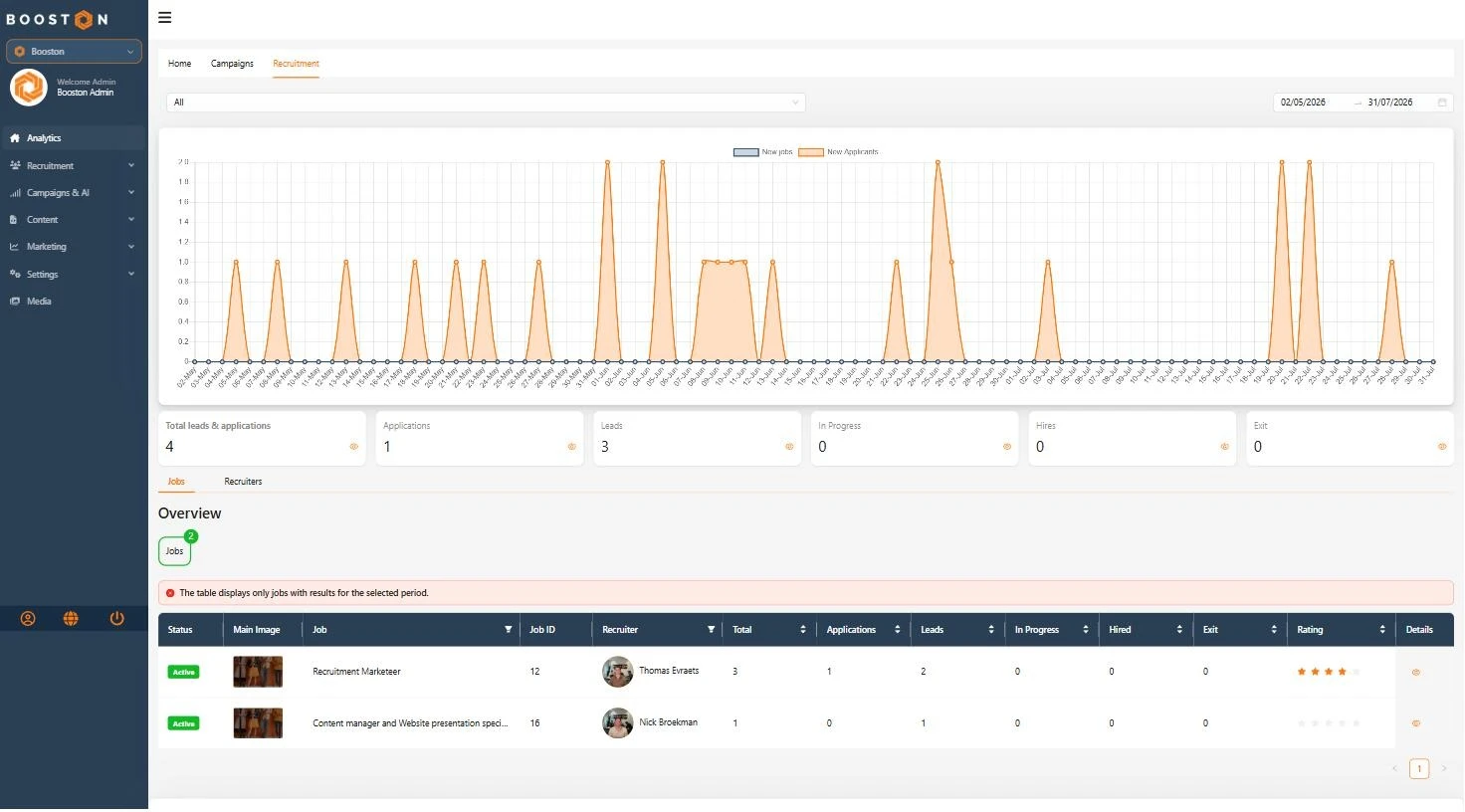
Sortiere nach Total und du siehst sofort, welche Stellen die Arbeit machen und welche stillstehen. Eine Stelle mit viel Reichweite, aber null Bewerbungen ist fast immer ein Text- oder Formularproblem, kein Budgetproblem.
Recruiters
Derselbe Aufbau, aber zusammengezählt pro Recruiter: alle Bewerbungen auf allen Stellen, an denen diese Person hängt. Praktisch für die Arbeitsverteilung und für das Gespräch darüber, wohin die Aufmerksamkeit gehen soll.
Herkunft im Kandidatenprofil
Die Herkunft bleibt nicht im Dashboard hängen — sie zieht mit zur Kandidatin oder zum Kandidaten um.
Was du in Booston siehst
Unter Menü → Candidates steht eine Spalte Campaign. Dort steht die Kampagne, aus der die Person hereinkam. Ist jemand über mehrere Kampagnen hereingekommen — zum Beispiel zuerst über eine Anzeige und später über eine Jobbörse — siehst du die erste Kampagne mit einem Zähler wie +2 dahinter; klicke darauf für die vollständige Liste. Du kannst die Kandidatenliste auch nach Kampagne filtern, damit du alle aus einer Kampagne auf einmal vor dir hast.
Von einer Person werden alle fünf UTM-Felder gespeichert, nicht nur die Quelle. Kommt dieselbe Person mehrfach über verschiedene Links zurück, werden diese Besuche alle gespeichert; bei der Weitergabe an dein ATS wird pro Feld der zuletzt gefüllte Wert verwendet.
Weitergabe an dein ATS
Schickt Booston Personen an dein ATS weiter, geht die Herkunft nach Möglichkeit mit. Was genau ankommt, hängt davon ab, was das ATS selbst unterstützt: manche Systeme haben Felder für alle fünf UTM-Werte, andere kennen nur ein Quellenfeld.
| Dein ATS | Was mitgeht |
|---|---|
| Carerix, RecruitNow Cockpit, ForceFlow, Mysolution, OTYS | Alle fünf: Quelle, Medium, Kampagne, Term und Content. |
| Bullhorn | Nur die Quelle, im Quellenfeld der Person. Gibt es keine UTM-Quelle, wird die feste Quelle verwendet, die in deiner Anbindung eingestellt ist. |
| YellowYard | Nur die Quelle, als Herkunft der Person. |
| Übrige Anbindungen | Noch keine UTM-Weitergabe. Die Herkunft bleibt in Booston natürlich sichtbar. |
Willst du genau wissen, welche Daten sonst noch hin und her gehen, lies Dein ATS und Booston verbinden: welche Daten hin und her gehen oder den Artikel zu deiner eigenen Anbindung — zum Beispiel Easyflex anbinden: Stellenanzeigen abrufen und Bewerbungen zurücksenden.
Kosten pro Kanal: Cost & Performance
Analytics zeigt, was hereinkommt, aber nicht, was es gekostet hat. Diese Zahlen stehen beim Kanal selbst, in einem eigenen Dashboard pro Modul. Das ist Absicht: jeder Kanal rechnet anders ab, deshalb unterscheiden sich die Spalten.
| Kanal | Wo du es findest | Was du siehst |
|---|---|---|
| Meta job ads | Menü → Campaigns → Meta job ads → Cost & Performance | Total ad Cost, Total Leads und Total Reach über den gewählten Zeitraum, darunter die einzelnen Anzeigen und eine Grafik des Verlaufs. |
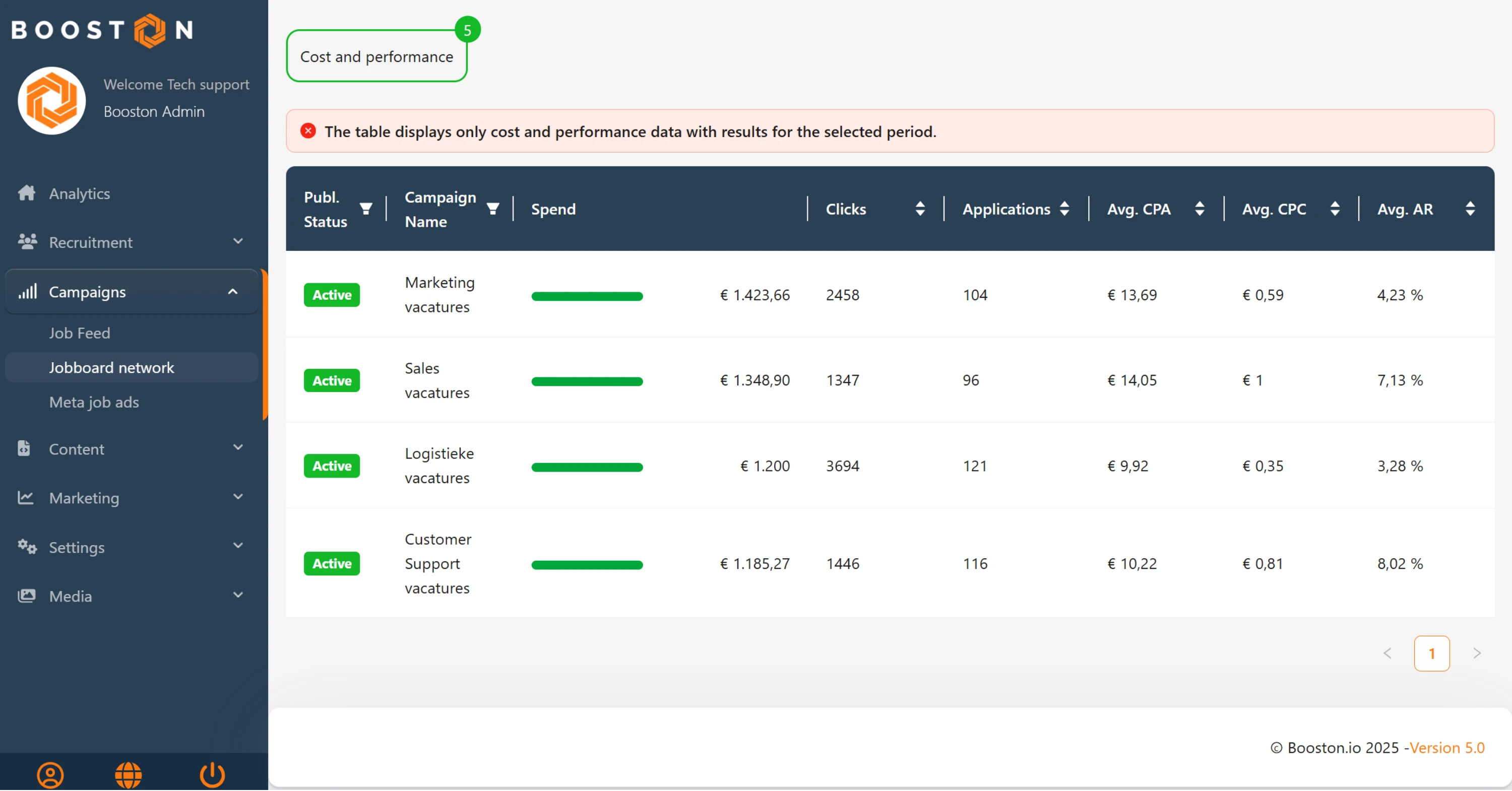
| Jobboard network | Menü → Campaigns → Jobboard network → Cost & Performance | Pro Kampagne und pro Stelle: Spend, Clicks, Applications, Avg. CPA, Avg. CPC, Avg. AR und die Bewertung der Personen. |
| AI | Menü → Campaigns → AI → Cost & Performance | Die KI-Kosten pro Stelle, aufgeschlüsselt pro Funktion: Job Text Generation, Ad Copy Generation, Resume Parsing, Review Score, Video Generation und Candidate Audience Analysis. |
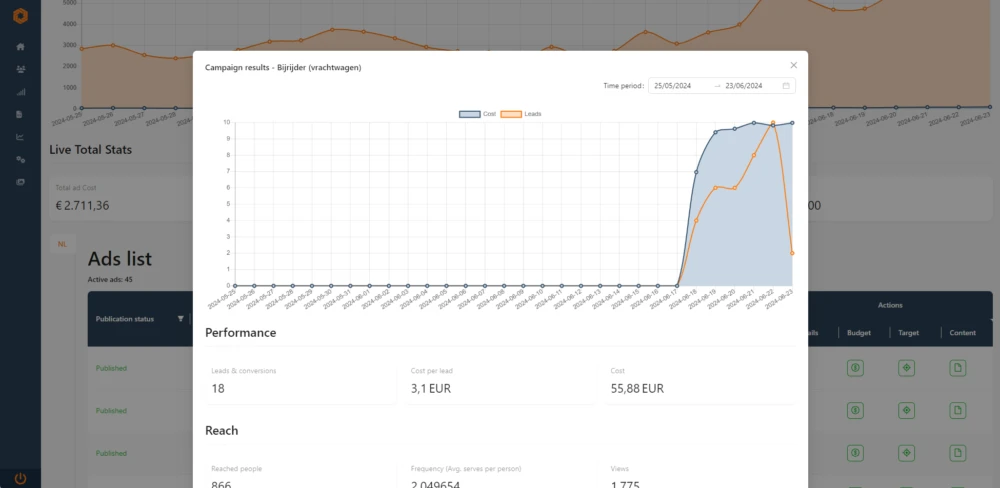
Beim Jobboard network sind drei Abkürzungen wichtig. CPC ist der durchschnittliche Preis pro Klick, CPA der durchschnittliche Preis pro Bewerbung, und AR die Apply Rate: der Anteil der Klicks, der zu einer Bewerbung führt. Ein niedriger CPC mit niedriger AR ist fast immer teurer als ein höherer CPC mit guter AR — rechne bis zum CPA durch, bevor du nachsteuerst.
Das AI-Dashboard öffnet standardmäßig mit den letzten 30 Tagen und zählt bis einschließlich gestern, weil die Kosten von heute erst nach Tagesabschluss vollständig sind. Oben stehen die Gesamtkosten, die Gesamtzahl der KI-Aktionen und die durchschnittlichen Kosten pro Aktion. Mehr über das Ein- und Ausschalten von KI-Funktionen und das Einstellen deines Monatsbudgets liest du in KI einschalten, einstellen und deine Kosten im Blick behalten.
Was du nicht selbst regeln kannst
- Welche Reiter sichtbar sind. Home, Campaigns und Recruitment werden pro Rolle freigegeben. Fehlt jemandem ein Reiter, lass deine Administratorin oder deinen Administrator die Rolle anpassen; kommt ihr nicht weiter, schreibe an support@booston.io.
- Der Aufbau des Trackings. Welche Felder erfasst werden und wie sie mit einer Person verknüpft werden, steht fest. Was du selbst bestimmst, ist, welche Kampagnen UTM-Codes mitschicken und wie du sie nennst.
- Das Accountbudget deiner Kanäle. Status und Monatsbudget auf Accountebene von Meta job ads und Jobboard network sind schreibgeschützt. Das ist eine Sicherheitsmaßnahme: eine Ziffer zu viel getippt wird teuer. Änderungen laufen über support@booston.io.
- Das Aufräumen von ungenutztem Besuchsverkehr. Besuche ohne Bewerbung werden automatisch aufgeräumt. Das lässt sich nicht ein- oder ausschalten.
Probleme lösen
Die Spalte Campaign ist leer bei Personen, die aus einer Kampagne kommen
Die Bewerbung kam über einen Link ohne UTM-Code herein. Das passiert, wenn das Tracking in der Kampagne aus ist, oder wenn der Link unterwegs gekürzt wurde — zum Beispiel weil jemand ihn abgetippt oder ohne den Teil hinter dem Fragezeichen weitergeleitet hat. Prüfe bei einer Job-feed-Kampagne, ob Include Utm Source, Include UTM medium und Include Utm Campaign eingeschaltet sind und ob Traffic source ausgefüllt ist.
Die UTM-Tabelle ist leer, obwohl es Bewerbungen gibt
Schau zuerst auf den Zeitraum rechts oben und auf die Stellenauswahl links oben: zusammen können die alles wegfiltern. Die Tabelle zeigt außerdem nur Quellen, die in diesem Zeitraum ein Ergebnis gebracht haben. Erweitere den Zeitraum und stelle die Stelle zurück auf All Jobs.
In Booston steht die Herkunft, in meinem ATS nicht
Nicht jede Anbindung unterstützt UTM-Felder. Sieh in der Tabelle unter Weitergabe an dein ATS nach, ob dein ATS dabei ist. Steht es dort und siehst du trotzdem nichts, schreibe an support@booston.io mit dem Namen der Person und dem Datum der Bewerbung.
Meine Zahlen weichen von Google Analytics ab
Das stimmt und ist zu erwarten. Google Analytics zählt Besuche und wird von Adblockern und Datenschutzeinstellungen blockiert; Analytics in Booston zählt Bewerbungen und misst in deiner eigenen Umgebung. Nutze Booston für die Frage "was hat es gebracht" und Google Analytics für den Traffic auf deiner Website.
Ich sehe Zeilen in Activity, die ich nicht verstehe
Die Beschreibungen sind teilweise technisch — sie kommen direkt von der Anzeigenplattform. Kommst du nicht weiter, schicke die ID und das Datum der Zeile an support@booston.io.
Häufig gestellte Fragen
Zählt direkter Traffic auch mit?
Ja, in den Gesamtzahlen auf Home und in den Zählern, aber nicht in der UTM-Tabelle. Wer direkt auf deine Website geht und sich bewirbt, hat keine Herkunft und gehört damit zu keiner Quelle.
Was passiert, wenn jemand über zwei Kampagnen hereinkommt?
Beide Besuche werden gespeichert und du siehst sie beide in der Spalte Campaign. Bei der Weitergabe an dein ATS wird pro Feld der zuletzt gefüllte Wert verwendet.
Warum steht der Zeitraum standardmäßig auf 90 Tage?
Weil ein Bewerbungsprozess selten in einer Woche abgeschlossen ist. Über 90 Tage siehst du nicht nur den Zulauf, sondern auch, was daraus geworden ist. Für eine laufende Kampagne ist ein kürzerer Zeitraum oft nützlicher; für Budgetentscheidungen gerade ein längerer.
Kann ich die Zahlen exportieren?
Aus Analytics selbst nicht. Du kannst aber über Details zu Candidates durchklicken, mit bereits gesetztem Filter, und diese Liste exportieren.
Wie lange bleibt die Herkunft gespeichert?
Sobald sich jemand bewirbt, bleibt die Herkunft bei dieser Person, solange sie in deiner Umgebung steht. Besuche, aus denen nie eine Bewerbung entstanden ist, werden automatisch aufgeräumt.
Demnächst
- Eine einheitliche Rechenweise über alle Kanäle. Die Beträge auf den Cost & Performance-Dashboards von Meta job ads, Jobboard network und AI werden überall gleich berechnet und gerundet, damit du sie ohne Vorbehalt zusammenzählen kannst.
- Ausgaben bleiben korrekt, wenn eine Anbindung wegfällt. Läuft die Verbindung zu deinem Anzeigenkonto ab, bleiben die bereits erfassten Beträge stehen, statt dass die Aktualisierung hängen bleibt.
- Server-Side-Tracking für Google Analytics 4. Du stellst GA4 künftig direkt in Booston ein und die Messung passiert auf der Serverseite, wodurch Browser und Adblocker dein Traffic-Reporting deutlich weniger verzerren können.
Sobald das live ist, aktualisieren wir diesen Artikel.
Brauchst du Hilfe?
Kommst du nicht weiter, oder bist du unsicher, welche Einstellung zu deiner Situation passt? Schreibe an support@booston.io oder ruf an unter 085 0044 215 und nenne:
- den Namen deiner Umgebung;
- was du erreichen möchtest;
- die Meldung, die du siehst, falls es eine Fehlermeldung gibt.
Möchtest du die Zahlen lieber gemeinsam durchgehen? Buche eine kostenlose Online-Demo von 30 Minuten — dann gehen wir es zusammen durch. Job Done!


