Die meisten Kandidaten kommen von allein: über deine Stellenseite, über eine Meta-Kampagne, über eine Jobbörse. Aber nicht alle. Jemand ruft an, jemand schickt einen Lebenslauf per Mail, jemand spricht dich auf einer Messe an. Diese Kandidaten gehören in dasselbe System wie der Rest, sonst pflegst du zwei Listen und weißt am Monatsende nicht mehr, was wirklich hereinkam.
Unter Candidates steht jeder Kandidat als eine Akte: Kontaktdaten, Lebenslauf und Anschreiben, jede Stelle, auf die er reagiert hat, die Phase dieses Prozesses, die Notizen deiner Kollegen und eine Bewertung. Du fügst selbst Kandidaten hinzu und hältst sie aktuell, ohne etwas beantragen zu müssen. Das Ziel dieses Artikels: du verwaltest deinen Kandidatenbestand vollständig selbst, du siehst bei jedem Kandidaten, woher er kommt, und du hältst fest, was du von ihm hältst, sodass dein Kollege das morgen auch noch sieht.
Nach diesem Artikel weißt du, wie du die Übersicht liest und filterst, wie du einen Kandidaten von Hand anlegst, wie du seine Akte pflegst und wie Bewertung und Bericht funktionieren. Du findest den Bildschirm unter Menu → Recruitment → Candidates.
Bevor du beginnst
- Du brauchst Zugang zum Modul Recruitment. Siehst du Candidates nicht im Menü, ist das Modul für deine Rolle deaktiviert. Das regelt jemand mit der Rolle Manager über Users: Zugang und Rollen.
- Welche Felder du bei einem Kandidaten siehst, steht in deinen Attributen unter Settings → Attributes → Candidate Attributes. Mehr dazu in Die Felder kommen aus deinen Attributen.
- Die Recruiter, die an einem Kandidaten hängen können, kommen aus Team members. Du verknüpfst sie nicht mit dem Kandidaten, sondern mit der Stelle.
- Arbeitest du mit einer ATS-Anbindung, die Kandidaten in dein ATS exportiert, verändert sich dieser Bildschirm. Was dann geht und was nicht, steht in Mit einer ATS-Anbindung arbeiten.
- KI kann den Lebenslauf für dich auslesen und den Kandidaten bewerten. Das ist optional und separat beschrieben im KI-Bereich der Helpdesk.
Die Candidates-Übersicht
Die Übersicht ist deine Arbeitsliste. Oben steht der Titel Candidates, rechts die Schaltfläche New candidate, und darunter ein grüner Zähler Table records mit der Anzahl der Kandidaten, die zu deinen Filtern passen. Sobald du filterst, wird daraus Table records found for: mit deinen aktiven Filtern dahinter, und der rote Link Clear Filters erscheint.
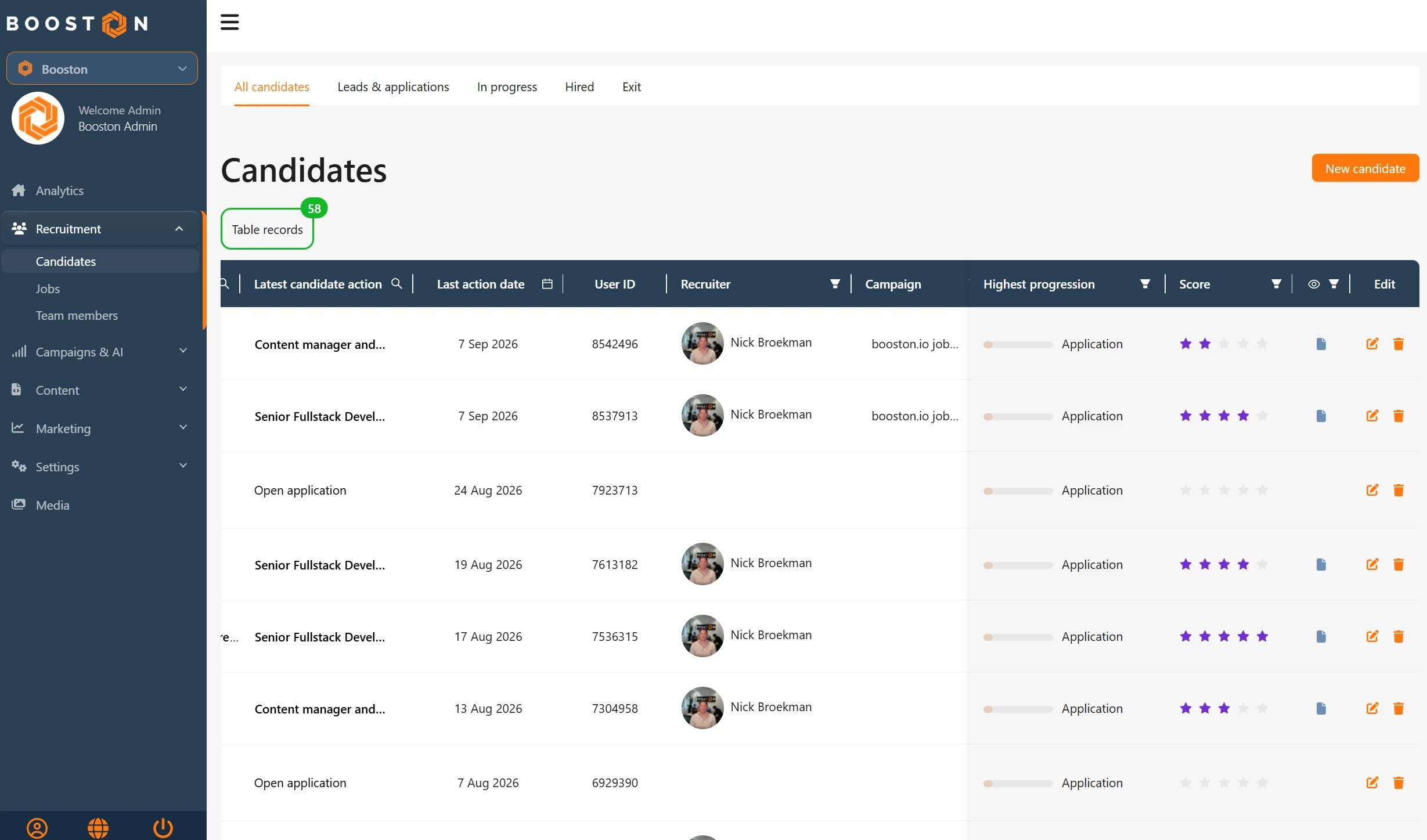
Die Tabs: von der ersten Reaktion bis zum Abschluss
Über dem Titel stehen fünf Tabs. Sie sind Abkürzungen zu einem festen Satz Status, damit du nicht jedes Mal denselben Filter bauen musst.
| Tab | Wen du siehst |
|---|---|
| All candidates | Alle, ohne Filter auf den Status. |
| Leads & applications | Neue Reaktionen: Status Lead und Application. Das ist dein Arbeitsvorrat. |
| In progress | Laufende Prozesse: Contact, Appointment, Presented to team und Presented to client. |
| Hired | Nur Hired. |
| Exit | Abgeschlossen ohne Besetzung: No contact, No potential for us, No reaction back, Rejected by team, Rejected by client und Candidate withdraw. |
Ein Tab setzt einfach einen Filter in die URL. Du kannst danach also noch nach Recruiter oder Kampagne filtern, und mit Clear Filters landest du wieder bei All candidates.
Was die Spalten zeigen
- Name: der Name des Kandidaten. Klicke darauf, um die Akte zu öffnen.
- Latest candidate action: die Stelle, auf die er zuletzt reagiert hat, oder Open application, wenn die Reaktion an keiner Stelle hing.
- Last action date: das Datum dieser letzten Aktion.
- User ID: die Nummer, unter der der Kandidat in Booston bekannt ist. Praktisch, wenn du der Helpdesk zu einem bestimmten Kandidaten schreibst.
- Recruiter: der Recruiter, der an der Stelle hängt.
- Campaign: die Kampagne, aus der der Kandidat kam.
- Highest progression: ein Balken mit der höchsten Phase, die dieser Kandidat irgendwo erreicht hat.
- Score: die Bewertung in Sternen.
- Eine Spalte mit einem Auge als Kopf: steht dort ein Dokumentsymbol, hat der Kandidat einen Lebenslauf. Ein Klick öffnet ihn in einem neuen Tab, ohne die Akte zu öffnen.
- Edit: der Stift öffnet die Akte, der Papierkorb löscht den Kandidaten.
Woher diese Spalten kommen
Das ist der Teil, der oft Fragen aufwirft, denn drei dieser Spalten füllst du nirgends selbst aus. Sie werden aus der Bewerbung abgeleitet.
Der Recruiter kommt von der Stelle, nicht vom Kandidaten. Du kannst einen Kandidaten also nicht mit einem Recruiter verknüpfen. Bewirbt sich jemand auf eine Stelle von Sanne, steht Sanne in der Spalte. Reagiert er danach auf eine Stelle von Tom, siehst du beide Namen, den jüngsten oben. Bei einer Initiativbewerbung gibt es keine Stelle, also bleibt die Spalte leer. Willst du einen anderen Recruiter sehen, ändere den Recruiter an der Stelle.
Die Kampagne kommt aus den UTM-Tags, mit denen der Kandidat hereinkam. Hat er auf eine Meta-Anzeige oder einen Jobbörsen-Link geklickt, trägt dieser Link die Kampagne mit, und Booston merkt sie sich zur Bewerbung. Hat derselbe Kandidat über mehrere Kampagnen reagiert, siehst du die erste mit einem blauen Plus dahinter. Fahre darüber und du siehst alle. Was jeder Kanal insgesamt bringt, steht in Analytics: dieser Bildschirm zeigt es pro Kandidat, Analytics zählt es pro Kanal zusammen.
Die Progression ist die höchste über alle Bewerbungen hinweg. Hat jemand auf drei Stellen reagiert und steht bei einer davon auf Appointment, zeigt die Übersicht Appointment. Die einzelnen Prozesse siehst du erst, wenn du die Zeile aufklappst.
Die letzte Aktion ist die jüngste Bewerbung. Ein Kandidat kann mehrere Aktionen haben. Die Übersicht zeigt eine, die Akte zeigt alle.
Filtern und suchen
Jede Spalte mit einem Filter- oder Suchsymbol lässt sich einschalten. Du kannst sie kombinieren, und alles, was aktiv ist, steht oben im Zähler.
- Suche nach Name oder nach Latest candidate action, zum Beispiel nach einem Stellentitel.
- Filtere nach Zeitraum über Last action date, mit Start- und Enddatum.
- Filtere nach Recruiter und nach Campaign. Die Kampagnenliste füllt sich mit dem, was tatsächlich hereingekommen ist.
- Filtere nach Highest progression, wenn du eine Phase brauchst, die es nicht als Tab gibt.
- Filtere nach Score, von Zero stars bis Five stars.
- Filtere über das Auge: With resume oder No resume. Praktisch, um zu sehen, bei wem du noch einen Lebenslauf anfordern musst.
Eine Zeile aufklappen: die Aktionen pro Kandidat
Klicke auf eine Zeile, um sie aufzuklappen. Du siehst dann jede Bewerbung einzeln, mit Action source (über die Website, ein Meta-Leadformular, eine Kampagne oder von Hand hinzugefügt), Action mit dem Stellentitel, Action date, Action id, Campaign, Action progress und bei einer ATS-Anbindung auch ATS Status.
Hier liest du einen Prozess nach. Die Übersicht zeigt den höchsten Status des Kandidaten, die aufgeklappte Zeile zeigt, welcher Prozess diesen Status hat und wo die anderen stehen.
Status und Bewertung direkt ändern
Du musst die Akte nicht öffnen, um etwas zu aktualisieren. Klicke auf die Sterne unter Score, um zu bewerten, oder klicke auf das Symbol am Fortschrittsbalken, um einen Prozess eine Phase weiterzusetzen. Beides wird sofort gespeichert.
Einen Kandidaten von Hand anlegen
Klicke oben rechts auf New candidate. Es öffnet sich ein Fenster mit dem Titel Create Candidate.
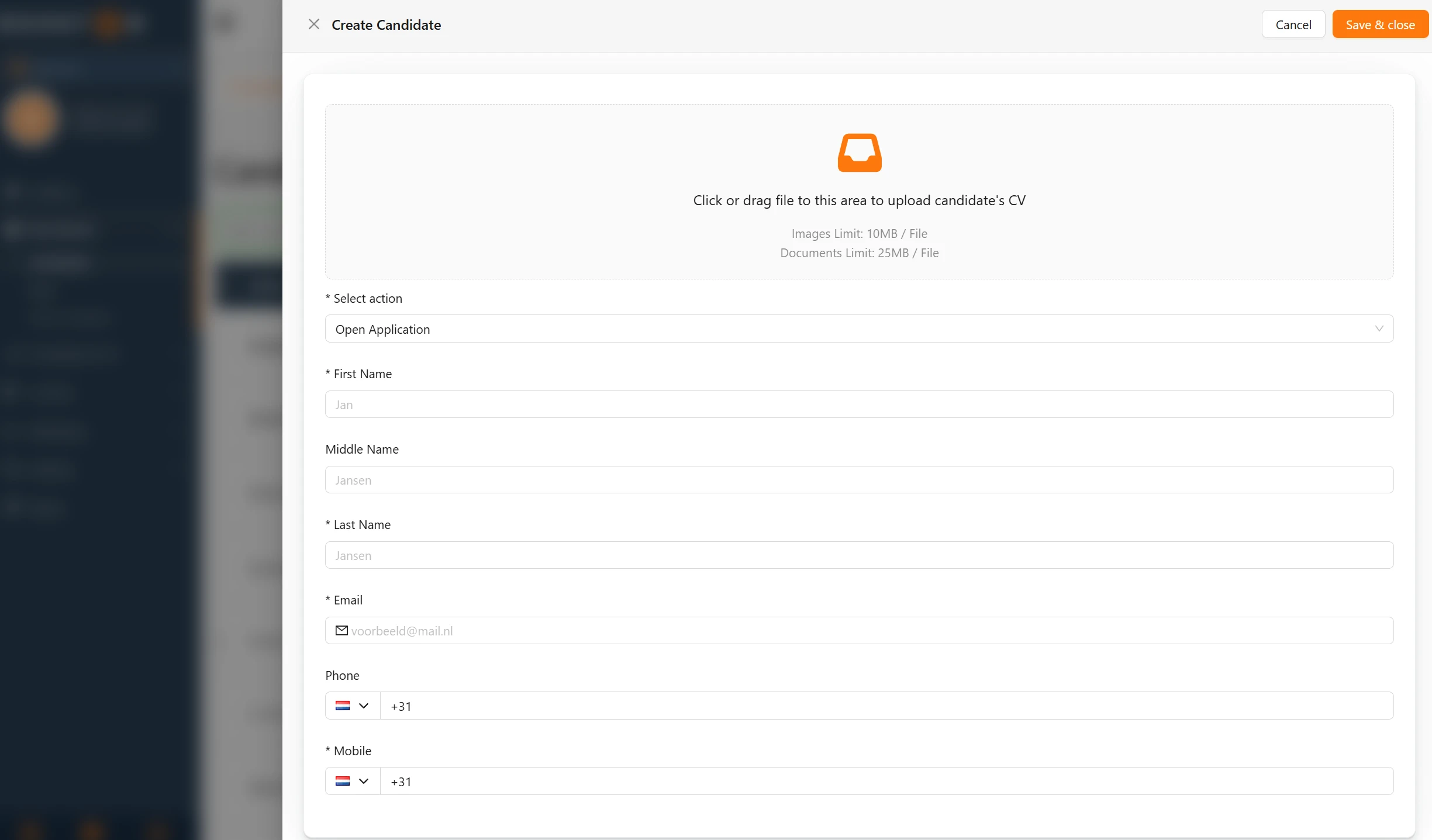
- Ziehe den Lebenslauf in den Upload-Bereich oben oder klicke, um eine Datei zu wählen. Das ist optional, spart dir aber Tipparbeit. Dateien dürfen bis 25 MB groß sein, Bilder bis 10 MB.
- Wähle unter Select action die Stelle, auf die der Kandidat reagiert. Tippe zum Suchen: die Liste zeigt den Stellentitel, die Stellennummer und den Recruiter. Gehört er zu keiner Stelle, lass Open Application stehen. Dieses Feld ist Pflicht, und es entscheidet, welcher Recruiter und welche Stelle später in deiner Übersicht stehen.
- Trage die Daten ein. Standardmäßig fragt dieses Fenster nach Vorname, optional einem zweiten Namen, Nachname, E-Mail-Adresse und Telefonnummer. Bei einer Telefonnummer wählst du zuerst die Ländervorwahl und tippst danach den Rest. Felder mit einem Sternchen sind Pflicht.
- Klicke auf Save & close. Der Kandidat wird angelegt, der Lebenslauf landet unter Files als Resume, und die Akte öffnet sich direkt im Tab Overview. Dort ergänzt du den Rest.
Wähle bei Schritt 2 bewusst. Parkst du einen Kandidaten auf Open Application, obwohl er auf eine konkrete Stelle reagiert hat, fehlt dieser Stelle später ein Bewerber in ihren Zahlen und die Recruiter-Spalte bleibt leer.
Schneller erfassen: den Lebenslauf auslesen lassen
Ist KI für deine Umgebung aktiv, liest Booston den hochgeladenen Lebenslauf sofort aus und füllt die leeren Felder vor: Bildungsniveau, Branche, Sprachen, Führerschein, Verfügbarkeit und alles Weitere, was du an Attributen aktiviert hast. Was du bereits eingetragen hast, bleibt stehen. Felder, die die KI gefüllt hat, bekommen ein lila Symbol neben dem Label, sodass du in der Akte siehst, was aus dem Lebenslauf kommt und was ein Mensch getippt hat. Änderst du so ein Feld, verschwindet das Symbol.
Du kannst ohne das arbeiten. Es spart nur viel Abtipperei bei einem Stapel Lebensläufe. Wie du es einschaltest, was es kostet und wie du die Qualität steuerst, steht im KI-Bereich der Helpdesk und in KI einschalten, einrichten und Kosten im Blick behalten.
Die Felder kommen aus deinen Attributen
Der Kandidatenbildschirm hat keine festen Felder. Alles, was du in der Akte siehst, und in welcher Reihenfolge, kommt aus Settings → Attributes → Candidate Attributes. Das erklärt, warum der Bildschirm bei einem Kunden vier Felder unter General zeigt und beim nächsten zwölf.
Pro Attribut entscheidest du drei Dinge, die du sofort wiederfindest:
- An oder aus. Ein deaktiviertes Attribut existiert für diesen Bildschirm nicht. Du siehst es nicht in der Akte, nicht im Anlegefenster und nicht im Bewerbungsformular.
- Pflicht oder nicht. Pflichtfelder bekommen ein Sternchen vor dem Label und blockieren das Speichern, solange sie leer sind.
- Der Name und seine Übersetzung. Das Label, das du siehst, ist der Titel, den du dem Attribut gegeben hast, pro Sprache. Deshalb steht in der einen Umgebung Voornaam und in der anderen First name für dasselbe Feld. Die Kartentitel darüber, etwa General und Contact, liegen fest.
Attribute mit einer Auswahlliste, etwa Branche oder Führerschein, haben zusätzlich eigene Werte. Die verwaltest du an derselben Stelle. Legst du dort einen Wert an, kannst du ihn sofort bei einem Kandidaten wählen. Alles dazu steht in Attribute für Stellen und Kandidaten verwalten.
Mehr abfragen, bevor jemand sich bewirbt
Dieselben Attribute bestimmen auch, was ein Kandidat selbst ausfüllt, bevor er in diesem Bildschirm landet. Das ist der schnellste Weg zu einem reicheren Bestand, denn was der Kandidat selbst ausfüllt, musst du nicht mehr herausfinden.
Es wirkt an zwei Stellen:
- Das Bewerbungsformular auf deiner Stellenseite. Das Formular wird aus den aktiven Attributen aufgebaut. Aktivierst du etwa Verfügbarkeit, Führerschein, gewünschte Stundenzahl oder eine offene Frage, steht diese Frage im Formular, und die Antwort kommt in der Akte des Kandidaten an. Du bist also nicht auf Name, E-Mail und Telefon beschränkt.
- Das Leadformular deiner Meta-Kampagnen. Auch dort wählst du deine Fragen aus denselben Attributen. Wer auf Facebook oder Instagram reagiert, füllt sie im Formular aus, und die Antworten wandern nach Booston. Mehr dazu in Meta job ads.
Wäge es aber ab. Jede zusätzliche Frage ist eine zusätzliche Hürde, und auf dem Telefon wiegt das schwerer als am Laptop. Frage, was du zum Beurteilen oder Anrufen brauchst, und lass den Rest weg. Den Rest ergänzt du selbst oder lässt ihn aus dem Lebenslauf kommen.
Die Kandidatenakte: Overview, Edit information und Files
Klicke in der Übersicht auf den Namen oder auf den Stift. Die Akte öffnet sich mit dem Titel Edit Candidate und dem Namen dahinter. Oben steht eine Zeile, die dir auf einen Blick sagt, was du vor dir hast: wann der Kandidat angelegt wurde, was seine höchste Progression ist und über welche Quelle seine erste Aktion hereinkam.
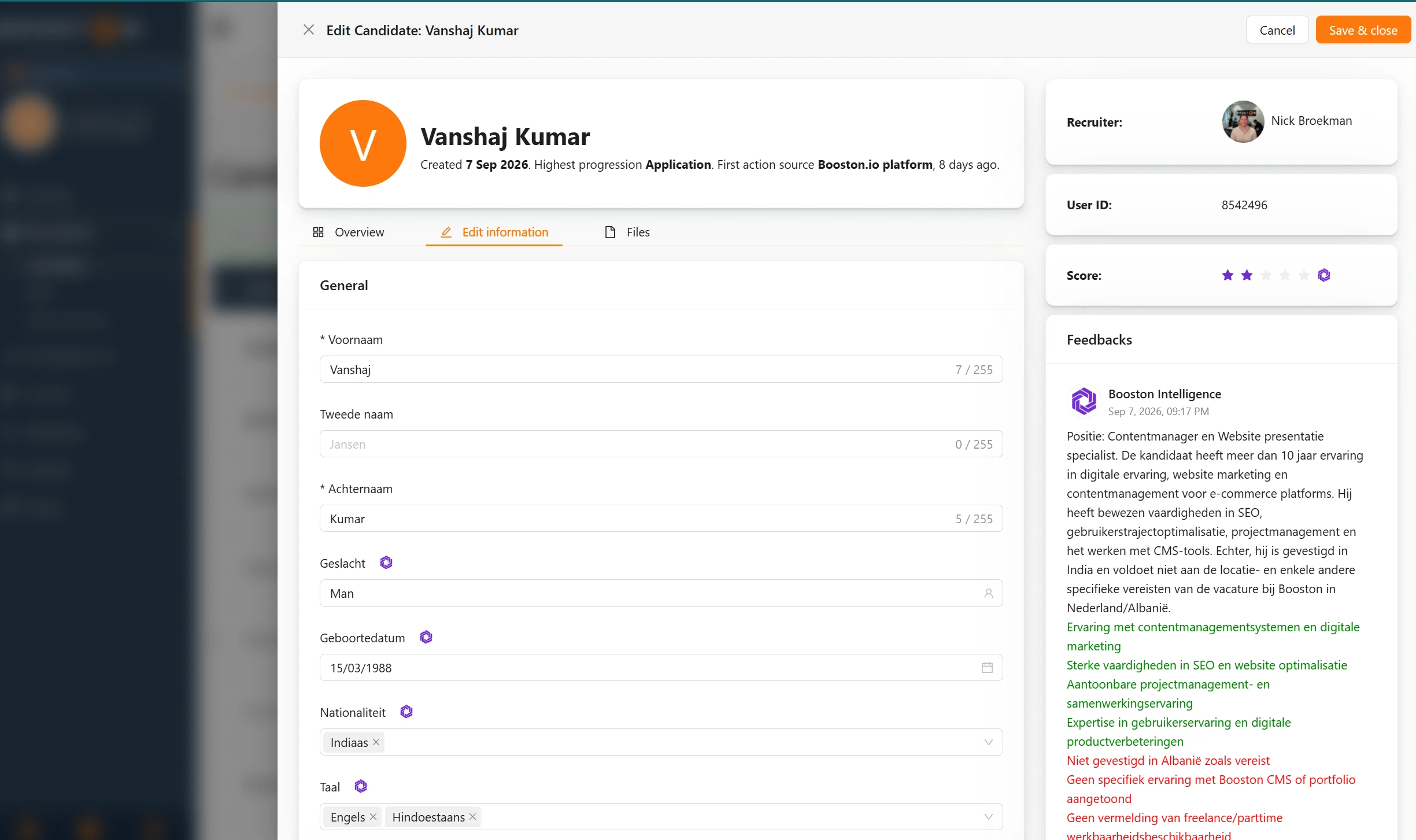
Darunter stehen drei Tabs. Rechts steht ein Seitenpanel, das in allen dreien sichtbar bleibt.
Overview: alles lesen, ohne etwas kaputtmachen zu können
Die Leseansicht, aufgeteilt in Karten: General, Contact, Location, Skills & Preferences, Misc, Personal & Social, Motivation & More, Questions und Documents. Diese Karten folgen derselben Aufteilung wie das Bearbeitungsformular, was du hier liest, bearbeitest du also an derselben Stelle im Tab daneben.
E-Mail-Adressen und Telefonnummern sind anklickbar, du rufst oder mailst also direkt aus der Akte heraus. Unter Location sitzt ein Link zur Karte, unter Documents eine Vorschau von Lebenslauf und Anschreiben. Karten ohne Inhalt bleiben leer sichtbar, damit die Aufteilung erkennbar bleibt.
Nutze diesen Tab, wenn du einen Kandidaten nur beurteilen oder besprechen willst. Hier kannst du nichts versehentlich ändern.
Edit information: die Daten pflegen
Hier bearbeitest du die Akte, in derselben Kartenaufteilung. Ein paar Dinge, die auffallen:
- Unter einem Textfeld sitzt ein Zähler, zum Beispiel 7 / 255. Er sagt, wie viele Zeichen in dieses Attribut passen.
- Unter Location steht das Suchfeld Location search mit der Karte daneben. Tippe eine Adresse, wähle das richtige Ergebnis und die einzelnen Adressfelder füllen sich von selbst. Derselbe Block sitzt in Locations und im Stelleneditor, eine Adresse einzutragen funktioniert also überall gleich.
- Ein lila Symbol neben einem Label bedeutet, dass der Wert aus dem Lebenslauf stammt statt aus deiner Tastatur.
- Unten speicherst du mit Save & close. Cancel schließt ohne zu speichern.
Speichere, bevor du den Tab wechselst, wenn du etwas geändert hast. Deine Änderungen liegen im Formular und sind erst festgehalten, wenn du auf Save & close klickst.
Files: Lebenslauf und Anschreiben
Eine Tabelle mit den Dokumenten des Kandidaten, pro Zeile mit Dateiname, Typ (Resume oder Motivational letter) und den Aktionen zum Herunterladen oder Löschen. Du kannst sowohl nach Name als auch nach Typ suchen, was hilft, sobald ein Kandidat mehrere Versionen geschickt hat.
Unter der Tabelle sitzt der Upload-Bereich. Ziehe eine Datei hinein und Booston fragt über Choose file type, ob es ein Resume oder ein Motivational letter ist. Falsch gewählt? Lösche die Zeile und lade sie neu hoch.
Eine Datei zu löschen betrifft nur diese Datei. Der Rest der Akte bleibt stehen.
Das Seitenpanel: Recruiter, Bewertung, Feedback und Aktionen
Rechts neben den Tabs steht eine Spalte, die immer sichtbar bleibt. Das ist dein Kontext zu allem, was du links tust.
- Recruiter: der Recruiter der Stelle, auf die der Kandidat reagiert hat.
- User ID, bei einer ATS-Anbindung auch ATS ID: die Nummern, unter denen der Kandidat in Booston und in deinem ATS bekannt ist. Gib sie mit, wenn du eine Frage zu diesem Kandidaten weitergibst.
- Score: die Sterne. Klicke darauf, um zu bewerten.
- Feedbacks: die Notizen zu diesem Kandidaten. Tippe in das Textfeld und klicke auf Save. Deine eigenen Notizen kannst du später bearbeiten oder löschen, die deiner Kollegen bleiben stehen. Über jeder Notiz steht, wer sie geschrieben hat und wann.
- Actions: eine Karte pro Bewerbung, mit dem Stellentitel, der zur Stelle durchklickt, der Quelle, dem Datum und dem Status. Über das Symbol setzt du diese eine Bewerbung eine Phase weiter. Mit Add action verknüpfst du den Kandidaten mit einer weiteren Stelle oder einer Initiativbewerbung.
Nutze Add action, sobald jemand auch auf eine zweite Funktion passt, statt die bestehende Aktion umzuwidmen. So bleiben beide Prozesse getrennt, und die Bewerberzahl pro Stelle bleibt korrekt.
Qualität festhalten: die Bewertung und der Bericht
Ein Kandidatenbestand wird erst brauchbar, wenn ein Urteil dabeisteht. Sonst öffnet dein Kollege nächste Woche denselben Lebenslauf und fängt von vorn an.
Die Sterne. Jeder Kandidat kann einen bis fünf Sterne bekommen. Du setzt sie in der Übersicht oder im Seitenpanel, und sie sind sofort gespeichert. Es steckt keine feste Bedeutung dahinter: vereinbart im Team, wofür drei Sterne stehen, und haltet euch daran. Danach kannst du in der Übersicht nach Sternen filtern, und übrig bleibt deine Shortlist.
Der Bericht. Unter Feedbacks hältst du das Warum fest. Das ist der Teil, der sich am meisten auszahlt bei einem Kandidaten, den du jetzt absagst, aber in einem halben Jahr wieder anrufen willst. Halte es kurz und konkret: was er kann, was dir fehlte und was vereinbart wurde.
Wenn KI mitschaut. Ist die Bewertung durch KI aktiv, schreibt Booston selbst eine Beurteilung. Die Sterne stehen dann in Lila, mit einem lila Symbol daneben, damit du siehst, dass das Urteil nicht von einem Kollegen kommt. Unter Feedbacks erscheint eine Notiz von Booston Intelligence mit einer Zusammenfassung, den Stärken in Grün und den Aufmerksamkeitspunkten in Rot. Setzt du selbst Sterne, zählt dein Urteil und die lila Darstellung verschwindet. Wie du das einschaltest und wie du steuerst, was die KI wichtig findet, steht im KI-Bereich der Helpdesk.
Einen Kandidaten löschen
Der Papierkorb in der Spalte Edit löscht den Kandidaten. Du bekommst eine Bestätigung mit dem Text This action cannot be undone, und das stimmt: die Akte, die Bewerbungen, die Notizen und die Dokumente sind danach weg. Es gibt keinen Papierkorb, aus dem du sie zurückholst.
Bittet ein Kandidat dich, seine Daten zu löschen, ist Löschen der richtige Weg.
Mit einer ATS-Anbindung arbeiten
Exportiert deine Anbindung Kandidaten in dein ATS, lebt der Prozess in deinem ATS, und Booston ist vor allem die Stelle, an der der Kandidat hereinkommt. Für diesen Bildschirm bedeutet das:
- Die Schaltfläche New candidate und der Stift fehlen. Du legst den Kandidaten in deinem ATS an und bearbeitest ihn dort. Der Papierkorb bleibt.
- Verwaltet dein ATS Status und Bewertungen, sind die Sterne und der Fortschrittsbalken gesperrt, mit der Meldung Set by ATS. Ändere sie in deinem ATS und Booston folgt.
- Im Seitenpanel steht die ATS ID, und in der aufgeklappten Zeile siehst du pro Bewerbung den ATS Status. Damit führst du einen Kandidaten auf dieselbe Akte auf der anderen Seite zurück.
Welche Daten genau hin und her gehen, unterscheidet sich pro Anbindung. Das steht in Dein ATS und Booston verbinden und im Artikel zu deinem eigenen ATS.
Probleme lösen
Die Spalte Recruiter ist leer
Der Kandidat hängt an einer Initiativbewerbung oder an einer Stelle ohne Recruiter. Öffne die Stelle und hänge einen Recruiter daran, oder nutze Add action in der Akte, um den Kandidaten doch noch mit der richtigen Stelle zu verknüpfen.
Die Spalte Campaign ist leer
Der Kandidat kam ohne UTM-Tags herein, etwa weil er deine Stellenseite direkt geöffnet hat oder weil du den Link ohne Tags geteilt hast. Bei einem von Hand angelegten Kandidaten ist die Spalte immer leer, denn es gab keinen Klick.
Ich sehe ein Feld nicht, das ich ausfüllen will
Das Attribut ist deaktiviert. Aktiviere es unter Settings → Attributes → Candidate Attributes. Beachte, dass es bei bestehenden Kandidaten leer bleibt, bis jemand es ausfüllt.
Ein Kandidat steht doppelt in meiner Übersicht
Dieselbe Person mit zwei verschiedenen E-Mail-Adressen zählt als zwei Kandidaten. Entscheide, welche Akte du behältst, übertrage die fehlenden Daten und Dokumente, und lösche die andere.
Die Sterne und der Statusbalken reagieren nicht
Beim Überfahren erscheint Set by ATS. Sie werden aus deinem ATS verwaltet, und dort änderst du sie.
Häufig gestellte Fragen
Kann ich einen Kandidaten mit einem anderen Recruiter verknüpfen?
Nicht direkt. Der Recruiter folgt der Stelle. Ändere den Recruiter an der Stelle, oder verknüpfe den Kandidaten über Add action mit einer Stelle, an der der richtige Recruiter hängt.
Was ist der Unterschied zwischen einem Lead und einer Application?
Ein Lead ist jemand, der seine Daten ohne vollständige Bewerbung hinterlassen hat, etwa über ein Meta-Leadformular. Eine Application ist eine abgeschlossene Bewerbung auf eine Stelle. Beide stehen unter dem Tab Leads & applications.
Kann ich mehrere Kandidaten gleichzeitig bearbeiten?
Nein, du arbeitest pro Kandidat. Sterne und Status kannst du aber direkt aus der Übersicht ändern, ohne die Akte zu öffnen, was das Durchgehen einer Liste deutlich beschleunigt.
Bleiben meine Filter erhalten, wenn ich einen Kandidaten öffne und wieder schließe?
Ja. Deine Filter stehen in der URL, du kommst also in dieselbe Liste zurück.
Kann ich sehen, wer eine Notiz oder eine Bewertung gesetzt hat?
Bei Notizen ja: Name und Zeitpunkt stehen darüber, und eine Notiz der KI läuft unter Booston Intelligence. Bei den Sternen siehst du nur an der lila Farbe, ob sie von KI kommen.
Brauchst du Hilfe?
Kommst du nicht weiter oder bist du unsicher, welche Einstellung zu deiner Situation passt? Mail an support@booston.io oder ruf an unter 085 0044 215 und nenne:
- den Namen deiner Umgebung;
- die User ID des Kandidaten, wenn es um einen bestimmten geht;
- was du erreichen willst, oder die Meldung, die du siehst.
Möchtest du lieber gemeinsam durch den Bildschirm gehen? Buche eine kostenlose Online-Demo von 30 Minuten und wir gehen es zusammen durch. Job Done!


