Eine Stellenanzeige zu schreiben kostet Zeit, und die hast du meistens nicht. Du bekommst einen Jobtitel und ein paar Sätze vom Hiring Manager, oder es kommt eine nackte Stelle aus deinem ATS herein: drei Zeilen Text und kein Wort darüber, warum jemand dort arbeiten möchte. Veröffentlichst du sie so, entscheidet die kandidatenseitige Sekunde zwischen Klicken und Weiterscrollen.
Genau dieses Stück übernehmen die AI-Funktionen in Booston. Du fügst deine rohen Stellendaten ein und AI macht daraus eine vollständige, strukturierte Stellenanzeige: einen Titel, die Textblöcke, die Attributwerte und wo möglich Standort und Gehalt. In allen Sprachen, die du aktiviert hast, in einem Durchgang. Bestehende Stellen schärfst du auf dieselbe Weise nach, auch wenn sie aus deinem ATS kommen. Das Ziel: von rohem Input zu einer vollständigen, werbewirksamen Stellenanzeige in wenigen Minuten, ohne die Kontrolle abzugeben.
Nach diesem Artikel kannst du selbstständig eine neue Stelle mit AI erstellen, eine bestehende Stelle optimieren, die Zielgruppenanalyse einsetzen und die Standardeinstellungen hinter der AI nach deinem Geschmack setzen. Deine Stellen findest du unter Recruitment → Jobs, die AI-Einstellungen unter Campaigns & AI → AI.
Bevor du beginnst
- AI muss für deine Umgebung aktiv sein. Prüfe unter Campaigns & AI → AI → Settings, ob Status aktiviert ist und ob bei Monthly AI Budget ein Betrag steht. Ohne Budget läuft AI nicht, auch nicht mit aktiviertem Schalter.
- Die Funktion selbst muss aktiv sein. Unter Campaigns & AI → AI → Prompts, Karte Jobs, findest du den Schalter Job text generation.
- Ist eines von beiden aus, siehst du das sofort: die Karte Create with AI bekommt das Label Not activated und die Schaltfläche Optimize with AI ist grau. Der Tooltip nennt dir, welche der vier Ursachen es ist (AI aus, Textgenerierung aus, kein Budget, Budget aufgebraucht) und wo du es einschaltest.
- Die Zielgruppenanalyse ist eine eigene Funktion mit eigenem Schalter. Siehe Die Zielgruppenanalyse: schreiben für die, die sich wirklich bewerben.
- Das Dashboard ist englischsprachig. Die Labels in diesem Artikel stehen so, wie sie auf deinem Bildschirm stehen.
Was du davon hast
Es geht nicht nur ums schnellere Schreiben. Drei Dinge ändern sich wirklich.
- Aus rohen Daten wird eine vollständige Stelle. Ein Briefing aus einer Mail, lose Notizen oder ein Export aus deinem ATS reichen. AI schreibt die Textblöcke, wählt die Attributwerte und füllt leere Felder wie Stadt, Postleitzahl und Gehaltsspanne, sofern diese Information in deiner Quelle steht.
- Alle Sprachen in einem Lauf. Du wählst die Sprachen und bekommst sie alle aus derselben Quelle zurück. Du musst nicht erst Deutsch schreiben und danach übersetzen lassen.
- Du schreibst für eine Zielgruppe statt für ein Anforderungsprofil. Mit der Zielgruppenanalyse weißt du, wer sich realistisch bewirbt, was diese Person antreibt und wo sie abspringt. Das ist der Unterschied zwischen einem sauberen Text und einem Text, der Conversion bringt.
Was AI nicht tut: Fakten erfinden. Ein Gehalt, ein Standort, ein Firmenname oder eine Anforderung, die nicht in deiner Quelle steht, wird nicht dazugedichtet. Und an deiner Stelle ändert sich nichts, bevor du auf Save klickst.
Eine neue Stellenanzeige mit AI erstellen
Du hast nur einen Jobtitel und einen rohen Text? Dann musst du nicht selbst alle Felder ausfüllen.
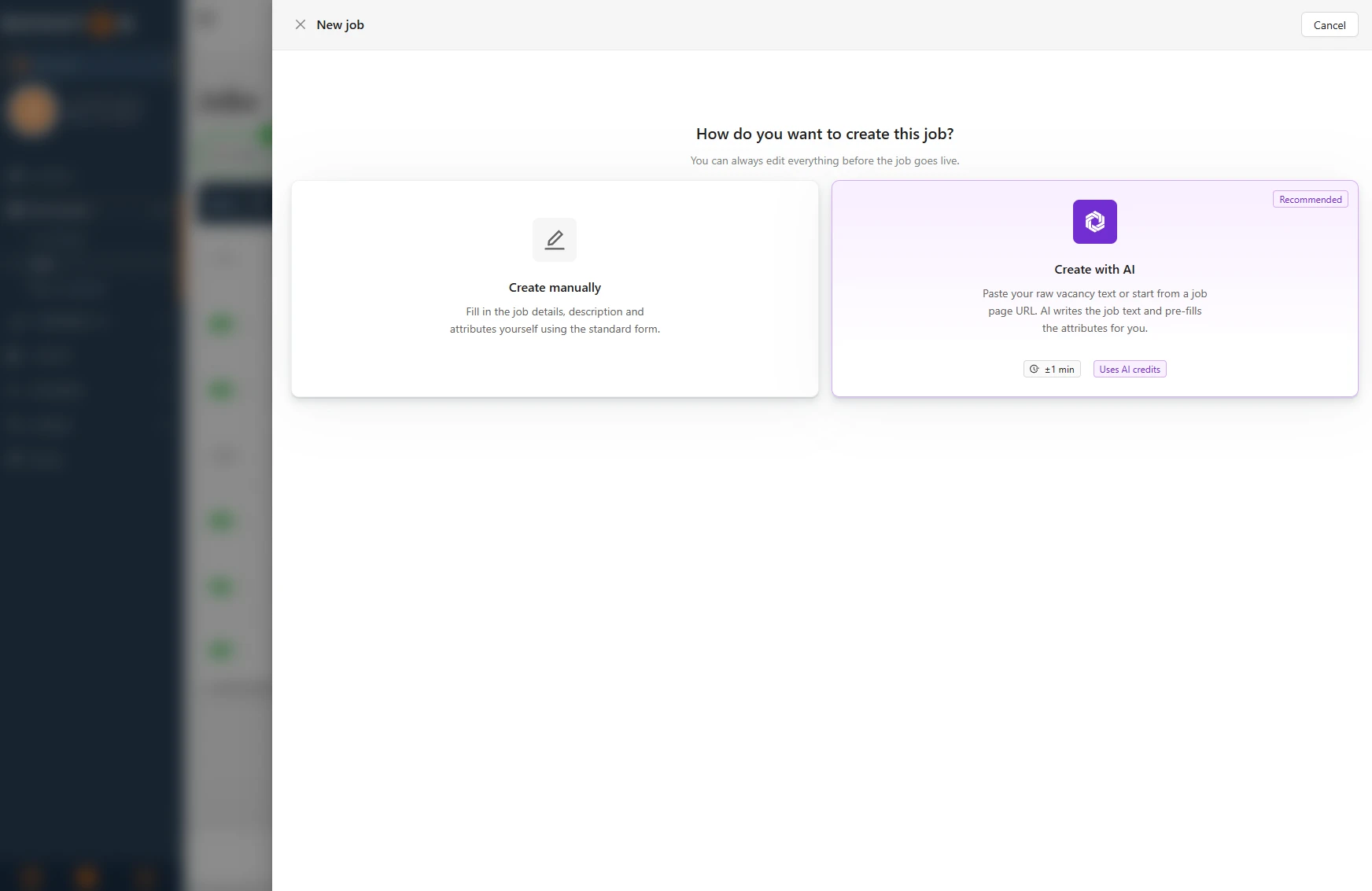
- Gehe zu Recruitment → Jobs und klicke auf New job. Der Bildschirm fragt How do you want to create this job?
- Wähle Create with AI. Die andere Karte, Create manually, ist das gewohnte Formular.
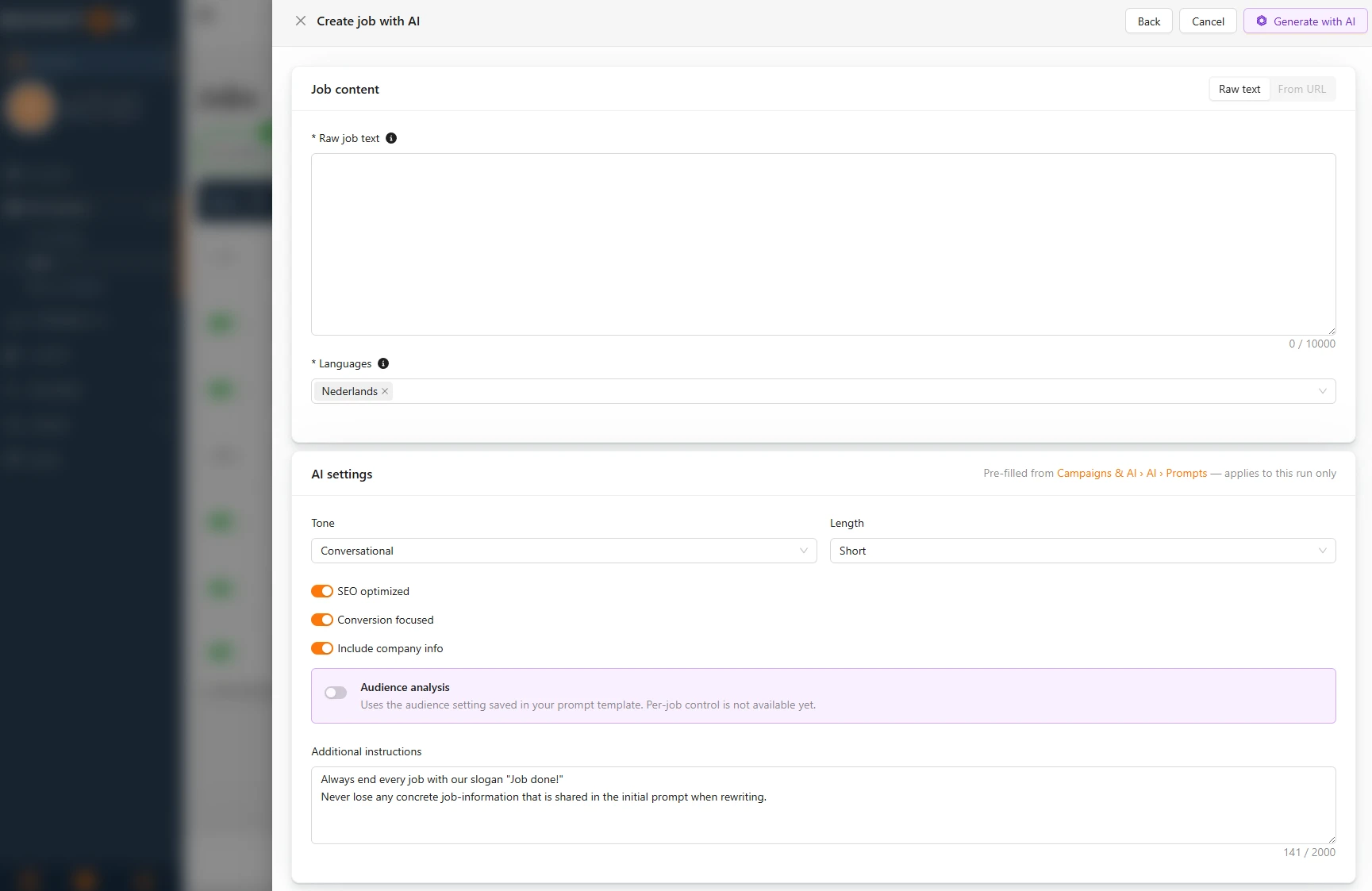
- In der Karte Job content fügst du deine Stellendaten bei Raw job text ein. Ein bestehender Anzeigentext, ein Briefing, eine Kopie aus deinem ATS oder lose Notizen: alles ist erlaubt, bis zu 10.000 Zeichen. Kürzer als zwanzig Buchstaben akzeptiert der Bildschirm nicht, dann hat AI zu wenig, worauf sie aufbauen kann.
- Wähle bei Languages jede Sprache, in der die Stelle existieren soll. Sie wird in all diesen Sprachen generiert, aus derselben Quelle.
- Geh die Karte AI settings durch. Sie ist mit deinen Standardwerten vorausgefüllt und gilt nur für diesen Lauf. Siehe Alle Optionen im Überblick.
- Klicke auf Generate with AI und warte, bis der Bildschirm mit AI is drafting your job fertig ist.
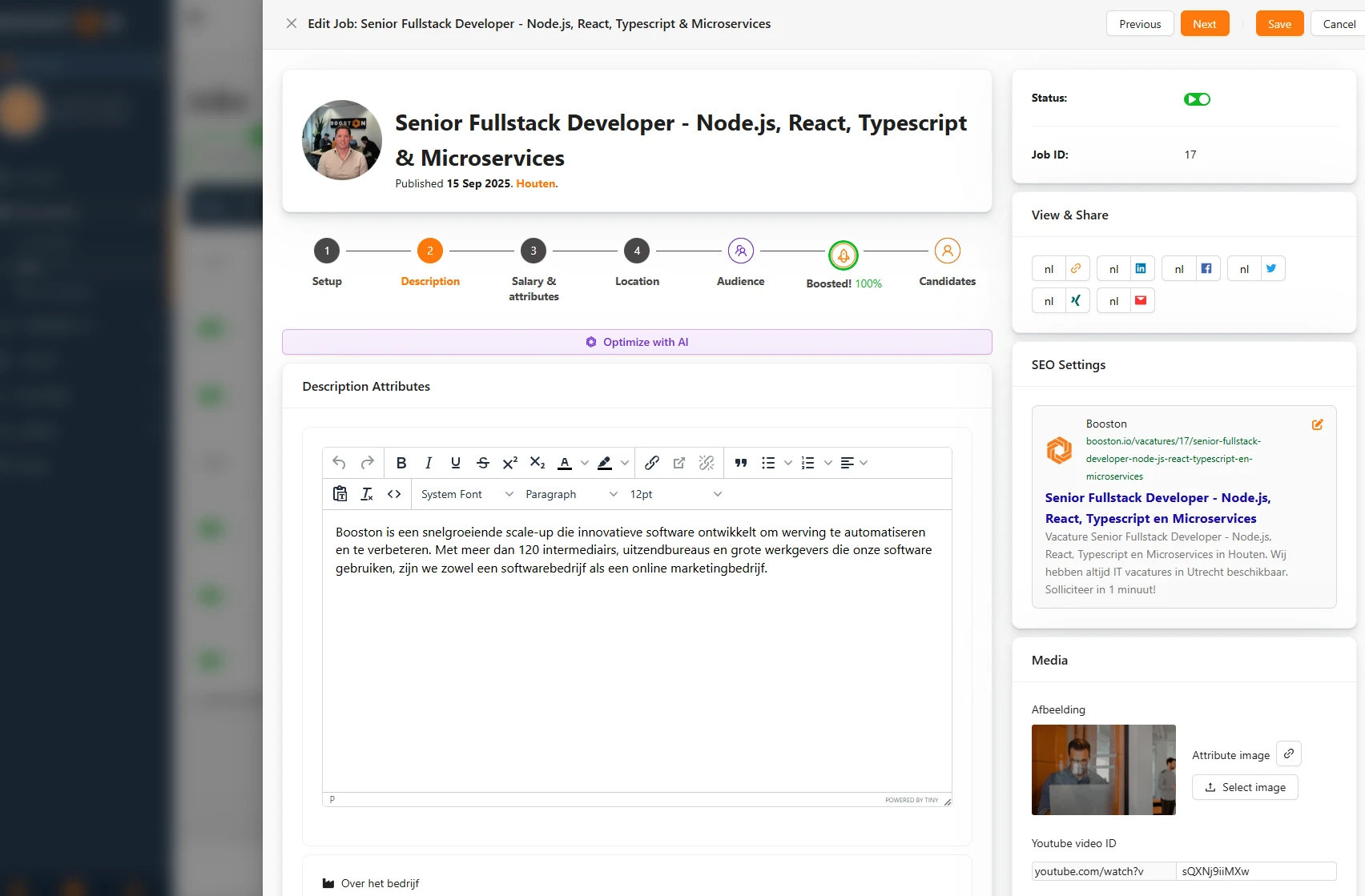
Danach wird die Stelle angelegt und der Stelleneditor öffnet sich auf dem Schritt Setup, mit der Meldung Job created. Sie bittet dich, die von AI erstellten Inhalte durchzugehen und zu speichern, was du behalten willst. Die Schritte Setup, Description, Salary & attributes und Location sind vorausgefüllt. Felder, die AI gefüllt hat, erkennst du am lilafarbenen AI-Symbol neben dem Label, mit dem Tooltip Filled by AI.
Die Stelle ist noch nicht online. Du gehst die Schritte wie gewohnt durch, ergänzt, was fehlt, wählst deinen Recruiter und dein Veröffentlichungsdatum und schaltest sie danach aktiv.
Eine bestehende Stellenanzeige mit AI optimieren
Steht schon eine Stelle da, deren Text besser sein könnte? Dann nutzt du Optimize with AI. Das funktioniert bei einer selbst geschriebenen Stelle genauso gut wie bei einer, die aus deinem ATS importiert wurde.
- Öffne die Stelle über Recruitment → Jobs. Direkt unter der Schrittleiste steht die Schaltfläche Optimize with AI. Du findest sie auf den Schritten Setup, Description, Salary & attributes und Location.
- Klicke darauf. Der Assistent Optimize job with AI öffnet sich mit zwei Schritten: Input und Review.
- Bei Input siehst du oben die Karte Job mit der Stelle, die du optimierst. Der aktuelle Titel, die Beschreibung und die Attribute dieser Stelle sind der Input für diesen Lauf. Darunter steht AI settings, wieder vorausgefüllt und nur für diesen Lauf.
- Klicke auf Optimize job.
- Bei Review siehst du den Vorschlag in drei Blöcken: Job text mit Titel und Textblöcken, mit einem Reiter pro Sprache, Attributes mit vorgeschlagenen Attributwerten und Location & salary. Zu diesem Zeitpunkt ist noch nichts geändert, das ist reine Kontrolle.
- Passt es? Klicke auf Save. Du bekommst die Bestätigung "AI suggestions applied and saved." und die geänderten Felder bekommen das lilafarbene AI-Symbol.
Nicht zufrieden? Klicke auf Back, passe die Einstellungen an und lass erneut laufen. Findet AI nichts zu verbessern, siehst du die Meldung No suggestions. Mit Cancel schließt du den Assistenten, ohne dass sich etwas ändert.
Was AI überschreibt und was nicht
- Texte werden neu geschrieben, aber du siehst den Vorschlag zuerst.
- Attributwerte werden ergänzt, nie entfernt. Was du bereits ausgewählt hattest, bleibt stehen. AI wählt nur aus den Werten, die du selbst unter Attribute für Stellen und Kandidaten verwalten eingerichtet hast, es kommen also keine neuen Werte dazu.
- Standort und Gehalt werden nur gefüllt, wenn das Feld noch leer ist und die Information klar in der Quelle steht. Eine vorhandene Stadt oder Gehaltsspanne rührt AI nicht an.
Die Zielgruppenanalyse: schreiben für die, die sich wirklich bewerben
Wer bewirbt sich realistisch auf diese Stelle, und was treibt diese Person an? Das ist eine andere Frage als die, wen du suchst. Die Candidate audience analysis beantwortet sie pro Stelle und ist ein eigener Prozess, getrennt vom Schreiben. Du kannst sie also laufen lassen, ohne je einen Text generieren zu lassen, und umgekehrt.
- Öffne eine aktive Stelle und gehe zum Schritt Audience.
- Hast du noch keine Analyse, siehst du Discover who applies to this job. Klicke auf Run analysis. Das dauert meistens 15 bis 30 Sekunden, und du bekommst die Meldung Audience analysis completed, sobald sie fertig ist.
- Ändert sich die Stelle inhaltlich? Dann klicke auf Re-analyse. Dort wählst du pro Lauf die Analysis depth (Quick oder Thorough) und kannst einen Custom focus mitgeben, zum Beispiel "Fokus auf latente Kandidaten".
Das Ergebnis steht in zwei Panels. Candidate & fit zeigt, wer dein idealer Kandidat ist und wie gut diese Stelle dazu passt: ein Audience snapshot mit Erkennungspunkten, ein Fit-Urteil und fünf Primary motivators nach Gewicht sortiert. Optimize zeigt, was du damit machst: drei Likely objections, drei Conversion hooks und eine Empfehlung für Language & Tone.
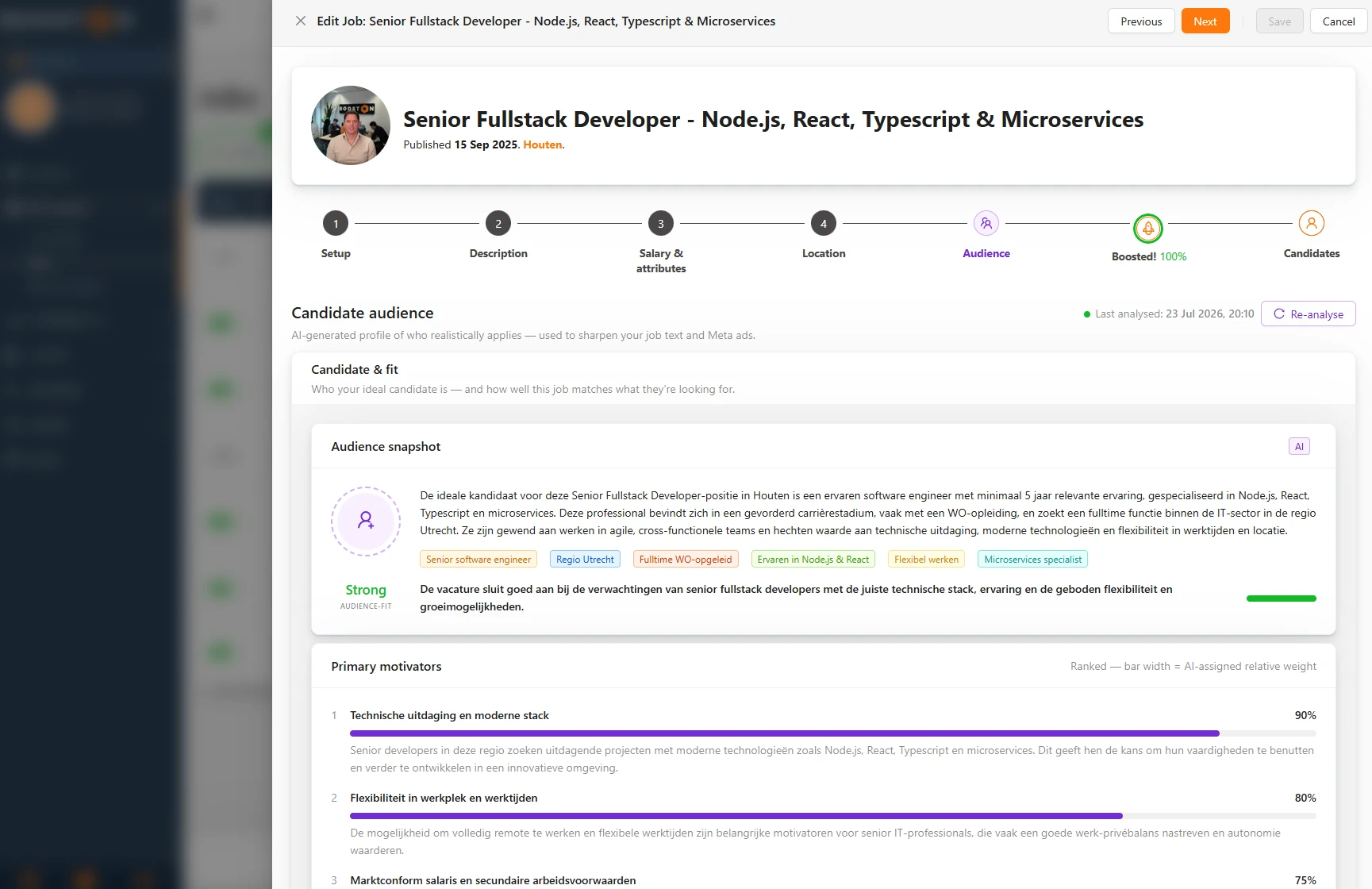
Unter jedem Panel steht eine Folgeaktion. Edit job bringt dich zum Schritt Description, um den Text selbst nachzuschärfen. Optimize job text startet die AI-Optimierung ab dieser Analyse, ohne dass du erst zur Schrittleiste zurück musst.
Wie die Analyse in deine Texte einfließt
In der Karte Jobs unter Campaigns & AI → AI → Prompts bestimmt die Option Audience analysis, was bei der Textgenerierung mit der Zielgruppenanalyse passiert. Du hast vier Möglichkeiten:
- Use if available, skip if not: nutze die Analyse, wenn es sie gibt, sonst nicht.
- Run analysis first if missing, then optimize: gibt es für diese Stelle noch keine Analyse, wird sie zuerst erstellt und AI schreibt den Text auf Basis des Ergebnisses. Du musst also nicht erst selbst über den Schritt Audience gehen.
- Always run a fresh analysis before optimizing: lass immer zuerst eine frische Analyse laufen.
- Don't use audience analysis: lass die Analyse außen vor.
Diese Wahl gilt für beide Abläufe, also auch, wenn du eine neue Stelle mit Create with AI erstellst. In der Karte AI settings siehst du das als Zeile Audience analysis, die der Einstellung aus deinem Prompt-Template folgt.
Analysen automatisch laufen lassen
Unter Campaigns & AI → AI → Prompts steht der Block Candidate audience analysis mit vier Einstellungen: Enabled, die Standard-Analysis depth, ein fester Custom focus und When to run the analysis. Setzt du Letzteres auf Automatically on job creation, bekommt jede neue Stelle sofort eine Analyse, auch Stellen, die über dein ATS hereinkommen. Mit Run on all active jobs (one-time batch) holst du deinen gesamten Bestand auf einmal nach.
Alle Optionen im Überblick
Diese Optionen stehen bei jedem Lauf in der Karte AI settings, egal ob du erstellst oder optimierst. Sie sind aus Campaigns & AI → AI → Prompts, Karte Jobs, vorausgefüllt und gelten nur für den Lauf, in dem du sie anpasst.
| Einstellung | Was sie macht | Wann du sie nutzt |
|---|---|---|
| Tone | Der Tonfall: Formal, Neutral oder Conversational. | Wähle, was zu deiner Zielgruppe und deiner Arbeitgebermarke passt. |
| Length | Die Länge des Textes: Short, Medium oder Long. | Kurz für einfache Funktionen, lang für ausführliche Profile. |
| SEO optimized | Schreibt den Text so, dass er in Suchmaschinen und auf Jobplattformen gut gefunden wird. | Aktiviere es, wenn Auffindbarkeit zählt, also fast immer. |
| Conversion focused | Legt mehr Gewicht auf das, was den Kandidaten zur Bewerbung überzeugt. | Aktiviere es bei knappen Zielgruppen und schwer zu besetzenden Funktionen. |
| Include company info | Nimmt deine Unternehmensgeschichte aus About the Company in den Text auf. | Aktiviere es, um deine Organisation in jeder Stelle gleich darzustellen. |
| Audience analysis | Bestimmt, ob und wie die Zielgruppenanalyse einfließt, in vier Varianten. | Nutze die Analyse, wenn du den Text auf deine Zielgruppe ausrichten willst. |
| Additional instructions | Freie Anweisungen für diesen Lauf, bis zu 2.000 Zeichen. | Zum Beispiel: "nenne die vier Wochen Urlaub" oder "schließe mit unserem Slogan ab". |
| Languages | Die Sprachen, in denen die Stelle generiert wird. Steht nur in Create with AI. | Beim Optimieren nutzt AI die Sprachen, die die Stelle bereits hat. |
Stellen aus deinem ATS
Kommt deine Stelle aus einem ATS, ändert sich an den Schaltflächen nichts: du optimierst sie genau gleich. Was dazukommt, ist, dass du zwei Dinge getrennt voneinander sehen kannst.
Die Quelldaten aus deinem ATS. Felder, die dein ATS füllt, sind in Booston nicht bearbeitbar. Du siehst dort also immer wörtlich, was dein ATS liefert, ohne dass jemand versehentlich hineinschreibt. Das Anpassen dieses Textes passiert in deinem ATS selbst.
Was AI daraus gemacht hat. Nach einer Optimierung steht in diesem Feld der optimierte Text, mit dem lilafarbenen AI-Symbol daneben. Klicke auf das Symbol und du bekommst ein Panel mit dem Text, wie er vorher war: Original ATS content, inklusive der Angabe, aus welcher Stelle er kommt und wann sie zuletzt importiert wurde. Mit Restore original setzt du dieses eine Feld zurück. Hat deine Umgebung kein ATS, heißt dasselbe Panel Your text before AI und enthält deinen eigenen Text von vor der Optimierung. Bei einer mehrsprachigen Stelle folgt das Panel dem Sprachreiter, auf dem du stehst.
Außerdem ist das gut zu wissen:
- Deine Optimierung bleibt stehen. Ein ATS-Update überschreibt deinen optimierten Text nicht mehr, auch das nächtliche Komplett-Update nicht. Erst wenn sich dieselbe Information auf der ATS-Seite wirklich ändert, gewinnt das ATS: dieses eine Feld zeigt dann den neuen ATS-Text und das lilafarbene Symbol verschwindet. Andere Felder derselben Stelle bleiben, wie sie waren.
- Alles zurücksetzen geht auch. Im Stelleneditor setzt Restore all AI changes jedes optimierte Feld dieser Stelle auf das Original zurück.
- Du findest die Stelle über den alten Titel wieder. Wurde der Titel neu geschrieben, zeigt die Stellenübersicht den ursprünglichen ATS-Titel als graue zweite Zeile, und die normale Suche in der Spalte Title findet auch diesen Titel.
- AI schreibt immer ab dem Original. Anzeigentexte für Meta job ads, die Zielgruppenanalyse und eine zweite Optimierungsrunde gehen vom ursprünglichen Stellentext aus, nicht von Text, den AI selbst vorher geschrieben hat. So bleibt jede Runde in dem verankert, was faktisch in der Stelle steht.
- Es geht nichts zurück in dein ATS. Was du in Booston optimierst, nutzt Booston auf deiner Website und in deinen Kampagnen. Dein ATS merkt davon nichts.
Welche Daten sonst noch zwischen Booston und deinem ATS hin und her gehen, steht in Dein ATS und Booston verbinden: welche Daten hin und her gehen.
AI einschalten und deine Standardprompts verwalten
Alles, was AI standardmäßig tut, regelst du an einer Stelle: Campaigns & AI → AI. Dieser Bildschirm hat drei Reiter.
| Reiter | Wofür du dort bist |
|---|---|
| Settings | Der Hauptschalter Status und dein Monthly AI Budget. Hier fängst du an. |
| Prompts | Was AI pro Bereich darf, und wie es klingt. |
| Cost & Performance | Was AI getan hat und was es gekostet hat, pro Aktionsart und pro Stelle. |
Für Stellentexte sind zwei Karten unter Prompts wichtig.
- General enthält ein Feld: About the Company. Darin beschreibst du, wer du als Arbeitgeber bist. Dieser Text wird mitgeschrieben, sobald Include company info aktiv ist, du legst deine Unternehmensgeschichte also einmal fest statt in jeder Stelle neu.
- Jobs enthält den Schalter Job text generation und darunter deine Standardwerte für Tone, Length, SEO optimized, Conversion focused, Include company info, Audience analysis und Additional instructions. Das sind die Werte, die jeden Lauf vorausfüllen.
Additional instructions ist der Ort für deine Hausregeln. Denk an "nenne immer die Fahrtkostenerstattung", "verwende du statt Sie" oder "schließe jede Stelle mit unserem Slogan ab". Sie gelten dann für jede Stelle, in jeder Sprache.
Das Einrichten des Moduls selbst, das Monatsbudget und die Kostenübersicht stehen ausführlich in AI einschalten, einrichten und deine Kosten im Blick behalten.
Was du nicht selbst regeln kannst
- Das AI-Modul zu deinem Abonnement hinzufügen. Der Schalter Status steht in deinem eigenen Dashboard, aber das Modul muss auf deinem Abonnement stehen. Ob das so ist, siehst du unter Settings → General → Subscriptions.
- Die Auftragsverarbeitungsvereinbarung für AI. Die akzeptierst du selbst im Portal, aber der Text und die Version kommen von Booston.
- Die Prompts hinter den Kulissen. Du steuerst das Verhalten der AI über die Einstellungen und deine eigenen Anweisungen. Der zugrunde liegende Prompt selbst lässt sich nicht anpassen. Stößt dein Wunsch dort an eine Grenze, sag uns über den Support Bescheid.
Gut zu wissen
- Alle Sprachen in einem Lauf. AI generiert den Text für jede gewählte Sprache im selben Lauf und übersetzt aus deiner Quelle, wo eine Sprache fehlt oder dünner ist. Jede Sprache hat einen eigenen Reiter in der Vorschau.
- Du behältst die Kontrolle. Ein Vorschlag wird erst übernommen, wenn du beim Optimieren auf Save klickst oder beim Erstellen die angelegte Stelle speicherst. Danach kannst du jedes Feld ganz normal selbst bearbeiten.
- Das AI-Symbol bleibt sichtbar. Auch wenn du die Seite später erneut öffnest, siehst du am lilafarbenen Symbol, welche Felder AI gefüllt hat und was du noch prüfen musst.
- Jeder Lauf kostet Budget. Unter Campaigns & AI → AI → Cost & Performance siehst du den Verbrauch pro Stelle, in den Spalten Job Text Generation und Candidate Audience Analysis. Bei einer ATS-Anbindung steht dort auch die Spalte Job ATS ID.
Häufig gestellte Fragen
Die Schaltfläche Optimize with AI ist grau. Woran liegt das?
Es ist eines von vier Dingen: AI ist für deine Umgebung aus, Job text generation ist aus, es ist kein Monatsbudget eingestellt, oder das Budget dieses Monats ist aufgebraucht. Der Tooltip auf der Schaltfläche sagt, welches der vier es ist und wo du es einschaltest.
Ich sehe den Schritt Audience nicht, oder er ist ausgegraut.
Die Zielgruppenanalyse ist für deine Umgebung aus, oder die Stelle ist nicht aktiv. Eine pausierte, noch nicht veröffentlichte oder abgelaufene Stelle aktivierst du zuerst. Die Meldung oben im Schritt sagt, welches der beiden es ist.
Überschreibt AI meine bestehenden Texte?
Beim Optimieren siehst du den Vorschlag zuerst in Review, und es ändert sich nichts, bis du auf Save klickst. Attributwerte werden nur ergänzt, und Standort und Gehalt nur gefüllt, wenn das Feld noch leer war.
Kann ich eine Optimierung rückgängig machen?
Ja. Klicke auf das lilafarbene AI-Symbol beim Feld und wähle Restore original, oder nutze Restore all AI changes, um die ganze Stelle zurückzusetzen.
Funktioniert das auch für Stellen aus meinem ATS?
Ja, und deine Optimierung bleibt stehen, bis sich die Information in deinem ATS selbst ändert. Siehe Stellen aus deinem ATS.
Wie viel Text darf ich bei Create with AI einfügen?
Bis zu 10.000 Zeichen, und mindestens zwanzig Buchstaben. Liegst du darüber, schneide den Teil weg, der nicht um diese Funktion geht, zum Beispiel eine Standard-Unternehmensgeschichte. Die lässt du lieber über Include company info mitschreiben.
Was passiert, wenn AI keine Verbesserungen findet?
Dann siehst du die Meldung No suggestions. Geh zurück zu Input, wähle zum Beispiel eine andere Länge oder gib eine zusätzliche Anweisung mit, und lass erneut laufen.
Kann ich sehen, was es kostet?
Ja, unter Campaigns & AI → AI → Cost & Performance siehst du den Verbrauch pro Aktionsart und pro Stelle.
Demnächst
- Von einer URL aus starten. Neben Raw text kommt in Create with AI eine Quelle From URL: du fügst den Link zu einer bestehenden Stellenseite ein und AI arbeitet von dort weiter. Alle anderen Felder bleiben gleich.
- Pro Lauf wählen, was die Zielgruppenanalyse tut. Die Option Audience analysis bekommt einen eigenen Schalter in der Karte AI settings, sodass du sie pro Stelle ein- oder ausschaltest, ohne deine Standardeinstellung zu ändern. Der Assistent bekommt dann einen dritten Schritt, wenn die Analyse mitläuft.
- Ein Dokument als Quelle hochladen. Neben Einfügen und einer URL wird es möglich, eine PDF- oder Word-Datei als Stellenquelle zu nutzen.
- Alle AI-Optimierungen auf einmal zurücksetzen. Unter Campaigns & AI → AI → Prompts kommt eine Aktion, die jede optimierte Stelle auf den ursprünglichen Text zurücksetzt. Praktisch, wenn du deine Einstellungen anpassen und neu anfangen willst.
Hilfe nötig?
Kommst du nicht weiter, oder liefert AI nicht das, was du erwartest? Schreib an support@booston.io oder ruf an unter 085 0044 215 und nenne:
- den Namen deiner Umgebung;
- um welche Stelle es geht;
- was du erreichen willst, oder die Meldung, die du siehst.
Möchtest du deine Standardeinstellungen lieber gemeinsam durchgehen? Buche eine kostenlose 30-minütige Online-Demo, dann gehen wir sie zusammen durch. Job Done!


