In der Content-Vorlage von Meta job ads schreibst du normalerweise einen Anzeigentext für alle deine Stellen. Mit Stellenfeldern wie [[title]] und [[location]] passt sich dieser Text pro Stelle an, aber die Sätze drumherum bleiben gleich. Eine Fahrerin und ein Controller bekommen also denselben Aufbau, denselben Ton und dasselbe Argument, sich zu bewerben.
Dazu ist eine zweite Einstellung gekommen. Oben in deiner Content-Vorlage steht Content generation mode mit zwei Optionen: Templates und AI. Im Modus Templates ändert sich nichts an deiner gewohnten Arbeitsweise. Im Modus AI schreibst du selbst keinen Satz mehr: du legst fest, wie die Anzeige klingen und wie lang sie sein soll, und die KI schreibt pro Stelle einen eigenen Text auf Basis der gesamten Stellenanzeige.
Nach diesem Artikel weißt du, wann eine Vorlage besser funktioniert als die KI, hast den KI-Modus für deine Anzeigen aktiviert und weißt, wie du den Text pro Stelle nachsteuerst, ohne ihn selbst schreiben zu müssen.
Du findest den Schalter an zwei Stellen: unter Campaigns & AI → Meta job ads → Content Template für alle deine Stellen, und unter Job group template für eine Gruppe von Stellen.
Bevor du beginnst
- Das KI-Modul ist ein Add-on. Ist KI deaktiviert, siehst du den Schalter zwar, kannst den Modus AI aber nicht auswählen.
- Status und Monthly AI Budget sind unter Campaigns & AI → AI → Settings ausgefüllt. Ohne Budget wird keine einzige KI-Aktion ausgeführt.
- Ad Content Generation ist auf der Karte Meta job ads unter Campaigns & AI → AI → Prompts aktiviert.
- Der Auftragsverarbeitungsvertrag ist freigegeben. Arbeitet deine Organisation zum ersten Mal mit KI, fragt Booston zuerst über einen roten Balken oben im Dashboard danach. Das regelst du unter Settings → General → Subscriptions, siehe Subscription information.
- Deine Meta-Verbindung steht und deine Anzeigen laufen bereits. Wie du das einrichtest, steht in Meta job ads.
- Die Bezeichnungen in diesem Artikel stehen so da, wie sie auf deinem Bildschirm stehen. Das Dashboard ist englischsprachig, du siehst also Content generation mode, Tone und Length wörtlich wieder.
Der Unterschied zwischen einer Vorlage und einem KI-Prompt
Es geht nicht um alt gegen neu. Es sind zwei Wege zum selben Text, mit einer anderen Art von Arbeit davor.
Bei einer Vorlage schreibst du die Anzeige selbst, einmal, und lässt die variablen Teile von Stellenfeldern füllen. Du hast die volle Kontrolle über jedes Wort, und jede Anzeige liest sich gleich.
Bei einem KI-Prompt schreibst du keinen Text, sondern einen Auftrag. Du wählst einen Ton, eine Länge und bei Bedarf ein paar zusätzliche Anweisungen, und das ist zusammen mit der Stellenanzeige das Rezept, nach dem die KI die Anzeige schreibt. Den Auftrag legst du einmal fest, der Text ist pro Stelle anders.
| Templates | AI | |
|---|---|---|
| Was du ausfüllst | den Anzeigentext, mit Stellenfeldern darin | einen Ton, eine Länge und deine eigenen Anweisungen |
| Was die Kandidatin liest | bei jeder Stelle denselben Aufbau und Ton | pro Stelle einen eigenen Text |
| Sprachen | pro Sprache schreibst du selbst eine Vorlage | die KI schreibt in der Sprache der Stellenanzeige |
| Kosten | keine | pro geschriebener Anzeige eine KI-Aktion |
| Praktisch bei | einer kurzen, festen Botschaft, die du genau so haben willst | vielen verschiedenen Stellen und wenig Zeit, pro Stelle zu schreiben |
Was von deiner Vorlage bleibt, wenn du AI wählst
Die KI schreibt den Text, nicht die ganze Anzeige. Bild oder Video, das Anzeigenformat und die sichtbare URL bleiben so, wie du sie eingestellt hast. Dein Lead-Formular und deine Nachfassung ändern sich ebenfalls nicht: die stellst du auf den Tabs Form und Follow up ein.
Allerdings verschwinden die Textfelder und der Block Media & format aus deiner Content-Vorlage, sobald du auf AI stellst. Was dort stand, bleibt gespeichert und wird weiterhin verwendet.
Schritt 1: prüfen, ob die KI für Anzeigen bereitsteht
- Aktiviere Status und trage bei Monthly AI Budget den Betrag ein, den die KI pro Kalendermonat kosten darf.
- Klicke auf Save.
- Gehe auf den Tab Prompts und suche die Karte Meta job ads.
- Aktiviere Ad Content Generation.
- Klicke unten auf der Seite auf Save. Dieser eine Button speichert alle Karten.
Steht bei About the Company auf der Karte General noch nichts, fülle das gleich aus. Dieser Text ist die Grundlage für den Ton Based on company info, den du im nächsten Schritt wählst. Alles, was sich im KI-Modul sonst noch einstellen lässt, steht in KI aktivieren, einrichten und die Kosten im Blick behalten.
Hat deine Organisation den Auftragsverarbeitungsvertrag noch nicht freigegeben, siehst du oben im Dashboard einen roten Balken mit der Bitte, das zu tun. Du findest den Vertrag unter Settings → General → Subscriptions, auf der Karte Data Processing Agreement. Regle das zuerst, denn es ist die Vereinbarung, unter der deine Daten von der KI verarbeitet werden dürfen. Was darin steht und wer ihn freigeben darf, liest du in Subscription information.
Schritt 2: den Content-Modus auf AI stellen
- Wähle oben im Screen den Sprach-Tab, für den du das einstellst.
- Stelle Content generation mode auf AI. Die Karte AI ad content erscheint.
- Ist Carousel Ads aktiviert, wähle bei Ad Type, ob das ein Single Ad oder ein Carousel Ad wird.
- Wähle einen Tone.
- Wähle eine Length: Small sind etwa 60 Wörter, Medium etwa 120 und Long etwa 200.
- Trage bei Bedarf Custom Instructions ein, maximal 1.000 Zeichen.
- Klicke auf Save.
Der Ton bestimmt, wie die Anzeige klingt:
| Tone | Was du bekommst |
|---|---|
| Based on company info | die Art, wie ihr selbst sprecht, aus About the Company. Das ist der Standard |
| Professional | sachlich und gepflegt |
| Casual | locker und zugänglich |
| Enthusiastic | energiegeladen, mit viel Bewegung im Text |
| Urgent | auffordernd, auf sofortiges Reagieren gerichtet |
Custom Instructions ist das Feld, mit dem du die Ausgabe an deinen eigenen Stil anpasst. Was du hier hinterlegst, geht bei jeder Stelle mit in den Auftrag. Denk an "nenne immer, dass wir einen Firmenwagen stellen", "sprich die Leserin mit du an", "keine Ausrufezeichen" oder "beginne mit dem Standort".
Schritt 3: die Anzeige schreiben lassen und nachsteuern
Es gibt keinen Button, den du drücken musst. Booston schreibt die Anzeige in dem Moment, in dem sie gebraucht wird, und tut das einmal pro Stelle: wenn du den Content einer Stelle öffnest, oder wenn du die Stelle veröffentlichst, ohne den Content geöffnet zu haben.
Was dann passiert: die KI liest die gesamte Stellenanzeige, schreibt eine Version und speichert sie als eigenen Content dieser Stelle. Öffnest du den Content danach noch einmal, wird nichts neu geschrieben. Nachschauen kostet also nichts, nur das erste Mal zählt.
- Lies den Text unter Ad text und die Felder Title und Description unter Media & format. Am lilafarbenen KI-Symbol neben dem Label siehst du, welche Felder die KI geschrieben hat.
- Passe an, was du anders haben willst. Das sind normale Textfelder, du musst nichts entsperren.
- Sieh dir rechts in der Vorschau an, wie die Anzeige auf Facebook dargestellt wird.
- Willst du eine ganz andere Version, klicke oben rechts auf Re-run with AI.
- Klicke auf Save & close.
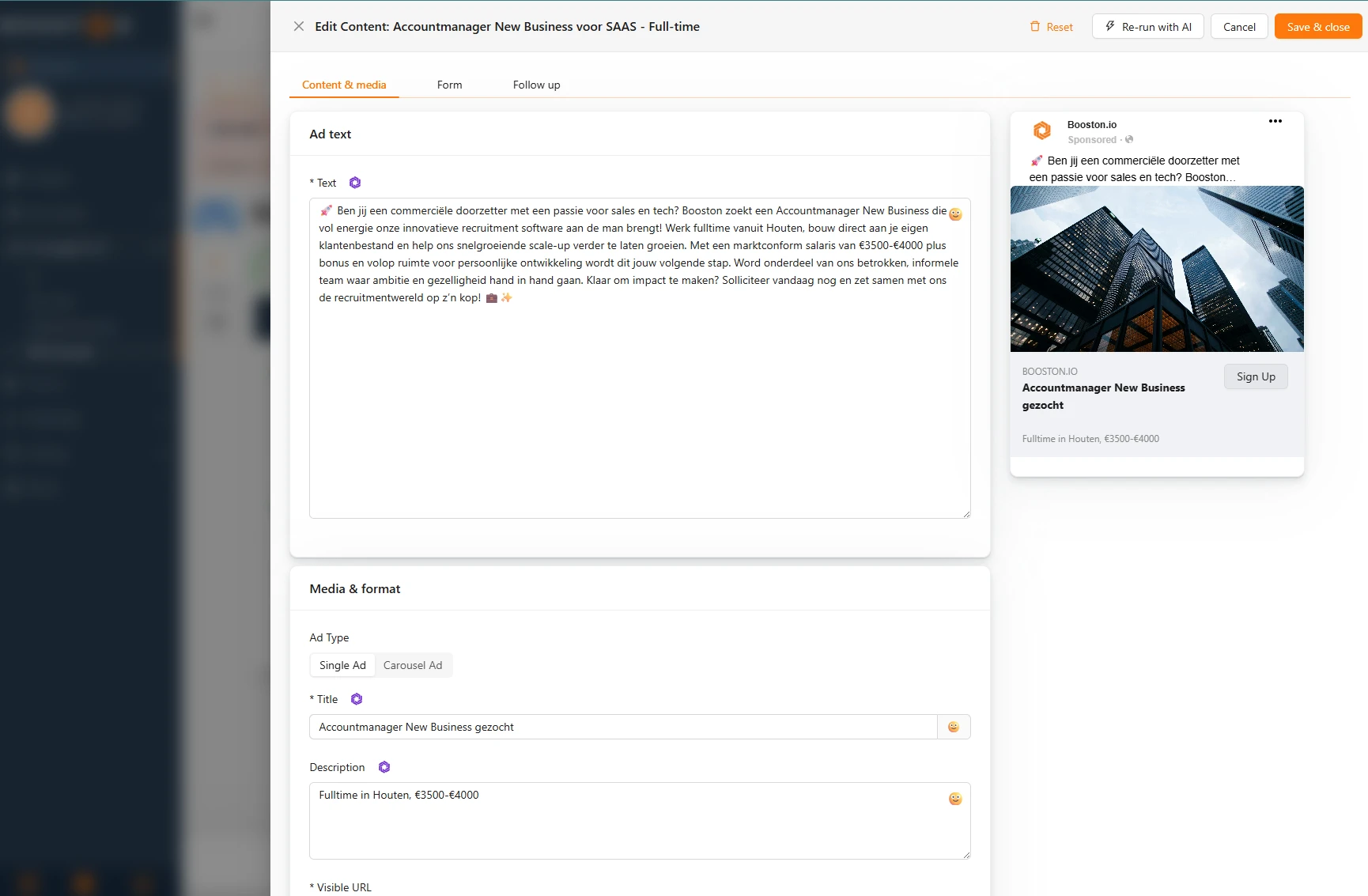
Mit Re-run with AI schreibt die KI eine neue Version mit denselben Einstellungen. Das geschieht ohne Zwischenfrage: die Textfelder werden überschrieben, was du selbst angepasst hattest, ist danach also weg. Jeder Durchlauf ist außerdem eine neue KI-Aktion mit eigenen Kosten.
Neben Re-run with AI steht Reset. Der wirft den eigenen Content dieser Stelle komplett weg, sodass die Stelle wieder deiner Content-Vorlage oder deiner Stellengruppe folgt. Steht die auf AI, schreibt die KI beim nächsten Öffnen eine neue Anzeige, und das kostet erneut.
Schritt 4: eine andere Einstellung für eine Gruppe von Stellen
Meta job ads arbeitet mit drei Ebenen: die Vorlage für alles, die Stellengruppe für eine Gruppe von Stellen und die Stelle selbst. Die spezifischste Ebene gewinnt. Die Wahl zwischen Templates und AI triffst du auf den ersten beiden Ebenen, nicht pro Stelle.
- Wähle bei Job groups based on das Stellenattribut, nach dem du gruppieren willst, zum Beispiel den Fachbereich.
- Klicke in der Zeile einer Gruppe auf das Symbol unter Customized Content.
- Stelle Content generation mode auf AI oder auf Templates und fülle die Einstellungen aus.
- Klicke auf Save.
So lässt du zum Beispiel deine festen, häufig gesuchten Funktionen über eine Vorlage laufen, die du Wort für Wort bestimmt hast, und lässt alle übrigen Stellen von der KI schreiben.
Was die KI mitnimmt und was dabei herauskommt
Die KI bekommt die gesamte Stellenanzeige zu lesen, nicht nur den Titel. Mitgenommen werden: der Stellentitel, der Standort, das Gehalt, die Attributwerte der Stelle und der vollständige Stellentext. Dazu kommen dein About the Company sowie der Ton, die Länge und die Anweisungen, die du in Schritt 2: den Content-Modus auf AI stellen festgelegt hast.
Was herauskommt, hängt vom Format ab:
- Single Ad: der Anzeigentext, ein Title von maximal 40 Zeichen und eine Description von maximal 30 Zeichen.
- Carousel Ad: der Text über dem Karussell, plus pro Karte eine Headline und eine kurze Beschreibung. Die KI gibt jeder Karte ein anderes Verkaufsargument. Die Bilder pro Karte bleiben deine.
Emojis gehören dazu. Die KI setzt sie dort in den Text, wo sie passen, so wie du es auf Facebook und Instagram gewohnt bist.
Was es kostet
Jede geschriebene Anzeige ist eine KI-Aktion. Sie wird als Ad Copy Generation verbucht, auf der Stelle, zu der sie gehört.
- Unter Campaigns & AI → AI → Cost & Performance siehst du in der Tabelle AI Cost per Job pro Stelle, wie viel ausgegeben wurde und wie oft Ad Copy Generation ausgeführt wurde. Wie sich dieser Screen zu deinen anderen Kosten-Dashboards verhält, steht in Analytics.
- Unter Settings → General → Subscriptions steht, was Ad Copy Generation im letzten Monat insgesamt gekostet hat.
- Eine lange Stellenanzeige kostet mehr als eine kurze, weil mehr Text verarbeitet wird.
- Jeder Re-run with AI kostet erneut, und ein Reset mit anschließendem Öffnen damit auch.
Ist dein Monthly AI Budget aufgebraucht, wird nichts mehr geschrieben. Anzeigen, die bereits live sind, laufen normal weiter; nur neue Texte kommen nicht hinzu, bis du das Budget erhöhst oder der neue Monat beginnt.
Was du nicht selbst einstellen kannst
- Das KI-Modell und den Tarif pro Aktion. Booston wählt und verwaltet beides. Du steuerst die Kosten über dein Monthly AI Budget und über deine Einstellungen, nicht über den Tarif.
- Den Modus pro einzelner Stelle. Du wählst Templates oder AI auf deiner Content-Vorlage und pro Stellengruppe. Auf der Stelle selbst steuerst du mit Re-run with AI oder von Hand nach.
- Die Sprache, in der die KI schreibt. Das ist immer die Sprache der Stellenanzeige.
- Die Anzahl der Versionen. Die KI liefert eine Anzeige, keine Auswahlliste mit Varianten.
Schreibe an support@booston.io, wenn du hieran etwas ändern möchtest.
Probleme lösen
Der Modus AI ist grau und nicht anklickbar
Dann steht ein Schalter aus. Unter der Auswahl erscheint eine orangefarbene Meldung mit einem Link zu deinen KI-Einstellungen. Es gibt zwei zu prüfen: Status unter AI → Settings und Ad Content Generation auf der Karte Meta job ads unter AI → Prompts. Stehen beide an und klappt das Schreiben trotzdem nicht, schau auf dein Monthly AI Budget. Das wird erst in dem Moment geprüft, in dem geschrieben wird.
Ich habe AI aktiviert, aber eine Anzeige hat noch den alten Text
Stellen, die bereits eigenen Content haben, behalten ihn. Das gilt für Content, den du selbst angepasst hast, und für Content, der früher erstellt wurde. Öffne den Content dieser Stelle, klicke auf Reset und öffne ihn danach erneut: dann schreibt die KI einen neuen Text.
Das Veröffentlichen klappt nicht und es erscheint eine Meldung über KI-Content
Die Anzeige musste beim Veröffentlichen noch geschrieben werden und das ist schiefgegangen. Öffne die Aktivität der Anzeige, dort steht der Grund. Meistens ist das Budget erreicht. Veröffentliche erneut, sobald das gelöst ist.
Der Text steht in der falschen Sprache
Die KI schreibt in der Sprache der Stellenanzeige. Steht die Stelle auf Deutsch, kommt eine deutsche Anzeige, auch wenn du in einem anderen Sprach-Tab warst, als du den Modus aktiviert hast. Prüfe die Sprache der Stelle selbst.
Der Text ist gut, aber viel zu lang oder zu kurz
Passe Length in deiner Content-Vorlage an und klicke auf Save. Bestehende Anzeigen ändern sich dadurch nicht: die nutzen den Text, der bereits da steht. Klicke bei den Stellen, die du neu schreiben lassen willst, auf Re-run with AI.
Häufig gestellte Fragen
Bleibt mein Bild oder Video erhalten, wenn ich auf AI stelle?
Ja. Die KI schreibt nur Text. Das Bild aus deiner Content-Vorlage wird verwendet, und pro Stelle passt du das Bild ganz normal in der Anzeige selbst an.
Kann ich zurück zu Templates?
Ja, stelle Content generation mode zurück auf Templates und speichere. Die Einstellungen der Karte AI ad content werden dann gelöscht. Stellen, die bereits einen von der KI geschriebenen Text haben, behalten ihn, bis du sie zurücksetzt.
Schreibt die KI auch mein Bewerbungsformular und meinen Dankestext?
Nein. Die stellst du selbst auf den Tabs Form und Follow up ein. Die KI fasst nur den Anzeigentext an.
Gehen meine Stellenfelder noch mit, wie `[[title]]`?
Die brauchst du im KI-Modus nicht. Stellenfelder gibt es, um einen festen Text pro Stelle zu füllen, und die KI schreibt den Text bereits pro Stelle. Im Modus Templates funktionieren sie ganz normal weiter.
Kostet es Geld, wenn ich nur kurz nachschaue?
Beim ersten Öffnen des Contents einer Stelle wird die Anzeige geschrieben, und das ist eine KI-Aktion. Danach kostet das Nachschauen nichts mehr.
Kann die KI meine Anzeige selbst veröffentlichen?
Nein. Die KI schreibt vor, das Veröffentlichen bleibt eine manuelle Aktion.
Demnächst
An dieser Funktion wird weitergearbeitet. Sobald das live ist, aktualisieren wir diesen Artikel.
- Die Zielgruppenanalyse als Kontext. Liegt für eine Stelle eine Candidate audience analysis vor, geht sie automatisch mit in den Auftrag, sodass die Anzeige direkt auf diese Zielgruppe geschrieben ist. Du kannst auch wählen, dass die Analyse zuerst durchgeführt wird, falls es noch keine gibt, oder dass sie gar nicht verwendet wird. Auf der Anzeige siehst du dann, dass der Text auf dieser Analyse beruht, mit einem Button, um die Analyse anzusehen, ohne den Screen zu verlassen.
- Mehr Kontrolle über die Länge. Neben Small, Medium und Long kommt eine selbst eingetragene maximale Wortzahl dazu, und ein Modus ohne Limit, bei dem die KI nichts aus der Stellenanzeige weglassen muss.
- Ein klarerer Weg zurück nach dem Generieren. Ein Button, um mit deinen aktuellen Einstellungen neu schreiben zu lassen, eine Warnung, bevor deine eigenen Anpassungen überschrieben werden, und eine Bestätigung, wenn du zu einer Vorlage zurückschaltest.
- Die Anzeigenvorschau näher an Facebook. Die Darstellung neben deinem Text wird genau so aussehen, wie die Anzeige im Feed erscheint.
- KI als eigene Kampagnenart. KI kommt als drittes Feld neben Meta job ads und das Jobbörsen-Netzwerk auf die Boost-Seite einer Stelle und wird in deiner Stellenübersicht sichtbar.
Hilfe nötig?
Kommst du nicht weiter oder bist du unsicher, ob KI für deine Stellen die bessere Wahl ist als eine Vorlage? Schreibe an support@booston.io oder ruf 085 0044 215 an und nenne:
- den Namen deiner Umgebung;
- was du erreichen willst;
- die Meldung, die du siehst, falls es eine Fehlermeldung gibt.
Möchtest du die Einstellungen lieber gemeinsam durchgehen? Buche eine kostenlose 30-minütige Online-Demo, dann gehen wir es zusammen durch. Job Done!


