Eine Stellenanzeige schreibst du meistens aus deinem eigenen Kopf heraus. Das ist die Stelle, das verlangen wir, das bieten wir. Der Kandidat liest sie von einem ganz anderen Ausgangspunkt aus: passt das zu meiner Situation, stimmt das Gehalt mit dem, was ich woanders bekomme, und habe ich Lust zu reagieren?
Die Candidate audience analysis legt diesen Ausgangspunkt neben deine Anzeige. Die AI erstellt ein Profil des Kandidaten, den diese Art von Stelle in deiner Region realistisch anzieht: wer er ist, was ihn antreibt, woran er zweifelt und mit welchen Ansätzen du ihn überzeugst. Danach siehst du, wie gut deine Anzeige dazu passt.
Das Endziel: mehr Bewerbungen von den richtigen Kandidaten. Du stimmst dein Angebot und deine Texte auf das ab, was diese Zielgruppe wirklich sucht. Nach diesem Artikel weißt du, wie du die Analyse aktivierst, startest, liest und in eine bessere Anzeige umsetzt.
Bevor du beginnst
- AI ist für deine Umgebung aktiviert. Wie du das einrichtest, steht in AI aktivieren, einstellen und Kosten im Blick behalten.
- Die Stellenanzeige ist aktiv und veröffentlicht. Bei einer pausierten oder abgelaufenen Anzeige kannst du keine Analyse starten.
- Jede Analyse verbraucht AI-Tokens. Was eine Anzeige an AI kostet, siehst du unter Campaigns & AI → AI → Cost & Performance, erklärt in Analytics: sehen, welcher Kanal dir Bewerbungen bringt.
Schritt 1: Analyse aktivieren und festlegen, wie sie läuft
- Gehe zu Campaigns & AI → AI → Prompts und scrolle in der Karte Jobs zu Candidate audience analysis.
- Aktiviere Enabled.
- Wähle bei Analysis depth, wie tief die AI geht. Quick hält jede Erläuterung bei einem Satz, Thorough liefert zwei bis drei Sätze mit mehr Begründung. Die Anzahl der Abschnitte bleibt in beiden Fällen gleich.
- Trage bei Custom focus bei Bedarf Anweisungen ein, die bei jeder Analyse mitlaufen.
- Wähle bei When to run the analysis, wann eine Analyse startet. Mit Manual (on demand) drückst du pro Anzeige selbst auf den Button. Mit Automatically on job creation läuft sie automatisch bei jeder neuen Anzeige.
- Klicke auf Save.
Schritt 2: Analyse bei einer Stellenanzeige starten
- Öffne die Anzeige und gehe zum Schritt Audience.
- Klicke auf Run analysis.
Die Analyse geht in die Warteschlange und läuft im Hintergrund. Du siehst "Analysing this job...", kannst einfach weiterarbeiten und das Ergebnis erscheint von selbst. Meistens dauert das 15 bis 30 Sekunden. Läuft bereits eine Analyse für diese Anzeige, zum Beispiel von einem Kollegen oder über deine ATS-Anbindung gestartet, siehst du das hier ebenfalls. Ging etwas schief, steht dort eine Meldung und du kannst neu starten.
Die AI betrachtet die Angaben, die bestimmen, welchen Markt du ansprichst: den Jobtitel, den Standort und Attribute wie Ausbildungsniveau, Anstellungsart und Erfahrung. Diese kombiniert sie mit dem, was über diese Gruppe am Arbeitsmarkt bekannt ist. Den Text deiner Anzeige nutzt sie nur, um zu bestimmen, wie gut das Angebot dazu passt. So macht eine dünne Beschreibung deine Zielgruppe nicht kleiner, als sie ist. Der Text aus About the Company in deinen AI-Einstellungen geht als Kontext mit.
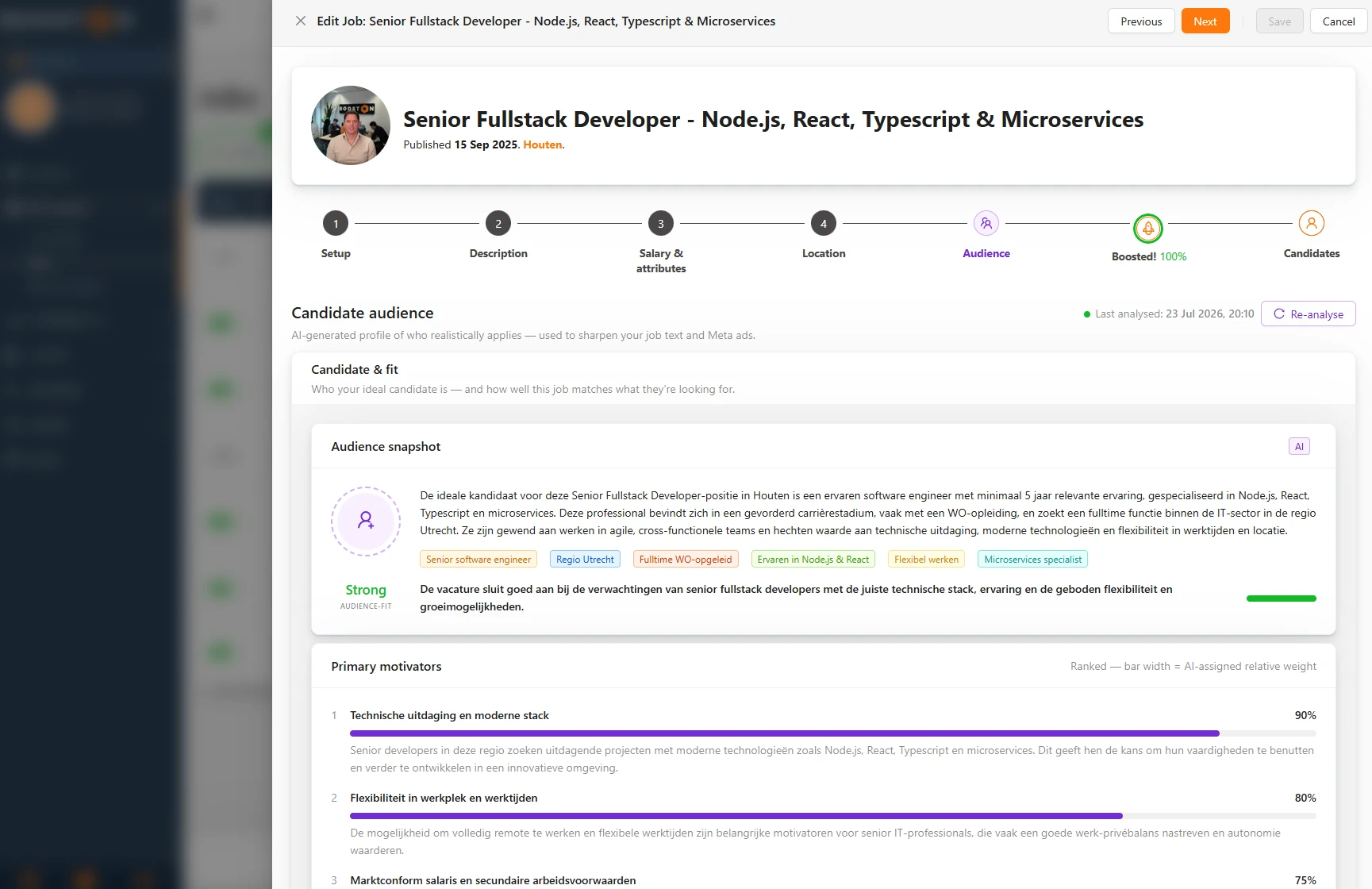
Candidate & fit: wer ist deine Zielgruppe und passt deine Anzeige dazu?
Das erste Panel dreht sich um den Kandidaten.
- Audience snapshot beschreibt den idealen Kandidaten in wenigen Sätzen: wer er ist, in welcher Phase seiner Laufbahn er steckt und aus welcher Situation heraus er sucht. Darunter stehen drei bis sechs Tags, die die Zielgruppe zusammenfassen.
- Audience-fit ist das Urteil über deine Anzeige: Strong, Moderate oder Weak, mit einem Satz dazu, worauf das beruht. Das ist der einzige Abschnitt, der deine Anzeige bewertet. Der Rest beschreibt die Zielgruppe selbst, unabhängig davon, was du gerade bietest.
- Primary motivators zeigt bis zu fünf Antriebe nach Wichtigkeit sortiert, jeweils mit einem Balken für das relative Gewicht. Das ist es, was einen Kandidaten überzeugt.
Unten im Panel steht der Button Edit job, der dich zum Schritt Description derselben Anzeige bringt. Erreichst du Moderate oder Weak, liest du in den Motivators meistens sofort, wo es hakt: Erwartungen an Gehalt, Flexibilität oder Entwicklung, die du gerade nicht benennst. Das ist der Moment, dein Angebot zu schärfen und nicht nur deinen Text.
Optimize: wie du dieses Wissen in bessere Texte umsetzt
Das zweite Panel dreht sich um deine Kommunikation.
- Likely objections nennt bis zu drei Punkte, an denen dieser Kandidat abspringt oder weiterscrollt.
- Conversion hooks liefert bis zu drei konkrete Ansätze, die diese Gruppe am schnellsten klicken und sich bewerben lassen.
- Language & Tone beschreibt den Ton, der zu dieser Zielgruppe passt, mit einer Liste Use mit Wörtern zum Verwenden und Avoid mit Wörtern zum Vermeiden.
Unten steht der Button Optimize job text. Damit lässt du die AI deinen Anzeigentext auf Basis dieser Analyse neu schreiben. Du siehst zuerst einen Vorschlag und es ändert sich nichts, bis du ihn bestätigst.
Zusammen beantworten die beiden Panels die zwei Fragen, auf die es ankommt. Das erste sagt, ob dein Angebot zu dem Markt passt, den du ansprichst. Das zweite sagt, wie du erzählst, was passt. So kommt die richtige Botschaft im richtigen Ton beim richtigen Kandidaten an.
Von der Analyse zum besseren Anzeigentext
Die Analyse ist auch die Grundlage der AI-Texte. In derselben Karte Jobs unter Campaigns & AI → AI → Prompts steht das Feld Audience analysis. Dort legst du fest, was mit der Zielgruppenanalyse passiert, sobald du eine Anzeige schreiben oder umschreiben lässt.
| Option | Was passiert |
|---|---|
| Use if available, skip if not | Gibt es eine Analyse, geht sie als Kontext mit. Sonst schreibt die AI ohne. |
| Run analysis first if missing, then optimize | Fehlt die Analyse, läuft sie zuerst und die AI schreibt danach mit dem Ergebnis. |
| Always run a fresh analysis before optimizing | Es läuft immer zuerst eine frische Analyse, auch wenn schon eine vorliegt. |
| Don't use audience analysis | Die Analyse bleibt außen vor. |
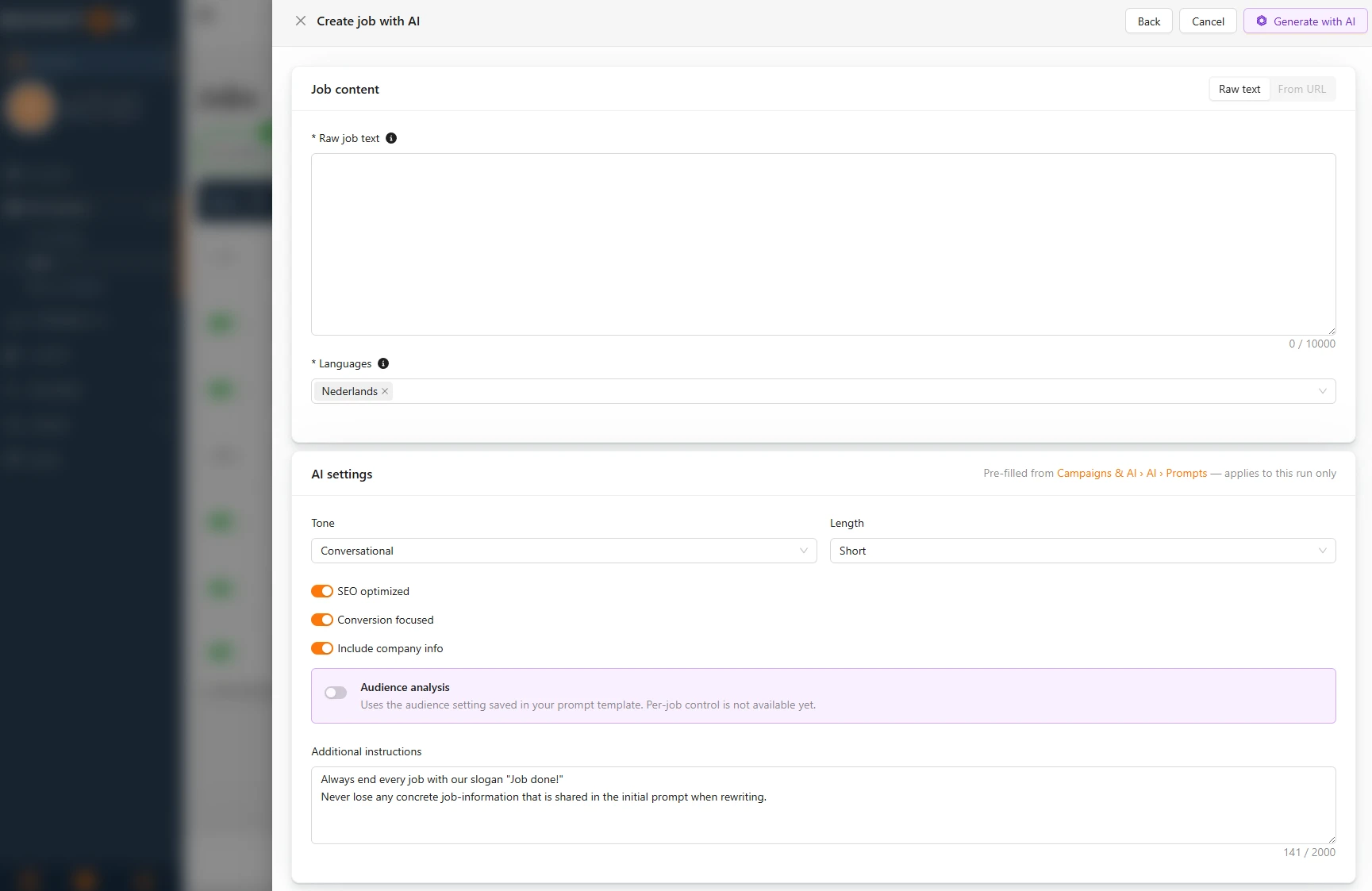
Diese Einstellung gilt für beide AI-Wege zu einem Anzeigentext: Create with AI bei einer neuen Anzeige und Optimize with AI bei einer bestehenden. Wie die beiden funktionieren, steht in Stellenanzeigen anlegen, bearbeiten und verwalten. Im Fenster Create job with AI siehst du den Stand im Block Audience analysis wieder. Pro Anzeige umstellen geht dort noch nicht, das läuft über deine Prompt-Einstellungen.
Alle Stellenanzeigen auf einmal analysieren
Hast du schon einen Bestand an aktiven Anzeigen, musst du sie nicht einzeln durchgehen.
- Gehe zu Campaigns & AI → AI → Prompts und scrolle zu Candidate audience analysis.
- Klicke auf Run on all active jobs (one-time batch).
- Lies in der Bestätigung, wie viele Anzeigen mitgehen, und klicke auf Run analysis.
Der Batch nimmt nur aktive Anzeigen ohne Analyse und überspringt den Rest. Unter dem Button steht, wie viele Anzeigen in der Warteschlange stehen und ob noch ein Batch läuft. Ist der Button grau, sagt dir der Tooltip warum: meistens ist AI deaktiviert oder die Analyse selbst ist noch aus. Steht dort, dass alle aktiven Anzeigen bereits eine Analyse haben, gibt es nichts zu tun.
Automatisch bei jeder neuen Stellenanzeige
Stelle When to run the analysis auf Automatically on job creation und jede neue Anzeige bekommt ihre Analyse, ohne dass jemand danach fragen muss. Das gilt für Anzeigen, die du selbst anlegst, und für Anzeigen, die über deine ATS-Anbindung hereinkommen. Die Analyse läuft einmal, sobald die Anzeige aktiv ist, und wiederholt sich nicht, wenn du die Anzeige später änderst.
Erneut analysieren mit anderem Fokus
- Klicke oben rechts im Schritt Audience auf Re-analyse.
- Passe Depth an, wenn du mehr oder weniger Begründung willst.
- Trage bei Custom focus Anweisungen ein, die nur für diesen Lauf gelten.
- Klicke auf Run analysis.
Oben im Schritt steht bei Last analysed, wann die letzte Analyse lief. Hast du deine Anzeige deutlich überarbeitet, ist das der Moment, erneut zu starten und zu schauen, ob dein Audience-fit mitwächst.
Häufig gestellte Fragen
Ändert die Analyse meine Stellenanzeige? Nein. Die Analyse liefert nur Einblick. Erst wenn du auf Optimize job text klickst, schreibt die AI einen Vorschlag, und auch der wird gespeichert, sobald du ihn bestätigst.
Warum kann ich keine Analyse starten? Dann ist die Anzeige nicht aktiv, AI ist für deine Umgebung deaktiviert, oder die Analyse selbst ist aus. Oben im Schritt Audience steht, welcher der drei Gründe es ist.
In welcher Sprache bekomme ich das Ergebnis? In der Sprache des Recruiters, der an der Anzeige hängt. Spricht er mehrere Sprachen und ist die Sprache der Anzeige dabei, folgt die Analyse der Anzeige. Hängt kein Recruiter daran, bekommst du die Hauptsprache deiner Umgebung. Siehe auch Team members: das Gesicht zu deiner Stellenanzeige.
Zählt jeder Lauf als Kosten? Ja. Jede Analyse verbraucht Tokens, auch eine Re-analyse und jede Anzeige in einem Batch. Was das pro Anzeige kostet, siehst du unter Cost & Performance.
Demnächst
- Pro Anzeige wählen, ob die Zielgruppenanalyse beim Schreiben mitgeht, statt nur über deine Prompt-Einstellungen.
- Eine Anzeige über einen Link zu einer bestehenden Stellenseite schreiben lassen.
- Die Analyse auch als Grundlage für die Texte deiner Meta job ads nutzen.
Brauchst du Hilfe?
Kommt die Analyse nicht in Gang, oder bist du unsicher, wie du das Ergebnis am besten in deinen Anzeigentext übersetzt? Maile an support@booston.io oder rufe 085 0044 215 an und nenne:
- den Namen deiner Umgebung;
- um welche Stellenanzeige es geht;
- die Meldung, die du siehst, falls es eine Fehlermeldung gibt.
Möchtest du die Einstellungen lieber gemeinsam durchgehen? Buche eine kostenlose Online-Demo von 30 Minuten, dann gehen wir es zusammen durch. Job Done!


