Wer auf deiner Stellenübersicht landet, scrollt sich nicht durch achtzig Anzeigen. Er tippt ein Wort ein oder setzt zwei Häkchen und erwartet, dass das Ergebnis stimmt. Steht dort ein Filter, den niemand benutzt, oder liefert das Wort, das alle eintippen, null Treffer, dann springt er genau auf der Seite ab, für die du am meisten bezahlt hast.
Booston hat dafür zwei Dinge: eine Suchleiste, in die Besucher frei tippen, und Filter, in denen sie Werte anhaken. Beides schaltest du pro Attribut frei, im selben Block Search. Das Ziel dieses Artikels: eine Stellenseite, auf der Besucher mit zwei Handgriffen bei den Stellen landen, die zu ihnen passen, mit Filtern, die du selbst auswählst, und einer Suchleiste, die genau die Felder durchsucht, auf die es ankommt.
Nach diesem Artikel weißt du, welcher Schalter welchen Teil der Suche aktiviert, was die Suchleiste genau durchsucht, wie du einen Filter hinzufügst oder entfernst und was mit deinen Suchergebnissen bei Google passiert. Du startest in Settings → Attributes → Job attributes.
Bevor du beginnst
- Du brauchst das Website-Modul und eine Rolle mit Bearbeitungsrechten. Mit reinen Leserechten siehst du die Bildschirme zwar, die Schalter sind aber deaktiviert.
- Welche Attribute es gibt, wurde bei der Übergabe eingerichtet. Du kannst sie ein- und ausschalten, umbenennen, übersetzen und mit Werten füllen. Ein komplett neues Attribut läuft über den Helpdesk. Siehe Attribute für Stellen und Kandidaten verwalten.
- Auf deiner Website steht das Suchelement bereits auf einer Seite, meist auf deiner Stellenübersicht. Wo es steht und wie du es anpasst, liest du bei Seitenelemente. Bist du gerade erst übergeben worden, beginne bei Selbst einrichten nach der Übergabe: dort steht, in welcher Reihenfolge du den Rest deiner Website füllst.
- Arbeitest du mit einer ATS-Anbindung? Dann kommen die Werte, nach denen Besucher filtern, aus deinem ATS. Legst du dort einen neuen Wert an, erscheint er automatisch im Filter.
Die zwei Arten zu suchen
Besucher suchen auf zwei Arten, und die funktionieren unabhängig voneinander. Du kannst beide aktivieren, und das ist meistens auch die beste Wahl: die eine fängt den Besucher ab, der genau weiß, was er sucht, die andere den, der sich noch umschaut.
| Art | Was der Besucher tut | Was du dafür aktivierst |
|---|---|---|
| Suchleiste | Tippt ein Wort oder ein paar Wörter ein. | Pro Attribut den Schalter Text search. |
| Filter | Hakt Werte in einer Liste an, zum Beispiel drei Fachbereiche gleichzeitig. | Pro Attribut den Schalter Advanced search. |
Dazu kommen zwei feste Suchmöglichkeiten, die nicht an einem Attribut hängen: die Suche nach einem Ort mit Umkreis und ein Gehaltsregler. Die schaltest du in einem Zug für die ganze Website ein oder aus, unter Settings → General → Job.
Die Filter sind Mehrfachauswahlen, keine Einfachauswahlen. Hakt ein Besucher innerhalb eines Filters drei Werte an, sieht er die Stellen aller drei. Hakt er in zwei verschiedenen Filtern etwas an, muss eine Stelle beides erfüllen. So wird seine Liste innerhalb eines Themas breiter und über Themen hinweg schmaler, genau so, wie er es erwartet.
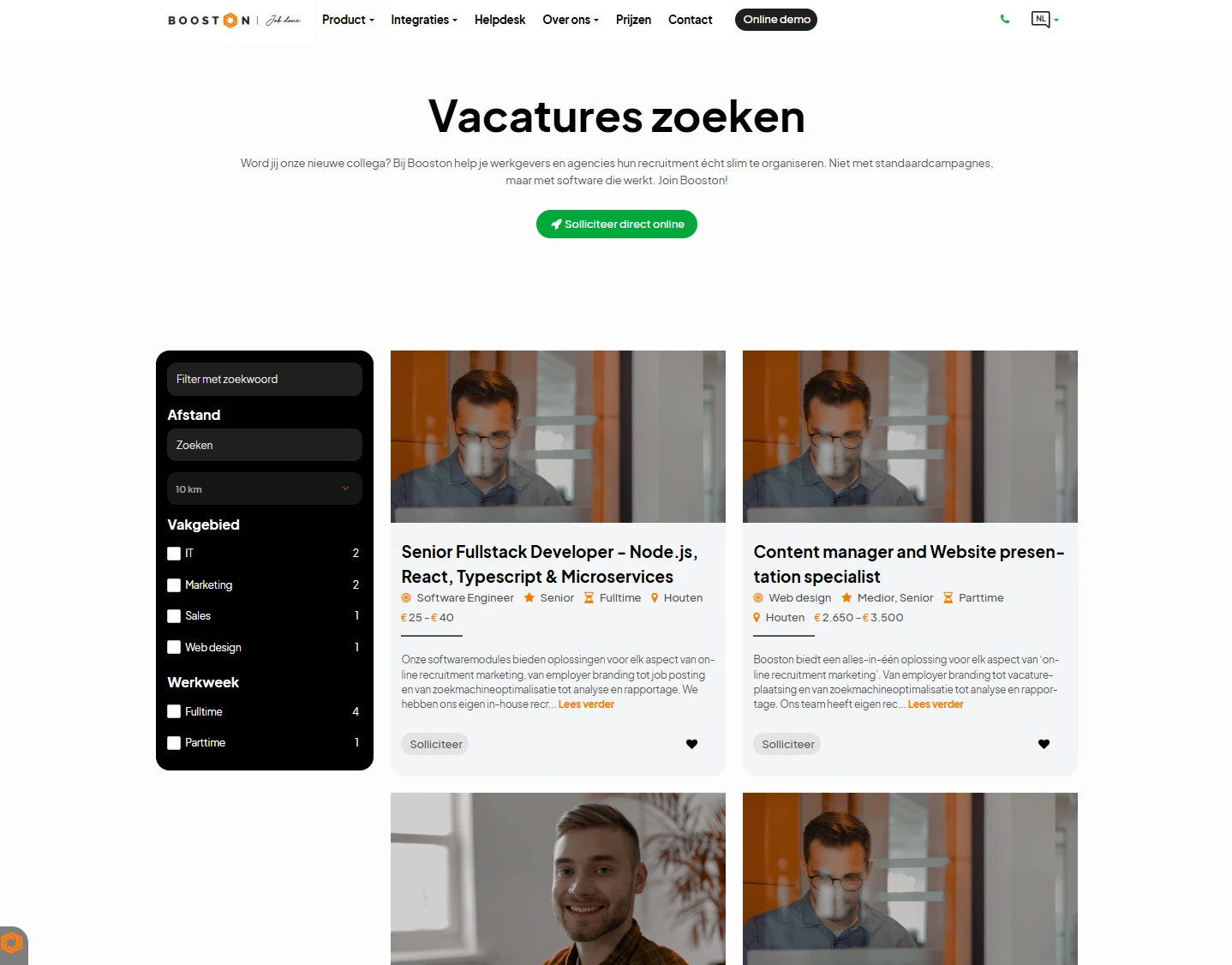
Was die Suchleiste durchsucht
Die Suchleiste sieht nur Attribute an, bei denen Text search aktiviert ist. Steht der Schalter überall aus, liefert jedes Wort null Treffer. Das ist die häufigste Ursache für eine Suchleiste, die "nichts tut".
Was durchsucht wird, hängt von der Art des Attributs ab:
- Auswahlfelder (Select und Multiselect): die Suchleiste sieht die Labels der Attributwerte an, in der Sprache des Besuchers. Wer "Logistik" tippt, findet die Stellen mit dem Wert Logistik im Fachbereich.
- Textfelder und Zahlen (Input, Textarea und Number): die Suchleiste sieht an, was der Recruiter eingetragen hat. So findest du über den Stellentitel, den Ortsnamen oder ein Wort mitten in der Beschreibung.
- Ja/Nein-Felder (Boolean) können nicht mitmachen. Bei so einem Attribut ist der Schalter grau.
Drei Dinge, die du wissen solltest, bevor du Schalter umlegst:
- Ein Wortteil genügt. Wer "Pflege" tippt, findet auch "Pflegefachkraft". Groß- und Kleinschreibung spielt keine Rolle.
- Mehrere Wörter müssen zusammenstehen. Tippt ein Besucher zwei Wörter, müssen sie gemeinsam im selben Text vorkommen oder gemeinsam im selben Attributwert. "Pflegefachkraft Hamburg" funktioniert also, wenn der Ort ein Textfeld ist, das mitsucht, und nicht, wenn der Ort nur als anhakbarer Filter existiert. Für Kombinationen über Themen hinweg sind die Filter gedacht.
- Jede Sprache sucht in ihren eigenen Texten. Ein Besucher auf der deutschen Version durchsucht die deutschen Stellentexte und die deutschen Labels. Ist eine Stelle nicht übersetzt, ist sie dort auch nicht auffindbar.
Über den Ergebnissen sieht der Besucher, was seine Suche gebracht hat: die Anzahl gefundener Stellen und jede Auswahl als eigenes Kästchen mit einem Kreuz darin. So nimmt er einen Schritt zurück, ohne neu anzufangen, und mit alle Filter löschen räumt er alles mit einem Klick ab.
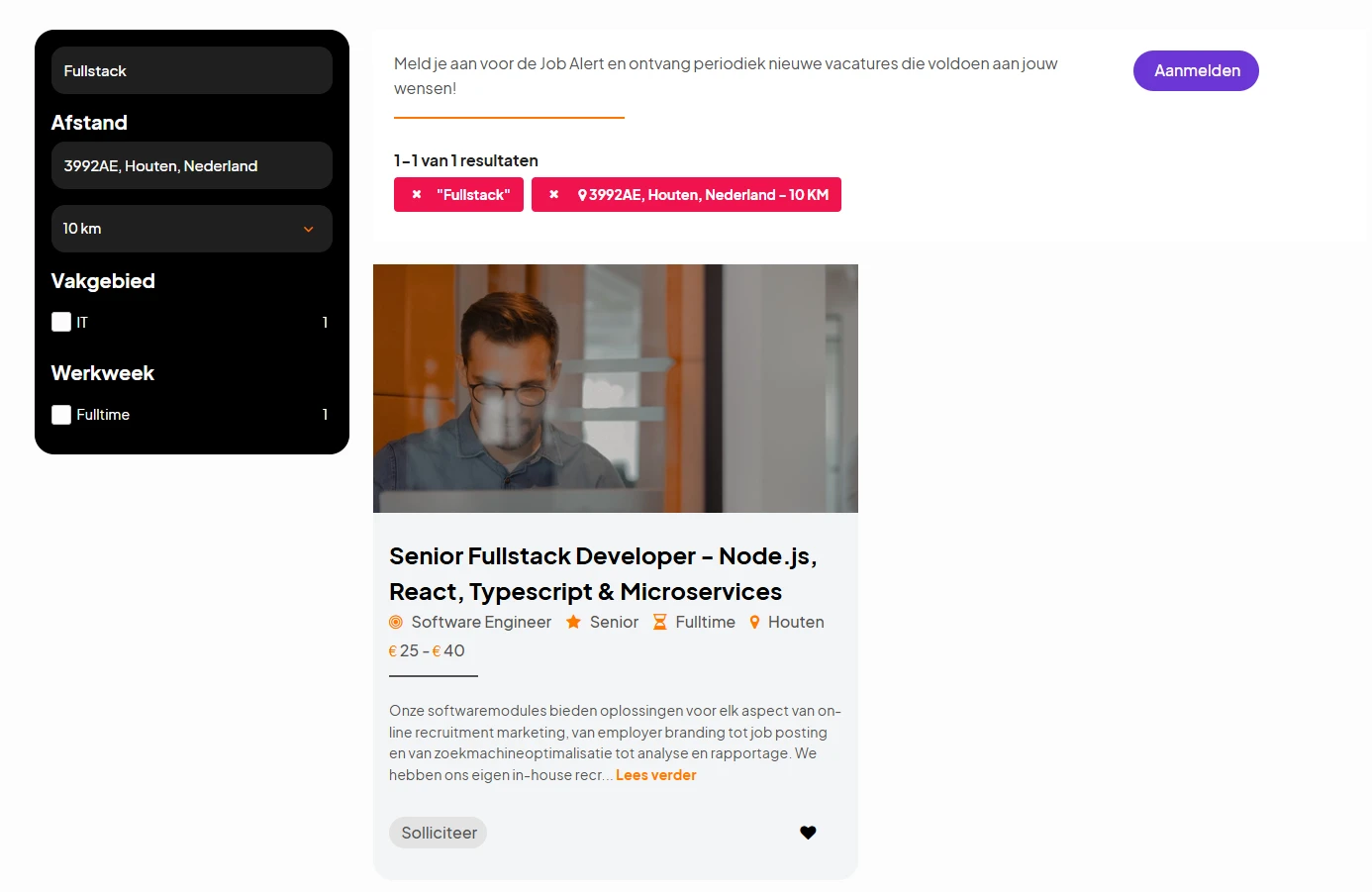
Filter aktivieren mit Advanced search
Ein Filter ist ein Block neben oder über den Suchergebnissen mit anhakbaren Werten. Du bestimmst selbst, welche Attribute dort einen Block bekommen.
- Gehe zu Settings → Attributes → Job attributes.
- Öffne das Attribut, das du als Filter nutzen willst.
- Aktiviere im Block Search den Schalter Advanced search.
- Trage bei Search rank eine Zahl ein. Sie bestimmt die Reihenfolge der Filterblöcke: je niedriger die Zahl, desto weiter oben steht der Block.
- Klicke auf Save & close.
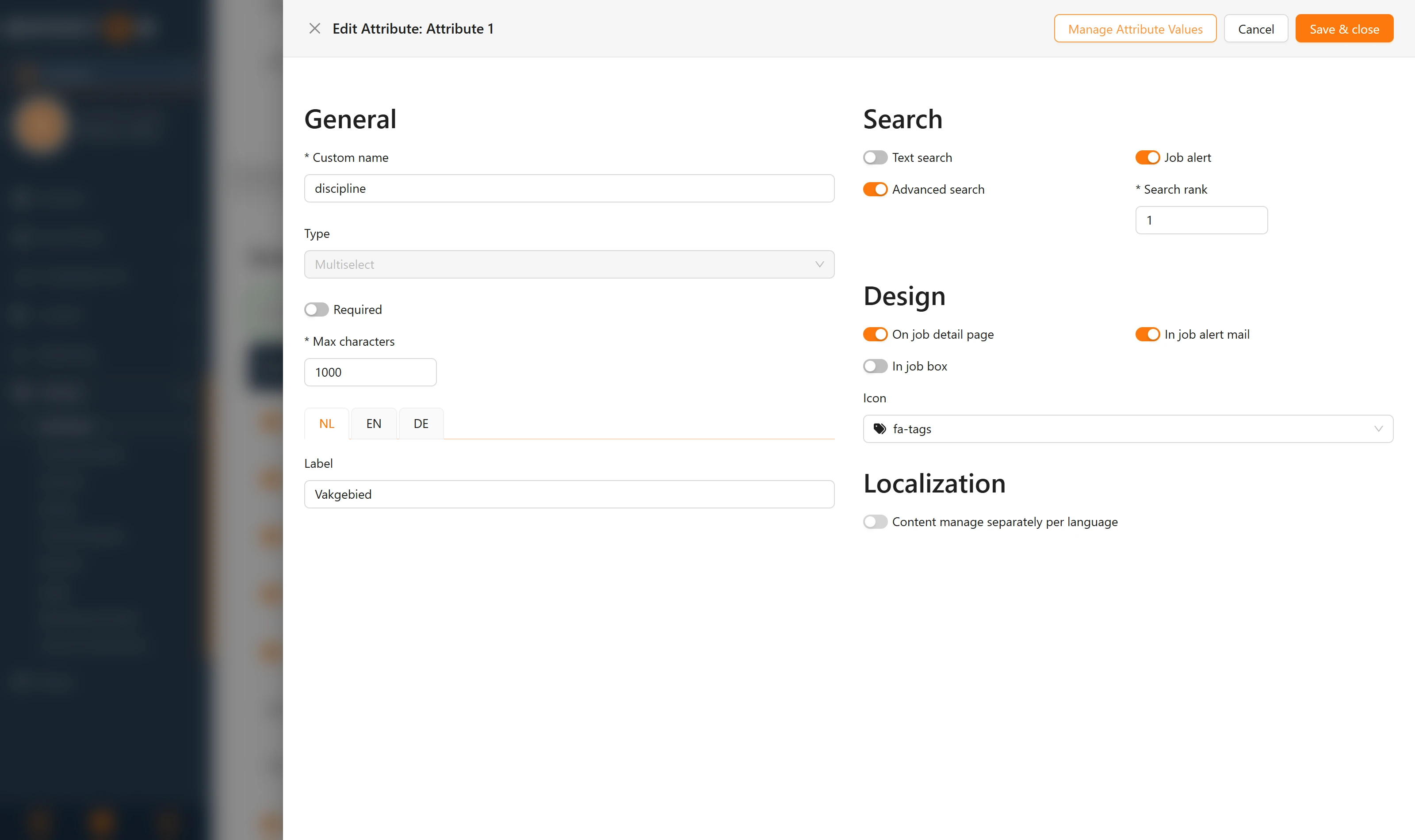
Drei Voraussetzungen, sonst erscheint der Filter nicht auf deiner Website:
- Das Attribut ist vom Typ Select oder Multiselect. Bei einem Textfeld ist der Schalter grau, denn es gibt nichts zum Anhaken.
- Das Attribut steht auf Active.
- Es sind Attributwerte hinterlegt. Ein leerer Filter wird nicht angezeigt.
Der Block Search von oben nach unten
| Einstellung | Was sie bewirkt | Wann nutzt du sie |
|---|---|---|
| Text search | Der Inhalt dieses Feldes zählt in der Suchleiste mit. | Bei Titel, Beschreibung, Ort und jedem Auswahlfeld, dessen Werte Wörter sind, die Besucher eintippen. |
| Advanced search | Das Feld erscheint als anhakbarer Filter bei den Suchergebnissen. | Bei Auswahlfeldern mit überschaubar vielen Werten, etwa Fachbereich, Anstellungsart oder Bildungsniveau. |
| Job alert | Das Feld darf im Job-Alert-Formular genutzt werden. Welche Felder dort stehen, wählst du am Formular selbst. | Bei denselben Feldern, die du als Filter nutzt. |
| Search rank | Die Reihenfolge der Filterblöcke, niedrigste Zahl ganz oben. | Setze die meistgenutzten Filter auf 1 und 2. |
Was der Besucher zurückbekommt
Hinter jedem Wert steht eine Zahl, und die ändert sich mit dem, was er bereits angehakt hat. Bei den Werten, die er gewählt hat, steht, wie viele Stellen er jetzt sieht. Bei den anderen Werten desselben Filters steht eine Pluszahl: so viele Stellen kommen dazu, wenn er diesen Wert zusätzlich anhakt. So weiß er vorab, ob ein weiteres Häkchen ihm etwas bringt, ohne es ausprobieren zu müssen. Ein Wert ohne Zahl dahinter hat keine Stellen und ist damit eine Sackgasse.
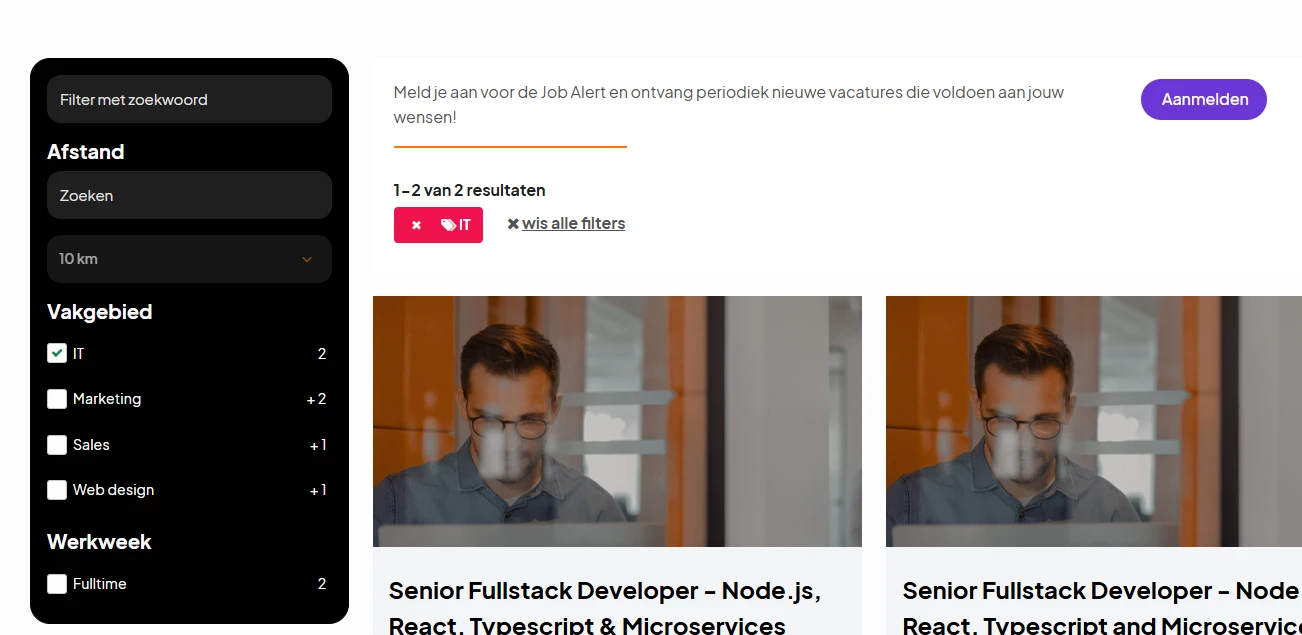
Das Suchelement auf deiner Seite
Die Suche selbst ist ein Seitenelement. Die Einstellungen dazu findest du über Content → Pages, die Seite mit deiner Stellenübersicht und dann das Element Job advanced search.
Was du dort pro Seite einstellst:
- Advanced search filters type: ob die Filter links neben den Stellen stehen oder als Leiste darüber. Auf dem Handy schieben sie sich in beiden Fällen hinter einen Button.
- Maps search is visible: eine Kartenansicht neben den Ergebnissen.
- Sort jobs by: die Reihenfolge der Ergebnisse. Du kannst mehrere Kriterien aktivieren und ihnen eine Rangfolge geben: nach Stellennummer, alphabetisch, nach Boosted, nach Startdatum oder nach Enddatum. Setze Boosted nach oben, wenn gepushte Stellen immer zuerst stehen sollen.
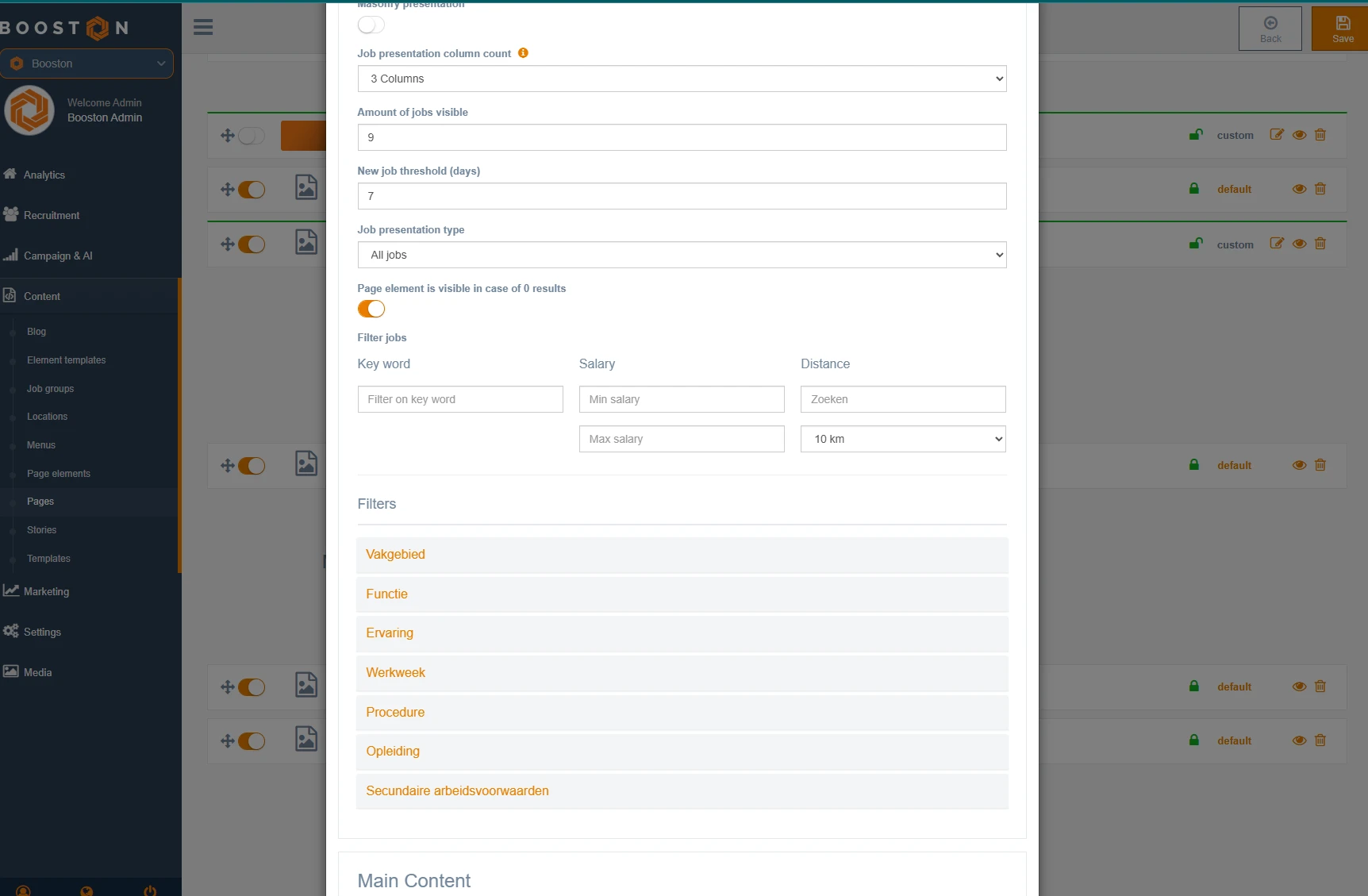
- Amount of jobs visible: wie viele Stellen pro Seite stehen, bevor der Besucher weiterklickt.
- New job threshold (days): bis wie viele Tage nach Veröffentlichung eine Stelle das Label "neu" bekommt.
- Page element is visible in case of 0 results: ob das Element stehen bleibt, wenn es nichts anzuzeigen gibt. Schalte es aus und nutze stattdessen das Element No jobs found, dann bekommt der Besucher einen sauberen Text statt einer leeren Seite.
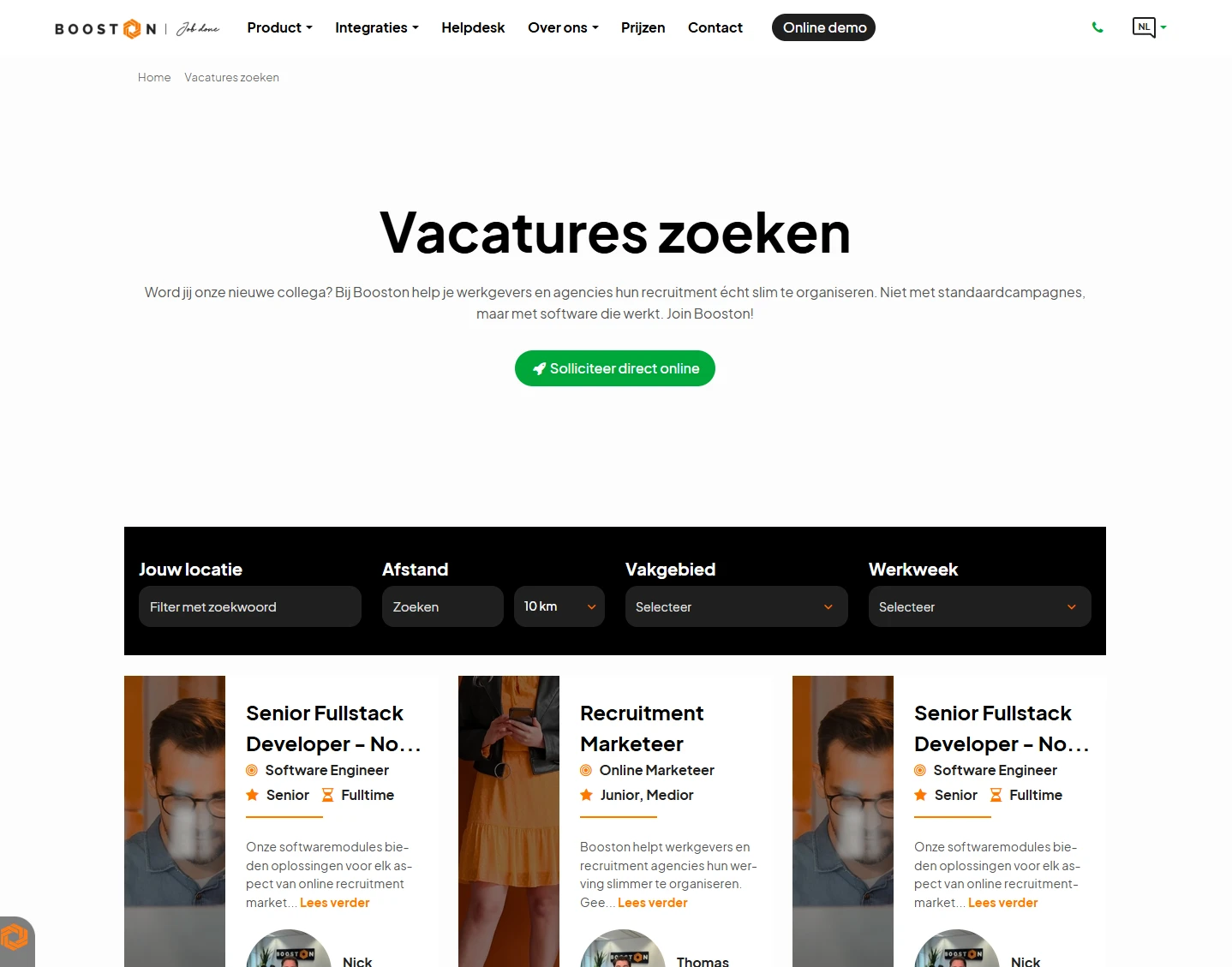
Auf einem Handy stehen die Stellen immer sofort im Bild und die Filter schieben sich hinter einen Button. Der Besucher tippt ihn an und bekommt dasselbe Panel, mit denselben Zahlen, über die Seite gelegt.
Eine Seite, die nur einen Teil deiner Stellen zeigt
Unter Filter jobs legst du am Element selbst einen Ausgangspunkt fest. Dort stehen drei Felder nebeneinander: Key word, Salary mit einem Minimum und einem Maximum, und Distance mit einem Ort und einem Umkreis. Direkt darunter steht Filters: pro Attribut eine aufklappbare Liste, in der du die Werte anhakst, die immer gelten sollen.
Alles, was du hier einträgst, ist beim Besucher fixiert: er sieht den Filter zwar, kann ihn aber nicht abwählen. So baust du zum Beispiel eine Seite mit ausschließlich Stellen in der Pflege oder eine Regionsseite, ohne eine zweite Stellenliste pflegen zu müssen. Alles, was der Besucher danach selbst anhakt, kommt auf deinen festen Filter obendrauf.
Die Suchleiste an anderer Stelle auf deiner Website
Neben dem großen Suchelement gibt es kleinere Suchformulare für deine Startseite oder eine Landingpage: Default job search form und Hero with job search 1. Sie haben drei Eingabefelder, und pro Feld wählst du, was es tut:
- None: das Feld wird nicht angezeigt.
- Keyword Search: ein freies Textfeld.
- Location Search: ein Ortsname mit einer Auswahlliste für die Entfernung.
- Eines deiner Multiselect-Attribute: ein Aufklappmenü mit anhakbaren Werten.
Unter dem Formular stellst du ein, auf welche Seite der Suchbutton führt. Das ist die Seite mit deiner Job advanced search, und die eingetragene Suche kommt dort direkt angewendet an.
Was du unter Settings → General → Job aktivierst
Ein paar Suchbausteine stehen nicht pro Attribut, sondern in einem Zug für die ganze Website auf ein oder aus. Du findest sie unter Settings → General → Job, im Block Advanced search.
| Einstellung | Was sie bewirkt |
|---|---|
| Keyword Search | Der Hauptschalter der Suchleiste. Steht er aus, verschwindet das Textfeld überall und Text search pro Attribut zählt nicht mehr mit. |
| Location search | Die Suche nach einem Ortsnamen mit Umkreis und die Kartenansicht. |
| Location search distance options | Die Entfernungen in der Auswahlliste, zum Beispiel 10, 20 und 50 Kilometer. Pro Zeile legst du fest, ob sie angezeigt wird. |
| Salary Slider | Der Gehaltsregler, mit einem Minimum und einem Maximum, die du darunter selbst einträgst. |
Die Texte in der Suchleiste und über den Filtern sind Labels. Die passt du unter Settings → General → Languages an, pro Sprache, damit "Nach Stichwort suchen" genau so dasteht, wie du es haben willst.
Suchergebnisse teilen und auffindbar halten
Jede Auswahl des Besuchers landet in der Adresszeile. Das hat zwei angenehme Folgen: der Zurück-Button seines Browsers funktioniert so, wie er es erwartet, und er kann eine gefilterte Liste kopieren und weiterschicken. Du kannst das selbst ebenfalls nutzen: setze einen gefilterten Link in eine Mail, eine Anzeige oder einen QR-Code, und der Empfänger landet genau auf dieser Liste. Hängst du einen UTM-Code an, siehst du in Analytics, was dieser Link gebracht hat.
Für Google läuft es genau andersherum, und das mit Absicht. Jede Seite deiner Website trägt ein Canonical: eine Zeile im Seitenquelltext, die sagt, welche Version dieser Seite die echte ist. Auf deiner Stellenübersicht zeigt es immer auf die Seite selbst, ohne die Filter aus der Adresszeile. Jede Kombination von Häkchen verweist also zurück auf ein und dieselbe Übersichtsseite.
Das verhindert das Problem, in das Stellenseiten sonst laufen. Mit zehn Filtern und ein paar Werten pro Filter gibt es tausende gültige Adressen, die weitgehend dieselben Stellen zeigen. Ohne Canonical würde Google sie alle als eigene Seiten mit fast gleichem Inhalt sehen und gegeneinander antreten lassen. So zählt eine Übersichtsseite mit, und die Aufmerksamkeit geht an die Seiten, die wirklich ranken sollen: deine Stellendetailseiten. Die haben ihr eigenes Canonical, mit der vollständigen Adresse inklusive Domainname, und das ist es, was eine Suchmaschine indexiert. Bekommst du einen SEO-Bericht, in dem gefilterte Suchseiten als doppelter Inhalt markiert sind, ist das die Antwort darauf. Wie du so einen Bericht weiter liest, steht in SEO-Empfehlungen einordnen.
Was du nicht selbst regeln kannst
- Ein neues Attribut anlegen. Bestehende Attribute kannst du ein- und ausschalten, umbenennen und mit Werten füllen. Ein Feld, das es noch nicht gibt, beantragst du über den Helpdesk.
- Das Canonical pro Seite eintragen. Es wird automatisch gesetzt und ist kein Feld im Dashboard.
- Die Reihenfolge der Ergebnisse vom Besucher wählen lassen. Die Sortierung stellst du am Element ein, und sie gilt für alle.
Probleme lösen
Ein Filter steht nicht auf der Website, obwohl Advanced search aktiv ist
Gehe die drei Voraussetzungen durch: das Attribut ist Select oder Multiselect, es steht auf Active, und es sind Attributwerte hinterlegt. Stimmt das alles, prüfe, ob es überhaupt Stellen gibt, an denen einer dieser Werte hängt. Ein Filter, bei dem jeder Wert auf null steht, ist zwar da, fällt aber nicht auf.
Die Suchleiste liefert nie Ergebnisse
Prüfe zuerst, ob Keyword Search unter Settings → General → Job aktiv ist. Ist er aktiv, prüfe, ob es mindestens ein Attribut mit aktiviertem Text search gibt. Ohne das hat die Suchleiste nichts, worin sie nachsehen könnte.
Zwei Wörter liefern keine Treffer, jedes Wort einzeln schon
Dann stehen die beiden Wörter an verschiedenen Stellen: das eine in einem Textfeld, das andere in einem anhakbaren Filter. Aktiviere Text search bei dem Feld, in dem das zweite Wort steht, etwa beim Ort, oder gewöhne deine Besucher an den Filter, indem du ihn mit Search rank weiter nach oben setzt.
Die Filter sind grau und der Besucher kann sie nicht abwählen
Dann ist dieser Filter am Element selbst unter Filter jobs fixiert. Das ist gewolltes Verhalten für eine Seite, die nur einen Teil deiner Stellen zeigt. Willst du ihn doch frei geben, entferne den Wert unter Filter jobs an diesem Element.
Eine Stelle ist nicht auffindbar, obwohl es sie gibt
Eine Stelle zählt nur mit, wenn sie aktiv ist, nicht verborgen steht und das Veröffentlichungsdatum erreicht ist, ohne dass das Enddatum vorbei ist. Prüfe diese vier Punkte unter Recruitment → Jobs. Bei einer mehrsprachigen Website gilt das pro Sprache: eine Stelle ohne deutschen Text ist auf der deutschen Seite nicht auffindbar.
Häufig gestellte Fragen
Kann ich selbst einen Filter hinzufügen?
Ja, solange das Attribut schon existiert. Aktiviere bei diesem Attribut Advanced search und gib ihm einen Search rank. Innerhalb einer Minute steht er auf deiner Website. Gibt es das Feld noch nicht, beantragst du es über den Helpdesk.
Warum ist Advanced search bei meiner Beschreibung grau?
Weil ein Filter anhakbare Werte braucht. Ein Textfeld hat die nicht. So ein Feld kann aber über Text search in der Suchleiste mitmachen.
Sucht die Suchleiste auch im Stellentext selbst?
Nur wenn bei der Beschreibung Text search aktiv ist. Das gibt viele Treffer, denn ein langer Text enthält viele Wörter. Wird es dadurch zu unscharf, schalte ihn aus und bleibe bei Titel und Ort. Achte dann aber auf deine Titel: sie entscheiden ab dem Moment, ob eine Stelle gefunden wird. Siehe Stellentexte mit KI, wie du sie schärfer bekommst.
Funktioniert die Suche auch auf dem Handy?
Ja. Die Filter schieben sich dort hinter einen Button, damit die Stellen sofort im Bild sind. Die Ergebnisse sind dieselben wie auf dem Desktop.
Kann ich eine gefilterte Suche als Link in einer Kampagne nutzen?
Ja. Hake die Filter so an, wie du sie haben willst, kopiere die Adresse aus der Adresszeile und nutze sie. Der Besucher landet genau auf dieser Liste.
Demnächst
- Dasselbe Suchelement auf Handy und Desktop. Die Such- und Filterbedienung läuft auf kleinen Bildschirmen noch nicht in allen Punkten gleich wie auf dem Desktop. Das wird angeglichen.
- Sprachversionen, die aufeinander verweisen. Auf einer mehrsprachigen Website sagen wir Suchmaschinen künftig automatisch, welche Seiten Übersetzungen voneinander sind, und jede Sprachversion verweist auf sich selbst statt auf die Hauptsprache. Das hilft vor allem der deutschen und der englischen Version deiner Stellenübersicht.
- Die vollständige Adresse im Canonical der Stellenübersicht. Dort steht heute der Pfad ohne Domainname. Das funktioniert, aber die vollständige Variante empfehlen Suchmaschinen, und auf den Detailseiten steht sie bereits.
Sobald das live ist, aktualisieren wir diesen Artikel.
Hilfe nötig?
Kommst du nicht weiter oder bist du unsicher, welche Einstellung zu deiner Situation passt? Schreib an support@booston.io oder ruf an unter 085 0044 215 und nenne:
- den Namen deiner Umgebung;
- was du erreichen willst;
- die Meldung, die du siehst, falls es eine Fehlermeldung gibt.
Willst du die Einstellungen lieber gemeinsam durchgehen? Buche eine kostenlose Online-Demo von 30 Minuten, dann schauen wir es zusammen an. Job Done!


