Deine Stelle steht in ForceFlow. Danach beginnt das Abtippen: derselbe Text noch einmal auf der Karriereseite, noch einmal bei den Jobbörsen, und wenn sich jemand bewirbt, kopierst du die Daten und den Lebenslauf wieder zurück nach ForceFlow. Jede Änderung machst du zweimal, und am Freitagnachmittag weißt du nicht mehr, welche Version die richtige ist.
Mit der ForceFlow-Verbindung machst du die Arbeit einmal. Du setzt die Stelle in ForceFlow auf Gepubliceerd und hakst Booston.io an; Booston holt die Stelle ab, stellt sie auf deine Website und kann Kampagnen dafür starten. Bewerbungen kommen vollständig mit Lebenslauf, Anschreiben und Herkunft zurück nach ForceFlow, und Status und Bewertungen bleiben auf beiden Seiten gleich. Das Ziel: ForceFlow bleibt dein einziger Eingabepunkt, und alles, was außerhalb passiert, läuft dort von selbst wieder zusammen.
Nach diesem Artikel weißt du, welche Daten hin und her gehen, wie du die Verbindung selbst über den Setup-Assistenten einrichtest, wie du deine Stellentexte und Attribute konfigurierst und wie du direkt aus ForceFlow in Booston weiterarbeitest, ohne dich erneut anzumelden. Du findest den Bildschirm über Menu → Settings → Connect → Ats.
Bevor du beginnst
- Das Modul ATS connector ist für deine Umgebung eingeschaltet. Ist es aus, siehst du den Bildschirm Connect nicht.
- Du hast einen ForceFlow-API-Key. Er ist in deinem ForceFlow-Abonnement enthalten; es fallen keine zusätzlichen Kosten an.
- Deine Benutzerrolle hat Zugriff auf Settings. Rollen und Rechte findest du in Users: Zugriff geben, Rollen wählen und über dein ATS anmelden.
- In ForceFlow steht mindestens eine veröffentlichte Stelle. Ohne veröffentlichte Stelle lässt sich nichts kontrollieren.
- Du weißt, welche Sprachen deine Umgebung nutzt. ForceFlow liefert Stellen pro Sprache; welche Sprachen Booston abholt, stellst du im Assistenten ein.
Was dir die Verbindung bringt
Die Verbindung ist kein einmaliger Import, sondern ein laufender Austausch in zwei Richtungen. Das bringt dir fünf Dinge:
- Ein Eingabepunkt. Du erfasst die Stelle in ForceFlow und sonst nirgends. Änderst du sie dort, ändert sie sich überall mit.
- Sofort online und in Kampagnen. Eine veröffentlichte Stelle steht auf deiner Website und kann in deine Kampagnen auf Jobbörsen und Social Media aufgenommen werden.
- Bewerbungen vollständig zurück. Name, Kontaktdaten, Lebenslauf, Anschreiben und die Herkunft der Bewerbung landen als Kandidat in ForceFlow.
- Status und Bewertungen im Gleichschritt. Setzt eine Recruiterin in ForceFlow einen Kandidaten in die nächste Phase, sieht Booston das ebenfalls — deine Auswertungen bleiben korrekt.
- Durchklicken ohne erneute Anmeldung. Aus einer Stelle in ForceFlow springst du mit einem Klick zu derselben Stelle in Booston, bereits angemeldet. Siehe Aus ForceFlow direkt zu Booston.
Darüber hinaus ist die Verbindung mehrsprachig: ForceFlow liefert eine Stelle pro Sprache, und Booston hält diese Sprachen auseinander, ohne dass du etwas doppelt erfasst.
Welche Daten hin und her gehen
Unten steht genau, was über die Leitung geht, in welche Richtung und was es einschaltet. Die Namen in der Spalte Einstellung sind die Schalter, die dir in Schritt 4: Datenströme auswählen begegnen.
Von ForceFlow zu Booston
| Was | Wann | Einstellung |
|---|---|---|
| Stellen — Titel, Texte, Veröffentlichungsstatus, Start- und Enddatum, Adresse und Koordinaten | Alle 10 Minuten oder nahezu sofort über den Webhook | Job, job attribute and recruiter import |
| Stellenattribute — Kategorie, Funktion, Branche, Vertragsart, Ausbildung, Sprache, Gehalt, Standort, Region | Zusammen mit der Stelle | Job, job attribute and recruiter import |
| Recruiter — die interne Ansprechperson der Stelle | Zusammen mit der Stelle | Job, job attribute and recruiter import |
| Kandidatenstatus — die Phase, in der der Kandidat in ForceFlow steht | Bei jedem Synchronisationslauf | Candidate review score and status import |
| Bewertung — 1 bis 5 Sterne | Bei jedem Synchronisationslauf | Candidate review score and status import |
Von Booston zu ForceFlow
| Was | Wann | Einstellung |
|---|---|---|
| Bewerber — Name, E-Mail, Telefon, die Stelle, auf die beworben wurde | Sofort bei der Bewerbung | Candidate export |
| Lebenslauf und Anschreiben — als Datei beim Kandidaten | Sofort bei der Bewerbung | Candidate export |
| Herkunft — die Quelle plus die vollständigen UTM-Daten, also über welche Kampagne und welchen Kanal die Bewerbung kam | Sofort bei der Bewerbung | Candidate export |
| Bewertung — die Bewertung oder der KI-Match-Score von Booston | Beim Kandidatenexport | Candidate export |
| Neuer Versuch — ein zuvor fehlgeschlagener Export wird erneut angeboten | Stündlich | Candidate export retry |
| Stellen-URL — der Link zur Stelle auf deiner eigenen Website | Nach dem Import der Stelle | Postback job URL export |
Wie schnell es geht
- Mit Webhook verarbeitet Booston eine Änderung nahezu sofort. ForceFlow meldet nur, dass sich etwas geändert hat und um welche Stelle es geht; Booston holt danach selbst den vollständigen, aktuellen Datensatz über die API. So ist der Inhalt immer der Inhalt dieses Moments.
- Ohne Webhook holt Booston alle 10 Minuten alle Stellen ab. Bei einem großen Stellenbestand kann die Verarbeitung danach noch etwas länger dauern.
- Bewerbungen laufen nicht in diesem Takt: Sie werden sofort beim Eingang exportiert. Klappt das nicht — etwa weil ForceFlow kurz nicht erreichbar ist — versucht Booston es stündlich erneut.
Schritt 1: ForceFlow-API-Key anfordern
Die Verbindung arbeitet mit einem persönlichen API-Key von ForceFlow.
- Fordere deinen API-Key bei deiner Ansprechperson oder deinem Account-Manager bei ForceFlow an.
- Bewahre den Key sicher auf. Du trägst ihn gleich selbst in Booston ein und musst ihn mit niemandem teilen.
Der API-Key ist in deinem ForceFlow-Abonnement enthalten. Es fallen keine zusätzlichen Kosten an.
Schritt 2: Verbindung starten und ForceFlow auswählen
Ab hier arbeitest du in Booston. Das Setup läuft über einen Assistenten mit vier Schritten; du kannst zwischendurch zurück, und erst im letzten Schritt wird tatsächlich etwas gespeichert.
- Gehe zu Menu → Settings → Connect → Ats. Solange nichts verbunden ist, steht dort Ats is not connected.
- Klicke auf Connect. Der Assistent öffnet sich im ersten Schritt, Select ATS.
- Wähle bei Select Ats den Wert Forceflow. Die Liste ist durchsuchbar und zeigt zu jedem System das Logo.
- Klicke auf Next.
Schritt 3: Main settings ausfüllen
Im Schritt Main settings sagst du Booston, wo deine ForceFlow-Umgebung liegt und womit es sich anmelden darf.
| Feld | Was du einträgst |
|---|---|
| Username | Den Benutzernamen, den du von ForceFlow bekommen hast. |
| Password | Deinen ForceFlow-API-Key aus Schritt 1: ForceFlow-API-Key anfordern. Das Feld zeigt den Wert nie an, auch nicht nach dem Speichern. |
| Url | Die API-Adresse deiner ForceFlow-Umgebung. |
| Qualifier | Leer lassen. ForceFlow filtert auf seiner Seite, welche Stellen zu Booston gehen. |
| Multilingual | An, wenn du Stellen in mehreren Sprachen veröffentlichst. Booston holt die Stelle dann pro eingestellter Sprache separat ab. |
Klicke danach auf Next.
Schritt 4: Datenströme auswählen
Im Schritt Functionality schaltest du ein, was zwischen ForceFlow und Booston laufen darf. Die Optionen stehen in zwei Blöcken.
Unter Sync stehen die Datenströme selbst:
| Einstellung | Was sie bewirkt | Empfehlung |
|---|---|---|
| Job, job attribute and recruiter import | Holt Stellen, Stellenattribute und Recruiter aus ForceFlow. | An. Ohne diese Option kommt nichts herein. |
| Skip job import on zero results | Überspringt den Import, wenn ForceFlow null Stellen zurückgibt, statt alles in Booston auf inaktiv zu setzen. | An. Das ist dein Sicherheitsnetz bei einer Störung auf der ForceFlow-Seite. |
| Candidate export | Schickt Bewerber mit Lebenslauf, Anschreiben und Herkunft nach ForceFlow. | An. |
| Candidate export retry | Bietet einen fehlgeschlagenen Export stündlich erneut an. | An. Funktioniert nur, wenn Candidate export an ist. |
| Candidate review score and status import | Holt Kandidatenstatus und Bewertungen aus ForceFlow. | An, wenn du in ForceFlow mit Phasen und Sternen arbeitest. |
| Postback job URL export | Schreibt die Stellen-URL deiner eigenen Website zurück nach ForceFlow. | An. Deine Recruiter können die Stelle dann direkt aus ForceFlow öffnen. |
Unter Real time connection settings bestimmst du, was Booston mit einer eingehenden Webhook-Meldung macht:
| Einstellung | Was sie bewirkt |
|---|---|
| Activate webhooks | Der Hauptschalter. Steht er aus, ignoriert Booston alle Webhook-Meldungen und es bleibt nur der Zehn-Minuten-Takt. |
| Job import | Verarbeitet eine Meldung über eine geänderte, veröffentlichte oder zurückgezogene Stelle. |
| Candidate progression import | Verarbeitet eine Meldung über einen geänderten Kandidatenstatus. |
| Candidate score import | Verarbeitet eine Meldung über eine geänderte Bewertung. |
Klicke auf Next.
Schritt 5: Verbindung aktivieren
Der letzte Schritt heißt Activation. Hier steht eine rote Warnung, und das zu Recht: Die Schalter in diesem Schritt überschreiben bestehende Einstellungen und wirken sich auf deine gesamte Umgebung aus, einschließlich deiner Website und deiner Kampagnen.
| Schalter | Was er bewirkt | Wann schaltest du ihn ein |
|---|---|---|
| Apply default attribute settings for this ATS | Setzt alle Standard-Attributeinstellungen für ForceFlow in einem Zug richtig: aktiv, korrekt beschriftet und mit dem passenden ForceFlow-Feld verknüpft. | Bei einer Ersteinrichtung. Das spart dir die meiste Handarbeit. |
| Purge existing jobs and reload from ATS | Löscht die bestehenden Stellen in Booston und holt sie neu. | Nur wenn du Stellen aus einer früheren Verbindung hast, die nicht stimmen. |
| Purge exisiting job attribute values and reload from ATS | Löscht die bestehenden Attributwerte und holt sie neu. | Nur wenn deine Attributwerte verunreinigt sind. |
| Purge all recruiters and reload from ATS | Löscht alle Recruiter und holt sie neu aus ForceFlow. | Nur wenn deine Recruiterliste nicht mehr stimmt. |
- Schalte Apply default attribute settings for this ATS ein, wenn dies deine Ersteinrichtung ist.
- Lass die drei Purge-Schalter aus, es sei denn, du willst bewusst neu anfangen.
- Klicke auf Save.
Booston zeigt danach Synchronization in progress und holt deine Stellen ab. Ist das fertig, erscheint die Übersicht mit You are connected.
Schritt 6: Webhook in ForceFlow einrichten
Den Webhook selbst richtest du in ForceFlow ein, nicht in Booston. Du sagst ForceFlow, an welche Adresse es eine Meldung schicken soll, sobald sich an einer Stelle etwas ändert.
- Gehe in ForceFlow zu Instellingen → Koppelingen.
- Setze beim Booston.io-Key das Häkchen Gebruik Booston.io.
- Klicke rechts in dieser Zeile auf das Webhook-Symbol.
- Trage bei Webhook URL deine Booston-Domain ein, mit
/webhook/processdahinter. Zum Beispiel:https://deinunternehmen.booston.io/webhook/process. - Lass Taal auf Automatisch stehen.
- Klicke auf Test. Bei korrekter Einstellung erscheint unten Status 200.
- Klicke auf Aanpassen, um zu speichern.
Ab jetzt schickt ForceFlow eine Meldung bei jeder Veröffentlichung, Zurücknahme oder inhaltlichen Änderung einer Stelle. In dieser Meldung steht nur die ID der Stelle; Booston holt danach selbst den vollständigen Datensatz.
Schritt 7: Stellentexte einrichten
Die Verbindung weiß jetzt, wo sie die Stelle abholen muss. Nun bestimmst du, welche Texte aus ForceFlow an welcher Stelle in Booston landen.
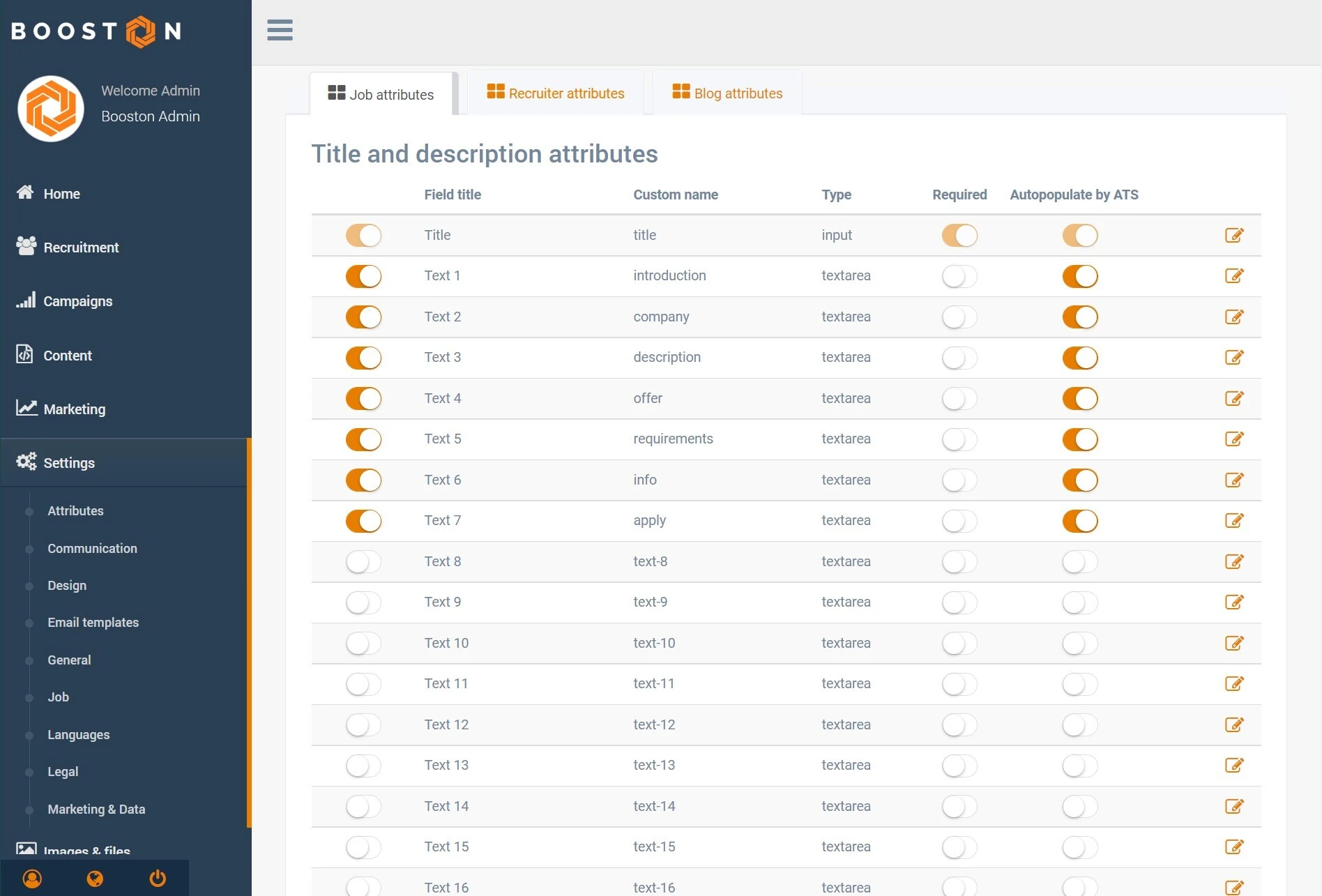
Gehe zu Menu → Settings → Attributes → Job attributes. Oben steht der Block Title and description attributes: der Titel plus eine Reihe von Textfeldern, jedes mit einem Textfeld in ForceFlow verknüpft.
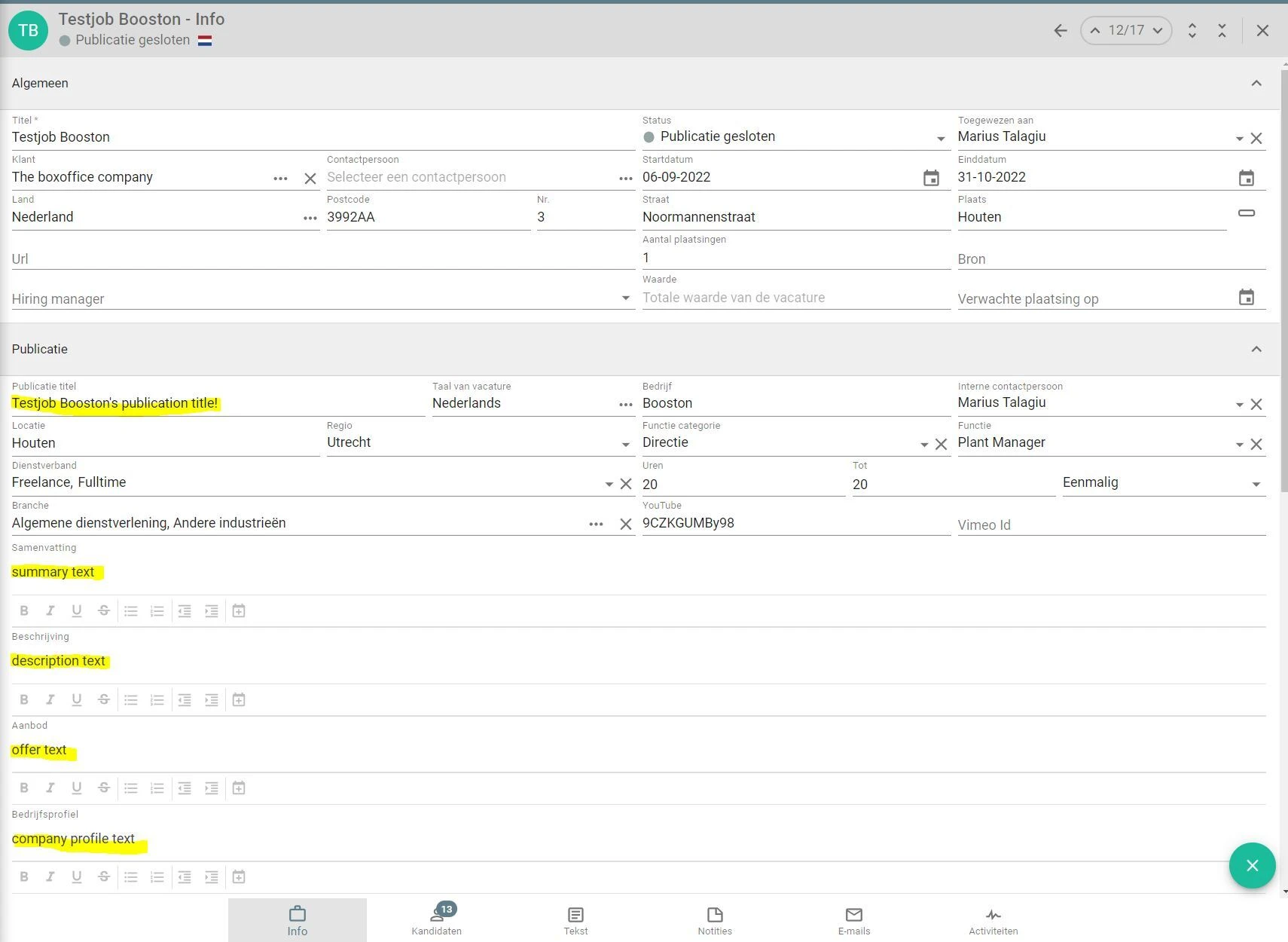
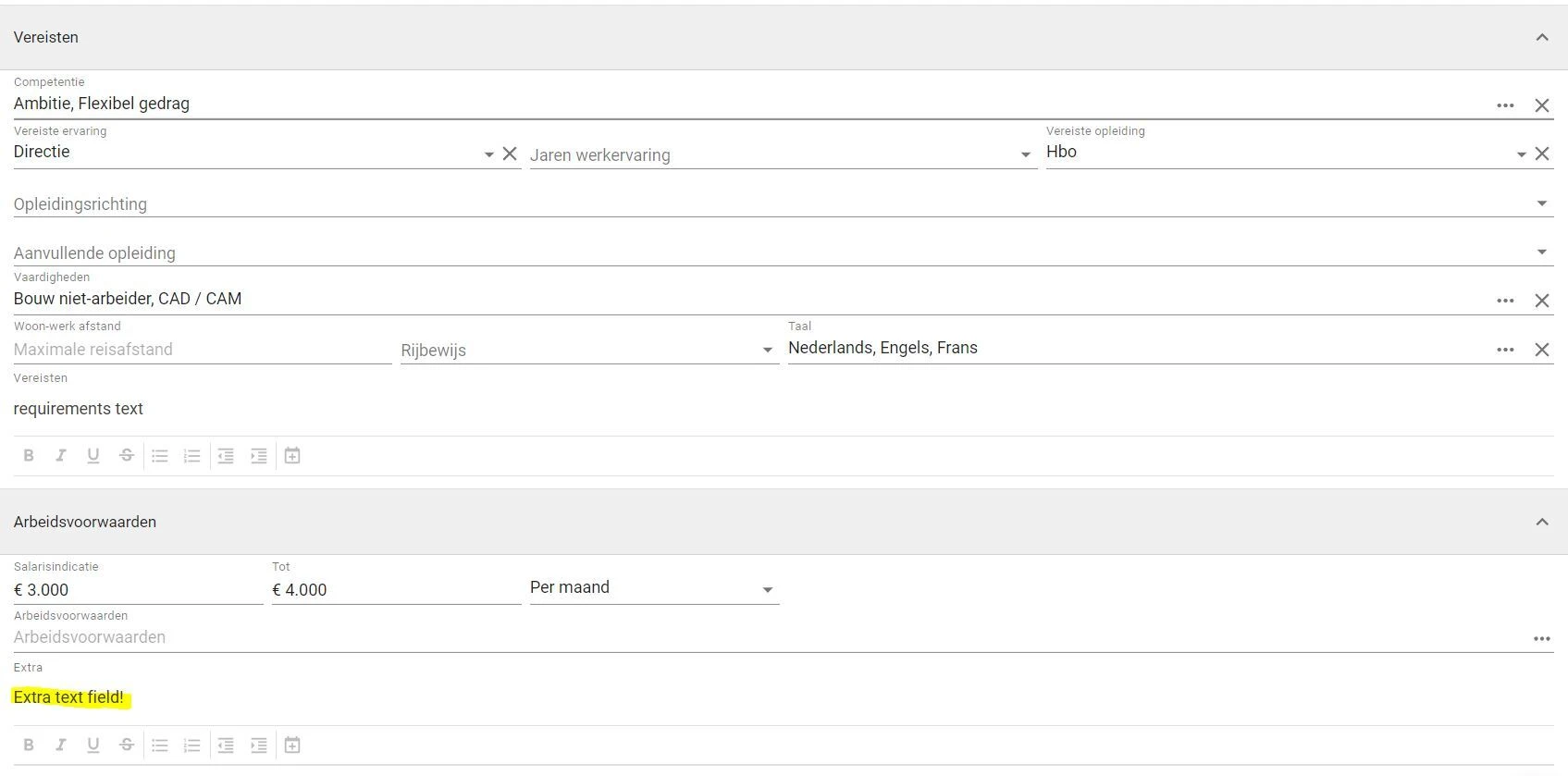
Auf der ForceFlow-Seite kommen diese Felder mit: der Veröffentlichungstitel, die Zusammenfassung, die Beschreibung, das Angebot, das Unternehmensprofil, die Anforderungen und das zusätzliche Textfeld.
Auf der Booston-Seite bestimmst du pro Textattribut, was damit passiert. Es gibt drei Stellungen:
- Attribut aus. Booston importiert das verknüpfte ForceFlow-Feld nicht.
- Attribut an mit Autopopulate by ATS an. ForceFlow füllt den Text und überschreibt ihn bei jeder Änderung.
- Attribut an mit Autopopulate by ATS aus. Du schreibst den Text selbst in Booston, und ForceFlow rührt ihn nicht an.
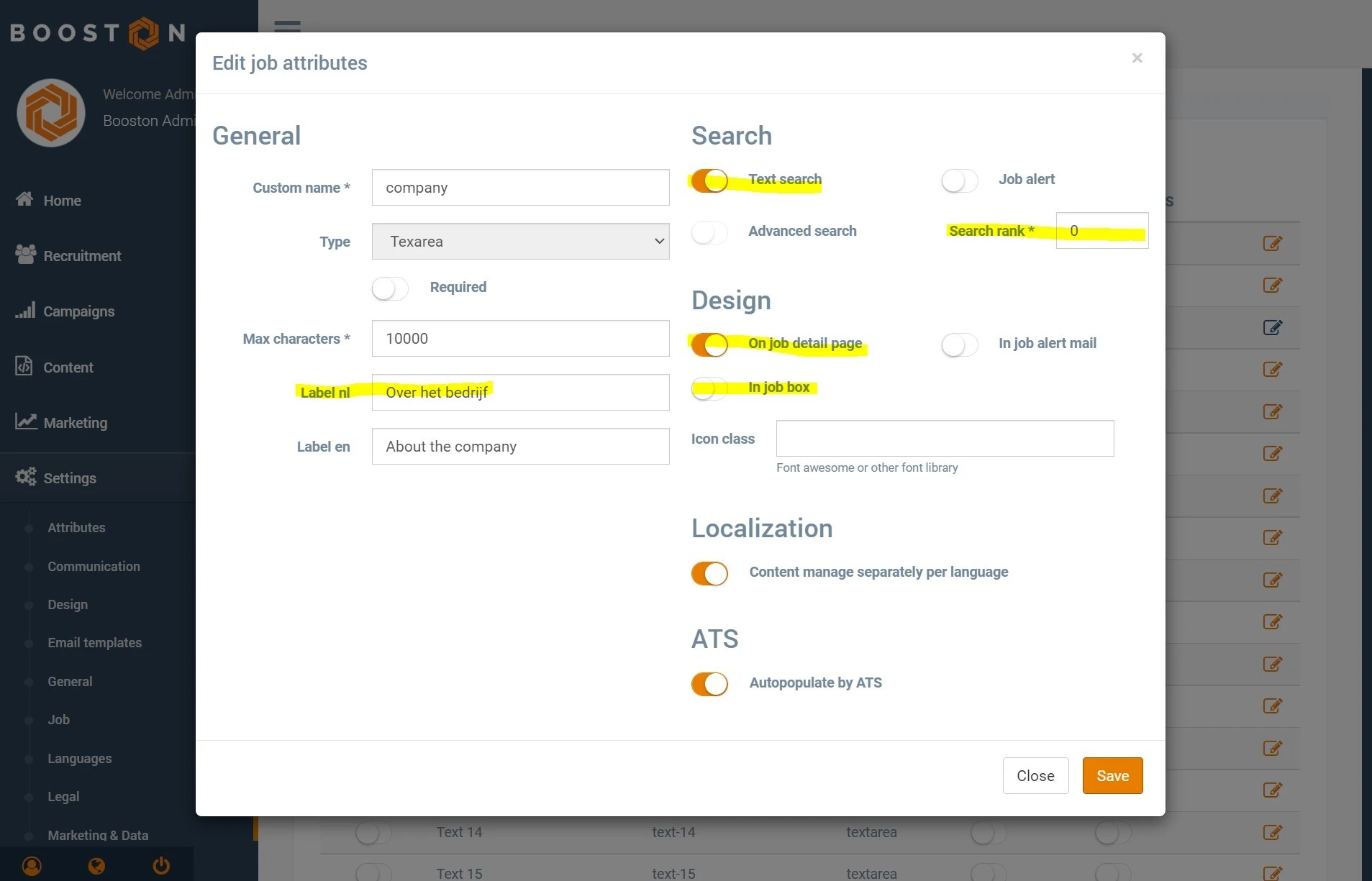
Klicke auf das Bearbeitungssymbol hinter einem Attribut, um es einzurichten:
| Feld | Was du damit bestimmst |
|---|---|
| Label nl / Label en | Die Überschrift über dem Text auf deiner Website, pro Sprache. |
| Text search | Ob dieser Text bei einer Suche auf deiner Website mitzählt. |
| Search rank | In welcher Reihenfolge die Attribute angezeigt werden. |
| On job detail page | Ob der Text auf der Stellenseite sichtbar ist. |
| In job box | Ob der Text als Einleitung in einer Stellenliste verwendet wird. |
| Autopopulate by ATS | Ob ForceFlow dieses Feld füllt. |
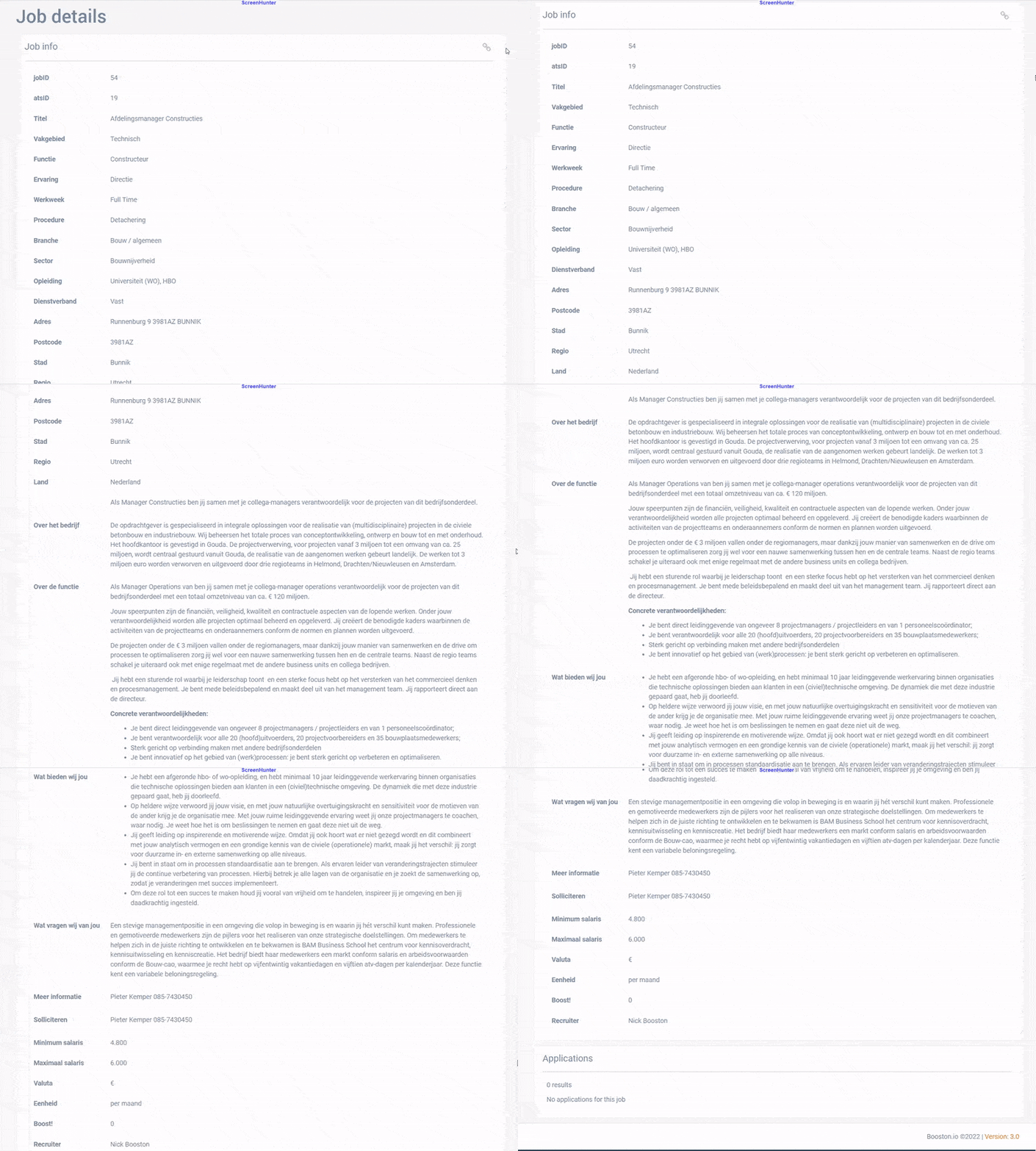
Kontrolliere das Ergebnis über Menu → Recruitment → Jobs und öffne eine Stelle.
Schritt 8: Die übrigen Stellenattribute einrichten
Unter dem Textblock stehen die übrigen Stellenattribute: Kategorie, Funktion, Branche, Vertragsart, Ausbildungsniveau, Sprache, Gehalt, Standort und Region. Hier geht es nicht um einzelne Texte, sondern um Attributwerte — die Werte, aus denen eine Stelle wählt und nach denen ein Kandidat auf deiner Website filtert.
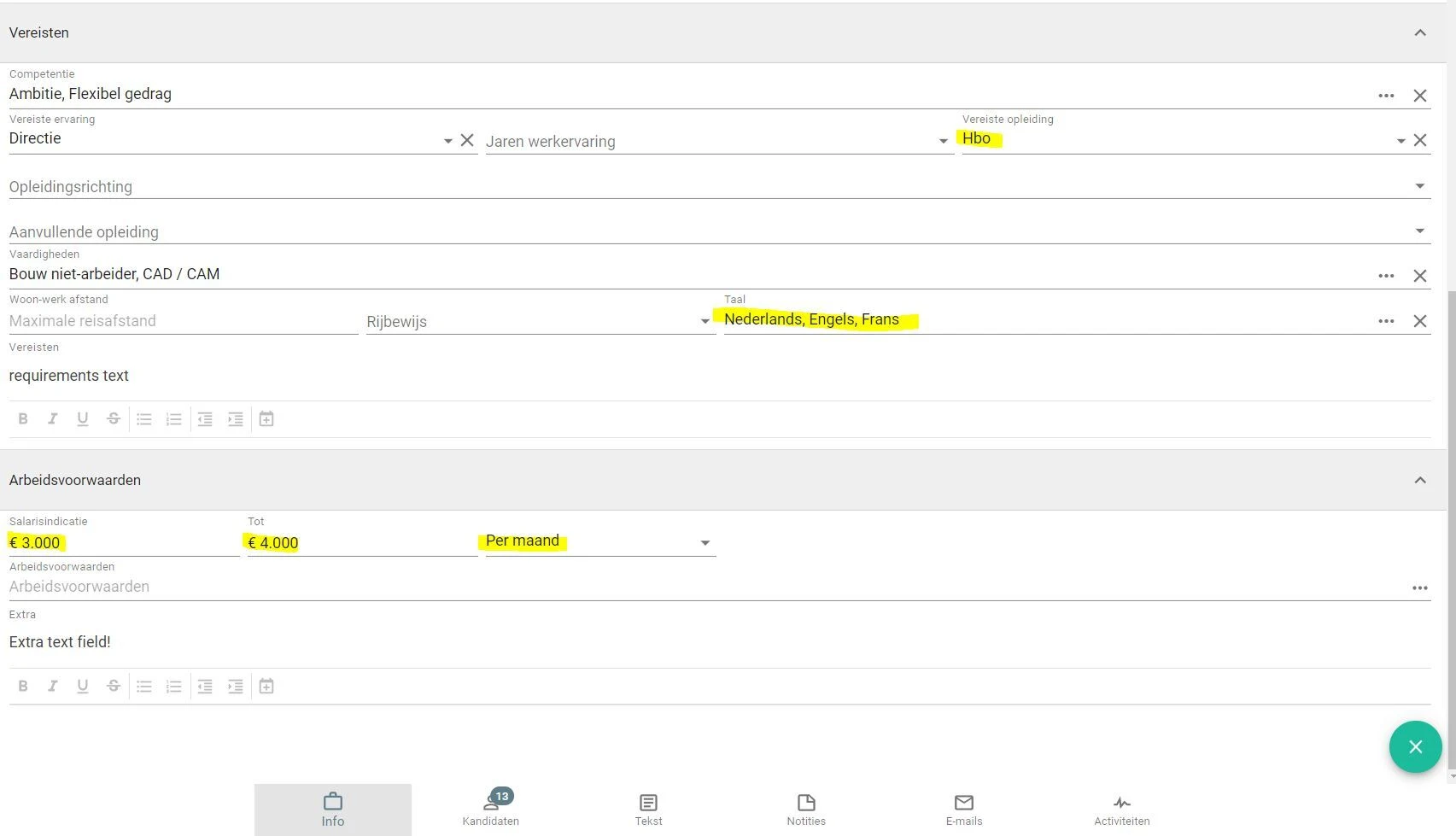
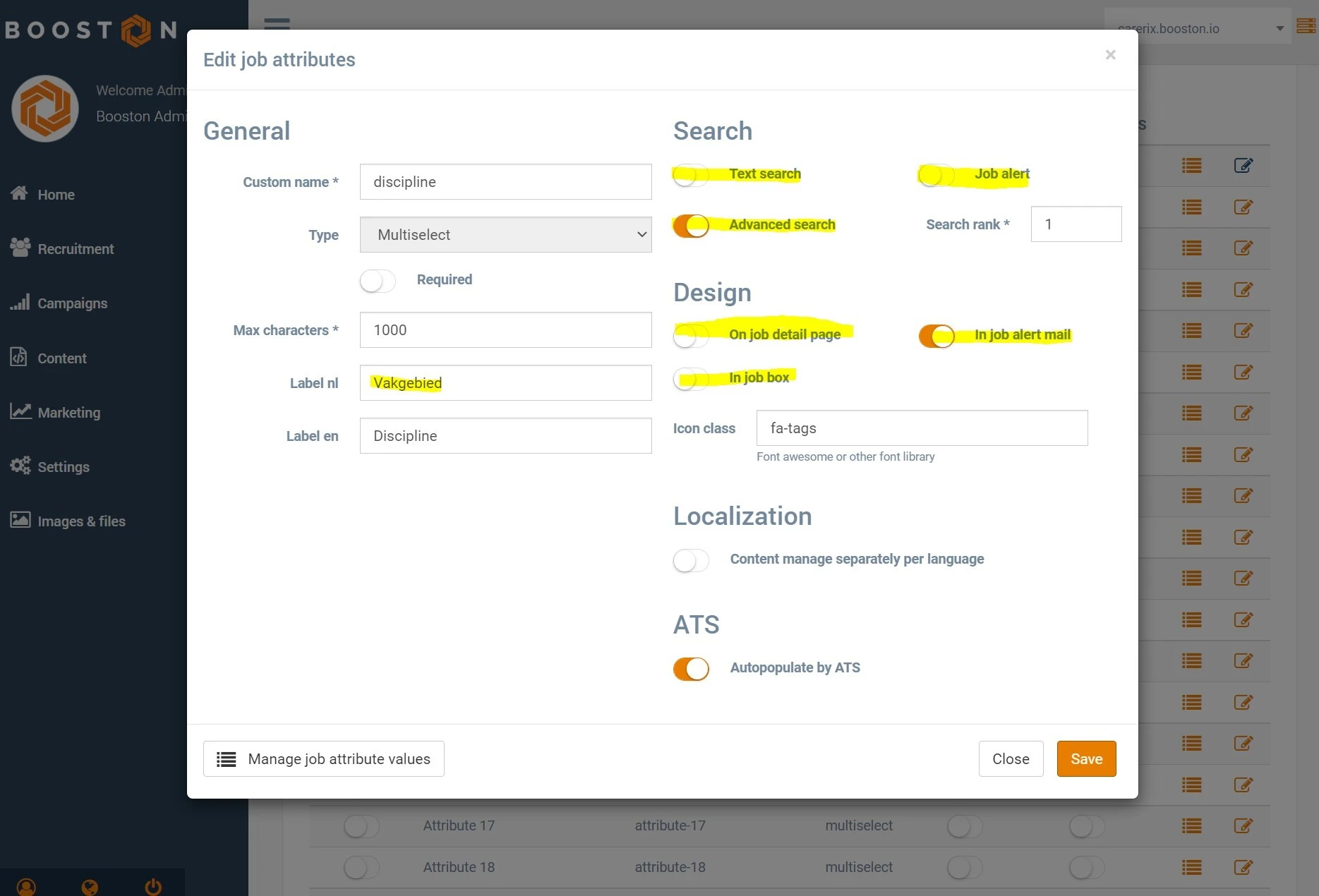
Es funktioniert wie bei den Texten: Steht ein Attribut aus, importiert Booston den Wert nicht. Willst du, dass ForceFlow ihn füllt, schalte Autopopulate by ATS ein. Steht das Attribut an, aber Autopopulate by ATS aus, füllst du den Wert selbst über Menu → Recruitment → Jobs, indem du die Stelle bearbeitest.
Bei diesen Attributen kommen zwei Einstellungen gegenüber den Textfeldern hinzu:
| Feld | Was du damit bestimmst |
|---|---|
| Job alert | Ob der Attributwert im Job-Alert-Formular verfügbar ist. |
| In job alert mail | Ob der Attributwert in der Job-Alert-Mail an Kandidaten genannt wird. |
Welche Werte aus ForceFlow hereinkommen, siehst du über Manage job attribute values. Dort gibst du jedem Wert ein Label pro Sprache, verknüpfst ihn auf Wunsch mit einer Kategorie für Google for Jobs und hinterlegst ein Bild.
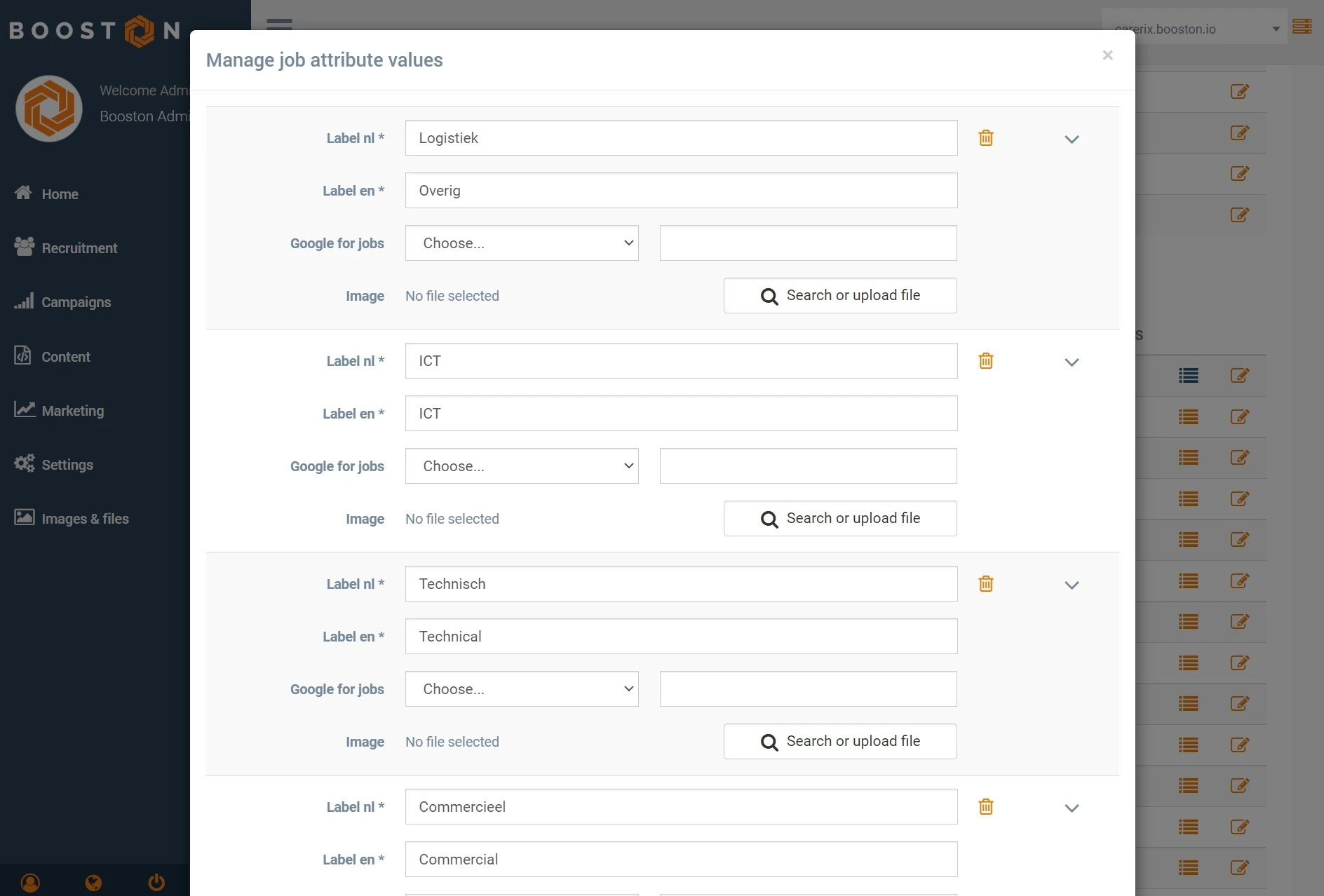
Neue Werte kommen von selbst hinzu: Sobald ForceFlow eine Stelle mit einem Wert schickt, den Booston noch nicht kennt, wird dieser Wert ergänzt. Du kannst ihn danach unabhängig von ForceFlow umschreiben — deine Übersetzung oder deine sauberere Schreibweise bleibt erhalten.
Stellen aus ForceFlow veröffentlichen
Die Verbindung steht. Ab jetzt ist Veröffentlichen eine Handlung in ForceFlow.
- Lege die Stelle in ForceFlow an und fülle die Felder aus, die du in Booston eingeschaltet hast.
- Setze Status auf Gepubliceerd.
- Kontrolliere den Datumsbereich. Das Startdatum muss in der Vergangenheit liegen, wenn die Stelle sofort abgeholt werden soll; das Einddatum muss in der Zukunft liegen.
- Hake bei Gepubliceerd op die Option Booston.io an.
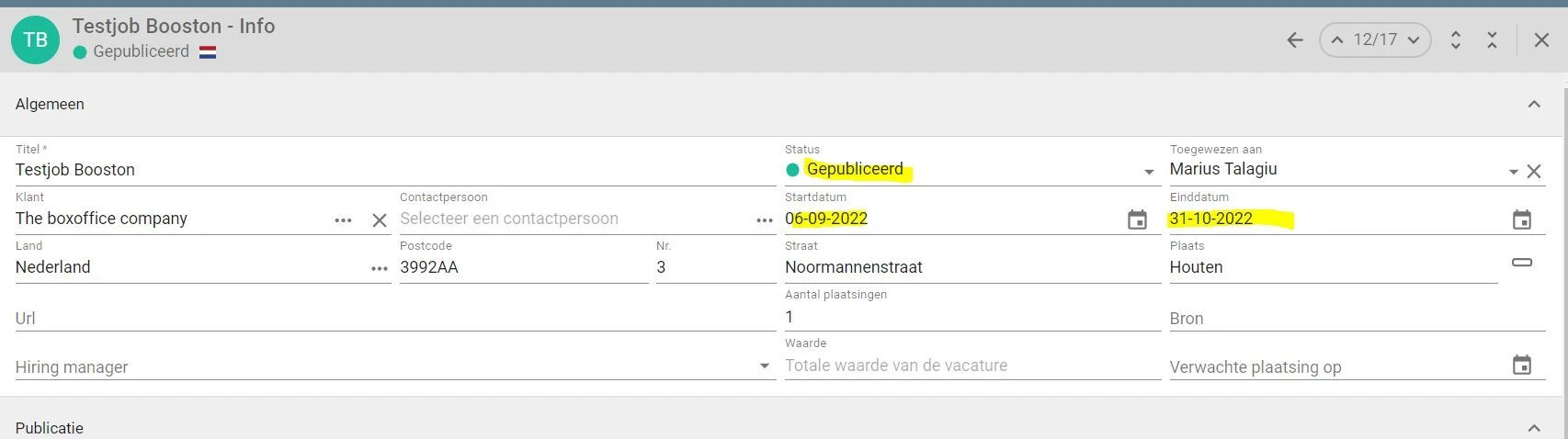
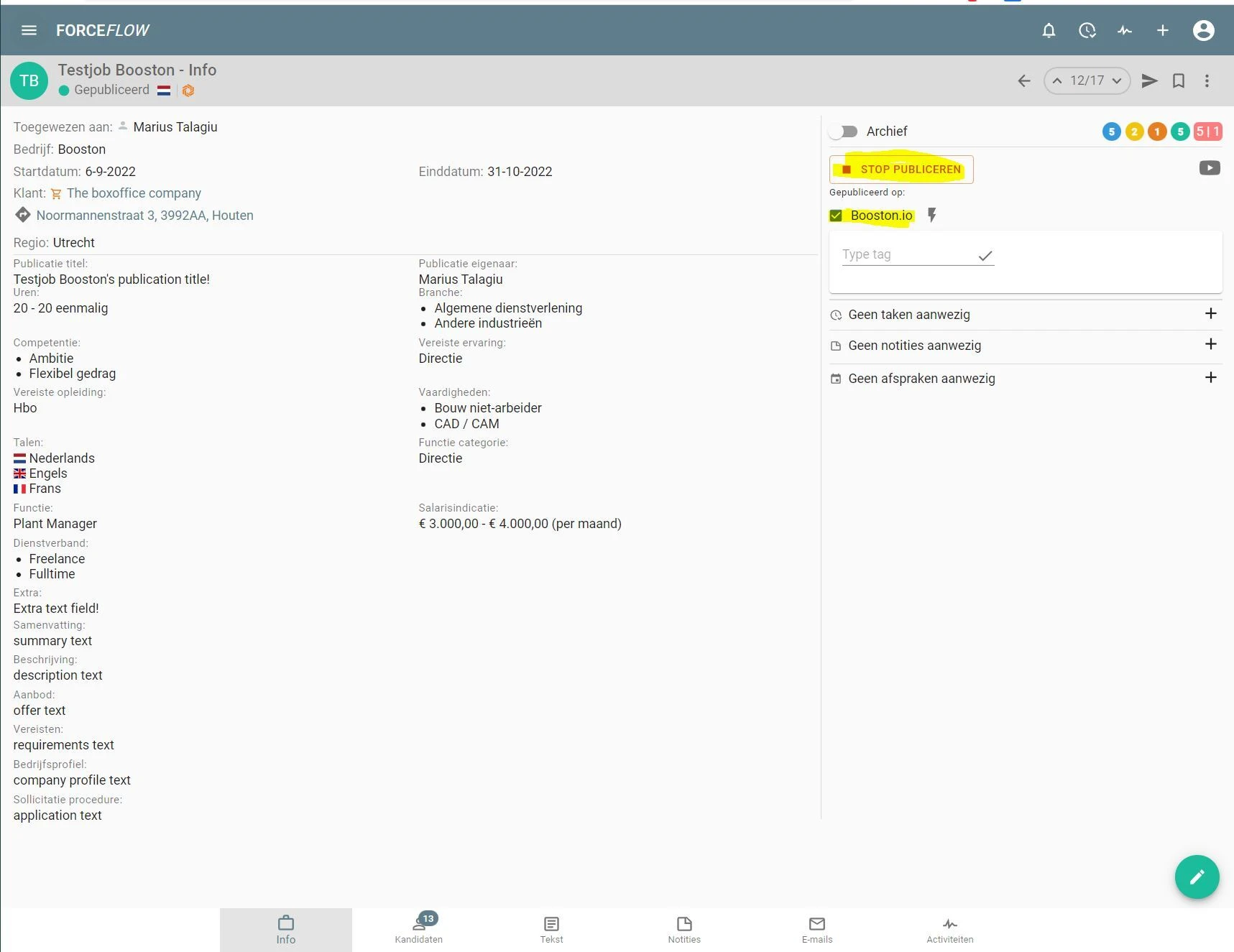
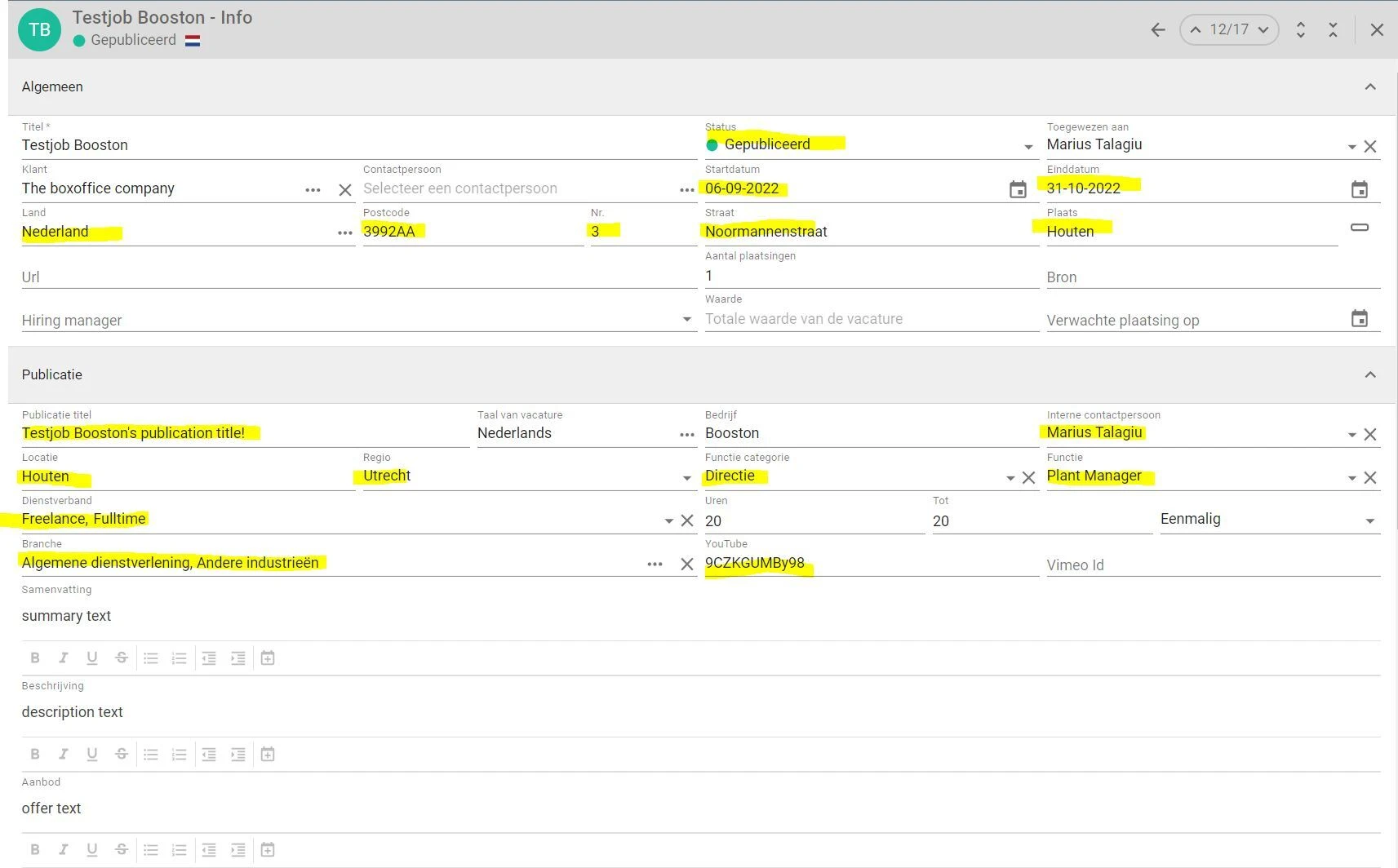
Das sind die Felder, die bei der Veröffentlichung nach Booston mitkommen: Status, Start- und Enddatum, Adresse und Ort, Veröffentlichungstitel, die interne Ansprechperson als Recruiter, Standort, Region, Funktionskategorie, Funktion, Vertragsart, Branche und die YouTube-ID.
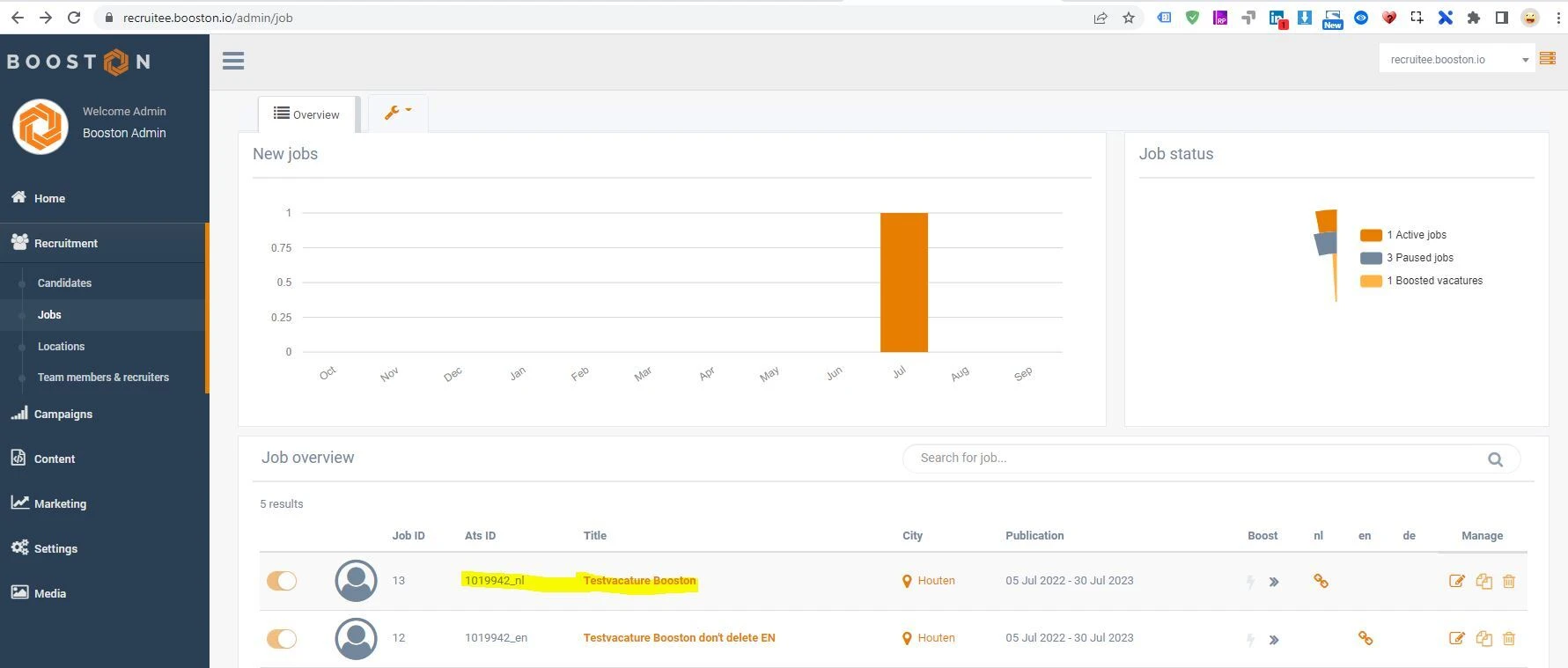
Bei der nächsten Synchronisation — oder sofort über den Webhook — steht die Stelle in Booston. Kontrolliere sie über Menu → Recruitment → Jobs. In der Spalte Ats ID siehst du pro Sprache eine eigene Zeile, zum Beispiel 1039942_nl und 1039942_en: Das sind die beiden Sprachversionen derselben ForceFlow-Stelle.
Setzt du die Stelle in ForceFlow auf etwas anderes als veröffentlicht, oder läuft das Enddatum ab, nimmt Booston sie von deiner Website. Du musst also nichts aufräumen.
Bewerbungen empfangen und zurückschicken
Bewirbt sich jemand auf eine Stelle, die über Booston online steht — auf deiner Website, über eine Jobbörse oder über eine Anzeige in Social Media — passiert Folgendes:
- Booston erfasst die Bewerbung mit Personen- und Kontaktdaten, Lebenslauf und Anschreiben.
- Booston bestimmt einen Match-Score von 1 bis 5 Sternen, wenn du das KI-Modul nutzt.
- Der Kandidat geht direkt nach ForceFlow, inklusive Lebenslauf, Anschreiben, Quelle und den vollständigen UTM-Daten der Kampagne, aus der die Bewerbung kam.
- Deine Recruiterin arbeitet in ForceFlow weiter. Statusänderungen kommen zurück nach Booston, damit deine Auswertungen stimmen.
Weil die UTM-Daten mitgehen, siehst du in ForceFlow nicht nur, dass sich jemand beworben hat, sondern auch über welche Kampagne und welchen Kanal. Genau diese Information brauchst du, um zu entscheiden, wo dein Budget am besten aufgehoben ist — zum Beispiel im Jobboard network.
Klappt ein Export nicht, etwa weil ForceFlow vorübergehend nicht erreichbar ist, bleibt der Kandidat in Booston stehen und Booston versucht es stündlich erneut, solange Candidate export retry an ist. Du verlierst also keine Bewerbung.
Bewertungen und Status synchronisieren
Die Verbindung hält die Bewertung eines Kandidaten auf beiden Seiten gleich, auf einer Skala von 1 bis 5 Sternen.
- Import. Gibt eine Recruiterin einem Kandidaten in ForceFlow drei Sterne, übernimmt Booston diese Bewertung.
- Export. Die Bewertung — oder der KI-Match-Score von Booston — geht beim Kandidatenexport nach ForceFlow mit.
Das läuft über das Kandidatenattribut score. Schalte dort Autopopulate by ATS ein und sorge dafür, dass Candidate review score and status import im Schritt Functionality an ist.
Eine Bewertung, die eine Recruiterin von Hand vergeben hat, wird nicht einfach überschrieben, und der KI-Score und das ATS aktualisieren sich nicht gegenseitig in einer Schleife. Wie der KI-Match-Score zustande kommt und was er kostet, steht in KI einschalten, einrichten und Kosten im Blick behalten.
Aus ForceFlow direkt zu Booston
Das ist die neueste Ergänzung der Verbindung: Deine Recruiter müssen sich nicht mehr separat anmelden. Aus einer Stelle in ForceFlow klickst du zu Booston durch und bist bereits angemeldet — in der richtigen Umgebung, bei der richtigen Stelle.
Was dabei im Hintergrund passiert:
- ForceFlow fordert bei Booston einen einmaligen Anmeldelink an, mit Name und E-Mail-Adresse der Person, die klickt.
- Dieser Link ist einmal verwendbar und fünf Minuten gültig. Wird er danach noch einmal benutzt, funktioniert er nicht mehr.
- Booston öffnet die Stelle, aus der du kamst, direkt im Reiter Boost — dort schaltest du Kampagnen auf Jobbörsen und Social Media ein. Klickst du ohne konkrete Stelle durch, landest du in der Stellenübersicht.
Wer hereinkommt und wer nicht
Klickt jemand zum ersten Mal durch, sucht Booston, ob zu dieser E-Mail-Adresse schon ein User gehört. Gibt es keinen, legt Booston automatisch einen mit der Rolle Manager an, und an diese Person geht ein Passwortlink, damit sie sich später auch direkt anmelden kann.
Ob dieser neue User sofort arbeiten kann, hängt von einer Einstellung ab: Auto-activate iFrame / SSO users, unter Settings → Users & Permissions in der Karte iFrame / SSO user activation.
| Stellung | Was bei einem neuen Durchklicker passiert |
|---|---|
| An | Der User wird aktiv angelegt und kommt sofort herein. |
| Aus | Der User wird inaktiv angelegt und bekommt keinen Zugriff, bis du ihn in der Übersicht auf aktiv setzt. |
Diesen Schalter kannst du nicht selbst umlegen; er ist nur für Booston sichtbar. Schreibe an support@booston.io mit der gewünschten Stellung. Alles über Rollen, Aktivierung und was du mit einem über SSO angelegten User machen kannst, steht in Users: Zugriff geben, Rollen wählen und über dein ATS anmelden.
Die Verbindung später anpassen
Steht die Verbindung einmal, verschwindet der Assistent. Unter Menu → Settings → Connect → Ats siehst du dann You are connected mit zwei ausklappbaren Blöcken darunter: Main Settings und Ats Functions. Das sind dieselben Felder wie im Assistenten.
- Klappe den Block auf, den du ändern willst.
- Passe die Einstellung an.
- Klicke auf Save.
Willst du die Verbindung ganz beenden, klicke auf Disconnect. Der Austausch stoppt damit; deine Stellen und Kandidaten in Booston bleiben stehen.
Was du nicht selbst regeln kannst
- Auto-activate iFrame / SSO users — bestimmt, ob jemand, der aus ForceFlow durchklickt, sofort Zugriff hat. Schreibe an support@booston.io mit der gewünschten Stellung.
- Die Zuordnung eines ForceFlow-Feldes zu einem Booston-Attribut — welche ForceFlow-Felder auf welche Attribute gesetzt werden, liegt pro ATS fest. Weichst du davon ab, schreibe an support@booston.io.
- Die Einrichtung des Durchklickens aus ForceFlow — die technische Absprache zwischen ForceFlow und Booston regeln wir gemeinsam mit ForceFlow.
Probleme lösen
Es kommen keine Stellen herein
Kontrolliere zuerst in ForceFlow, ob die Stelle auf Gepubliceerd steht, ob Booston.io angehakt ist und ob der Datumsbereich stimmt. Passt das, schau in Booston, ob Job, job attribute and recruiter import an ist und ob dein API-Key noch gültig ist.
Die Stelle ist da, aber es fehlen Texte oder Attribute
Dann steht das zugehörige Attribut aus, oder Autopopulate by ATS steht aus. Siehe Schritt 7: Stellentexte einrichten und Schritt 8: Die übrigen Stellenattribute einrichten.
Nur die niederländische Version kommt herein
Multilingual steht aus, oder die zweite Sprache ist in deiner Umgebung nicht eingerichtet. Siehe Schritt 3: Main settings ausfüllen.
Änderungen kommen erst viel später durch
Der Webhook tut nichts. Kontrolliere in ForceFlow, ob die Webhook-URL stimmt und ob der Test einen Status 200 liefert, und kontrolliere in Booston, ob Activate webhooks und Job import an sind.
Eine Bewerbung steht in Booston, aber nicht in ForceFlow
Kontrolliere, ob Candidate export an ist. Ist er an, ist der Export wahrscheinlich fehlgeschlagen und wird stündlich erneut versucht, solange Candidate export retry an ist. Geht es weiterhin schief, schreibe an support@booston.io mit dem Namen des Kandidaten und der Stelle.
Eine Kollegin kommt aus ForceFlow nicht herein
Suche sie unter Settings → Users & Permissions und schau, ob ihr Status auf aktiv steht. Wenn nicht, schalte ihn ein.
Häufig gestellte Fragen
Kostet der ForceFlow-API-Key extra?
Nein. Der API-Key ist Teil deines ForceFlow-Abonnements.
Kann ich einen Stellentext in Booston anpassen, ohne dass ForceFlow ihn überschreibt?
Ja. Schalte Autopopulate by ATS bei diesem Attribut aus. Booston lässt das Feld dann in Ruhe und du schreibst es selbst.
Was passiert mit einer Stelle, die ich in ForceFlow lösche?
Sie verschwindet bei der nächsten Synchronisation von deiner Website. Bewerbungen, die darauf schon eingegangen sind, bleiben erhalten.
Funktioniert die Verbindung auch ohne Webhook?
Ja. Ohne Webhook holt Booston alle zehn Minuten alles ab. Du gibst nur Geschwindigkeit auf, keine Funktionalität.
Kann ich mehrere ForceFlow-Umgebungen mit einer Booston-Umgebung verbinden?
Nein, eine Booston-Umgebung verbindet sich mit einer ATS-Umgebung. Arbeitest du mit mehreren Marken oder Standorten, schreibe an support@booston.io — das lösen wir mit mehreren Umgebungen.
Warum steht meine Stelle doppelt in der Übersicht?
Das sind die Sprachversionen. Schau in die Spalte Ats ID: Steht dort dieselbe Nummer mit _nl und _en dahinter, ist es eine ForceFlow-Stelle in zwei Sprachen.
Demnächst
- Der ATS-Schritt in der geführten Einrichtung. Neue Kunden durchlaufen beim Einrichten ihrer Umgebung künftig einen geführten Ablauf, in dem das Anbinden deines ATS ein fester Schritt ist. Du musst dir dann nicht mehr selbst überlegen, in welcher Reihenfolge du was einstellst.
- Vorausgefüllte Einstellungen für neue ForceFlow-Kunden. Kommst du als neuer Kunde über ForceFlow herein, stehen die festen ForceFlow-Einstellungen bereits bereit. Du ergänzt nur noch deine eigenen Daten.
- Durchklicken landet immer im Boost-Schritt. Der Durchklick aus ForceFlow öffnet künftig in allen Fällen direkt den Reiter Boost der Stelle.
Sobald das live ist, aktualisieren wir diesen Artikel.
Hilfe nötig?
Kommst du beim Einrichten nicht weiter — beim API-Key, beim Webhook oder bei den Attributeinstellungen? Schreibe an support@booston.io oder ruf 085 0044 215 an und nenne:
- den Namen deiner Umgebung;
- was du erreichen willst;
- die Meldung, die du siehst, wenn es eine Fehlermeldung gibt.
Möchtest du die Einstellungen lieber gemeinsam durchgehen? Buche eine kostenlose Online-Demo von 30 Minuten — dann gehen wir es zusammen durch. Job Done!


