Een bezoeker die op je vacatureoverzicht landt, gaat niet door tachtig vacatures scrollen. Hij typt een woord in, of hij klikt twee vinkjes aan, en verwacht dat wat overblijft klopt. Staat er dan een filter dat niemand gebruikt, of levert het woord dat iedereen intypt nul resultaten op, dan haakt hij af op de pagina waar je het hardst voor betaald hebt.
Booston heeft daar twee dingen voor: een zoekbalk waarin de bezoeker vrij typt, en filters waarin hij waarden aanvinkt. Allebei zet je aan per attribuut, in hetzelfde blok Search. Het einddoel van dit artikel: een vacaturepagina waar een bezoeker in twee handelingen bij de vacatures komt die bij hem passen, met filters die je zelf kiest en een zoekbalk die de velden doorzoekt die er toe doen.
Na dit artikel weet je welk schakelaartje welk stuk van de zoekervaring aanzet, wat de zoekbalk precies doorzoekt, hoe je een filter toevoegt of weghaalt, en wat er met je zoekresultaten gebeurt in Google. Je begint in Settings → Attributes → Job attributes.
Voordat je begint
- Je hebt de website-module nodig en een rol met bewerkrechten. Met alleen leesrechten zie je de schermen wel, maar staan de schakelaars uit.
- Welke attributen er bestaan, is bij de oplevering ingericht. Je kunt ze aan- en uitzetten, hernoemen, vertalen en van waarden voorzien. Een compleet nieuw attribuut toevoegen loopt via de helpdesk. Zie Attributen beheren voor vacatures en kandidaten.
- Op je site staat het zoekelement al op een pagina, meestal je vacatureoverzicht. Waar dat staat en hoe je het aanpast lees je bij Pagina elementen. Ben je net opgeleverd, begin dan bij Zelf inrichten na oplevering: daar staat in welke volgorde je de rest van je site invult.
- Werk je met een ATS-koppeling? Dan komen de waarden waarop bezoekers filteren uit je ATS. Zet je daar een nieuwe waarde neer, dan verschijnt die vanzelf in het filter.
De twee manieren van zoeken
Bezoekers zoeken op twee manieren, en die werken los van elkaar. Je kunt ze allebei aanzetten, en dat is meestal ook het beste: de een vangt de bezoeker die precies weet wat hij zoekt, de ander de bezoeker die nog aan het rondkijken is.
| Manier | Wat de bezoeker doet | Wat jij ervoor aanzet |
|---|---|---|
| Zoekbalk | Typt een woord of een paar woorden. | Per attribuut de schakelaar Text search. |
| Filters | Vinkt waarden aan in een lijstje, bijvoorbeeld drie vakgebieden tegelijk. | Per attribuut de schakelaar Advanced search. |
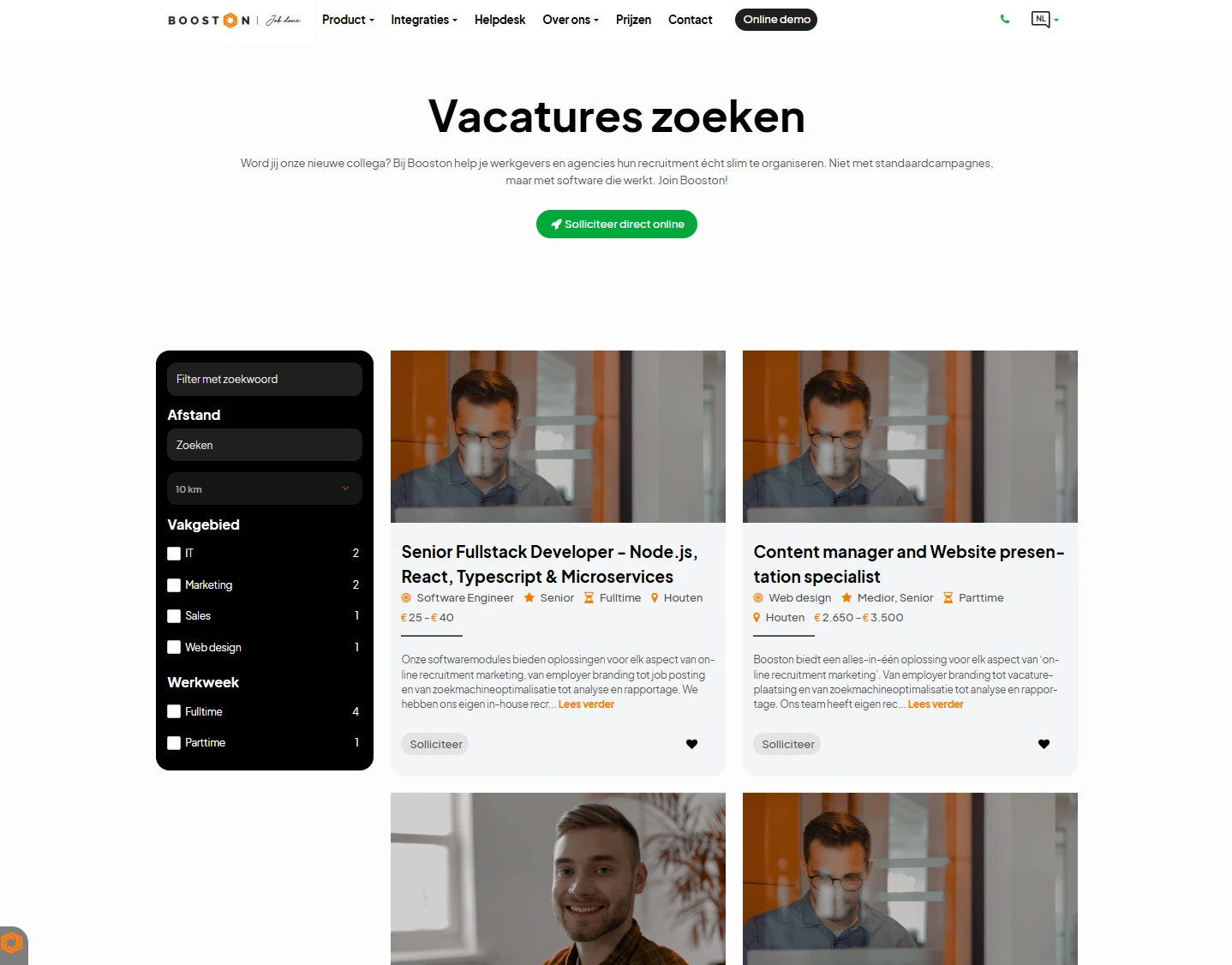
Daar komen nog twee vaste zoekmogelijkheden bij die niet aan een attribuut hangen: zoeken op plaats met een straal eromheen, en een salarisschuif. Die zet je in één keer aan of uit voor de hele site, in Settings → General → Job.
De filters zijn aanvinkbaar, niet enkelvoudig. Vinkt een bezoeker binnen één filter drie waarden aan, dan ziet hij de vacatures van alle drie. Vinkt hij in twee verschillende filters iets aan, dan moet een vacature aan allebei voldoen. Zo wordt zijn lijstje breder binnen een onderwerp en smaller over onderwerpen heen, precies zoals hij het verwacht.
Wat de zoekbalk doorzoekt
De zoekbalk kijkt alleen naar attributen waarbij Text search aan staat. Staat de schakelaar overal uit, dan levert elk woord nul resultaten op. Dat is de meest voorkomende oorzaak van een zoekbalk die "niets doet".
Wat er doorzocht wordt, hangt af van het soort attribuut:
- Keuzevelden (Select en Multiselect): de zoekbalk kijkt naar de labels van de attribuutwaarden, in de taal van de bezoeker. Iemand die "logistiek" typt, vindt de vacatures met de waarde Logistiek in het vakgebied.
- Tekstvelden en getallen (Input, Textarea en Number): de zoekbalk kijkt naar wat de recruiter heeft ingevuld. Zo vind je op de vacaturetitel, op de plaatsnaam of op een woord midden in de omschrijving.
- Ja/nee-velden (Boolean) kunnen niet meedoen. Bij zo'n attribuut staat de schakelaar grijs.
Drie dingen die goed zijn om te weten voordat je schakelaars omzet:
- Een deel van een woord is genoeg. Wie "verpleeg" typt, vindt ook "verpleegkundige". Hoofdletters maken niet uit.
- Meerdere woorden moeten bij elkaar staan. Typt een bezoeker twee woorden, dan moeten die samen in dezelfde tekst voorkomen, of samen in dezelfde attribuutwaarde. "Verpleegkundige Amsterdam" werkt dus als de plaats een tekstveld is dat meezoekt, en niet als de plaats alleen als aanvinkbaar filter bestaat. Voor combinaties over onderwerpen heen zijn de filters bedoeld.
- Elke taal zoekt in zijn eigen teksten. Een bezoeker op de Duitse versie doorzoekt de Duitse vacatureteksten en de Duitse labels. Is een vacature niet vertaald, dan is hij daar ook niet vindbaar.
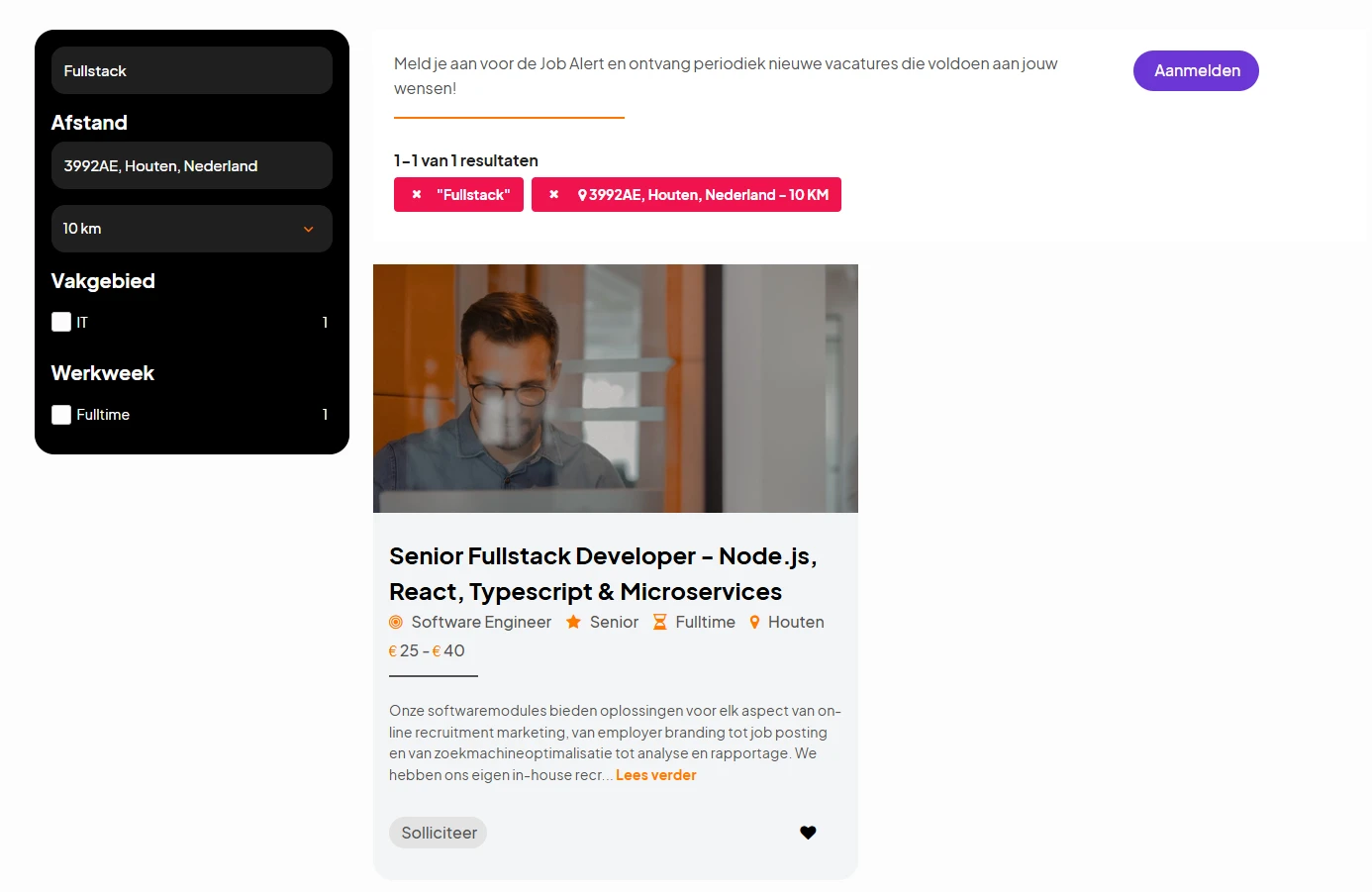
Boven de resultaten ziet de bezoeker wat zijn zoekopdracht heeft opgeleverd: het aantal gevonden vacatures, en elke keuze als een los blokje met een kruisje erin. Zo kan hij één stap terugnemen zonder opnieuw te beginnen, en met wis alle filters ruimt hij alles in één klik op.
Filters aanzetten met Advanced search
Een filter is een blok naast of boven de zoekresultaten met aanvinkbare waarden. Je bepaalt zelf welke attributen daar een blok krijgen.
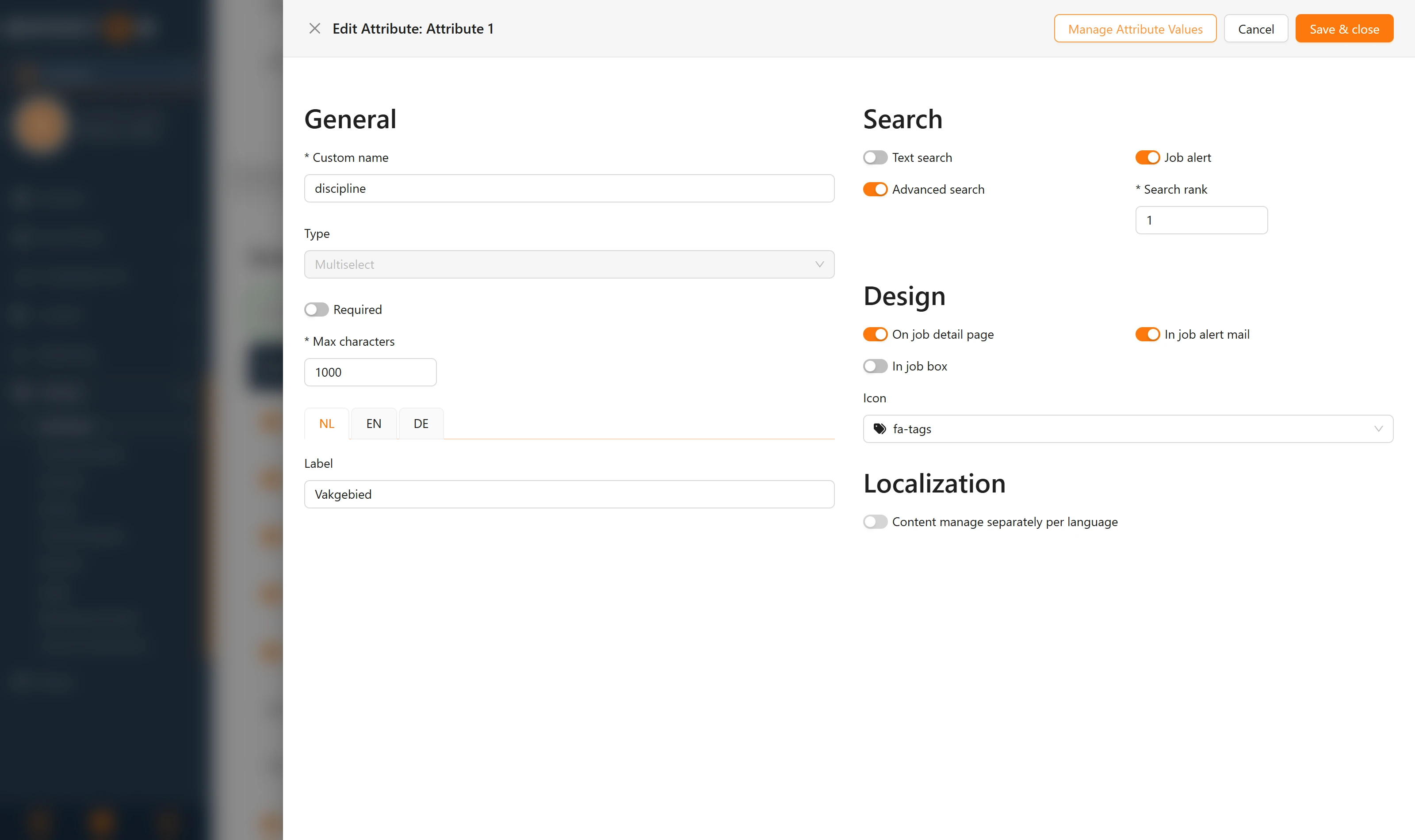
- Ga naar Settings → Attributes → Job attributes.
- Klik het attribuut open dat je als filter wil gebruiken.
- Zet in het blok Search de schakelaar Advanced search aan.
- Vul bij Search rank een getal in. Dat bepaalt de volgorde van de filterblokken: hoe lager het getal, hoe hoger het blok staat.
- Klik op Save & close.
Drie voorwaarden, anders verschijnt het filter niet op je site:
- Het attribuut is van het type Select of Multiselect. Bij een tekstveld staat de schakelaar grijs, want er valt niets aan te vinken.
- Het attribuut staat op Active.
- Er zijn attribuutwaarden ingevuld. Een leeg filter wordt niet getoond.
Het blok Search van boven naar beneden
| Instelling | Wat het doet | Wanneer gebruik je het |
|---|---|---|
| Text search | De inhoud van dit veld telt mee in de zoekbalk. | Bij titel, omschrijving, plaats en elk keuzeveld waarvan de waarden woorden zijn die bezoekers intypen. |
| Advanced search | Het veld verschijnt als aanvinkbaar filter bij de zoekresultaten. | Bij keuzevelden met een overzichtelijk aantal waarden, zoals vakgebied, dienstverband of opleidingsniveau. |
| Job alert | Het veld mag gebruikt worden in het job alert-formulier. Welke velden daar staan, kies je op het formulier zelf. | Bij dezelfde velden die je als filter gebruikt. |
| Search rank | De volgorde van de filterblokken, laagste getal bovenaan. | Zet de filters die het meest gebruikt worden op 1 en 2. |
Wat de bezoeker terugkrijgt
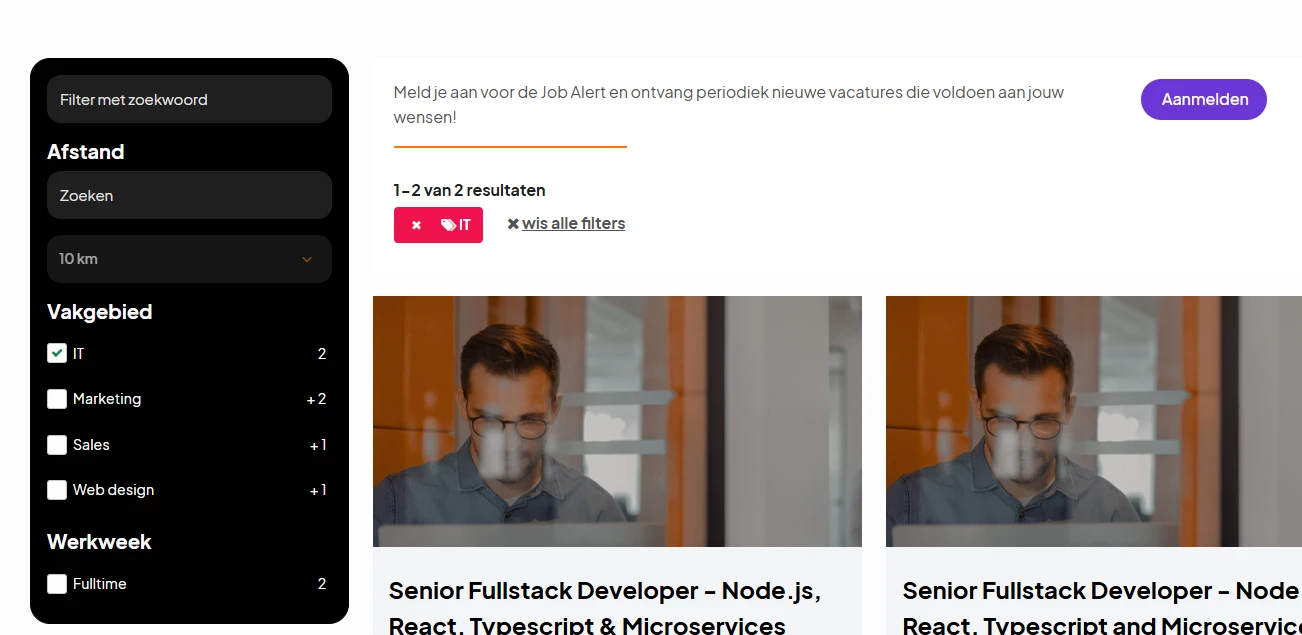
Achter elke waarde staat een getal, en dat getal verandert mee met wat hij al heeft aangevinkt. Bij de waarden die hij heeft gekozen staat hoeveel vacatures hij nu ziet. Bij de andere waarden in datzelfde filter staat een plusgetal: zoveel vacatures komen erbij als hij die er ook bij aanvinkt. Zo weet hij vooraf of een extra vinkje hem iets oplevert, zonder dat hij het hoeft te proberen. Een waarde waar niets achter staat heeft geen vacatures en is dus een doodlopende keuze.
Het zoekelement op je pagina
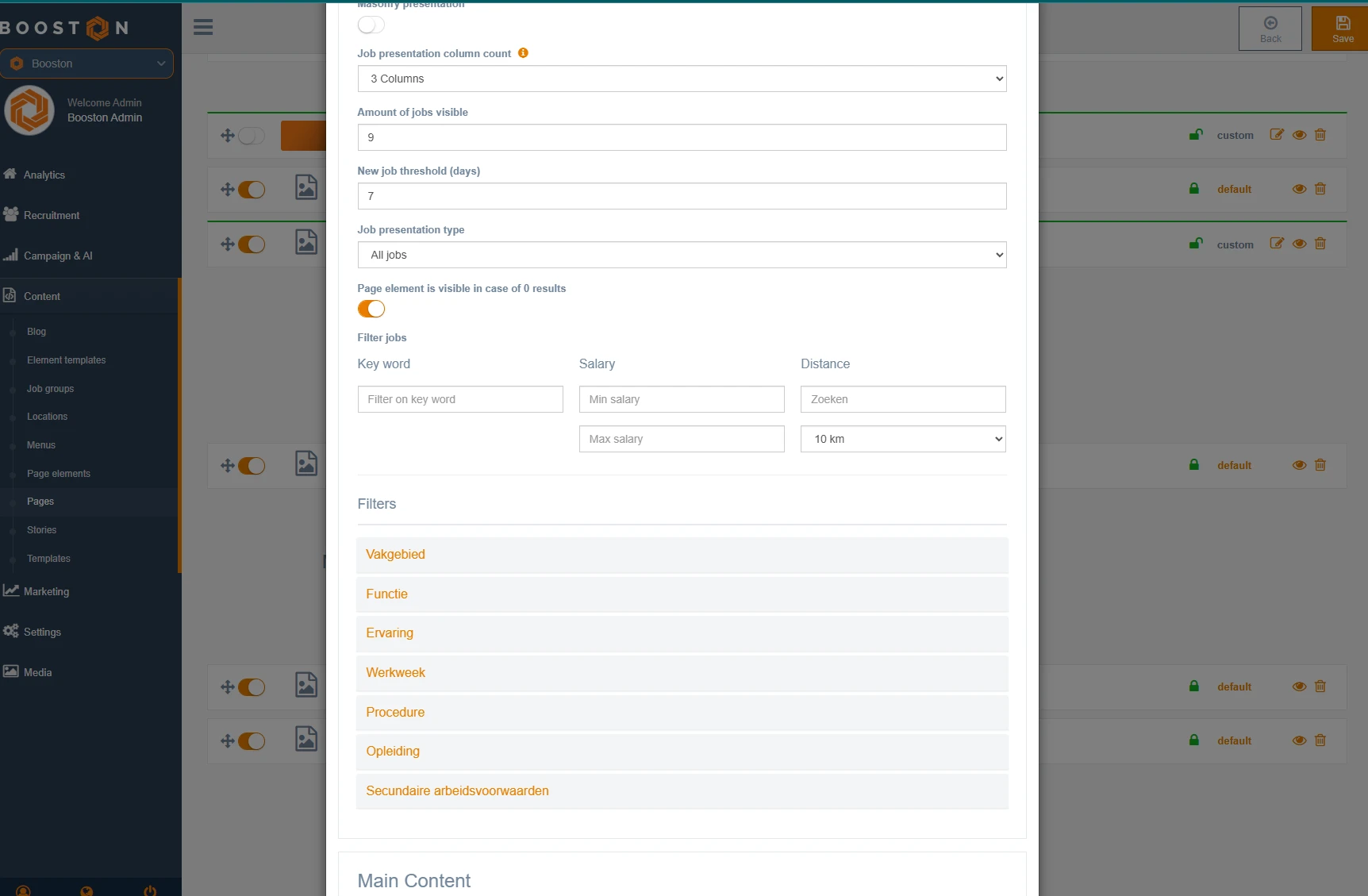
De zoekfunctie zelf is een pagina-element. Je vindt de instellingen ervan via Content → Pages, de pagina met je vacatureoverzicht, en dan het element Job advanced search.
Wat je daar per pagina instelt:
- Advanced search filters type: of de filters links naast de vacatures staan of als balk erboven. Op mobiel schuiven ze in beide gevallen achter een knop.
- Maps search is visible: een kaartweergave naast de resultaten.
- Sort jobs by: de volgorde van de resultaten. Je kunt meerdere criteria aanzetten en er een rangorde aan geven: op vacaturenummer, alfabetisch, op geboosted, op startdatum of op einddatum. Zet Boosted bovenaan als je gepushte vacatures altijd eerst wil tonen.
- Amount of jobs visible: hoeveel vacatures er per pagina staan voordat de bezoeker doorklikt.
- New job threshold (days): tot hoeveel dagen na plaatsing een vacature het label "nieuw" krijgt.
- Page element is visible in case of 0 results: of het element blijft staan als er niets te tonen is. Zet hem uit en gebruik in plaats daarvan het element No jobs found, dan krijgt de bezoeker een nette tekst in plaats van een lege pagina.
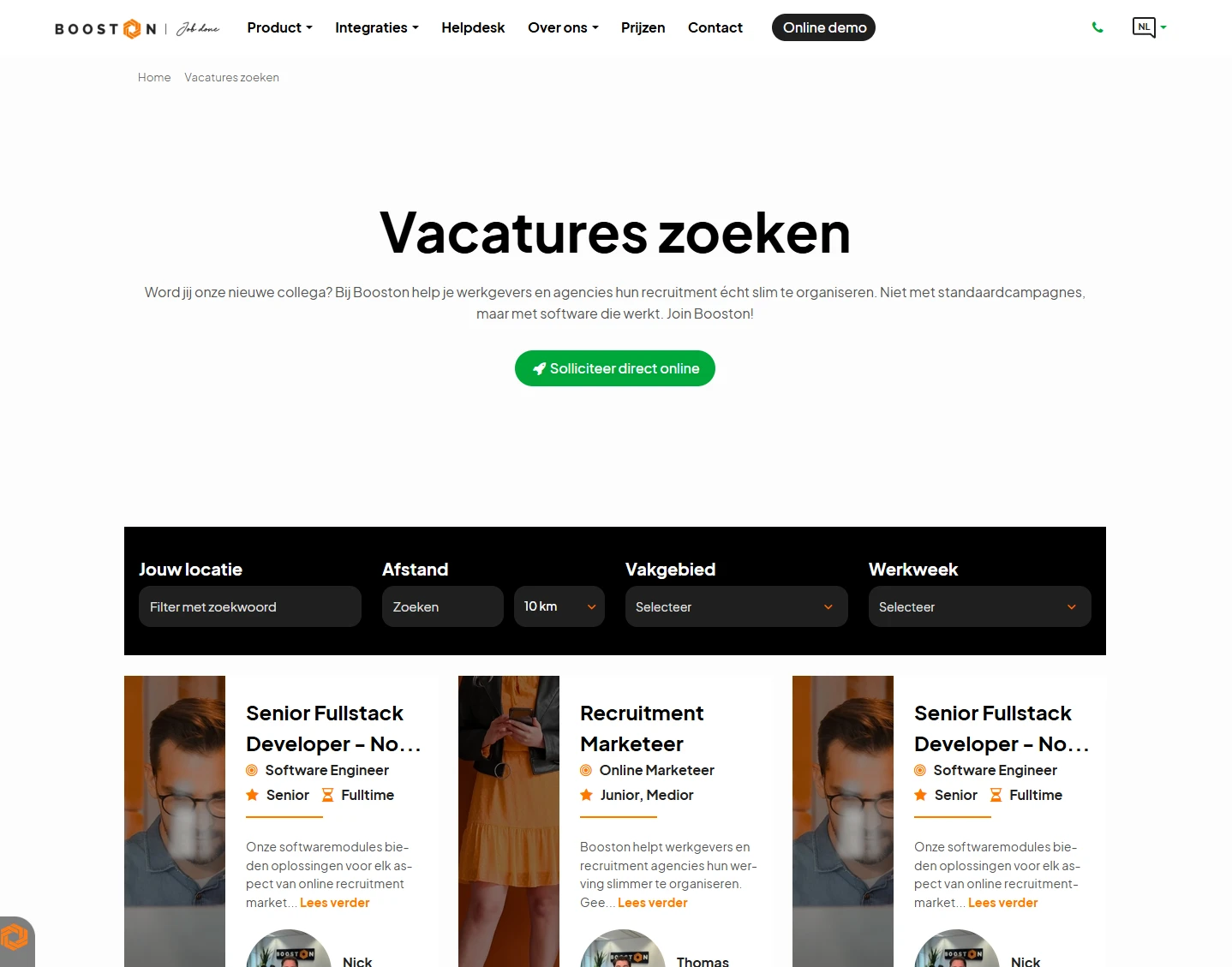
Op een telefoon staan de vacatures altijd meteen in beeld en schuiven de filters achter een knop. De bezoeker tikt die aan en krijgt hetzelfde paneel, met dezelfde tellers, over de pagina heen.
Een pagina die maar een deel van je vacatures toont
Onder Filter jobs leg je op het element zelf een vertrekpunt vast. Daar staan drie velden naast elkaar: Key word, Salary met een minimum en een maximum, en Distance met een plaats en een straal. Direct eronder staat Filters: per attribuut een uitklapbare lijst waarin je de waarden aanvinkt die altijd moeten gelden.
Alles wat je hier invult staat bij de bezoeker vastgezet: hij ziet het filter wel staan, maar kan het niet uitvinken. Zo maak je bijvoorbeeld een pagina met alleen de vacatures in de zorg, of een regiopagina, zonder een tweede vacaturelijst te hoeven bijhouden. Alles wat de bezoeker daarna zelf aanvinkt komt bovenop jouw vaste filter.
De zoekbalk elders op je site
Naast het grote zoekelement zijn er kleinere zoekformulieren voor je homepage of een landingspagina: Default job search form en Hero with job search 1. Die hebben drie invoervelden, en per veld kies je wat het doet:
- None: het veld wordt niet getoond.
- Keyword Search: een vrij tekstveld.
- Location Search: een plaatsnaam met een keuzelijstje voor de afstand.
- Een van je Multiselect-attributen: een uitklapmenu met aanvinkbare waarden.
Onder het formulier stel je in naar welke pagina de zoekknop gaat. Dat is de pagina met je Job advanced search, en de ingevulde zoekopdracht komt daar meteen toegepast binnen.
Wat je in Settings → General → Job aanzet
Een paar zoekonderdelen staan niet per attribuut, maar in één keer aan of uit voor de hele site. Je vindt ze in Settings → General → Job, in het blok Advanced search.
| Instelling | Wat het doet |
|---|---|
| Keyword Search | De hoofdschakelaar van de zoekbalk. Staat hij uit, dan verdwijnt het tekstveld overal en telt Text search per attribuut niet meer mee. |
| Location search | Zoeken op plaatsnaam met een straal eromheen, en de kaartweergave. |
| Location search distance options | De afstanden in het keuzelijstje, bijvoorbeeld 10, 20 en 50 kilometer. Per regel zet je aan of hij getoond wordt. |
| Salary Slider | De salarisschuif, met een minimum en een maximum die je er zelf onder invult. |
De teksten in de zoekbalk en boven de filters zijn labels. Die pas je aan in Settings → General → Languages, per taal, zodat "Zoek op trefwoord" precies zo staat als jij het wil hebben.
Zoekresultaten delen en vindbaar houden
Elke keuze van de bezoeker komt in de adresbalk te staan. Dat heeft twee prettige gevolgen: de terugknop van zijn browser werkt zoals hij verwacht, en hij kan een gefilterde lijst kopiëren en doorsturen. Jij kunt dat zelf ook gebruiken: zet een gefilterde link in een mail, een advertentie of een QR-code, en de ontvanger landt op precies dat lijstje. Hang je er een UTM-code aan, dan zie je in Analytics terug wat die link heeft opgeleverd.
Voor Google werkt het net andersom, en dat is met opzet. Elke pagina op je site draagt een canonical: een regel in de paginabron die zegt welke versie van deze pagina de echte is. Op je vacatureoverzicht wijst die altijd naar de pagina zelf, zonder de filters uit de adresbalk. Elke combinatie van vinkjes verwijst dus terug naar dezelfde ene overzichtspagina.
Dat voorkomt het probleem waar vacaturesites normaal tegenaan lopen. Met tien filters en een paar waarden per filter zijn er duizenden geldige adressen die grotendeels dezelfde vacatures tonen. Zonder canonical zou Google die allemaal als losse pagina's zien, met bijna dezelfde inhoud, en ze tegen elkaar laten concurreren. Nu telt er één overzichtspagina mee, en gaat de aandacht naar de pagina's die echt moeten scoren: je vacaturedetailpagina's. Die hebben hun eigen canonical, met het volledige adres inclusief domeinnaam, en die is wat een zoekmachine indexeert. Krijg je een SEO-rapport waarin gefilterde zoekpagina's als dubbele inhoud worden aangemerkt, dan is dit het antwoord. Hoe je zo'n rapport verder leest staat in SEO-adviezen beoordelen.
Wat je niet zelf kunt regelen
- Een nieuw attribuut aanmaken. Bestaande attributen kun je aan- en uitzetten, hernoemen en van waarden voorzien. Een veld dat er nog niet is, vraag je aan via de helpdesk.
- De canonical per pagina invullen. Die wordt automatisch gezet en is geen veld in het dashboard.
- De volgorde van de resultaten door de bezoeker laten kiezen. De sorteervolgorde stel jij in op het element en geldt voor iedereen.
Problemen oplossen
Een filter staat niet op de site, terwijl Advanced search aan staat
Loop de drie voorwaarden na: het attribuut is Select of Multiselect, het staat op Active, en er zijn attribuutwaarden ingevuld. Klopt dat allemaal, kijk dan of er wel vacatures zijn waaraan een van die waarden hangt. Een filter waarvan elke waarde op nul staat is er wel, maar valt niet op.
De zoekbalk levert nooit resultaten op
Controleer eerst of Keyword Search aan staat in Settings → General → Job. Staat die aan, kijk dan of er minstens één attribuut is met Text search aan. Zonder dat laatste heeft de zoekbalk niets om in te kijken.
Twee woorden geven geen resultaat, elk woord apart wel
De twee woorden staan dan op verschillende plekken: het ene in een tekstveld, het andere in een aanvinkbaar filter. Zet Text search aan op het veld waar het tweede woord in staat, bijvoorbeeld de plaats, of leer je bezoeker met het filter te werken door dat filter hoger te zetten met Search rank.
De filters staan grijs en de bezoeker kan ze niet uitzetten
Dan is dat filter op het element zelf vastgezet onder Filter jobs. Dat is bedoeld gedrag voor een pagina die maar een deel van je vacatures toont. Wil je het toch los, haal de waarde dan weg bij Filter jobs op dat element.
Een vacature is niet te vinden terwijl hij bestaat
Een vacature doet alleen mee als hij actief is, niet verborgen staat, en de publicatiedatum is bereikt zonder dat de einddatum voorbij is. Controleer die vier in Recruitment → Jobs. Bij een meertalige site geldt het per taal: een vacature zonder Duitse tekst is op de Duitse pagina niet vindbaar.
Veelgestelde vragen
Kan ik zelf een filter toevoegen?
Ja, zolang het attribuut al bestaat. Zet Advanced search aan bij dat attribuut en geef het een Search rank. Binnen een minuut staat het op je site. Is het veld er nog niet, dan vraag je het aan via de helpdesk.
Waarom staat Advanced search grijs bij mijn omschrijving?
Omdat een filter aanvinkbare waarden nodig heeft. Een tekstveld heeft die niet. Zo'n veld kan wel meedoen in de zoekbalk, via Text search.
Zoekt de zoekbalk ook in de vacaturetekst zelf?
Alleen als je bij de omschrijving Text search aan hebt staan. Dat geeft veel treffers, want een lange tekst bevat veel woorden. Levert dat te veel ruis op, zet hem dan uit en houd het bij titel en plaats. Let dan wel op je titels: die bepalen vanaf dat moment of een vacature gevonden wordt. Zie Vacatureteksten met AI voor hoe je die scherper krijgt.
Werkt de zoekfunctie ook op mobiel?
Ja. De filters schuiven daar achter een knop, zodat de vacatures meteen in beeld staan. De resultaten zijn dezelfde als op desktop.
Kan ik een gefilterde zoekopdracht als link gebruiken in een campagne?
Ja. Vink de filters aan zoals je ze wil hebben, kopieer het adres uit de adresbalk en gebruik dat. De bezoeker landt op precies dat lijstje.
Binnenkort
- Hetzelfde zoekelement op mobiel en desktop. De zoek- en filterervaring loopt op kleine schermen nog niet op alle punten gelijk met die op desktop. Dat wordt gelijkgetrokken.
- Taalversies die naar elkaar verwijzen. Op een meertalige site vertellen we zoekmachines straks automatisch welke pagina's elkaars vertaling zijn, en verwijst elke taalversie naar zichzelf in plaats van naar de hoofdtaal. Dat helpt vooral de Duitse en Engelse versie van je vacatureoverzicht.
- Het volledige adres in de canonical van het vacatureoverzicht. Daar staat nu het pad zonder domeinnaam. Dat werkt, maar de volledige variant is wat zoekmachines aanraden, en die staat al op de detailpagina's.
Zodra dit live staat, werken we dit artikel bij.
Hulp nodig?
Kom je er niet uit, of twijfel je welke instelling bij jouw situatie past? Mail support@booston.io of bel 085 0044 215 en vermeld:
- de naam van je omgeving;
- wat je wil bereiken;
- de melding die je ziet, als er een foutmelding is.
Wil je liever samen door de instellingen lopen? Boek een gratis online demo van 30 minuten, dan lopen we het samen door. Job Done!


