Nicht jeder Kanal ist standardmäßig in Booston enthalten. Denk an eine Nischen-Jobbörse in deiner Branche, die Karriereseite eines Kunden, einen Branchenverband, ein kommunales Jobcenter, eine Schule oder einen Kooperationspartner. Solche Parteien wollen fast immer dasselbe: einen festen Link, über den sie eure aktuellen Stellenanzeigen selbst abrufen können. Stellenanzeigen von Hand liefern, aktualisieren und wieder offline nehmen wird schnell zur Tagesaufgabe — und es geht schief, sobald jemand es vergisst.
Dafür gibt es das Modul Job feed. Du legst einmalig fest, welche Stellenanzeigen an welchen Kanal gehen dürfen, und Booston stellt dafür einen Link (einen XML-Feed) bereit. Ab diesem Moment liest die empfangende Partei eure Stellenanzeigen selbst aus diesem Link aus. Neue Stellenanzeige? Steht automatisch drin. Stellenanzeige abgelaufen oder inaktiv? Verschwindet automatisch aus dem Feed.
Das Ziel: jede manuelle Anbindung an eine Jobbörse, Website oder einen Partner auf einen Link reduzieren, den du einmal weitergibst und danach nie wieder anfassen musst.
Am Ende dieses Artikels kannst du selbstständig einen Feed einrichten, genau bestimmen, welche Stellenanzeigen hineinkommen, den Link abrufen und weitergeben, prüfen, ob alles stimmt, und sehen, was der Feed an Bewerbungen bringt.
Was ist ein Job feed genau?
Ein Job feed ist eine Webadresse, die eine stets aktuelle, maschinenlesbare Übersicht eurer Stellenanzeigen zurückgibt. Technisch ist das eine XML-Datei; in der Praxis ist es einfach ein Link, den du weitergibst.
So funktioniert es von Anfang bis Ende:
- Du legst in Booston eine Kampagne an. Eine Kampagne ist nichts anderes als ein Satz Spielregeln: welche Stellenanzeigen, in welchen Sprachen, mit welchem Ziel und welchem Tracking.
- Booston gibt dir zu dieser Kampagne eine Job feed url.
- Diesen Link gibst du an die Jobbörse, den Partner oder den Webentwickler weiter.
- Diese Partei ruft den Link regelmäßig ab — meist ein paar Mal am Tag — und aktualisiert damit die Stellenanzeigen auf ihrer Seite.
Drei Dinge, die wichtig zu verstehen sind:
- Der Feed wird live aufgebaut. Es liegt kein Vorrat bereit: In dem Moment, in dem die empfangende Partei den Link abruft, schaut Booston, welche Stellenanzeigen zu diesem Zeitpunkt passen. Was du heute speicherst, steht also sofort im Feed.
- Nur wirklich veröffentlichte Stellenanzeigen kommen hinein. Eine Stellenanzeige muss aktiv sein, das Veröffentlichungsdatum muss erreicht sein, das Enddatum darf nicht überschritten sein, und die betreffende Sprachversion darf nicht verborgen sein. Alles andere lässt Booston automatisch weg — du musst also nie von Hand aufräumen.
- Du kannst mehrere Kampagnen nebeneinander haben. Pro empfangender Partei legst du eine eigene Kampagne an. So kann die eine Jobbörse nur deine technischen Stellenanzeigen bekommen und die andere Partei nur die aus einer Region, ohne dass sie sich gegenseitig stören.
Wann nutzt du das? Für jede Partei, die Stellenanzeigen selbst abrufen möchte und nicht standardmäßig in Booston enthalten ist: Nischen-Jobbörsen, Kunden, Branchenverbände, Kommunen, Schulen, Kooperationen, eine externe Website oder ein Stellen-Widget, das ein Entwickler baut.
Wann nicht? Für die Kanäle, die Booston bereits für dich regelt. Willst du im breiten Netzwerk von Jobbörsen werben, nutze Jobboard network. Willst du in sozialen Medien werben, nutze Meta job ads. Diese Module kaufen Werbeplätze ein und optimieren auf Kosten pro Bewerbung; ein Job feed tut das nicht — er liefert nur deine Stellenanzeigen.
Bevor du beginnst: Zugang und Anmeldung
Bevor du etwas einstellen kannst, musst du hineinkommen und das Modul muss für dich verfügbar sein. Dieses Kapitel steht bewusst vollständig hier, damit du nichts anderes daneben brauchst.
Du brauchst einen Booston-User
Ein User ist ein persönliches Login-Konto für das Booston-Dashboard, mit eigener E-Mail-Adresse und eigenem Passwort. Gemeinsam genutzte Konten werden nicht unterstützt: Sitzungen, Passwortlinks und Protokollierung sind persönlich. Neue Kolleginnen und Kollegen lässt du von jemandem mit der Rolle Manager anlegen, über Users & Permissions → Create User — wie das geht, liest du in Users: Zugang geben, Rollen wählen und über dein ATS anmelden.
Was deine Rolle bestimmt
| Rolle | Was du in Job feed kannst |
|---|---|
| Manager | Alles: Kampagnen ansehen, anlegen, ändern, pausieren, löschen und die Job feed url abrufen. |
| Recruiter | Du kannst die Übersicht und die Zahlen ansehen. Das Stift-Symbol zum Bearbeiten einer Kampagne ist nicht sichtbar. Änderungen laufen also über eine Kollegin oder einen Kollegen mit der Rolle Manager. |
Für Booston feeds (siehe Das Modul auf einen Blick) gilt außerdem, dass ein Teil der Felder gesperrt ist, auch für Manager. Diese Feeds hat Booston eingerichtet.
Das Modul muss sichtbar und aktiv sein
Sichtbarkeit und Verfügbarkeit von Modulen hängen an deiner Rolle, nicht an dir als Person. Das stellt ein Manager unter Users & Permissions → Roles & Permissions ein.
- Siehst du "Job Feed" gar nicht im Menü? Dann steht das Modul für deine Rolle auf unsichtbar. Bitte einen Manager, es einzuschalten.
- Siehst du die Seite grau, mit einer roten Meldung darüber, und kannst nichts anklicken? Dann ist das Modul zwar sichtbar, aber für deine Rolle nicht aktiv. Auch das schaltet ein Manager ein.
Anmelden
Gehe zur Login-Seite eures Booston-Dashboards und melde dich mit deiner E-Mail-Adresse und deinem Passwort an.
Nutzt ihr Booston aus eurem ATS heraus, musst du dich nicht separat anmelden. Booston unterstützt Single Sign-on unter anderem aus Carerix (Booston öffnet sich als Tab innerhalb von Carerix) und ForceFlow (du klickst durch und bist direkt angemeldet).
Passwort vergessen — was tun?
Das ist der häufigste Grund, warum jemand nicht ins Modul kommt. Du löst es selbst:
- Gehe zur Login-Seite des Dashboards.
- Klicke unter dem Anmeldeformular auf Forgot password?
- Gib deine E-Mail-Adresse ein und sende das Formular ab.
- Öffne die E-Mail von noreply@booston.io und klicke auf den Link.
- Gib zweimal ein neues Passwort ein (mindestens 8 Zeichen) und speichere.
- Melde dich mit dem neuen Passwort an.
Gut zu wissen: Der Link ist 24 Stunden gültig und funktioniert einmal. Nach dem Festlegen eines neuen Passworts werden alle bestehenden Sitzungen beendet — du musst dich also überall neu anmelden.
Geht es schneller über eine Kollegin oder einen Kollegen? Ein Manager öffnet deinen User über das Stift-Symbol bei Users & Permissions, schaltet im Block Access den Schalter Email reset password link ein und klickt auf Save & close. Du bekommst dann sofort einen neuen Link.
Wenn die Anmeldung trotzdem nicht klappt
| Situation | Was du siehst | Lösung |
|---|---|---|
| Dein Konto steht auf inaktiv | User has been paused. Please contact a Booston manager. | Bitte einen Manager, deinen User bei Users & Permissions wieder auf aktiv zu setzen. Beim Aktivieren geht automatisch ein neuer Passwortlink raus. |
| Keine E-Mail erhalten | — | Sieh im Spam-Ordner nach und prüfe, ob die E-Mail-Adresse in der Übersicht stimmt. Lass noreply@booston.io gegebenenfalls von deiner IT-Abteilung auf die Allowlist setzen. |
| Der Link funktioniert nicht mehr | Die URL ist nicht korrekt oder abgelaufen | Fordere über Forgot password? einen neuen Link an. Der vorherige Link ist nach 24 Stunden oder nach einmaliger Nutzung ungültig. |
| Du bist bereits angemeldet | Du bist bereits angemeldet | Melde dich zuerst ab und nutze danach den Link. Oder ändere dein Passwort im eigenen Profil über Users & Permissions. |
| Zu oft hintereinander versucht | Meldung, dass zu viele Versuche unternommen wurden | Warte eine Minute und versuche es erneut. Das ist ein Schutz gegen Missbrauch. |
| E-Mail-Adresse unbekannt | Die eingegebene E-Mail-Adresse ist nicht korrekt | Prüfe die Adresse bei Users & Permissions. Existiert das Konto nicht mehr? Lass einen neuen User anlegen oder schreibe an support@booston.io. |
Das Modul auf einen Blick
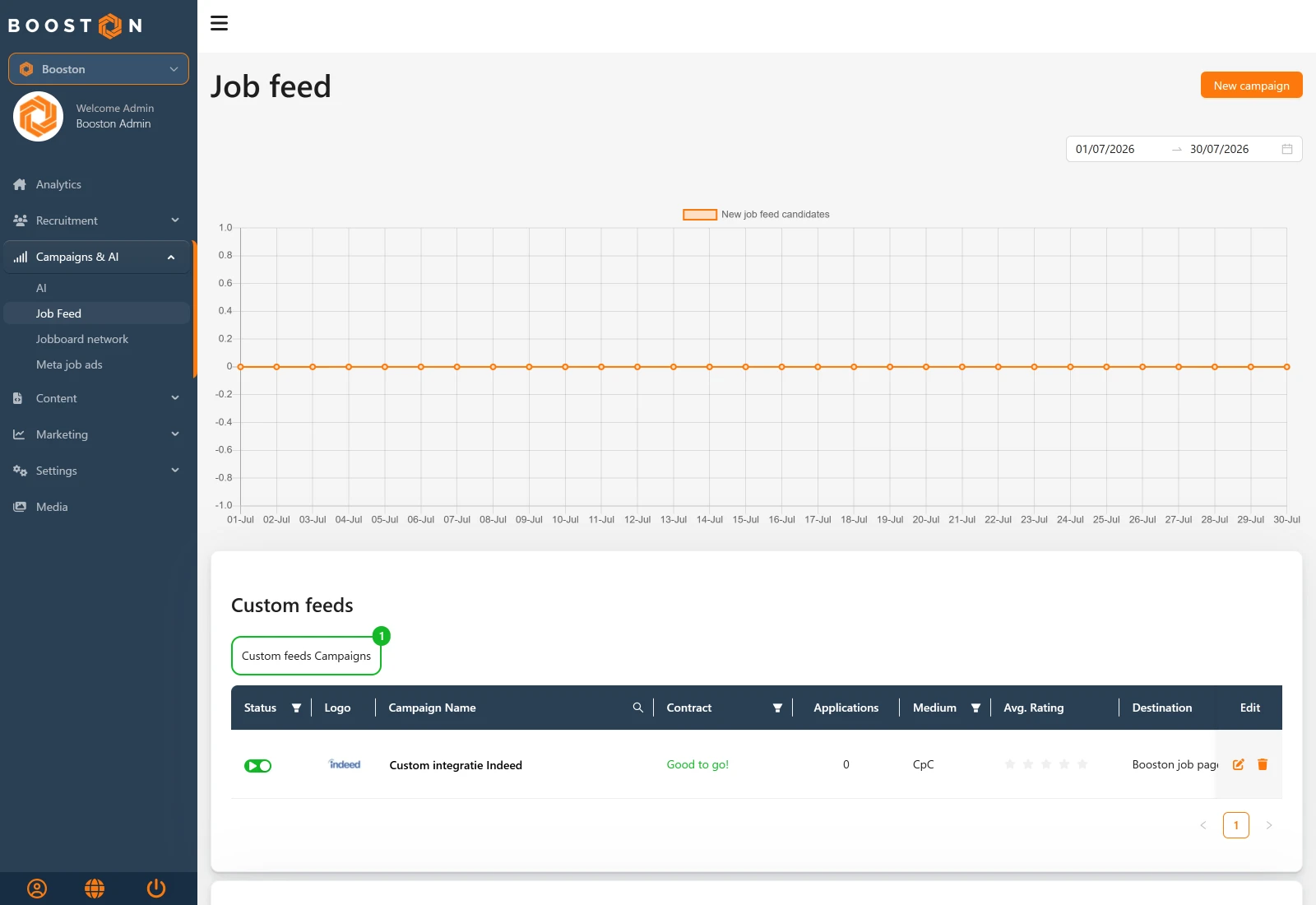
Gehe im Menü zu Campaigns & AI → Job Feed. Du landest auf der Seite Job feed. Von oben nach unten siehst du:
- Oben rechts die Schaltfläche New campaign — damit startest du einen neuen Feed.
- Darunter eine Datumsauswahl. Sie steht standardmäßig auf den letzten 30 Tagen (bis gestern) und bestimmt den Zeitraum des Diagramms und der Spalte Applications.
- Ein Diagramm mit den Bewerbungen, die im gewählten Zeitraum über deine Feeds eingegangen sind.
- Zwei Tabellen mit Kampagnen:
| Tabelle | Was darin steht |
|---|---|
| Custom feeds | Die Feeds, die du selbst verwaltest. Hier legst du alles an, was du mit eigenen Parteien, Jobbörsen und Websites vereinbarst. Das ist die Tabelle, in der du normalerweise arbeitest. |
| Booston feeds | Feeds, die Booston für dich eingerichtet hat, zum Beispiel für einen Kanal, der zentral über Booston läuft. Du kannst sie einsehen und die Zahlen ansehen, aber die Einstellungen, die die Anbindung bestimmen, sind gesperrt. |
Über jeder Tabelle steht ein grüner Zähler mit der Anzahl der Kampagnen sowie eine Zusammenfassung deiner aktiven Filter. Steht in einer Tabelle noch keine einzige Kampagne, siehst du nur diesen Zähler und noch keine Tabelle — das ist normal.
Schritt 1: Frage die empfangende Partei nach ihren Anforderungen
Das ist der Schritt, der am häufigsten übersprungen wird und das meiste Hin und Her spart. Frage die Partei, die den Feed abrufen wird, vor dem Start drei Dinge:
- Welches Format wollen sie? Booston kann drei Formate liefern: Indeed, Custom und Booston. Die meisten Jobbörsen fragen nach dem Indeed-Format, weil das ein breit unterstützter Standard ist. Weiß die Partei es nicht? Beginne mit Indeed.
- Wo soll die bewerbende Person landen? Auf eurer eigenen Booston-Stellenseite, auf einer verkürzten Lead-Seite oder auf der Stellenseite einer eigenen Website oder der des Kunden?
- Wie oft rufen sie den Feed ab? Das bestimmt, wie schnell eine Änderung bei ihnen sichtbar ist. Bei den meisten Parteien ist das ein- bis mehrmals täglich.
Praktisch, vorab zu überlegen: Welche Stellenanzeigen dürfen hier eigentlich hinein? Alles, oder nur eine bestimmte Region, Branche, Anstellungsart, Qualifikation oder eine Recruiterin bzw. ein Recruiter? Du kannst sehr genau danach filtern (siehe Schritt 3: Wähle die Stellenanzeigen aus), aber es hilft, mit einer Antwort hineinzugehen.
Schritt 2: Lege eine neue Kampagne an
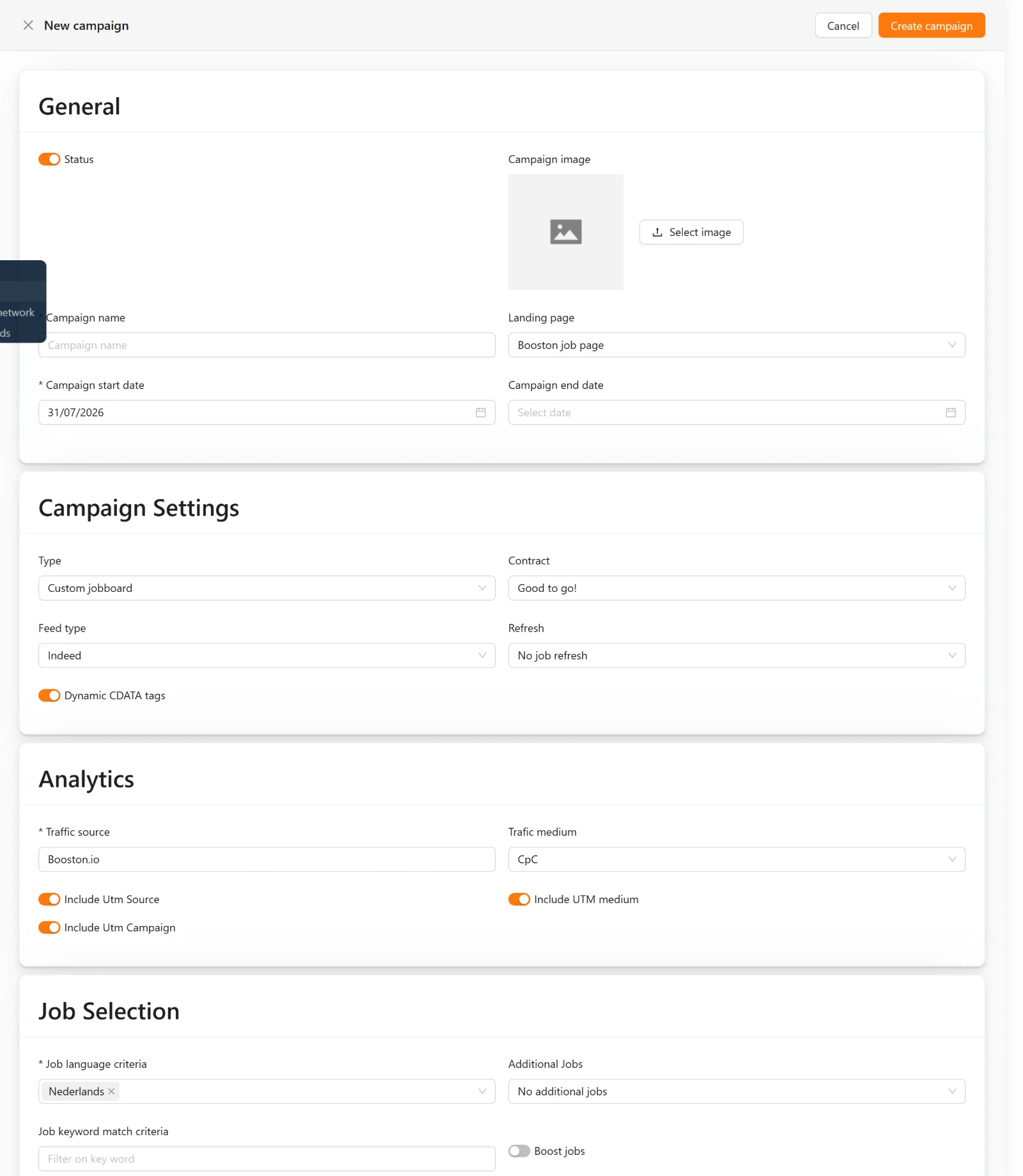
Klicke auf der Seite Job feed oben rechts auf New campaign. Es öffnet sich ein Panel mit fünf Blöcken. Die ersten drei stehen unten; die letzten beiden bestimmen, welche Stellenanzeigen mitgehen, und kommen in Schritt 3: Wähle die Stellenanzeigen aus zur Sprache. Du musst nicht alles ausfüllen — die Pflichtfelder sind mit einem Sternchen markiert, genau wie im Dashboard.
Block 1 — General
| Feld | Erklärung |
|---|---|
| Status | Standardmäßig an. Damit schaltest du die Kampagne ein oder aus. |
| Campaign image | Ein Logo oder Bild, an dem du die Kampagne in der Übersicht erkennst. Wähle eine vorhandene Datei oder lade ein neues Bild hoch — siehe Bilder und Dateien. |
| * Campaign name | Pflichtfeld. Benenne sie nach der empfangenden Partei, zum Beispiel "Pflegejobbörse DE" oder "Website Kunde X". Dieser Name taucht auch in deinem UTM-Tracking auf, halte ihn also kurz und wiedererkennbar. |
| Landing page | Wo die bewerbende Person landet, wenn sie auf die Stellenanzeige klickt. Siehe die Tabelle unten. |
| * Campaign start date | Pflichtfeld. Ab wann die Kampagne läuft. Steht standardmäßig auf heute. |
| Campaign end date | Optional. Lass es leer, wenn der Feed unbefristet laufen soll. Das ist die übliche Wahl für eine feste Anbindung. |
Die drei Optionen bei Landing page:
| Option | Wo die bewerbende Person landet |
|---|---|
| Booston job page | Die normale Stellenseite auf eurer eigenen Booston-Website. In den meisten Fällen die richtige Wahl. |
| Booston job lead page | Eine verkürzte Variante der Stellenseite, die auf möglichst schnelles Bewerben ausgerichtet ist. Wähle das, wenn du so wenige Hürden wie möglich willst. |
| Client job page URL | Die Stellenseite auf einer anderen Website — zum Beispiel der eines Kunden. Booston leitet dann auf diese Domain weiter und gibt die Referenz der Stellenanzeige mit, damit die andere Website weiß, welche Stelle gemeint ist. Bitte beachten: Dafür muss diese Weiterleitungsdomain in euren allgemeinen Einstellungen bekannt sein. Nicht sicher, ob das so ist? Schreibe an support@booston.io, dann prüfen wir es. |
Block 2 — Campaign Settings
| Feld | Erklärung |
|---|---|
| Type | Custom jobboard oder Booston jobboard. Für eigene Anbindungen wählst du immer Custom jobboard. Nach dem Speichern lässt sich der Typ nicht mehr ändern. |
| Contract | Ein administrativer Status, mit dem du festhältst, wie es mit dieser Partei steht: Good to go!, Contract needed oder Support needed. Das hat keine Auswirkung auf den Feed selbst — du kannst in der Übersicht danach filtern, was praktisch ist, wenn mehrere Vorgänge gleichzeitig laufen. |
| Feed type | Das Format der XML: Indeed, Custom oder Booston. Frage das bei der empfangenden Partei nach (siehe Schritt 1: Frage die empfangende Partei nach ihren Anforderungen). Unsicher? Wähle Indeed. |
| Refresh | No job refresh oder Weekly refresh. Siehe die Erklärung unten. |
| Dynamic CDATA tags | Lass das eingeschaltet, außer die empfangende Partei fragt ausdrücklich nach etwas anderem. Diese Einstellung sorgt dafür, dass Felder mit Satzzeichen, Anführungszeichen oder Formatierung sicher in die XML geschrieben werden, damit beim Einlesen nichts kaputtgeht. |
Was macht Weekly refresh? Manche Jobbörsen platzieren neue Stellenanzeigen weiter oben oder zeigen sie prominenter und lassen ältere absinken. Schaltest du Weekly refresh ein, bekommt jede Stellenanzeige in diesem Feed einmal pro Woche eine neue Referenz. Für die empfangende Jobbörse sieht die Stellenanzeige dadurch aus wie eine frische Platzierung, auch wenn sie bei dir schon länger offen ist. Das kann deine Reichweite verlängern.
Zwei Dinge zum Abwägen: Manche Parteien wollen das ausdrücklich nicht (sie sehen es als doppelte Platzierungen), und deine Statistiken auf Seiten dieser Jobbörse beginnen jede Woche neu. Frage also nach. Weißt du es nicht? Lass No job refresh stehen.
Block 3 — Analytics
Damit siehst du in deinen Auswertungen und in Google Analytics genau, welche Bewerbungen aus welchem Feed kommen. Fülle das immer aus — ohne Tracking weißt du später nicht, was eine Anbindung bringt.
| Feld | Erklärung |
|---|---|
| * Traffic source | Pflichtfeld. Der Name der Quelle, zum Beispiel der Name der Jobbörse. Booston setzt das als booston.io-<deine Eingabe> in den Link. |
| Trafic medium | Die Art des Traffics: Organic (du zahlst nichts pro Klick), CpC (Kosten pro Klick), CpM (Kosten pro tausend Einblendungen), CpL (Kosten pro Lead) oder [medium]. Wähle [medium] nur, wenn die empfangende Partei das selbst ausfüllen möchte; sie ersetzt diesen Wert dann beim Weiterleiten. |
| Include Utm Source | Setzt utm_source in den Link. Lass es an. |
| Include UTM medium | Setzt utm_medium in den Link. Lass es an. |
| Include Utm Campaign | Setzt utm_campaign mit dem Namen deiner Kampagne in den Link. Lass es an. |
Schritt 3: Wähle die Stellenanzeigen aus
Das ist das Herz des Moduls. Alles, was du hier einstellst, bestimmt, welche Stellenanzeigen im Feed landen. Unten im Panel siehst du das Ergebnis sofort, du kannst also einfach ausprobieren.
Block 4 — Job Selection
| Feld | Erklärung |
|---|---|
| * Job language criteria | Pflichtfeld, Mehrfachauswahl möglich. Welche Sprachversionen deiner Stellenanzeigen dürfen mit? Wählst du Deutsch und Englisch, kommen beide Versionen in den Feed. Lieferst du an eine deutsche Jobbörse, wähle nur Deutsch — sonst bekommen die Besucher dort möglicherweise die englische Variante zu sehen. |
| Additional Jobs | Zusätzliche Varianten derselben Stellenanzeige mitschicken: No additional jobs, Add additional job titles to the campaign, Add additional job cities to the campaign oder Add additional job titles and cities to the campaign. Siehe die Erklärung unten. |
| Job keyword match criteria | Filter auf ein Stichwort. Nur Stellenanzeigen, deren Titel oder Attributwert dieses Wort enthält, machen mit. Praktisch für eine schnelle Auswahl, aber weniger genau als das Filtern nach Attributen. |
| Boost jobs | Schalte das ein, um nur Stellenanzeigen mitzunehmen, die in Booston als Boost-Stellenanzeige markiert sind. Praktisch, wenn du einer Partei bewusst nur deine Prioritäten geben willst. |
| Min Salary / Max Salary | Filter auf die Gehaltsspanne. Diese Felder siehst du nur, wenn die Gehaltseinstellung für eure Umgebung aktiv ist. |
| Job distance match criteria | Suche einen Ort und filtere auf Stellenanzeigen im Umkreis. Dieses Feld siehst du nur, wenn die Postleitzahl-Filterung für eure Umgebung aktiv ist. |
| Max Distance | Der Umkreis zum gewählten Ort, zum Beispiel 25 km. |
Was sind Additional Jobs? Viele Kandidatinnen und Kandidaten suchen nach einem anderen Titel als dem, den ihr intern verwendet, oder in einem Nachbarort. In Booston kannst du pro Stellenanzeige zusätzliche Titel und Orte hinterlegen. Schaltest du das hier ein, kommt dieselbe Stellenanzeige mehrfach in den Feed: einmal pro zusätzlichem Titel oder Ort. So wirst du bei Suchbegriffen gefunden, die du sonst verpassen würdest.
Booston markiert diese Varianten im Tracking, damit du später sehen kannst, ob sie funktionieren. Gehe damit sparsam um bei einer Partei, die pro Klick abrechnet, und prüfe, ob die Partei doppelte Platzierungen zulässt.
Block 5 — Job Attribute Match Criteria
Hier filterst du am genauesten: nach euren eigenen Stellen-Attributen. Du siehst zwei Spalten mit aufklappbaren Blöcken — ein Block pro Attribut (zum Beispiel Region, Branche, Anstellungsart, Qualifikation) mit der Anzahl der Attributwerte in Klammern. Ganz unten steht der zusätzliche Block Recruiters.
So nutzt du es:
- Klappe ein Attribut auf und schalte den Schalter bei jedem Attributwert ein, der mitmachen darf. Nur Stellenanzeigen mit einem eingeschalteten Wert kommen in den Feed.
- Schaltest du innerhalb eines Attributs nichts ein, filtert dieses Attribut nicht. Alle Stellenanzeigen kommen an diesem Punkt durch. Du musst also nicht alles von Hand einschalten, um "alles" zu bekommen.
- Bei Recruiters wählst du auf dieselbe Weise, wessen Stellenanzeigen mit dürfen. Praktisch, wenn eine Recruiterin oder ein Recruiter eine eigene Zusammenarbeit mit einer Partei hat.
- Hinter jedem Attributwert steht ein Textfeld: Alternate attribute value for …. Damit übersetzt du eure eigene Bezeichnung in die Bezeichnung, die die empfangende Partei erwartet. Nennt ihr eine Anstellungsart "Fest", die Jobbörse aber "Permanent"? Dann trage "Permanent" in dieses Feld ein. Booston setzt dann diesen Wert in die XML, während du intern nichts ändern musst. Lässt du es leer, geht eure eigene Bezeichnung mit.
Genau das ist der Grund, warum eine manuelle Anbindung normalerweise so viel Arbeit macht: Jede Partei benutzt andere Begriffe. Hier löst du das einmal.
Prüfe sofort, was deine Auswahl ergibt
Unter den Blöcken steht die Liste Matching jobs for this campaign, mit einem grünen Zähler davor. Diese Liste arbeitet live mit deinen Einstellungen: Jedes Mal, wenn du einen Filter anpasst, siehst du sofort, welche Stellenanzeigen jetzt passen. Pro Stellenanzeige siehst du Language, Title, Location, Publication Date, ID, Recruiter, Main image und ATS ID.
Nutze das als deine Kontrolle. Passt die Anzahl ungefähr zu dem, was du erwartest? Stehen Stellenanzeigen darin, die nicht hineingehören, oder fehlt eine? Dann ist jetzt der Moment, es zu sehen — nicht erst, wenn die Jobbörse sich meldet.
Klicke in der Spalte Language auf den Sprachcode, um genau die Seite zu öffnen, auf der eine bewerbende Person aus diesem Feed landet, inklusive Tracking. So prüfst du mit einem Klick, ob deine Wahl bei Landing page aufgeht.
Speichern
Klicke rechts oben im Panel auf Create campaign. Du bekommst die Bestätigung Campaign created successfully, und die Kampagne öffnet sich direkt erneut, damit du weiterarbeiten kannst.
Pflichtfelder vergessen? Dann siehst du eine dieser Meldungen:
- Campaign name cannot be empty — fülle Campaign name aus.
- Campaign start date is required — fülle Campaign start date aus.
- At least one language is required — wähle mindestens eine Sprache bei Job language criteria.
- Campaign end date can't be before Campaign start date — das Enddatum liegt vor dem Startdatum.
Schritt 4: Kopiere die Job feed url und gib sie weiter
Den Feed-Link gibt es erst, nachdem du die Kampagne gespeichert hast. Während des Anlegens siehst du ihn also noch nicht — das ist normal.
- Gehe zurück zur Übersicht Job feed.
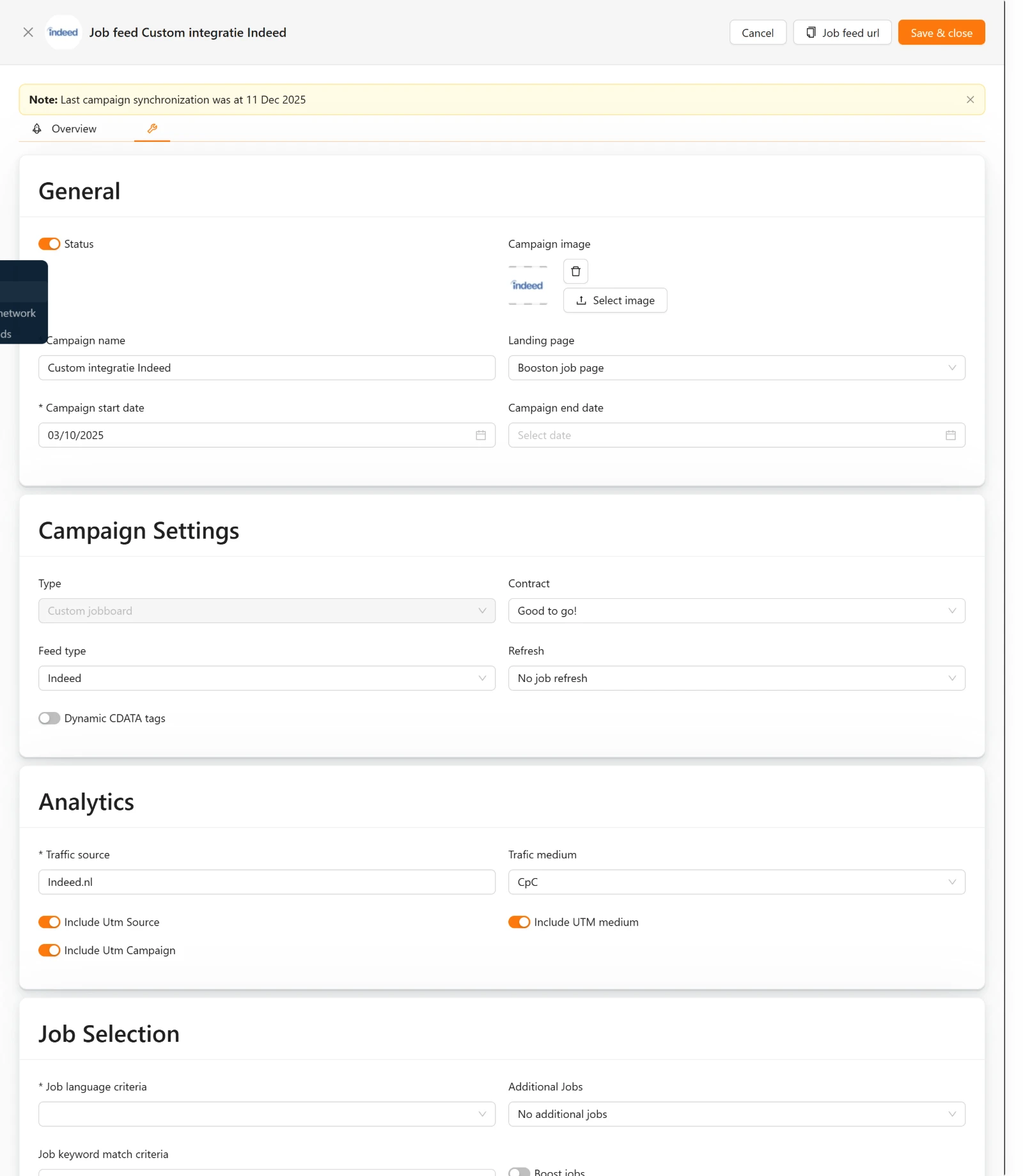
- Klicke in der Tabelle Custom feeds auf den Namen deiner Kampagne oder auf das Stift-Symbol hinter der Zeile. Das Panel öffnet sich, oben mit dem Titel Job feed <Name deiner Kampagne>.
- Gehe zum zweiten Tab mit dem Werkzeug-Symbol. Das ist der Tab mit allen Einstellungen.
- Rechts oben im Panel steht die Schaltfläche Job feed url. Klicke darauf; du bekommst die Meldung Job feed url copied to clipboard!
- Füge den Link in deine E-Mail an die empfangende Partei ein.
Der Link hat diese Form:
https://<eure-domain>/campaigns/index/<nummer-der-kampagne>Willst du selbst kurz nachsehen? Füge den Link in deinen Browser ein. Du siehst dann die XML: ein Block pro Stellenanzeige, darin unter anderem Titel, Beschreibung, Ort, Firmenname, Logo, Referenz und der Link zur Stellenanzeige.
Was gibst du sonst noch in deiner E-Mail mit? Sage der Partei, welches Format du lieferst (deine Wahl bei Feed type) und dass der Link immer den aktuellen Stand zeigt, sie ihn also einfach regelmäßig abrufen können. Das spart oft eine Runde Rückfragen.
Siehst du auch eine Schaltfläche Channel feed url? Die gehört zu Feeds, die zentral über Booston laufen, und ist nur für Booston-Administratoren sichtbar. Für deine eigenen Anbindungen nutzt du immer Job feed url.
Schritt 5: Prüfe, ob der Feed stimmt
Gehe diese Liste einmal durch, bevor du den Link herausgibst. Es kostet zwei Minuten und verhindert die meisten Rückfragen.
- Ist die richtige Anzahl Stellenanzeigen drin? Vergleiche den Zähler bei Matching jobs for this campaign mit dem, was du erwartest.
- Sind die richtigen Sprachen drin? Prüfe die Spalte Language in dieser Liste.
- Stimmt die Landingpage? Klicke in der Spalte Language auf den Sprachcode. Landest du auf der Seite, die du gemeint hast, und siehst du das Tracking in der Adressleiste?
- Öffnet sich der Link selbst? Füge die Job feed url in deinen Browser ein. Siehst du XML mit deinen Stellenanzeigen, funktioniert es.
- Ist die Kampagne an und innerhalb der Laufzeit? Prüfe den Schalter in der Spalte Status und die Spalte Activation date in der Übersicht.
Oben im Panel steht noch eine gelbe Meldung: Note: Last campaign synchronization was at …. Dieses Datum gehört zur Synchronisation von Feeds, die zentral über Booston laufen. Auf deine eigene Job feed url musst du nicht warten — die wird live aufgebaut, sobald sie abgerufen wird.
Schritt 6: Pflege — pausieren, ändern und löschen
Eine Kampagne ändern
Klicke auf den Kampagnennamen oder das Stift-Symbol, gehe zum Tab mit dem Werkzeug-Symbol, passe an und klicke auf Save & close. Du bekommst die Meldung Campaign updated successfully. Da der Feed live aufgebaut wird, ist deine Änderung sofort wirksam; wie schnell die empfangende Partei sie sieht, hängt davon ab, wie oft sie abruft.
Willst du deine Änderungen doch nicht speichern? Dann nutze Cancel.
Eine Kampagne pausieren
Schalte in der Übersicht den Schalter in der Spalte Status aus. Du bekommst die Meldung Campaign status updated successfully. Im Panel steht die Kampagne danach auf Inactive.
Zwei Dinge, die du wissen solltest:
- Der Schalter ist nicht anklickbar, wenn das Startdatum noch nicht erreicht oder das Enddatum bereits überschritten ist. Die Kampagne ist dann ohnehin nicht aktiv. Willst du sie trotzdem wieder einschalten, passe zuerst die Daten in den Einstellungen an.
- Willst du eine Anbindung wirklich sofort stoppen, bitte die empfangende Partei zusätzlich, den Feed nicht mehr abzurufen, oder lösche die Kampagne (siehe Eine Kampagne löschen). Solange eine Partei den Link weiter abruft, gibt dieser Link weiter eine Antwort.
Eine Kampagne löschen
Klicke in der Übersicht auf das Papierkorb-Symbol hinter der Zeile. Du bekommst die Frage Are you sure you want to remove this campaign? mit This action cannot be undone darunter. Klicke auf Yes, um zu bestätigen.
Löschen lässt sich nicht rückgängig machen: Deine Einstellungen, Filter und der zugehörige Feed-Link sind weg. Bist du dir nicht sicher, setze die Kampagne stattdessen auf inaktiv. Das hat für die empfangende Partei denselben Effekt, aber du kannst zurück.
Kampagnen in der Tabelle Booston feeds kannst du nicht selbst löschen; die verwalten wir.
Der Overview-Tab: Was bringt der Feed?
Sobald eine Kampagne aktiv ist und innerhalb der Laufzeit läuft, ist im Panel der erste Tab Overview verfügbar. Steht die Kampagne still oder ist die Laufzeit vorbei, ist dieser Tab nicht anklickbar und du landest direkt in den Einstellungen — das ist so gewollt, denn dann gibt es nichts zu berichten.
Auf Overview siehst du:
- Ein Diagramm mit der Anzahl der Stellenanzeigen, die in dieser Kampagne mitgemacht haben, über den gewählten Zeitraum. So siehst du auf einen Blick, ob deine Auswahl stabil ist oder unerwartet eingebrochen ist.
- Vier Karten: Campaign name, Status (Active oder Inactive), Campaign date (Start- und Enddatum, mit roter Markierung, wenn das Startdatum noch nicht erreicht oder das Enddatum bereits überschritten ist) und Review score.
- Darunter die Stellenanzeigen, die derzeit in der Kampagne sind, mit denselben Spalten wie beim Anlegen.
Was der Feed an Bewerbungen bringt, liest du in der Übersicht in der Spalte Applications — diese Zahl gehört zum Zeitraum, den du oben auf der Seite gewählt hast. Stelle diesen Zeitraum einmal auf die letzten drei Monate und vergleiche deine Kampagnen untereinander. Eine Anbindung, die monatelang läuft und null Bewerbungen bringt, ist ein Gespräch mit dieser Partei wert.
Die Übersicht lesen und filtern
Pro Zeile in Custom feeds und Booston feeds siehst du:
| Spalte | Erklärung |
|---|---|
| Status | Ein Schalter: an = die Kampagne läuft, aus = pausiert. Filterbar nach Active und Inactive. |
| Logo | Das Bild aus Campaign image. |
| Campaign Name | Der Name. Klicke darauf, um die Kampagne zu öffnen. Durchsuchbar. |
| Contract | Good to go!, Contract needed oder Support needed. Filterbar. |
| Applications | Die Anzahl der Bewerbungen über diese Kampagne im oben gewählten Zeitraum. |
| Medium | Die Wahl bei Trafic medium. Filterbar. |
| Avg. Rating | Die durchschnittliche Bewertung in Sternen. Fahre darüber für die Anzahl der Bewertungen. |
| Destination | Die Wahl bei Landing page. Filterbar. |
| Activation date | Die Laufzeit der Kampagne. |
| Edit | Das Stift-Symbol zum Bearbeiten und das Papierkorb-Symbol zum Löschen. Recruiter sehen den Stift nicht. |
Über der Tabelle steht ein Zähler. Filterst du, ändert er sich in "X out of Y", sodass du siehst, wie viele deiner Kampagnen in deinen Filter fallen. Mit Clear filters setzt du alles mit einem Klick zurück. Deine Filter bleiben im Link der Seite erhalten, du kannst eine gefilterte Übersicht also einfach mit Kolleginnen und Kollegen teilen.
Meldungen, die dir begegnen können
| Meldung | Was sie bedeutet |
|---|---|
| Campaign created successfully | Die Kampagne wurde angelegt. Der Feed-Link ist jetzt im Einstellungen-Tab verfügbar. |
| Campaign updated successfully | Deine Änderungen sind gespeichert und sofort wirksam. |
| Campaign status updated successfully | Die Kampagne wurde ein- oder ausgeschaltet. |
| Job feed url copied to clipboard! | Der Feed-Link liegt in deiner Zwischenablage. Einfügen geht sofort. |
| Are you sure you want to remove this campaign? / This action cannot be undone | Bestätigung zum Löschen. Wähle Yes nur, wenn du sicher bist, dass die Anbindung weg darf. |
| Note: Last campaign synchronization was at … | Informativ. Gehört zu Feeds, die zentral über Booston laufen; deine eigene Job feed url ist immer aktuell. |
| Campaign name cannot be empty | Campaign name ist ein Pflichtfeld. |
| Campaign start date is required | Campaign start date ist ein Pflichtfeld. |
| At least one language is required | Wähle mindestens eine Sprache bei Job language criteria. |
| Campaign end date can't be before Campaign start date | Das Enddatum liegt vor dem Startdatum. |
| Failed to create campaign / Failed to update campaign | Beim Speichern ist etwas schiefgegangen. Versuche es erneut; passiert es weiter, schreibe an support@booston.io mit dem Namen der Kampagne. |
| Campaign not found | Die Kampagne existiert nicht mehr, zum Beispiel weil sie jemand gelöscht hat. Lade die Seite neu. |
| Only admins can create booston-type campaigns | Du hast bei Type Booston jobboard gewählt. Wähle Custom jobboard; den anderen Typ richtet Booston ein. |
| You do not have permission to delete this campaign | Es handelt sich um eine Kampagne aus Booston feeds. Schreibe an support@booston.io, wenn sie weg soll. |
Was du nicht selbst regeln kannst
| Was du willst | Warum es nicht selbst geht | Was du tust |
|---|---|---|
| Eine Kampagne in Booston feeds ändern oder löschen | Diese Feeds hat Booston für einen zentralen Kanal eingerichtet | Schreibe an support@booston.io mit dem Kampagnennamen und dem, was sich ändern soll |
| Bei Type Booston jobboard wählen | Diesen Typ richtet Booston ein | Wähle Custom jobboard für deine eigenen Anbindungen |
| Den Type einer bestehenden Kampagne ändern | Der Typ bestimmt den gesamten Aufbau des Feeds | Lege eine neue Kampagne mit dem richtigen Typ an |
| Ein eigenes XML-Format oder zusätzliche Felder im Feed | Die drei Formate sind fest | Schreibe an support@booston.io mit den Anforderungen der empfangenden Partei, dann sehen wir, was möglich ist |
| Die Weiterleitungsdomain für Client job page URL einstellen | Das ist eine Einstellung auf Kontoebene | Schreibe an support@booston.io mit der Domain |
| Den Feed hinter ein Passwort legen | Nicht unterstützt | Nutze pro Partei eine eigene Kampagne, damit du eine Anbindung stoppen kannst, ohne die anderen zu treffen |
| Eine gelöschte Kampagne zurückholen | Löschen ist endgültig | Lege eine neue Kampagne an. Setze sie im Zweifel künftig auf inaktiv, statt sie zu löschen |
| Ein Modul für eine Rolle sichtbar oder aktiv machen | Das gehört zur Rechteverwaltung | Eine Kollegin oder ein Kollege mit der Rolle Manager regelt das unter Users & Permissions → Roles & Permissions |
Probleme lösen
| Problem | Wahrscheinlichste Ursache | Was du tust |
|---|---|---|
| Die Liste Matching jobs for this campaign ist leer | Die Filter schließen alles aus, oder die gewählte Sprache existiert für deine Stellenanzeigen nicht. | Schalte die Filter bei Job Attribute Match Criteria einzeln wieder aus (nichts eingeschaltet = kein Filter). Prüfe danach Job language criteria, Job keyword match criteria und Boost jobs. |
| Eine bestimmte Stellenanzeige steht nicht im Feed | Die Stellenanzeige ist nicht veröffentlicht, oder die Sprachversion ist verborgen. | Prüfe bei der Stellenanzeige: Ist sie aktiv, ist das Veröffentlichungsdatum erreicht, ist das Enddatum noch nicht überschritten und ist die Sprachversion nicht verborgen? Nur wirklich veröffentlichte Stellenanzeigen gehen mit. Stimmt das alles, sieh dir deine Filter an. |
| Die Jobbörse sieht Stellenanzeigen, die es nicht mehr gibt | Sie haben den Feed noch nicht erneut abgerufen. | Dein Feed ist aktuell; die Verzögerung liegt auf ihrer Seite. Frage, wie oft sie abrufen und ob sie eine manuelle Aktualisierung machen können. |
| Die Jobbörse sieht neue Stellenanzeigen nicht | Dieselbe Ursache, oder die Stellenanzeige fällt aus deinen Filtern. | Prüfe zuerst selbst die Liste Matching jobs for this campaign. Steht die Stellenanzeige dort, ist es eine Frage des Wartens auf ihre nächste Abrufrunde. |
| Der Feed-Link gibt eine Fehlermeldung oder lädt endlos | Bei einem sehr großen Stellenbestand kann der Aufbau des Feeds derzeit noch zu lange dauern. | Versuche es erneut; klappt es nicht, schreibe an support@booston.io mit dem Kampagnennamen. Wir beschleunigen das gerade, siehe Demnächst. Beschränke die Kampagne zwischenzeitlich gegebenenfalls auf eine Sprache oder eine Region. |
| Der Feed-Link gibt einen 404 | Die Kampagne wurde gelöscht, oder der Link wurde nicht vollständig kopiert. | Kopiere den Link erneut über die Schaltfläche Job feed url. Existiert die Kampagne nicht mehr, lege eine neue an und gib den neuen Link weiter. |
| Die Jobbörse beschwert sich über falsche Werte | Eure Bezeichnungen weichen von dem ab, was sie erwarten. | Fülle pro Attributwert das Feld Alternate attribute value for … mit ihrer Bezeichnung aus (siehe Schritt 3: Wähle die Stellenanzeigen aus). |
| Ich sehe keine Schaltfläche New campaign und keinen Stift | Du hast die Rolle Recruiter, oder das Modul ist für deine Rolle nicht aktiv. | Bitte eine Kollegin oder einen Kollegen mit der Rolle Manager, die Kampagne anzulegen oder das Modul unter Roles & Permissions einzuschalten. |
| Ich kann den Status-Schalter nicht umlegen | Das Startdatum ist noch nicht erreicht oder das Enddatum überschritten. | Passe die Daten in den Einstellungen an; danach lässt sich der Schalter wieder nutzen. |
| Der Overview-Tab ist nicht anklickbar | Die Kampagne steht auf inaktiv oder läuft nicht mehr. | Schalte die Kampagne ein und prüfe die Laufzeit. |
| Die bewerbende Person landet auf der falschen Seite | Falsche Wahl bei Landing page, oder die Weiterleitungsdomain fehlt. | Klicke in der Stellenliste auf den Sprachcode, um zu sehen, wo du landest. Willst du Client job page URL nutzen und klappt das nicht, schreibe an support@booston.io — dann prüfen wir die Weiterleitungsdomain. |
| Bewerbungen kommen nicht richtig in meiner Auswertung an | Das Tracking ist aus oder Traffic source ist leer. | Schalte Include Utm Source, Include UTM medium und Include Utm Campaign ein und fülle Traffic source mit einem wiedererkennbaren Namen. |
| Die Jobbörse sieht doppelte Stellenanzeigen | Additional Jobs ist an, oder es sind mehrere Sprachen gewählt. | Setze Additional Jobs auf No additional jobs und beschränke Job language criteria auf die Sprache, die sie brauchen. |
| Die Seite ist grau mit einer roten Meldung | Das Modul ist für deine Rolle nicht aktiv. | Lass einen Manager das Modul unter Roles & Permissions einschalten. |
Häufig gestellte Fragen
Wie schnell sieht die empfangende Partei meine Änderung? Deine Seite ist sofort aktuell: Der Feed wird live aufgebaut. Wie schnell es bei ihnen sichtbar ist, hängt davon ab, wie oft sie den Link abrufen — bei den meisten Parteien ein- bis mehrmals täglich.
Muss ich etwas tun, wenn eine neue Stellenanzeige dazukommt? Nein. Passt die Stellenanzeige in deine Filter und ist sie veröffentlicht, steht sie automatisch im Feed. Genau das ist der Vorteil gegenüber der manuellen Lieferung.
Kann ich eine Kampagne für mehrere Jobbörsen nutzen? Technisch schon, aber tu es nicht. Mit einer eigenen Kampagne pro Partei kannst du pro Partei filtern, pro Partei tracken und eine Anbindung pausieren, ohne die anderen zu treffen.
Was ist der Unterschied zu Jobboard network? Ein Job feed liefert deine Stellenanzeigen an eine Partei; du kaufst damit keine Werbeplätze ein. Jobboard network kauft programmatisch Werbeplätze im gesamten Netzwerk von Jobbörsen ein und optimiert auf Kosten pro Bewerbung. Willst du Reichweite einkaufen, nutze Jobboard network. Willst du eine Anbindung an eine Partei herstellen, die selbst danach fragt, nutze einen Job feed.
Welchen Feed type soll ich wählen? Den, den die empfangende Partei verlangt. Wissen sie es nicht? Beginne mit Indeed; das ist der am breitesten unterstützte Standard.
Ich habe mehrere Sprachen auf meiner Website. Was wähle ich? Nur die Sprache oder Sprachen, die die empfangende Partei braucht. Wählst du mehr Sprachen, kommt jede Sprachversion als eigene Stellenanzeige in den Feed.
Muss ich ein Enddatum eintragen? Für eine feste Anbindung nicht — lass Campaign end date dann leer. Trägst du ein Enddatum ein, stoppt die Kampagne an diesem Datum und du kannst den Status-Schalter danach nicht mehr nutzen, bis du das Datum anpasst.
Kann ich sehen, welche Bewerbungen aus welchem Feed kommen? Ja, sofern du das Tracking im Block Analytics eingeschaltet hast. In der Übersicht siehst du pro Kampagne die Anzahl der Bewerbungen in der Spalte Applications, für den Zeitraum, den du oben wählst.
*Ich will eine Stellenanzeige bewusst nicht in einem Feed haben. Geht das?* Ja, über die Filter. Sorge dafür, dass diese Stellenanzeige einen Attributwert hat, den du in dieser Kampagne nicht eingeschaltet hast — zum Beispiel über ein eigenes Attribut, das du nur zu diesem Zweck nutzt. Kommst du nicht weiter, schreibe an support@booston.io mit der Stellenanzeige und der Kampagne.
Was bedeutet Avg. Rating in der Übersicht? Die durchschnittliche Bewertung in Sternen, die zu den Stellenanzeigen dieser Kampagne gehört. Fahre über die Sterne für die Anzahl der Bewertungen.
Demnächst
Der Feed wird schneller und zuverlässiger. Bei Kunden mit sehr vielen Stellenanzeigen konnte der Aufbau eines Feeds so lange dauern, dass die abrufende Partei mit einem Time-out abbrach — mit der Folge, dass ihre Stellenübersicht in dieser Runde nicht aktualisiert wurde. Daran arbeiten wir gerade: Wir holen die Daten in großen Blöcken statt pro Stellenanzeige, bauen mehrere Stellenanzeigen gleichzeitig auf und messen künftig laufend, wie lange das Erzeugen eines Feeds dauert, damit wir es sehen, bevor du es merkst. Für dich ändert sich am Inhalt deines Feeds nichts — der bleibt exakt gleich — er kommt nur schneller und zuverlässiger zurück.
Außerdem bringen wir die Bildschirme des Job feed Moduls Schritt für Schritt in Einklang mit dem Rest von Booston, sodass Überschriften, Tabs und Schaltflächen genauso aussehen und funktionieren wie bei Stellenanzeigen, Kandidaten und den anderen Kampagnenmodulen. Sobald das live ist, aktualisieren wir diesen Artikel.
Brauchst du Hilfe?
Kommst du nicht weiter oder weißt du nicht, welche Einstellung zu deinem Kanal passt? Schreibe an support@booston.io oder rufe 085 0044 215 an und nenne:
- den Namen eurer Umgebung und der Kampagne;
- welche Partei den Feed abruft und welches Format sie verlangt;
- was du erreichen willst;
- die Meldung, die du siehst, falls es eine Fehlermeldung gibt.
Willst du lieber gemeinsam durch die Einstellungen gehen? Buche eine kostenlose Online-Demo von 30 Minuten — dann richten wir deine erste Anbindung zusammen ein. Job Done!


