Du suchst das Logo, das letztes Jahr auf der Stellenseite stand. Oder das Teamfoto, das ein Kollege irgendwann hochgeladen hat — nur weiß niemand mehr, wo. Währenddessen steht eine Kampagne bereit und braucht noch schnell ein Bild. Solange Dateien auf Laptops und in Postfächern herumliegen, kostet jedes Bild aufs Neue Zeit — und das Ergebnis auf deiner Website ist so uneinheitlich wie die Dateigrößen.
Booston bewahrt alle Bilder, Videos und Dokumente deiner Umgebung an einem Ort auf: im File Browser, den du im Menü unter Media findest. Alles, was du dort hochlädst, kannst du überall im Dashboard wieder auswählen — bei einer Stelle, auf einer Website-Seite, in einer Meta job ad oder in einer E-Mail-Vorlage. Und du musst nichts selbst zuschneiden oder verkleinern: Booston erzeugt für jede Stelle automatisch die passende, optimierte Version.
Das Ziel: eine Bibliothek, in der dein Team dasselbe Bildmaterial wiederfindet, in der jedes Bild automatisch scharf, klein und richtig zugeschnitten auf deiner Seite erscheint, und in der niemand versehentlich eine Datei löscht, die noch irgendwo live ist.
Nach diesem Artikel weißt du, wie du hochlädst, was ein Fokuspunkt bewirkt, was automatisch mit deinem Bild passiert, wie du im Stapel arbeitest und — wichtig, wenn du Kolleginnen und Kollegen Zugang gibst — wer welche Dateien zu sehen bekommt und warum. Du findest den Bildschirm über Menü → Media.
Bevor du beginnst
- Du brauchst das Modul Media. Ist es für deine Rolle deaktiviert, siehst du Media nicht im Menü und kannst nichts hochladen, umbenennen oder löschen. Ein vorhandenes Bild in einem anderen Modul auszuwählen funktioniert weiterhin.
- Mit der Rolle Manager siehst du immer die gesamte Bibliothek. Mit der Rolle Recruiter hängt es von einer einzigen Einstellung im Benutzerkonto ab — siehe Wer welche Dateien sieht.
- Die maximale Dateigröße, die erlaubten Dateitypen und die vier festen Hauptordner sind plattformweit festgelegt. Was das bedeutet, steht in Was du nicht selbst einstellen kannst.
So ist die Bibliothek aufgebaut
Der File Browser zeigt immer einen Ordner: zuerst die Ordner, darunter die Dateien, beides nach Namen sortiert. Oben steht der Pfad mit einem Haus-Symbol; damit springst du auf eine höhere Ebene zurück. Die Schaltfläche Back macht dasselbe, jeweils einen Schritt.
Jede Umgebung startet mit vier festen Hauptordnern. Die kannst du weder umbenennen noch löschen — bei diesen Ordnern fehlen Stift und Papierkorb deshalb.
| Ordner | Wofür | Beispiele für den Inhalt |
|---|---|---|
| images | Alle Bilder | Logos, Stellenbilder, Seiten- und Blogbilder, Porträts |
| videos | Videodateien | das Video zu einer Meta job ad, ein Imagefilm auf einer Seite |
| files | Dokumente | ein PDF mit Arbeitsbedingungen, eine Broschüre |
| users | Ein persönlicher Ordner je Benutzerkonto | Dateien eines Kollegen, der nur seinen eigenen Ordner sehen darf |
Innerhalb von images gibt es Standard-Unterordner, die zum übrigen Dashboard passen: blog, emails, facebook, features, identity, job_images, job_posting, locations, pages, recruiters und users. Du musst sie nicht verwenden, aber es erspart Suchen, wenn sich alle daran halten: Bilder für eine Website-Seite in pages, Porträts in recruiters, Logo und Markenbilder in identity.
Dateien mit 0 Byte werden nicht angezeigt. Das sind fast immer abgebrochene Uploads; sie sind unbrauchbar und würden nur stören.
Ein Bild hochladen
Hochgeladen wird immer in den Ordner, in dem du dich gerade befindest. Gehe also erst in den richtigen Ordner und lade dann hoch.
- Gehe zu Menü → Media und öffne den Ordner, in den die Datei gehört.
- Klicke oben rechts auf Upload oder auf die Kachel mit dem Plus zwischen den Dateien.
- Ziehe eine oder mehrere Dateien in das Feld oder klicke darauf und wähle sie auf deinem Rechner aus.
- Warte, bis der Fortschrittsbalken voll ist, und klicke auf Back, um den aktualisierten Ordner zu sehen.
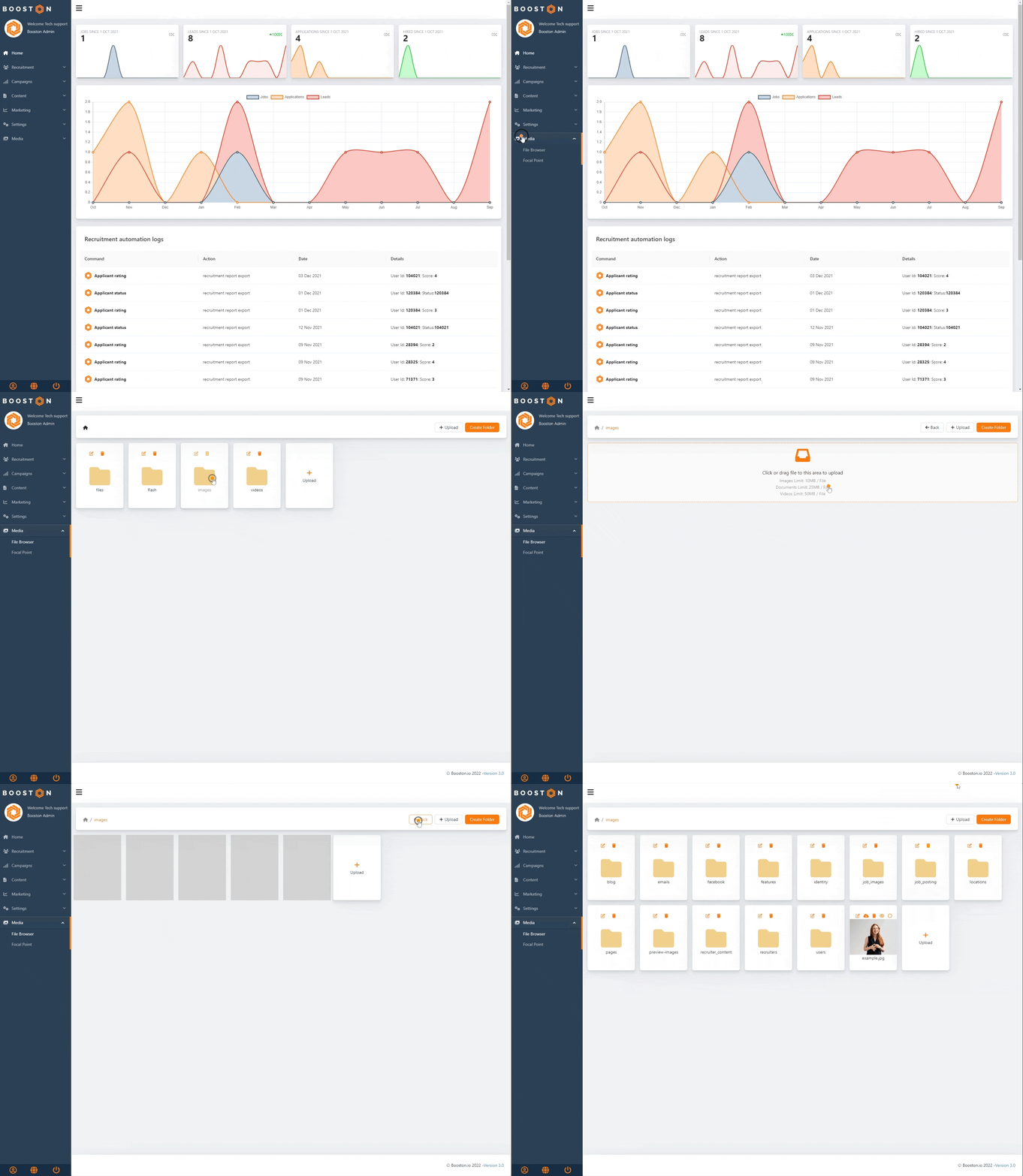
Du kannst diesen Schritt auch überspringen: Überall im Dashboard, wo du ein Bild auswählst, öffnet sich derselbe File Browser und du kannst direkt dort hochladen. Siehe Ein Bild zur Verwendung auswählen.
Welche Dateien du ablegen kannst
| Art | Erlaubte Endungen | Standardmaximum |
|---|---|---|
| Bild | jpg, jpeg, png, webp, svg, wbmp | 10 MB |
| Video und Audio | mp4, webm, mkv, ogv, m4v, flv, gif, mp3, wav, ogg, m4a, mid | 50 MB |
| Dokument | pdf, doc, docx, xls, xlsx, ppt, pptx, odt, ods, odp | 25 MB |
Über allem steht eine harte Grenze von 50 MB je Datei. Der Uploader prüft die Größe schon, bevor etwas gesendet wird — eine zu große Datei kostet dich also keine Wartezeit.
Was mit dem Dateinamen passiert
Booston macht aus jedem Dateinamen einen sauberen, sicheren Namen: Großbuchstaben werden klein, Leerzeichen und Akzente werden Bindestriche, Sonderzeichen verschwinden. Aus Foto Team Utrecht (final).JPG wird also foto-team-utrecht-final.JPG. Die Endung bleibt unangetastet. Der Name darf höchstens 200 Zeichen lang sein.
Dein Motiv mit einem Fokuspunkt festlegen
Ein Bild wird selten in der Größe angezeigt, in der du es hochlädst. Booston erzeugt automatisch verkleinerte und zugeschnittene Versionen für jede Stelle: ein kleines Quadrat in einer Liste, ein breiter Banner über einer Stelle, ein hochformatiges Bild in einem Seitenelement. Beim Zuschneiden fallen die Ränder weg — und dann soll nicht ausgerechnet der Kopf deiner Kollegin verschwinden.
Mit dem Fokuspunkt legst du einmal fest, welcher Punkt immer sichtbar bleiben muss. Danach gilt das für jedes Format, überall.
- Fahre mit der Maus über das Bild und klicke auf den Kreis Focal Point.
- Im Fenster siehst du dein Bild mit Vorschauen in verschiedenen Formaten — so sieht es ohne Fokuspunkt aus.
- Ziehe den Punkt auf die wichtigste Stelle des Fotos, zum Beispiel ein Gesicht oder ein Logo. Die Vorschauen ziehen direkt mit.
- Klicke auf Done.
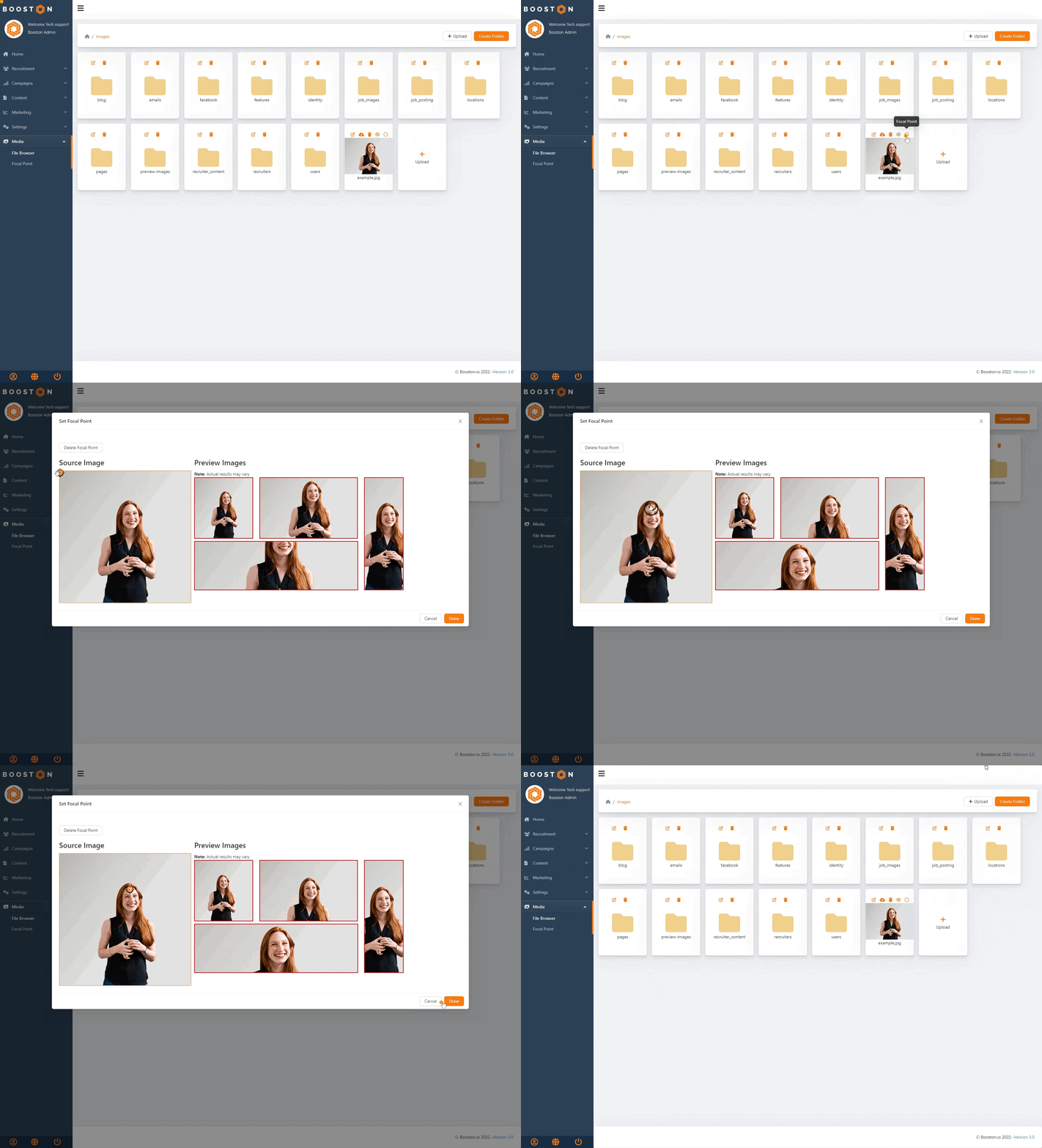
Eine ausgefüllte Zielscheibe auf der Kachel bedeutet: Es gibt bereits einen Fokuspunkt. Nach dem Speichern verwirft Booston die zuvor erzeugten Zuschnitte und erstellt sie rund um den neuen Punkt neu.
Löschst du das Bild, verschwindet der Fokuspunkt automatisch mit. Du musst also nicht separat aufräumen.
Ein Bild zur Verwendung auswählen
Ein Bild in der Bibliothek tut noch nichts. Du verknüpfst es mit einer Stelle: einem Seitenelement deiner Website, einer Stelle, einer Anzeige, einem Teammitglied. Überall funktioniert das gleich — es öffnet sich ein Fenster mit denselben Ordnern, derselben Upload-Schaltfläche und denselben Aktionen.
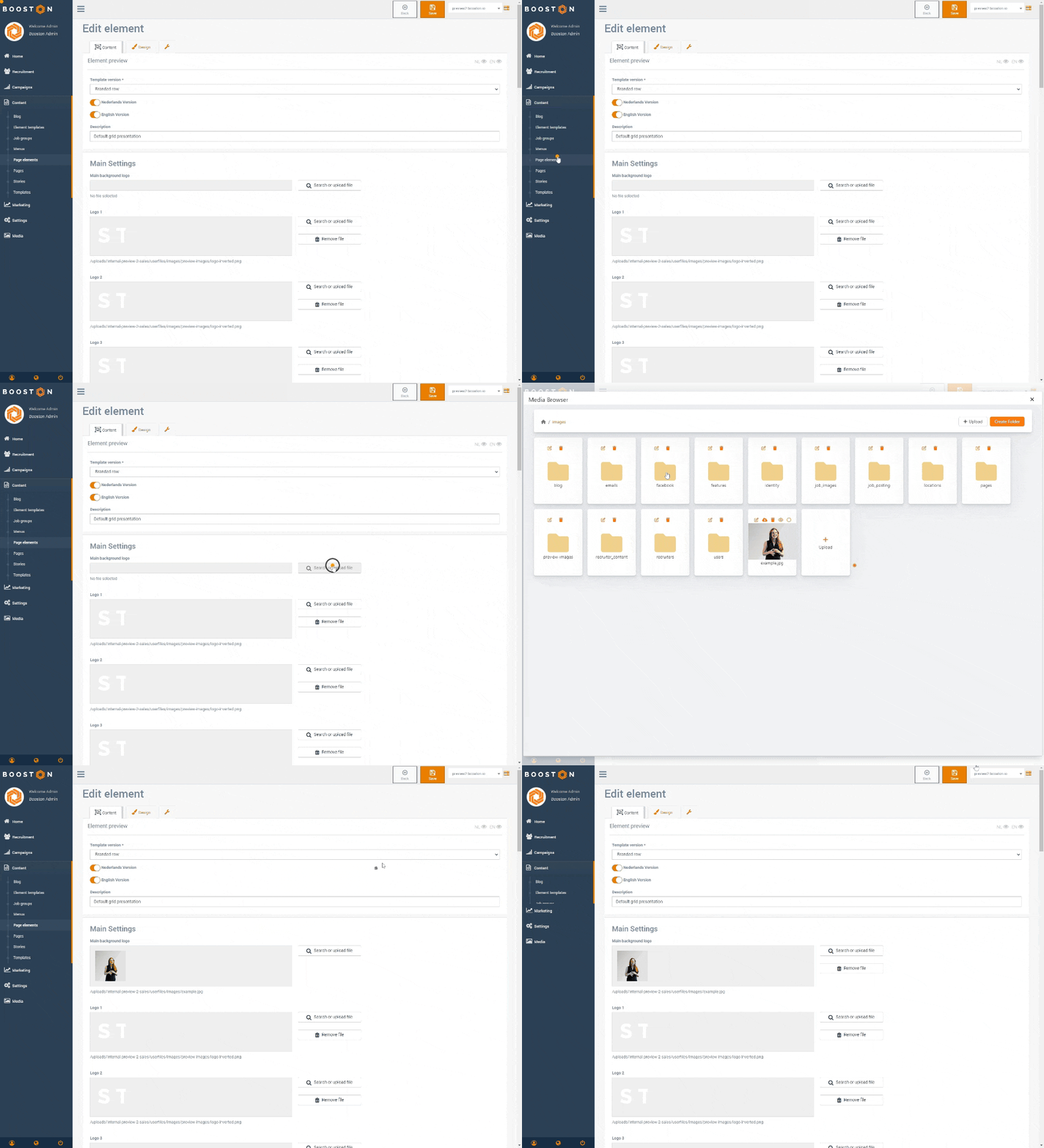
- Gehe zu dem Bildschirm, auf dem das Bild erscheinen soll, zum Beispiel einem Seitenelement deiner Website.
- Klicke beim Bildfeld auf die Schaltfläche zum Suchen oder Hochladen einer Datei.
- Gehe in den richtigen Ordner, klicke auf das Bild und wähle es über das Auge Preview oder per Klick aus.
- Speichere den Bildschirm mit Save.
Was Booston automatisch mit deinem Bild macht
Sobald ein Bild irgendwo verwendet wird, erzeugt Booston davon eine Version, die genau zu dieser Stelle passt. Das geschieht, ohne dass du etwas tun musst.
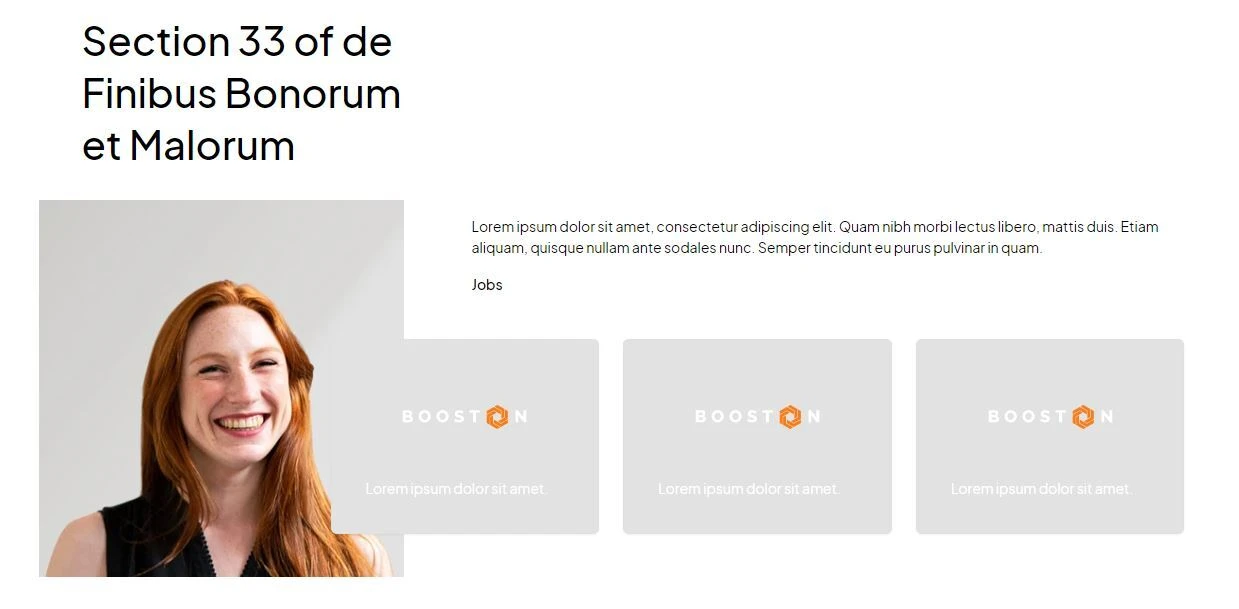
- Zuschnitt rund um den Fokuspunkt. Ungenutzte Teile fallen weg, und was bleibt, ist auf den von dir gewählten Punkt zentriert. Steht dasselbe Bild anderswo in einem hochformatigen Rahmen, wird anders zugeschnitten — je Stelle entsteht eine eigene Version.
- Verkleinern auf die benötigte Größe. Ein Bild, das mit 348 × 377 Pixeln angezeigt wird, wird auch genau so bereitgestellt, während das Original zum Beispiel 1200 × 1200 groß war.
- Umwandlung in webP. Dieses Format liefert eine deutlich kleinere Datei ohne sichtbaren Qualitätsverlust.
- Lazy Loading. Bilder werden erst geladen, wenn sie in den sichtbaren Bereich kommen, damit die Seite schneller öffnet.
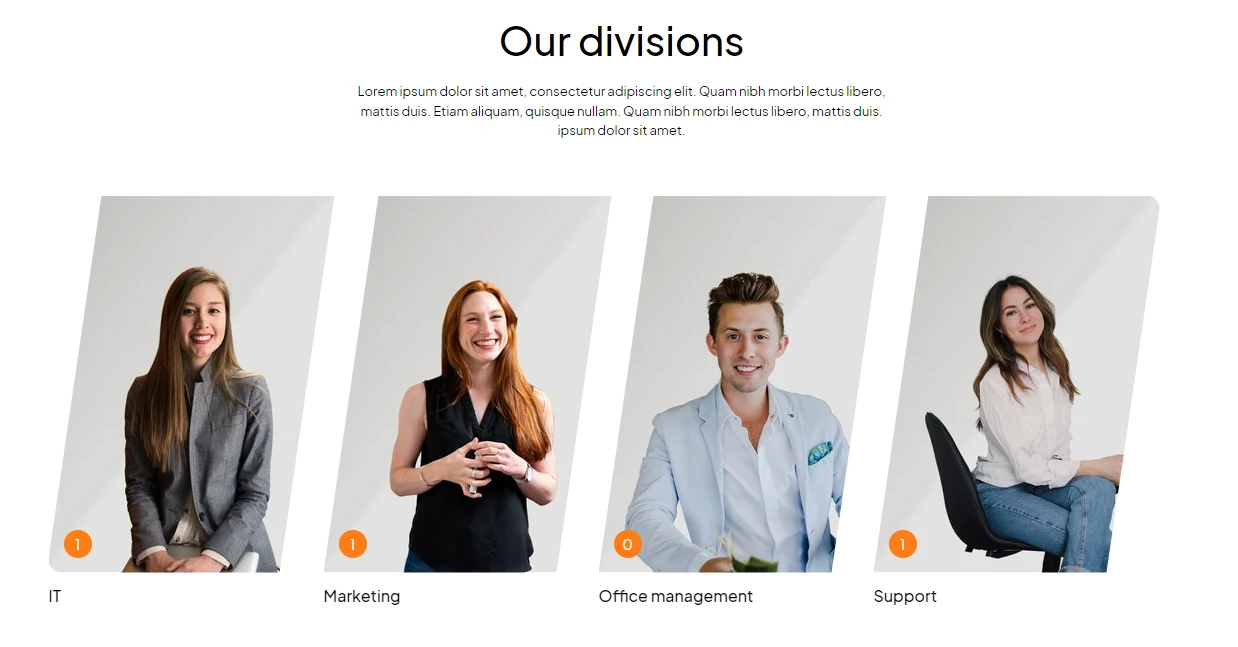
Zusammen macht das enorm viel aus. Im Beispiel oben ging eine Datei von rund 2 MB auf etwa 12 kB zurück — eine Reduzierung von rund 97%. Für Mobilgeräte werden noch kleinere Varianten bereitgestellt. Das merkst du an der Ladezeit, an der Erfahrung von Kandidaten mit langsamer Verbindung und an deiner Auffindbarkeit bei Google.
Die Qualität anpassen oder die Optimierung abschalten
Lieferst du selbst bereits perfekt optimierte Bilder, kannst du die automatische Optimierung abschalten. Unter Settings → General findest du den Block Images mit der Qualitätseinstellung. Setzt du sie auf off, lässt Booston deine Dateien unangetastet und zeigt sie so, wie du sie hochgeladen hast.
Profi-Tipp: im Stapel arbeiten
Hast du eine Serie aus einem Fotoshooting oder eine neue Reihe Stellenbilder? Dann setzt du die Fokuspunkte am schnellsten nacheinander.
- Lade alle Bilder auf einmal in denselben Ordner hoch.
- Klicke beim ersten Bild auf Focal Point, ziehe den Punkt und klicke auf Done.
- Gehe direkt zum nächsten Bild und wiederhole das.
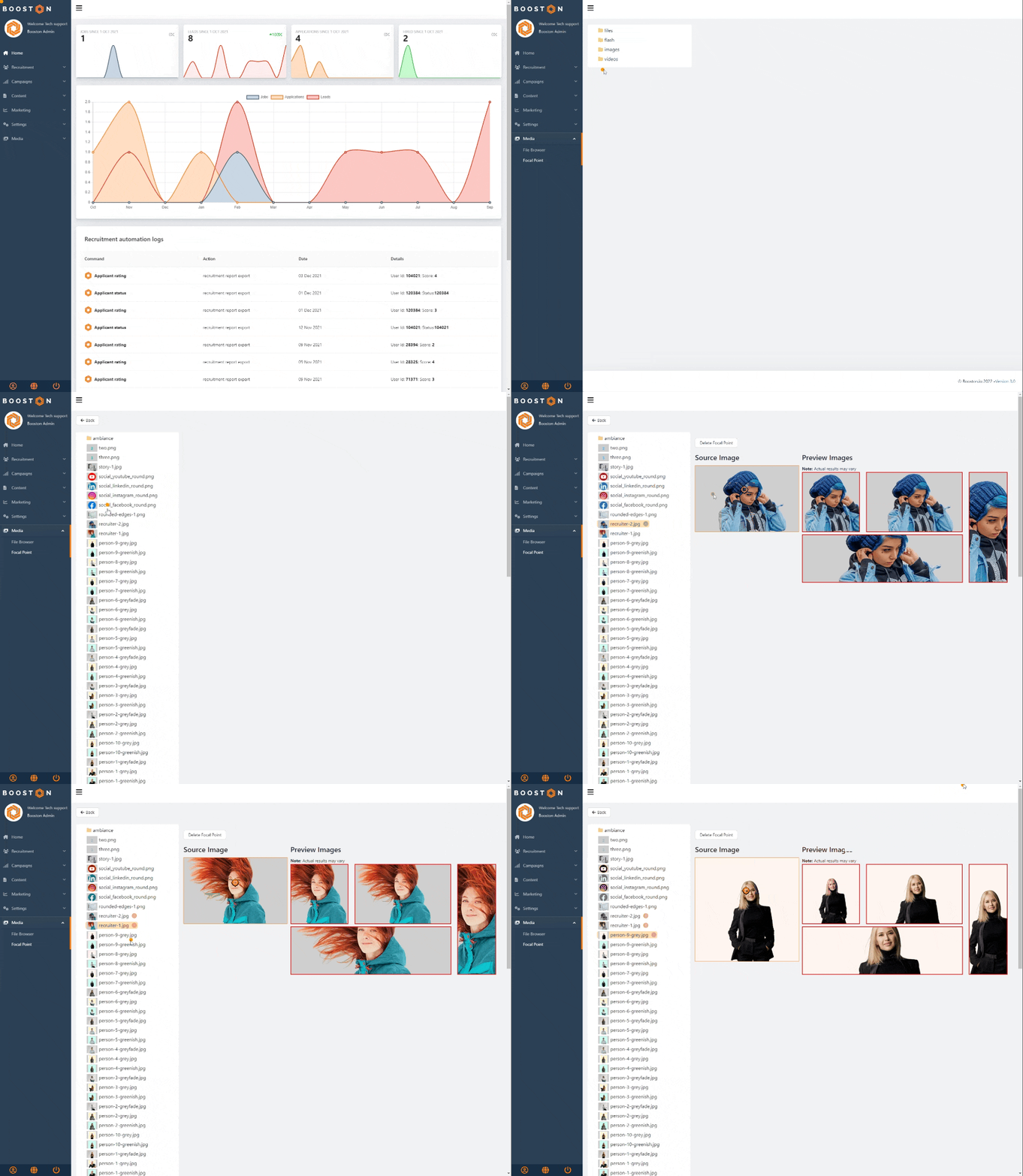
So sitzt dein ganzer Ordner in wenigen Minuten. Fügst du danach ein Bild zu einer Kampagne oder Seite hinzu, ist nichts mehr zu tun: Es ist bereits eingestellt.
Mit Ordnern und Dateien arbeiten
Fährst du mit der Maus über eine Kachel, erscheinen oben die Aktionen. Welche du siehst, hängt vom Typ ab: Ein Ordner hat keine Vorschau- und keine Fokuspunkt-Schaltfläche, ein Dokument keinen Fokuspunkt.
| Symbol | Aktion | Was es tut |
|---|---|---|
| Stift | Rename | Benennt den Ordner oder die Datei um. |
| Wolke | Download | Lädt die Datei auf deinen Rechner. |
| Papierkorb | Delete | Löscht den Ordner oder die Datei endgültig. |
| Auge | Preview | Zeigt das Bild groß, mit der Schaltfläche zum Auswählen. |
| Kreis oder Zielscheibe | Focal Point | Setzt den Fokuspunkt eines Bildes. Ausgefüllt heißt: Es gibt bereits einen. |
Einen Ordner anlegen oder umbenennen
- Gehe in den Ordner, in dem der neue Ordner entstehen soll.
- Klicke oben rechts auf Create Folder.
- Trage bei Folder Name einen Namen ein — Buchstaben, Ziffern, Leerzeichen, Punkt, Binde- und Unterstrich sind erlaubt.
- Klicke auf OK.
Das Umbenennen läuft über den Stift auf der Kachel und folgt denselben Regeln.
Eine Datei umbenennen
Beim Umbenennen änderst du nur den Namen; die Endung steht fest. Aus einer .png eine .jpg zu machen geht also nicht — dafür konvertierst du die Datei auf deinem Rechner und lädst sie neu hoch. Auch hier macht Booston wieder einen sauberen Namen daraus.
Etwas löschen
Löschen ist endgültig: Es gibt keinen Papierkorb, aus dem du etwas zurückholst. Bei einem Ordner verschwindet auch alles, was darin liegt.
Ein Bild ersetzen
Lädst du eine Datei mit einem Namen hoch, der im selben Ordner schon existiert, überschreibst du die alte Datei. Die zuvor erzeugten Zuschnitte bleiben dann noch im Cache, wodurch du auf der Website vorübergehend das alte Bild siehst. Zwei Wege, das zu lösen:
- Gib der neuen Version einen neuen Namen und wähle sie an der Stelle aus, an der das Bild gezeigt wird. Das ist der bevorzugte Weg.
- Oder leere den Cache: Settings → General → Images → Delete images cache. Alle verkleinerten Versionen werden dann neu erzeugt.
Wer welche Dateien sieht
Dieses Kapitel ist der Kern, wenn du Kolleginnen und Kollegen Zugang gibst. Zwei Dinge bestimmen zusammen, was jemand im File Browser kann: das Modul Media in den Rechten seiner Rolle und ein Schalter im Benutzerkonto.
Das Modul Media in den Rollen
Unter Settings → Users & Permissions steht oben Roles & Permissions. Dort setzt du je Rolle das Modul Media auf sichtbar und aktiv.
- Media an — die Kollegin sieht Media im Menü und kann hochladen, Ordner anlegen, umbenennen, löschen und Fokuspunkte setzen.
- Media aus — kein Media im Menü und keine Verwaltungsaktionen. Ein vorhandenes Bild aus einem anderen Bildschirm auszuwählen, zum Beispiel bei einer Stelle oder einer Seite, funktioniert weiterhin: Diese Auswahlfenster holen nur, was bereits vorhanden ist. So kann jemand, der die Bibliothek nicht verwaltet, trotzdem normal arbeiten.
Der persönliche Ordner eines Benutzers
Sobald du unter Settings → Users & Permissions einen Benutzer anlegst, erstellt Booston für diese Person einen eigenen Ordner unter users, mit einem Namen, der vom eingetragenen Namen abgeleitet ist. Aus Sanne de Vries wird also users/sanne-de-vries.
Drei Dinge zu diesem Ordner:
- Der Name steht beim Anlegen fest. Änderst du später den Namen des Benutzers, bleibt der Ordnername unverändert. Das ist Absicht: Pfade zu Dateien, die bereits auf deiner Website liegen, dürfen sich nicht einfach ändern.
- Solange der Benutzer existiert, kannst du seinen Ordner weder umbenennen noch löschen. Booston meldet dann, dass der Benutzer noch im System steht. Lösche erst den Benutzer, dann den Ordner.
- Löschst du einen Benutzer, bleiben seine Dateien liegen. Auf deiner Website geht also nichts kaputt. Den Ordner räumst du danach von Hand auf, wenn du sicher bist, dass nichts mehr daraus verwendet wird.
Der Schalter im Benutzerkonto
Bei einem Benutzer mit der Rolle Recruiter steht im Bearbeitungsfenster der Schalter Show content entities not created by this user such as pages or files & images. Er bestimmt, ob die Kollegin die ganze Bibliothek sieht oder nur ihren eigenen Ordner.
| Rolle und Einstellung | Was die Kollegin im File Browser sieht |
|---|---|
| Manager | Die vollständige Bibliothek, alle Ordner. Den Schalter gibt es hier nicht, er gilt nicht. |
| Recruiter, Schalter an | Die vollständige Bibliothek, wie bei einem Manager. |
| Recruiter, Schalter aus | Nur den eigenen Ordner users/<Name>. Dieser Ordner ist gleichzeitig Startpunkt und höchste Ebene: Der Pfad führt nicht weiter nach oben und Uploads landen automatisch dort. |
Wann schaltest du den Schalter aus?
Aus ist sinnvoll bei großen Teams, in denen Recruiter vor allem eigenes Material nutzen und die gemeinsamen Markenordner unangetastet bleiben sollen. Arbeitest du mit einem kleinen Team, das zusammen an Website und Kampagnen baut, lass ihn an — sonst kann eine Kollegin nicht einmal das gemeinsame Logo auswählen.
Wo dir der File Browser überall begegnet
Der File Browser ist selten dein Ziel: Meist öffnest du ihn aus einem anderen Bildschirm, um dort ein Bild auszuwählen. Was du in diesem Fenster hochlädst, landet ganz normal in der Bibliothek.
| Modul | Wo im Dashboard | Was aus der Bibliothek kommt |
|---|---|---|
| Website — Seiten und Blog | Content pages, Blogbeiträge, der Texteditor | Bilder in Seitenelementen und im Fließtext. Gehört nach images/pages und images/blog |
| Website — Markenauftritt | Design settings | Logo, Icon und das Standard-Headerbild. Gehört nach images/identity |
| Website — Standorte | Locations | Das Bild zu einem Standort, in images/locations |
| Website — Teammitglieder | Recruiters | Porträt und weitere Bilder oder Video zu einem Teammitglied, in images/recruiters |
| Stellen | Job → Bild zur Stelle | Das Stellenbild. Wählst du nichts, greift Booston auf das Bild eines Attributwerts und danach auf das Standard-Headerbild zurück |
| Attribute | Settings → Attributes | Ein Bild je Attributwert, zum Beispiel je Fachbereich oder Standort |
| Meta job ads | Content einer Anzeige und je Karussellkarte | Bild und Video der Anzeige, meist aus images/facebook |
| Jobboard network | Einstellungen einer Kampagne | Das Kampagnenlogo |
| Job feed | Einstellungen einer Feed-Kampagne | Das Kampagnenbild |
| Users | Settings → Users & Permissions | Das Porträtfoto eines Benutzerkontos |
| E-Mail-Vorlagen | Settings → Email templates | Bilder im E-Mail-Text, meist aus images/emails |
Zwei Dinge, die hier oft durcheinandergehen:
- *Lebensläufe und Anschreiben von Kandidaten liegen nicht im File Browser.* Sie gehören zum Kandidaten selbst und sind nur in der Kandidatenakte sichtbar. Das ist Absicht: Die Bibliothek ist für Material gedacht, das öffentlich gezeigt werden darf — Bewerbungsunterlagen nicht.
- Ein Bild, das du in einem Modul auswählst, wird nicht kopiert. Das Modul verweist auf dieselbe Datei in der Bibliothek. Ersetzt du diese Datei, ändert sie sich überall mit — und löschst du sie, blockiert Booston das, solange noch ein Verweis darauf besteht.
Was du nicht selbst einstellen kannst
- Die maximale Dateigröße und die erlaubten Dateitypen. Sie sind plattformweit festgelegt. Brauchst du regelmäßig größere Dateien, melde dich beim Helpdesk.
- Die vier Hauptordner images, videos, files und users. Sie gehören zur Einrichtung deiner Umgebung und können nicht umbenannt oder gelöscht werden.
- Gelöschte Dateien zurückholen. Es gibt keinen Papierkorb. Bist du unsicher, ob etwas noch verwendet wird, lade es vorher herunter.
- Dateien zwischen Ordnern verschieben. Ziehen zwischen Ordnern ist nicht möglich. Lade die Datei herunter, lade sie in den richtigen Ordner hoch und passe danach die Stelle an, an der sie verwendet wird.
- Sehen, welche Bilder nirgends mehr verwendet werden. Diese Übersicht gibt es noch nicht. Umgekehrt weißt du es aber sicher: Alles, was sich ohne Meldung löschen lässt, hängt nirgends mehr.
Probleme lösen
Cannot delete "…". Media item is in use / Cannot rename "…". Media item is in use
Die Datei hängt noch an einer Stelle, Seite, einem Teammitglied, Standort, einer Anzeige, E-Mail-Vorlage, Kampagne oder einem Attributwert. Suche diese Stelle auf und wähle dort ein anderes Bild oder leere das Feld. Danach klappt das Löschen. Weißt du nicht, wo das Bild noch hängt, schicke den Pfad aus der Pfadleiste plus den Dateinamen an den Helpdesk.
Path not allowed
Dein Konto darf nur im eigenen Ordner arbeiten, oder du hast einen Link auf einen Ordner außerhalb deiner Umgebung geöffnet. Gehe zurück zu Menü → Media und beginne beim Haus-Symbol. Bleibt das Problem, lass einen Manager den Schalter Show content entities not created by this user such as pages or files & images in deinem Konto prüfen.
Invalid type
Die Endung steht nicht in der Liste der erlaubten Dateitypen. Speichere die Datei auf deinem Rechner in einem der erlaubten Formate und versuche es erneut.
File must smaller than 10MB! (oder 25MB / 50MB)
Die Datei ist für ihre Art zu groß. Verkleinere ein Foto vor dem Hochladen: 1600 Pixel Breite reichen für nahezu jede Stelle auf deiner Website.
Filename too long
Der Dateiname ist länger als 200 Zeichen. Benenne die Datei auf deinem Rechner um und lade sie erneut hoch.
Ich habe ein Bild ersetzt, sehe auf der Website aber noch das alte
Du hast unter demselben Namen hochgeladen, wodurch die zuvor erzeugten Zuschnitte noch aus dem Cache kommen. Lade die neue Version unter einem neuen Namen hoch oder leere den Cache über Settings → General → Images → Delete images cache.
Mein GIF steht nicht im Auswahlfenster
Ein GIF gilt als Video. Wähle es an einer Stelle aus, an der ein Video verlangt wird, oder nimm ein MP4 oder JPG, wo ein Bild verlangt wird.
Eine gerade hochgeladene Datei ist nicht dabei
Der Upload wurde abgebrochen; solche leeren Dateien blendet Booston aus. Versuche es erneut und warte, bis der Fortschrittsbalken ganz voll ist.
Ich kann einen Ordner nicht umbenennen oder löschen
Es ist einer der vier festen Hauptordner, oder es ist der persönliche Ordner eines Benutzers, den es noch gibt. Lösche im zweiten Fall zuerst den Benutzer unter Settings → Users & Permissions.
Häufig gestellte Fragen
Welche Dateiformate nehme ich am besten?
jpg und png sind optimal: Sie werden automatisch zugeschnitten, verkleinert und in webP umgewandelt. svg und gif kannst du hochladen und verwenden, sie werden aber nicht automatisch optimiert. Nutze svg vor allem für Logos und Icons.
Welche Abmessungen soll ich verwenden?
Liefere eine möglichst hohe Auflösung und bleibe unter 10 MB. Booston bestimmt die passende Größe je Stelle selbst. Setze aber einen Fokuspunkt, damit dein Motiv bei jedem Zuschnitt sichtbar bleibt.
Kann ich mehrere Dateien gleichzeitig hochladen?
Ja. Ziehe sie zusammen in das Upload-Feld oder wähle sie auf einmal auf deinem Rechner aus. Sie landen alle in dem Ordner, in dem du dich gerade befindest.
Warum sieht mein Dateiname anders aus als auf meinem Rechner?
Booston macht aus jedem Namen eine webtaugliche Variante ohne Großbuchstaben, Leerzeichen und Akzente. Das verhindert kaputte Links auf deiner Website.
Zählt die Bibliothek zum Speicher meiner Umgebung?
Ja. Räume deshalb regelmäßig alte Kampagnenbilder auf — aber erst, wenn du sicher bist, dass sie nirgends mehr hängen.
Demnächst
- Eine Auswahl für Bilder, überall dieselbe. Wir ersetzen die verschiedenen Bildauswahlen im Dashboard durch eine Komponente, die an jeder Stelle gleich aussieht und funktioniert, mit Reitern für deine eigene Wahl, das Bild des Attributwerts und das Standardbild.
- Bilder, die verknüpft bleiben statt festgeschrieben. Statt eines festen Verweises je Feld wählst du künftig, woher das Bild kommen soll. Änderst du später das Standardbild oder das Bild eines Attributwerts, zieht alles mit, was darauf verweist.
- Ein Medienschritt in der geführten Einrichtung. Neue Umgebungen legen Logo, Icon, Hauptbild und Teamfoto in einem Schritt an — mit derselben Auswahl und direkt im richtigen Ordner.
Sobald diese Teile live sind, aktualisieren wir diesen Artikel.
Hilfe nötig?
Kommst du nicht weiter oder bist du unsicher, welche Einstellung zu deiner Situation passt? Schreib an support@booston.io oder ruf an unter 085 0044 215 und nenne:
- den Namen deiner Umgebung;
- was du erreichen möchtest;
- die Meldung, die du siehst, falls es eine Fehlermeldung gibt.
Möchtest du die Einstellungen lieber gemeinsam durchgehen? Buche eine kostenlose Online-Demo von 30 Minuten — dann schauen wir es uns zusammen an. Job Done!


