Du legst eine Stelle in Recruitee an, und danach fängt die eigentliche Arbeit erst an. Derselbe Text noch einmal auf deiner eigenen Website, Branche und Gehalt ein zweites Mal ausgefüllt, und sobald sich jemand bewirbt, tippst du Daten und Lebenslauf von Hand nach Recruitee. Jede Stelle zweimal, jeder Bewerber zweimal — und bei jeder Übergabe kann etwas schiefgehen.
Mit der Recruitee-Verbindung machst du es einmal. Booston holt deine veröffentlichten Recruitee-Stellen ab, samt Texten, Attributen und dem zugeordneten Recruiter, und schickt Bewerber mit Lebenslauf und Anschreiben automatisch zurück nach Recruitee. Ändert sich der Status eines Kandidaten in Recruitee, zieht Booston nach. Das Ziel: Recruitee bleibt dein einziger Eingabeort, und alles, was du dort veröffentlichst, steht von selbst auf deiner Website und in deinen Kampagnen.
Nach diesem Artikel weißt du, welche drei Angaben du aus Recruitee brauchst, wie du die Verbindung über den Setup-Assistenten selbst einrichtest, wie du festlegst, welche Felder du übernimmst, und wie du prüfst, ob eine Stelle korrekt angekommen ist. Du findest den Bildschirm unter Menu → Settings → Connect → Ats.
Bevor du beginnst
- Dein Recruitee-Tarif unterstützt persönliche API-Tokens. Das tut nicht jeder Tarif; sieh im Zweifel bei den Recruitee-Tarifen nach.
- Du bist in dem Recruitee-Unternehmen, in dem die Stellen liegen, Admin — nur dann kannst du ein Token anlegen.
- Das Modul Ats ist in deiner Booston-Umgebung aktiv und deine Benutzerrolle hat Zugriff auf Settings → Connect.
- In Recruitee steht mindestens eine veröffentlichte Stelle. Ohne veröffentlichte Stelle gibt es nichts abzuholen und du kannst das Ergebnis nicht prüfen.
Was die Verbindung für dich erledigt
Die Verbindung läuft in beide Richtungen. Aus Recruitee kommt alles herein, was zur Stelle gehört; aus Booston geht alles zurück, was zum Bewerber gehört.
| Richtung | Was ausgetauscht wird |
|---|---|
| Recruitee → Booston | Stellen und Stellenattribute: Texte, Branche, Gehalt, Standort, Veröffentlichungsdaten. |
| Recruitee → Booston | Recruiter: Der zur Stelle gehörende Recruiter wird in Booston automatisch angelegt. |
| Recruitee → Booston | Kandidatenstatus: Ändert sich der Status in Recruitee, zieht Booston nach. |
| Booston → Recruitee | Bewerber mit ihren Dateien: Lebenslauf und Anschreiben landen als Kandidat in Recruitee, verknüpft mit der richtigen Stelle. |
Drei Dinge solltest du vorab wissen:
- Wie schnell es geht. Booston holt deine Stellen in einem festen Durchlauf ab; rechne mit maximal zwanzig Minuten zwischen dem Veröffentlichen in Recruitee und der Sichtbarkeit in Booston. Recruitee meldet Änderungen nicht in Echtzeit, sofortiges Veröffentlichen ist also nicht möglich.
- Attribute werden automatisch zugeordnet. Du musst auf der Booston-Seite kein Feld von Hand mit einem Recruitee-Feld verknüpfen. Du entscheidest nur noch, welche Felder du übernimmst.
- Mehrsprachigkeit funktioniert, aber nur halb. Booston holt jede Sprachversion einer Stelle ab, die du in Recruitee hinterlegt hast, ohne Begrenzung. Recruitee übersetzt Attributwerte selbst nicht — Werte wie "Logistik" oder "Vollzeit" übersetzt du also in Booston.
Schritt 1: Hole deine Daten aus Recruitee
Du brauchst drei Dinge. Halte sie bereit, du trägst sie in Schritt 3: Trage deine Verbindungsdaten ein ein.
- Melde dich bei Recruitee an und gehe zu Settings → Apps and plugins → Personal API tokens.
- Klicke oben rechts auf + New token und kopiere das Token, das erscheint. Das ist dein persönliches API-Token.
- Notiere deine Company ID. Sie steht auf demselben Bildschirm, außerdem unter Settings → Company Settings → General und in der URL deines Recruitee-Dashboards hinter
company=. - Notiere deine Subdomain: den Teil vor
.recruitee.comin der Adresse deiner Karriereseite. Liegt deine Seite aufhttps://beispiel.recruitee.com, ist deine Subdomainbeispiel.
Mehr Hintergrund steht in der API-Dokumentation von Recruitee.
Schritt 2: Starte die Verbindung und wähle Recruitee
- Gehe in Booston zu Menu → Settings → Connect und klicke auf den Reiter Ats.
- Steht dort Ats is not connected, klicke auf Connect. Der Setup-Assistent öffnet sich.
- Wähle unter Select ATS in der Liste Recruitee. Du erkennst es am Logo.
- Klicke auf Next.
Für Recruitee hat der Assistent vier Schritte: Select ATS, Main settings, Functionality und Activation. Mit Previous und Next gehst du zwischen den Schritten hin und her; gespeichert wird erst, wenn du im letzten Schritt auf Save klickst.
Schritt 3: Trage deine Verbindungsdaten ein
Unter Main settings zeigt der Assistent nur die Felder, die Recruitee braucht. Benutzername und Passwort siehst du hier nicht: Recruitee arbeitet mit einem Token statt mit einem Login.
| Feld | Was du einträgst |
|---|---|
| OAuth token | Das persönliche API-Token aus Schritt 1: Hole deine Daten aus Recruitee. |
| Url | Die Adresse der Recruitee-API, an der sich Booston anmeldet: https://api.recruitee.com. |
| Base url | Die öffentliche Adresse deiner Karriereseite, von der die veröffentlichten Stellen kommen: https://.recruitee.com. |
| Client id | Deine Company ID aus Recruitee. Damit weiß Booston, in welchem Unternehmen ein Bewerber angelegt werden soll. |
| Qualifier | Die zusätzliche Filterregel dafür, welche Stellen abgeholt werden. Für Recruitee lässt du das Feld leer. |
| Multilingual | Einschalten, wenn du Stellen in Recruitee in mehreren Sprachen veröffentlichst. |
Klicke danach auf Next.
Schritt 4: Lege fest, was die Verbindung tut
Unter Functionality schaltest du jede Funktion einzeln ein oder aus. Die für Recruitee wichtigen Einstellungen stehen unter Sync.
| Einstellung | Was sie tut | Empfehlung |
|---|---|---|
| Job import | Holt Stellen, Stellenattribute und Recruiter aus Recruitee ab. | An. Ohne sie kommt nichts an. |
| Candidate export | Schickt Bewerber mit Lebenslauf und Anschreiben an Recruitee weiter. | An, außer du willst Bewerbungen bewusst nur in Booston halten. |
| Candidate export retry | Versucht es erneut, wenn das Weiterleiten eines Bewerbers einmal fehlschlägt. | An. Verhindert, dass bei einer kurzen Störung ein Kandidat verloren geht. |
| Candidate status sync | Holt den Status von Kandidaten aus Recruitee und aktualisiert ihn in Booston. | An, wenn du deine Pipeline in Recruitee führst. |
| Skip zero results | Lässt deine vorhandenen Stellen stehen, wenn das ATS einmal eine leere Liste zurückgibt. | An. Verhindert, dass eine kurze Störung deine gesamte Stellenübersicht leert. |
| Postback url | Schickt nach einer Bewerbung eine Rückmeldung an das ATS. | Aus für Recruitee. |
Unter Real time connection settings stehen die Webhook-Einstellungen. Recruitee unterstützt hier noch keine Echtzeitmeldungen, also lässt du sie aus — der feste Durchlauf aus Was die Verbindung für dich erledigt holt deine Änderungen ab. Klicke auf Next.
Schritt 5: Aktiviere die Verbindung
Der letzte Schritt entscheidet, was in dem Moment mit deiner bestehenden Einrichtung passiert, in dem die Verbindung aktiv wird. Lies die vier Schalter in Ruhe durch, bevor du speicherst.
| Schalter | Was passiert, wenn du ihn einschaltest |
|---|---|
| Apply default attribute settings for this ATS | Booston setzt deine Attributeinstellungen auf die Standardeinrichtung, die zu Recruitee gehört. |
| Purge existing jobs and reload from ATS | Alle bestehenden Stellen werden gelöscht und erneut aus Recruitee abgeholt. |
| Purge existing job attribute values and reload from ATS | Alle bestehenden Attributwerte werden gelöscht und erneut abgeholt. |
| Purge all recruiters and reload from ATS | Alle Recruiter werden gelöscht und erneut aus Recruitee abgeholt. |
Klicke auf Save. Du siehst Synchronization in progress; Booston holt in diesem Moment deine Stellen ab. Das kann ein paar Minuten dauern. Sobald es fertig ist, erscheint der Bildschirm You are connected.
Schritt 6: Richte deine Stellentexte ein
Die Verbindung steht, aber du hast noch nicht festgelegt, welche Texte du aus Recruitee übernimmst. Das machst du bei den Attributen. Fang mit den Texten an, denn sie bestimmen, wie deine Stellenseite aussieht.
Gehe zu Menu → Settings → Attributes → Job attributes. Der Bildschirm ist in Abschnitte unterteilt: Title And Description, General, Salary, Location, Media und Other. Die Texte stehen in Title And Description.
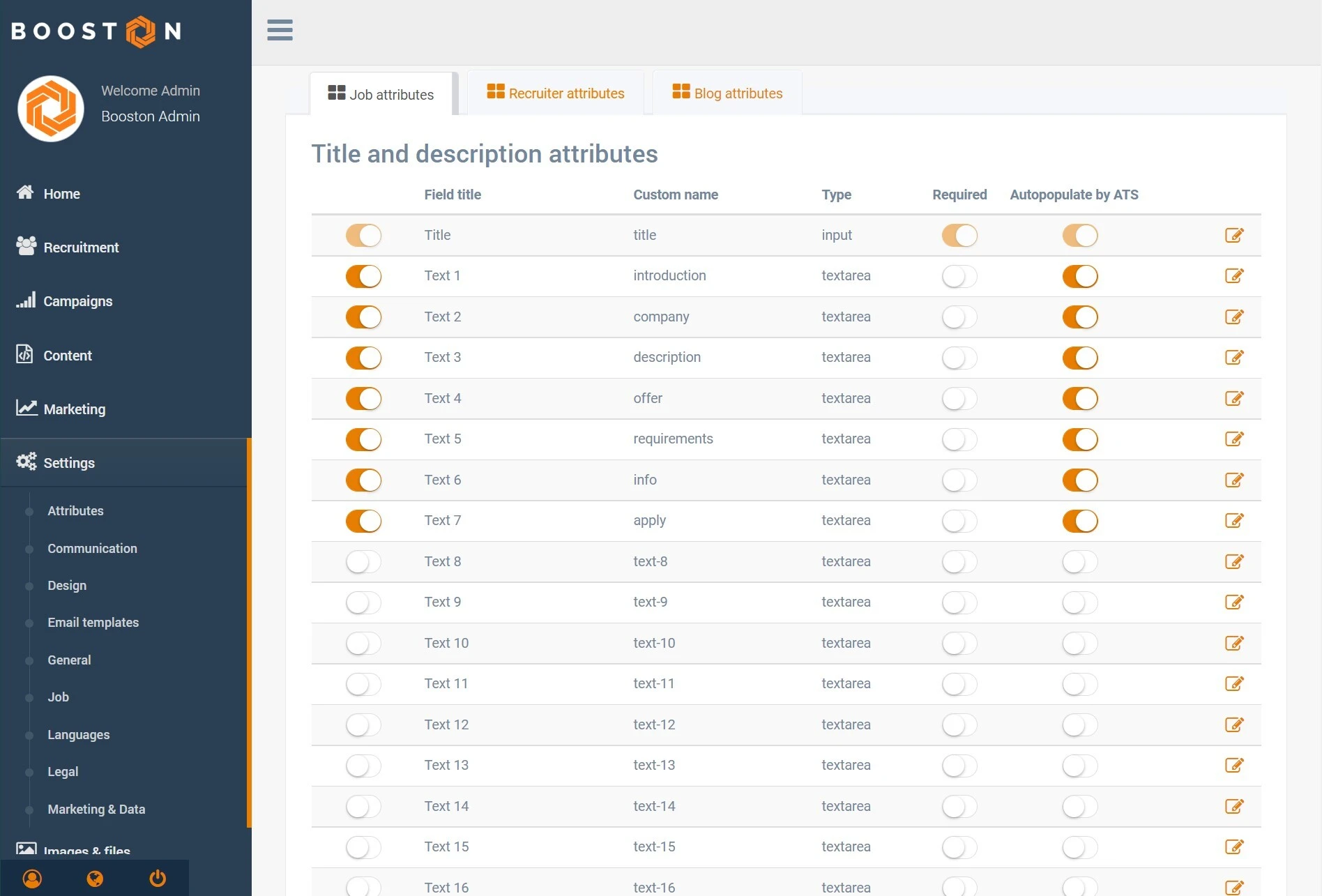
Jedes Textfeld in Booston ist automatisch mit einem Textfeld in Recruitee verknüpft. So sieht dieselbe Stelle in Recruitee aus:
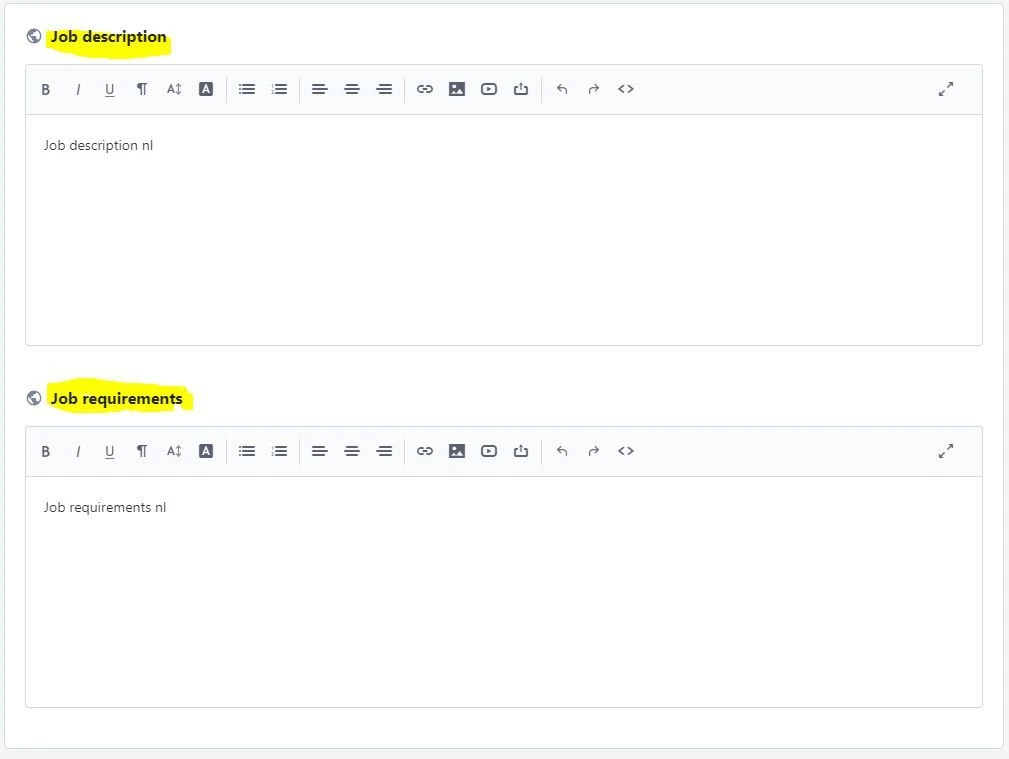
Zwei Schalter pro Attribut bestimmen, was passiert:
- Status aus bedeutet: Das Attribut ist in Booston nicht aktiv und der zugehörige Text wird nicht aus Recruitee abgeholt.
- Sync with ATS an bedeutet: Recruitee füllt diesen Text automatisch. Das willst du in den meisten Fällen.
- Steht Status an, aber Sync with ATS aus, bleibt das Feld leer, bis du es in Booston bei der Stelle selbst ausfüllst.
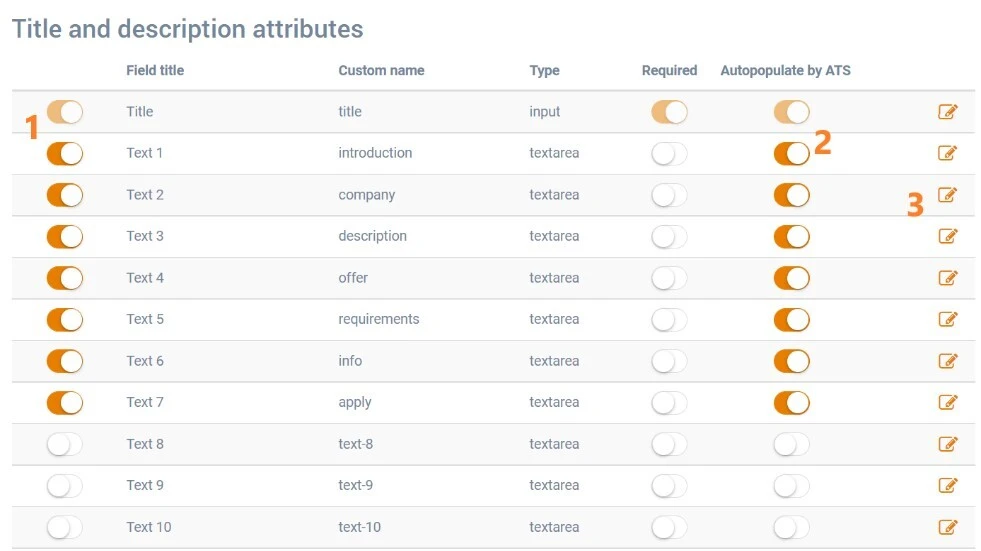
Klicke auf das Stiftsymbol, um das Attribut weiter einzurichten. Die wichtigsten Felder:
| Feld | Was es tut |
|---|---|
| Custom name | Die Überschrift, die über diesem Text auf deiner Stellenseite steht. |
| Text search | Ob dieser Text in der Suchfunktion deiner Website mitzählt. |
| Search rank | In welcher Reihenfolge die Texte auf der Stellenseite stehen. |
| On job detail page | Ob der Text auf der Stellenseite sichtbar ist. |
| In job box | Ob der Text als Einleitung in Stellenübersichten verwendet wird. |
| Content manage separately per language | Ob du diesen Text pro Sprache getrennt pflegst. |
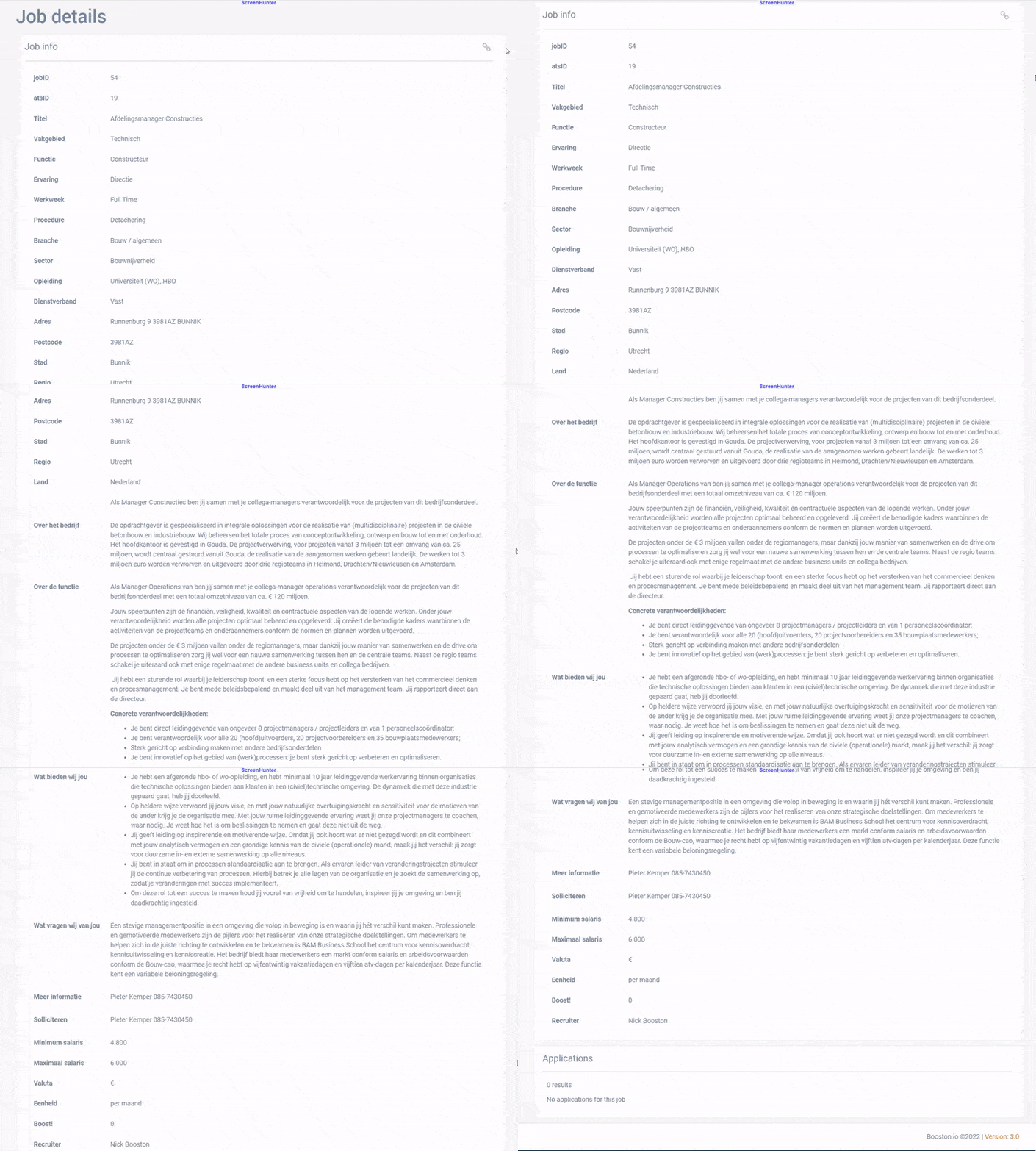
Schritt 7: Richte deine übrigen Stellenattribute ein
In den anderen Abschnitten — General, Salary, Location, Media und Other — pflegst du die Attribute mit festen Werten: Branche, Anstellungsart, Gehalt, Standort und so weiter.
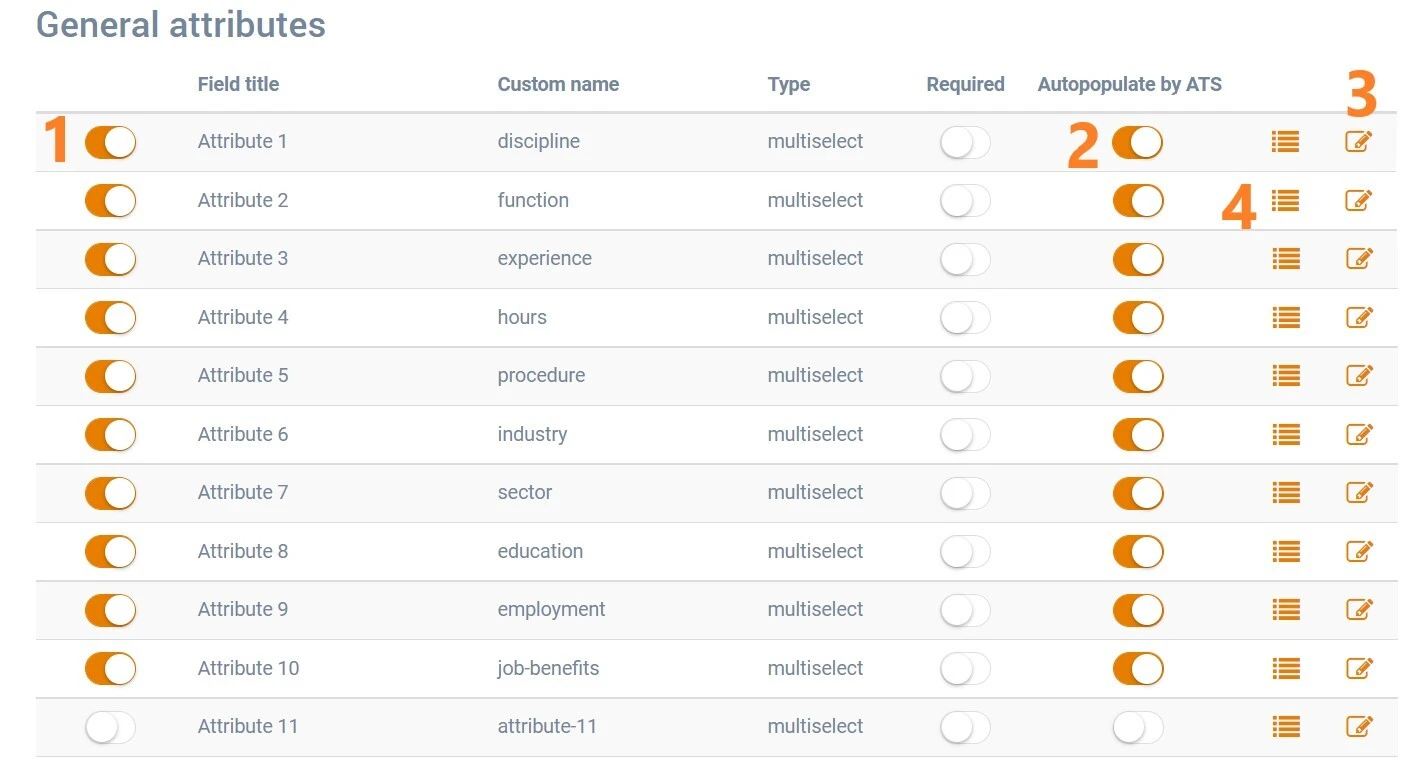
Die beiden Schalter funktionieren genau wie bei den Texten: Status bestimmt, ob das Attribut in Booston existiert, Sync with ATS, ob Recruitee den Wert füllt. Schaltest du Sync with ATS aus, während Status an ist, füllst du den Wert selbst über Menu → Recruitment → Jobs → Stelle bearbeiten.
Im Bearbeitungsfenster eines Attributs mit Werten hast du im Vergleich zu den Texten ein paar Felder mehr:
| Feld | Was es tut |
|---|---|
| Job alert | Ob der Wert im Formular für Stellenbenachrichtigungen auswählbar ist. |
| In job alert mail | Ob der Wert in der Stellenbenachrichtigungs-Mail gezeigt wird. |
| Required | Ob das Attribut beim manuellen Anlegen einer Stelle Pflicht ist. |
| Icon | Das Symbol, das bei diesem Attribut auf der Stellenseite steht. |
Neben dem Stiftsymbol steht ein Listensymbol. Damit öffnest du alle Werte, die über Recruitee hereingekommen sind, zum Beispiel alle Branchen oder alle Anstellungsarten.
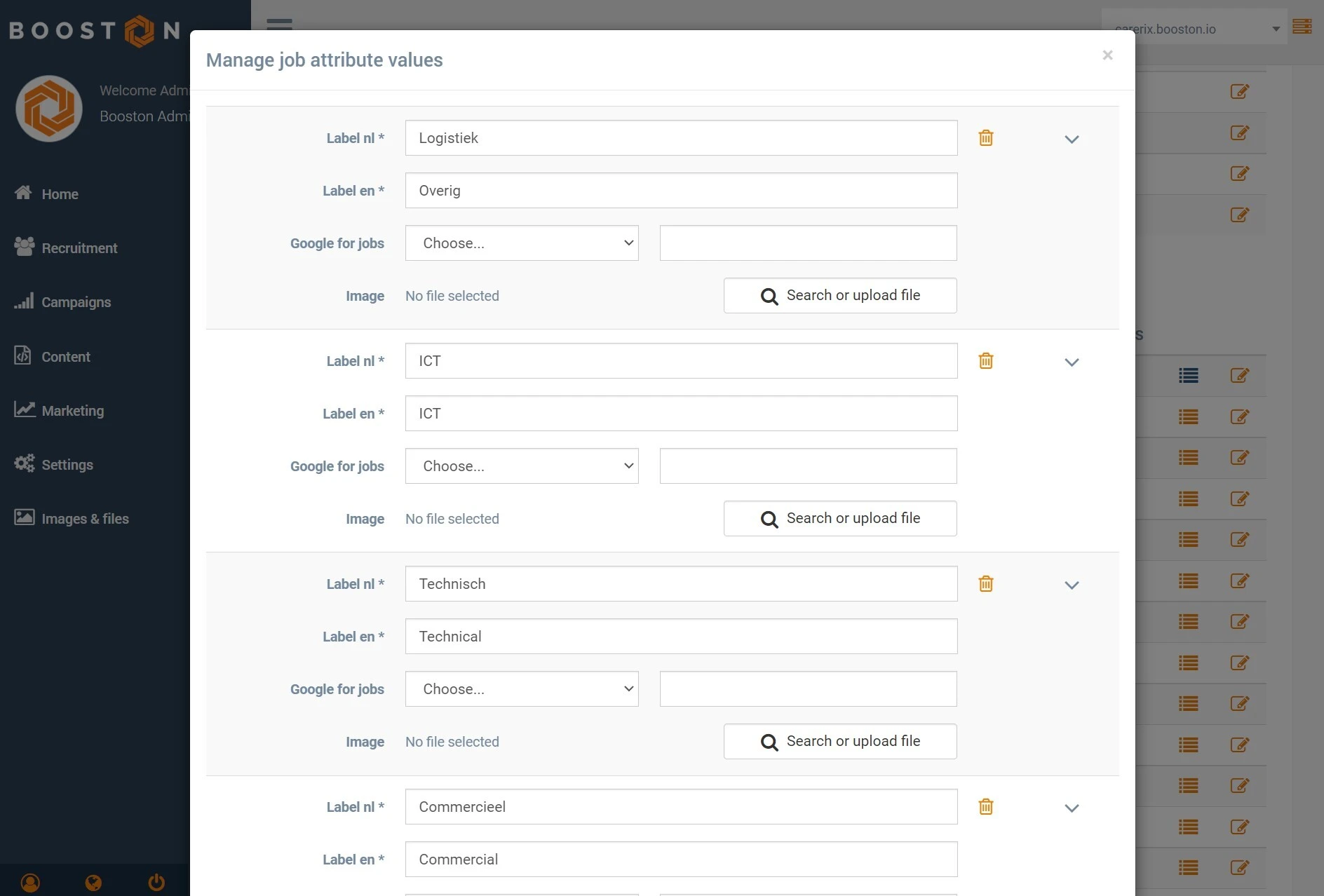
Kommt eine Recruitee-Stelle mit einem Wert herein, den Booston noch nicht kennt, wird dieser Wert automatisch zu dieser Liste hinzugefügt. Du kannst ihn in dem Moment anpassen und von Recruitee abkoppeln — praktisch, wenn du in Recruitee "VZ" nutzt, auf deiner Seite aber "Vollzeit" zeigen willst, oder wenn du den Wert in einer zweiten Sprache brauchst.
Veröffentliche eine Stelle in Recruitee
Ab jetzt legst du Stellen dort an, wo du sie immer angelegt hast: in Recruitee. Das sind die Felder, die Booston in dem Moment übernimmt, in dem du veröffentlichst.
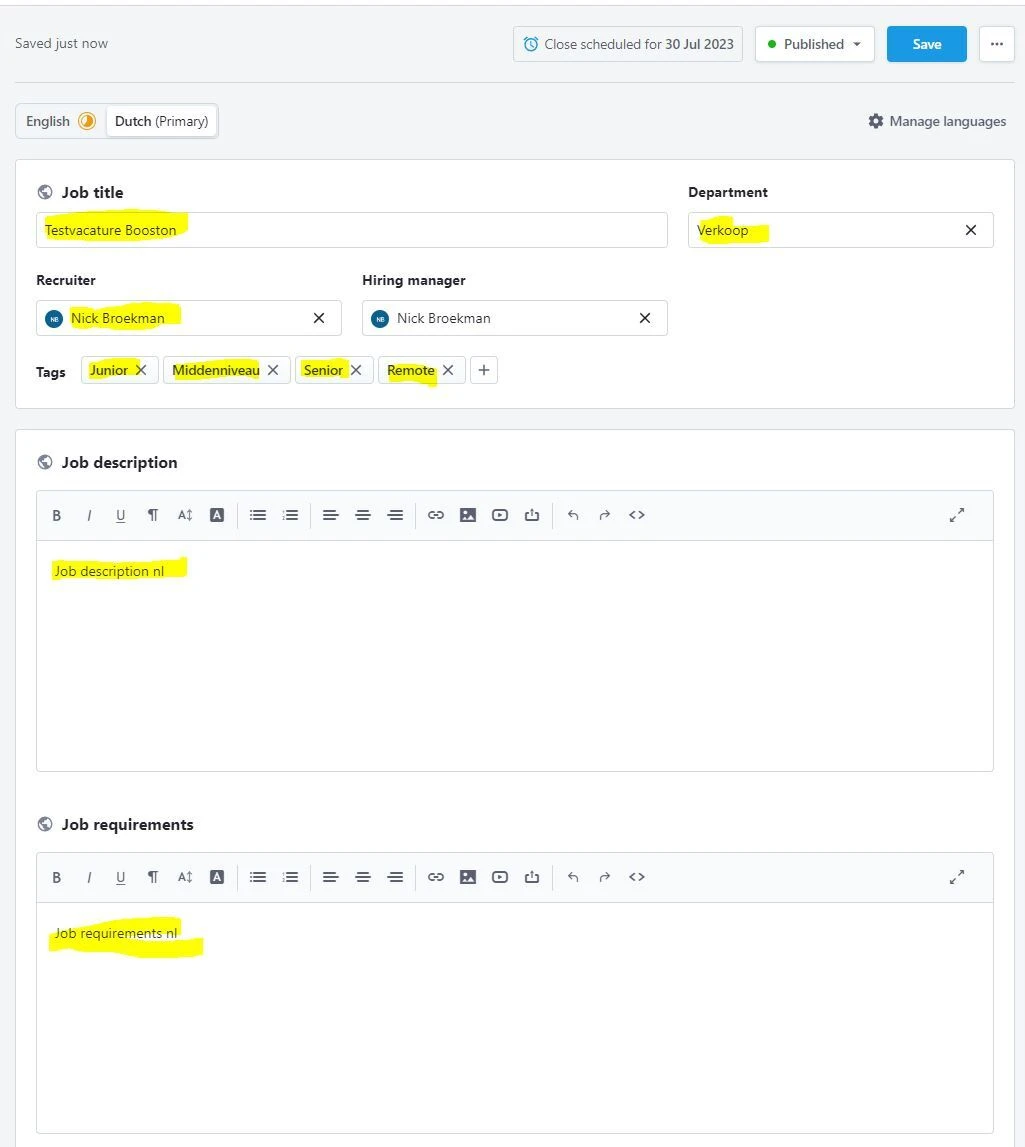
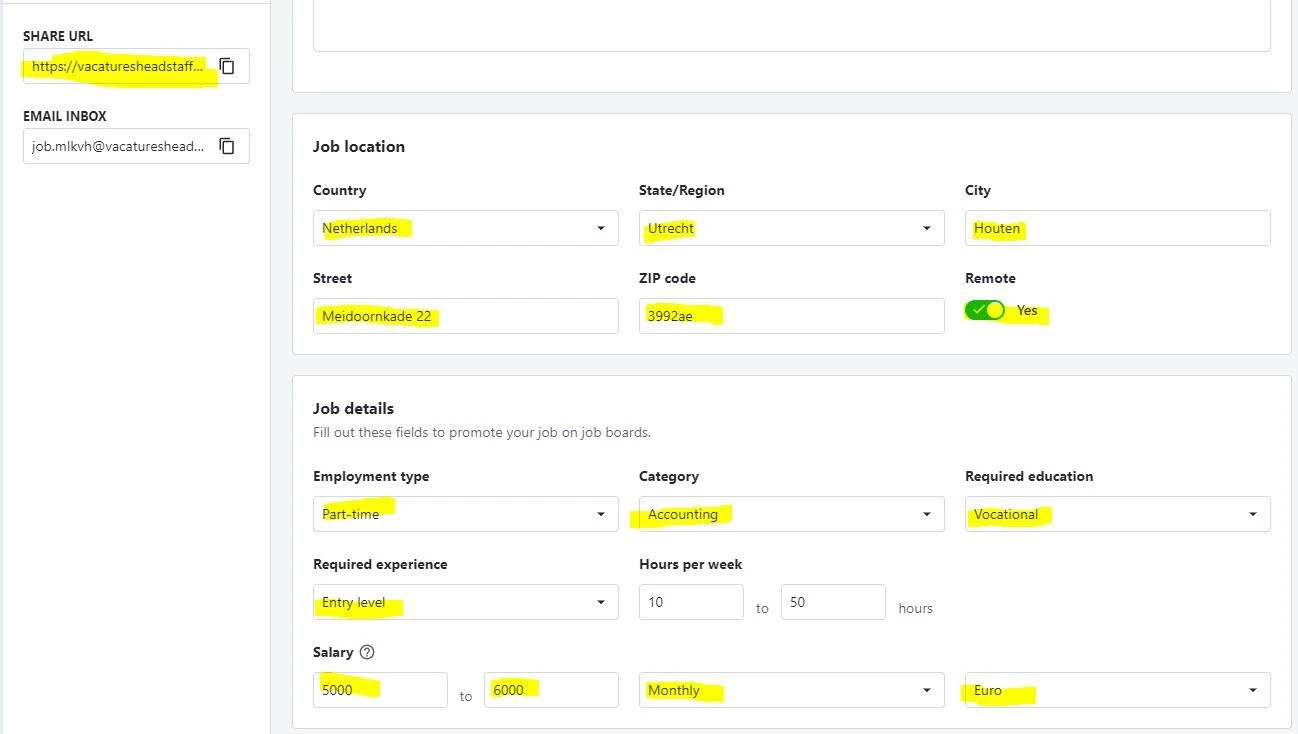
Schalte die Stelle danach über das Status-Dropdown live, indem du den Status auf Published setzt:
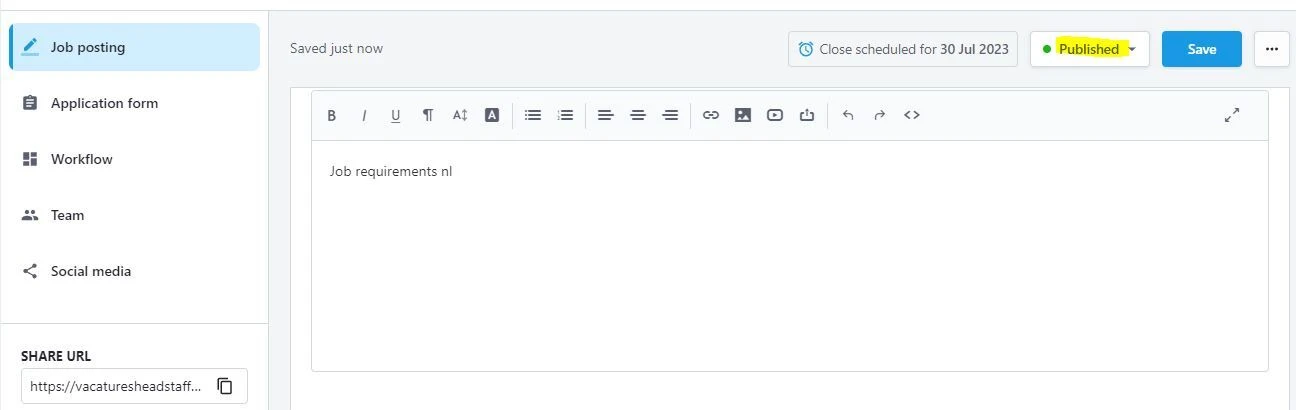
Achte dabei auf die Veröffentlichungsdaten. Trägst du sie ein, sorge dafür, dass das Enddatum in der Zukunft liegt und das Startdatum nicht — sonst wartet Booston brav bis zu diesem Startdatum und die Stelle scheint nicht anzukommen.
Beim nächsten Durchlauf steht deine Stelle in Booston. Prüfe sie über Menu → Recruitment → Jobs.
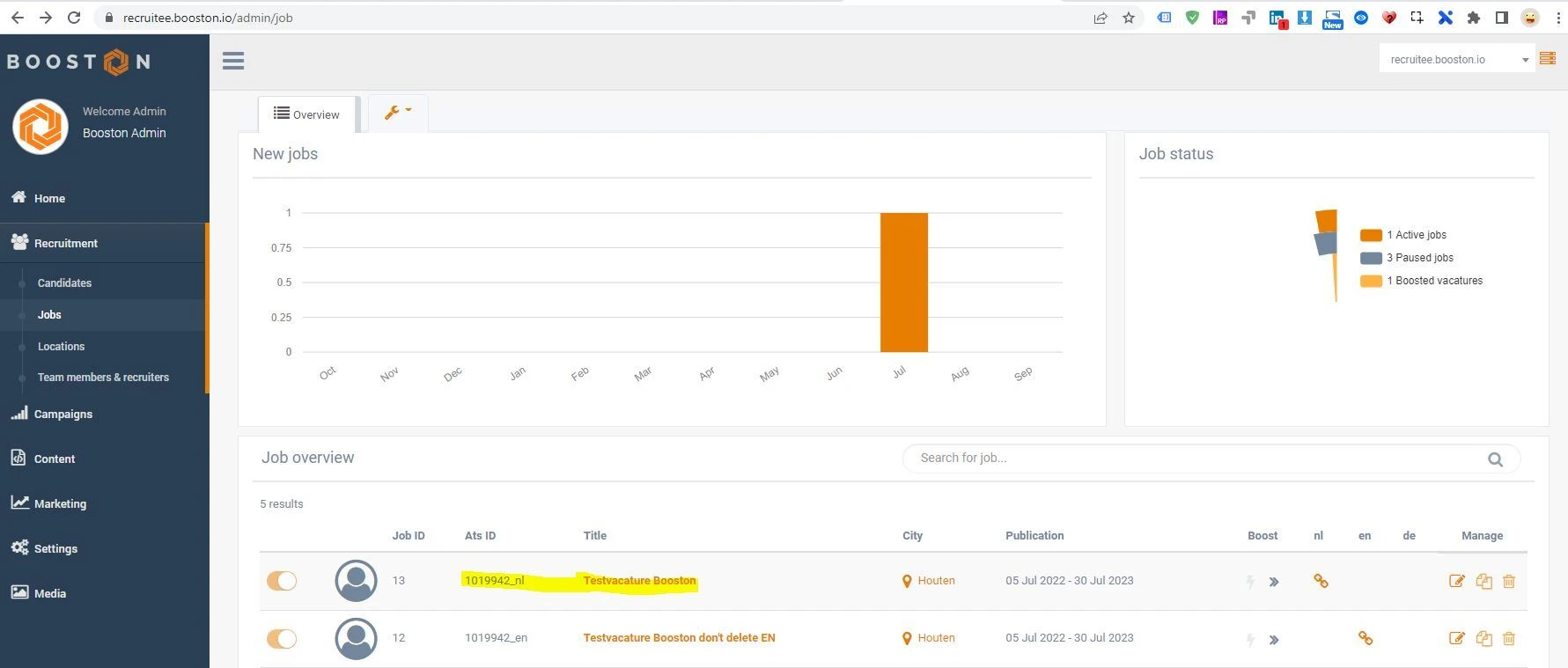
Ab diesem Moment macht die Stelle überall mit: auf deiner Website, in deinem Job feed und in deinen Kampagnen im Jobboard network.
Bewerber und Status
Bewirbt sich jemand über deine Booston-Website, passiert automatisch Folgendes:
- Der Kandidat wird in Recruitee mit Name, E-Mail-Adresse und Telefonnummer angelegt, mit Booston als Quelle.
- Der Kandidat wird mit der Stelle verknüpft, auf die er sich beworben hat. Bei einer Initiativbewerbung passiert das nicht — die kommt ohne Stelle herein.
- Lebenslauf und Anschreiben werden als Anhang mitgeschickt, wobei der Lebenslauf in Recruitee als Lebenslauf markiert wird.
Verschiebst du den Kandidaten danach in Recruitee in eine spätere Phase, übernimmt Booston diesen Status beim nächsten Durchlauf. Welche Recruitee-Phase auf welchen Booston-Status trifft, ist in deiner Umgebung festgelegt; siehe Was du nicht selbst einstellen kannst.
Die Verbindung später anpassen
Gehe zu Menu → Settings → Connect → Ats. Sobald die Verbindung steht, siehst du zwei Karten:
- ATS mit dem Text You are connected und der Schaltfläche Disconnect.
- Settings, mit den Blöcken Main Settings und Ats Functions, die du auf- und zuklappst.
Ändere, was du brauchst, und klicke auf Save. Anders als bei der ersten Einrichtung tauchen die vier Schalter aus Schritt 5: Aktiviere die Verbindung hier nicht mehr auf, du wirfst also mit einer gewöhnlichen Änderung nie versehentlich deine Stellen weg.
Was du nicht selbst einstellen kannst
- Die Übersetzung von Recruitee-Phasen in Booston-Status. Welche Phase deiner Recruitee-Pipeline auf welchen Booston-Status trifft, richtet Booston für dich ein. Stimmt am Durchlauf deiner Kandidaten etwas nicht, nenne uns, welche Phase du in Recruitee nutzt und welchen Status du in Booston erwartest.
- Die Häufigkeit der Synchronisation. Sie ist für deine gesamte Umgebung festgelegt und nicht pro Kunde einstellbar.
- Die Verbindung überhaupt einschalten. Steht der Reiter Ats nicht in deinem Menü, ist das Modul in deiner Umgebung nicht aktiv. Das regelt der Helpdesk.
Probleme lösen
Es kommen überhaupt keine Stellen an
Meistens stimmt die Base url oder die Subdomain nicht, oder in Recruitee steht noch keine Stelle auf Published. Prüfe zuerst, ob deine Karriereseite unter https://.recruitee.com tatsächlich Stellen zeigt; was dort nicht steht, kann Booston auch nicht abholen.
Eine Stelle fehlt, der Rest ist da
Sieh dir die Veröffentlichungsdaten dieser Stelle in Recruitee an: Ein Startdatum in der Zukunft oder ein Enddatum in der Vergangenheit hält sie zurück. Prüfe danach die Sprache der Stelle — ist diese Sprache in deiner Booston-Umgebung nicht aktiv, wird die Stelle übersprungen.
Stellen kommen an, aber Felder bleiben leer
Dann steht das Attribut zwar auf Status an, aber Sync with ATS aus. Schalte ihn unter Menu → Settings → Attributes → Job attributes ein; beim nächsten Durchlauf wird das Feld gefüllt.
Bewerber landen nicht in Recruitee
Prüfe, ob Candidate export unter Ats Functions an ist. Geht es weiter schief, wurde das Token oft zurückgezogen, oder es gehört zu einem anderen Recruitee-Unternehmen als der eingetragenen Client id. Lege in dem Fall ein neues Token an und trage es erneut ein.
Die Verbindung lief und ist plötzlich still
Ein persönliches API-Token hängt an einem Benutzer. Verlässt diese Kollegin das Unternehmen und wird das Konto gelöscht, steht die Verbindung still. Lege ein neues Token unter einem Konto an, das bestehen bleibt.
Häufig gestellte Fragen
Kann ich Stellen in Booston statt in Recruitee anlegen?
Das geht, ist aber nicht der Zweck dieser Verbindung. Alles, was auf Sync with ATS steht, wird beim nächsten Durchlauf durch den Wert aus Recruitee überschrieben. Willst du ein Feld in Booston pflegen, schalte Sync with ATS für dieses Attribut aus.
Funktioniert die Verbindung mit mehreren Sprachen?
Ja, und ohne Begrenzung der Sprachanzahl. Recruitee übersetzt die Attributwerte selbst nicht, diese Übersetzungen pflegst du also in Booston bei den Attributwerten.
Brauche ich für jedes Recruitee-Unternehmen eine eigene Verbindung?
Ja. Ein Token funktioniert nur für ein Unternehmen, und die Client id verweist auf ein Unternehmen. Mehrere Recruitee-Unternehmen bedeuten mehrere Booston-Umgebungen.
Was passiert, wenn ich eine Stelle in Recruitee lösche?
Beim nächsten Durchlauf steht diese Stelle nicht mehr in der Liste, die Recruitee zurückgibt, und verschwindet damit auch aus Booston und von deiner Website.
Kostet ein Recruitee-API-Token extra?
Das Token selbst nicht, aber nicht jeder Recruitee-Tarif gibt Zugang zu persönlichen API-Tokens. Das liest du bei den Recruitee-Tarifen nach.
Demnächst
- Recruitee auf unserer neuen Verbindungsplattform. Wir verlegen die Recruitee-Verbindung auf die Plattform, auf der unsere neueren ATS-Verbindungen bereits laufen. Das Abholen von Stellen, Attributen und Recruitern wird dadurch schneller und besser nachvollziehbar, und Booston erkennt künftig, ob sich eine Stelle wirklich geändert hat — hat sich nichts geändert, wird auch nichts aktualisiert.
- Die Verbindung als Schritt in der geführten Einrichtung. Für neue Umgebungen wird die ATS-Verbindung ein fester Schritt im Setup-Assistenten, mit denselben vier Schritten, die du oben durchlaufen hast. Dazu kommt eine zusätzliche Wahl: Kolleginnen und Kollegen, die über dein ATS hereinkommen, automatisch ein Booston-Konto geben. Sobald das live ist, aktualisieren wir diesen Artikel.
Brauchst du Hilfe?
Kommst du nicht weiter oder bist du unsicher, welche Einstellung zu deiner Situation passt? Schreib an support@booston.io oder ruf 085 0044 215 an und nenne:
- den Namen deiner Umgebung;
- was du erreichen willst;
- die Meldung, die du siehst, falls es eine Fehlermeldung gibt.
Möchtest du die Einstellungen lieber gemeinsam durchgehen? Buche eine kostenlose Online-Demo von 30 Minuten — dann gehen wir sie zusammen durch. Job Done!


