A candidate applies and receives a confirmation. Someone fills in the contact form and the recruiter gets a notification. A visitor subscribes to a job alert and receives the new vacancies every week. A new colleague receives an invitation to log in. Those emails go out automatically, day and night, without anyone looking at them — which is exactly why it is annoying when something in them is wrong, or when two confirmations go out because your ATS sends one as well.
All those messages come from email templates. Per template you decide whether it is sent, what it says, in which language, and who receives it. You do not need a developer for this and you do not have to request anything.
The end goal: every automatic email that leaves your organisation is correct, sounds like you, reaches the right person and goes out only once.
After this article you will know how to set the sender, how one DNS record keeps your emails out of the spam folder, how to adjust the text, the languages, the variables and the recipients per template, how to switch a template off when your ATS already sends that email, and how the login and password emails for your own colleagues work.
Before you start
- The module is called Email templates and sits under Settings. If you do not see it in the menu, your role has no rights to it; a colleague with the Manager role switches that on under Users: granting access, choosing roles and signing in via your ATS.
- Decide which email address your automatic emails should be sent from. You set that address as the sender and use it in your SPF record. Without that record, emails end up in the spam folder more often.
- Does your ATS already send certain emails itself? Find out which ones first. Otherwise a candidate receives the same message twice.
- Does your website run in more than one language? Make sure you have the texts in every active language to hand, because you fill them in per language.
What an email template does
Every automatic email Booston sends belongs to exactly one template. In that template you set three things:
- Whether the email is sent at all. If the status is off, nothing happens — no mail, and no error message either.
- What it says. Subject and content, per language, with variables such as the candidate's name or the job title.
- Who receives it. The main recipient (To), plus optionally Cc and Bcc.
Booston provides fourteen standard templates, divided over four categories. You can edit them and switch them on or off, but you cannot create new ones or delete existing ones. That is deliberate: every template is tied to a moment in the system at which it fires.
What it gives you:
- Your own tone of voice. You write the confirmations yourself, in your own words and house style.
- No duplicate emails. Does your ATS already send the application confirmation? Then switch Booston's off.
- Multilingual. A separate subject and content per active language, chosen automatically based on the language the candidate applied in.
- Control over the recipients. You decide whether a notification goes to the linked recruiter, to the general email address, or to a fixed address you enter yourself.
Set the sender first
Before you start on the texts, set the sender correctly. Otherwise a perfectly written email still ends up in the spam folder.
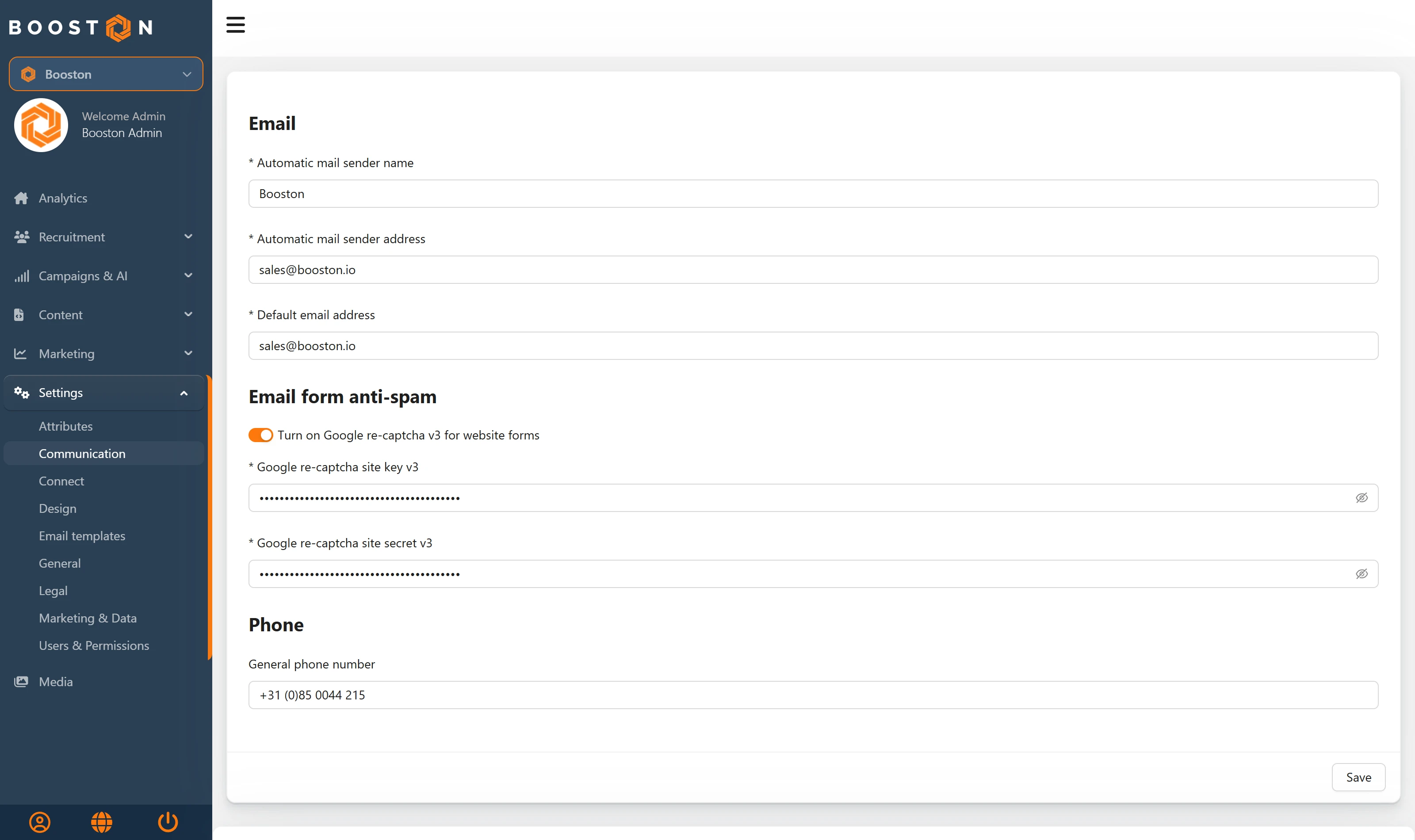
Go to Settings → Communication. Under the heading Email there are three fields:
- Automatic mail sender name — the name the recipient sees in their inbox, for example
Careers at Example. - Automatic mail sender address — the email address all automatic emails are sent from, for example
jobs@yourdomain.com. - Default email address — your organisation's general email address. Booston uses it as a fallback when no recruiter is linked to a job, and it is the value behind the variable
[[default_email]].
Click Save. These three fields apply to all templates at once: you set the sender once, not per email.
Make sure your email arrives: the SPF record
This is an additional service. For this, Booston supports SPF only — no DKIM and no DMARC. If you want the automatic emails to arrive reliably and not be marked as spam, you add one DNS record to your domain.
Add this TXT record at your domain provider, or through your own IT administrator:
| Name | Type | Value |
|---|---|---|
| yourdomain.com | TXT | v=spf1 a mx include:_spf.smtprelay.snel.com ~all |
Replace yourdomain.com with your own domain.
Three practical points:
- Do you already have an SPF record? Do not add a second one — a domain may only have one. Add just the fragment
include:_spf.smtprelay.snel.comto the existing record, before the closing~all. - Lead time. A DNS change is usually active within an hour, but it can take up to 24 hours.
- Stuck with your domain administrator? Email support@booston.io; we can check whether the record is picked up correctly.
The template overview
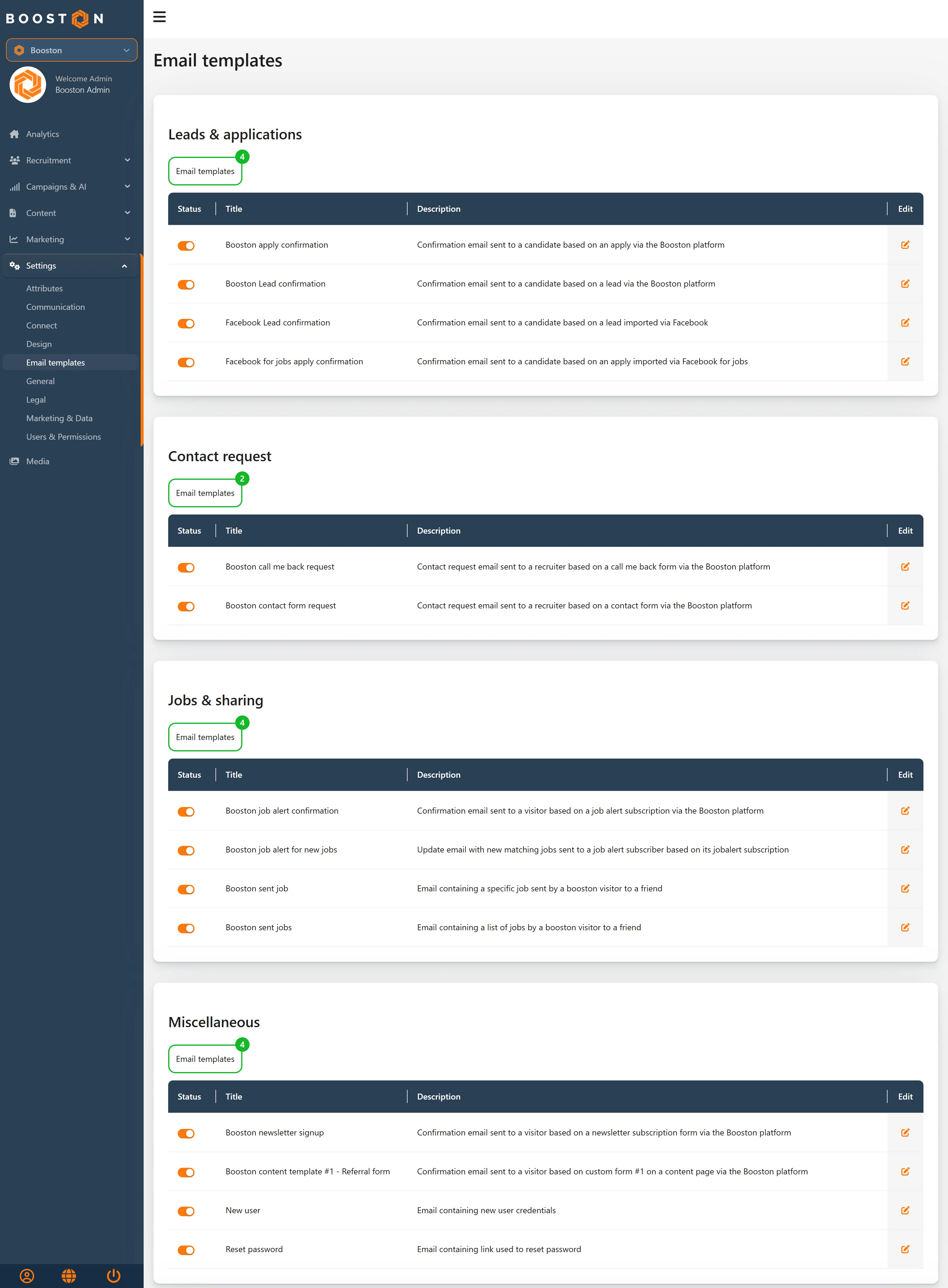
Go to Settings → Email templates. You see the templates grouped into four blocks, with a table per block. Every row has four columns:
- Status — the switch with which you turn the template on or off.
- Title — the name of the template.
- Description — one line about the moment this email is sent.
- Edit — the pencil that opens the template.
Which templates are there?
Leads & applications
| Template | When is it sent? |
|---|---|
| Booston apply confirmation | Confirmation to the candidate after an application via your Booston website |
| Booston Lead confirmation | Confirmation to the candidate after a lead via the Booston platform |
| Facebook Lead confirmation | Confirmation to the candidate after a lead that comes in via Facebook |
| Facebook for jobs apply confirmation | Confirmation to the candidate after an application via Facebook for Jobs |
Contact request
| Template | When is it sent? |
|---|---|
| Booston call me back request | Notification to the recruiter from a "call me back" form |
| Booston contact form request | Notification to the recruiter from a contact form |
Jobs & sharing
| Template | When is it sent? |
|---|---|
| Booston job alert confirmation | Confirmation to a visitor who subscribes to a job alert |
| Booston job alert for new jobs | Update with new matching jobs to a job alert subscriber |
| Booston sent job | When a visitor forwards one job to someone |
| Booston sent jobs | When a visitor forwards several jobs |
Miscellaneous
| Template | When is it sent? |
|---|---|
| Booston newsletter signup | Confirmation after a newsletter subscription |
| Booston content template #1 – Referral form | Confirmation after a referral or tell-a-friend form on a content page |
| New user | Invitation with a link that lets a new colleague set their password |
| Reset password | Recovery link for a colleague who has forgotten their password |
Switching a template on or off
Set the switch in the Status column on or off. The change is saved immediately — you get the message Your adjustments have been stored. There is no separate save button.
If a template is off, that email is no longer sent. The rest of the process simply continues: the application is stored, the candidate appears in your dashboard and goes through to your ATS. Only the email is skipped.
When do you switch a template off?
- Your ATS already sends the confirmation. This is by far the most common reason. Many ATSs send an acknowledgement themselves. Without a change, the candidate receives two. In that case switch Booston apply confirmation off, and if you work with leads also Booston Lead confirmation.
- You do not use the functionality. If you have no job alert or no newsletter on your site, those templates may be off.
- The notifications are handled elsewhere. If everything already runs through a shared inbox or a ticketing system, you can switch the contact notifications off.
Editing a template
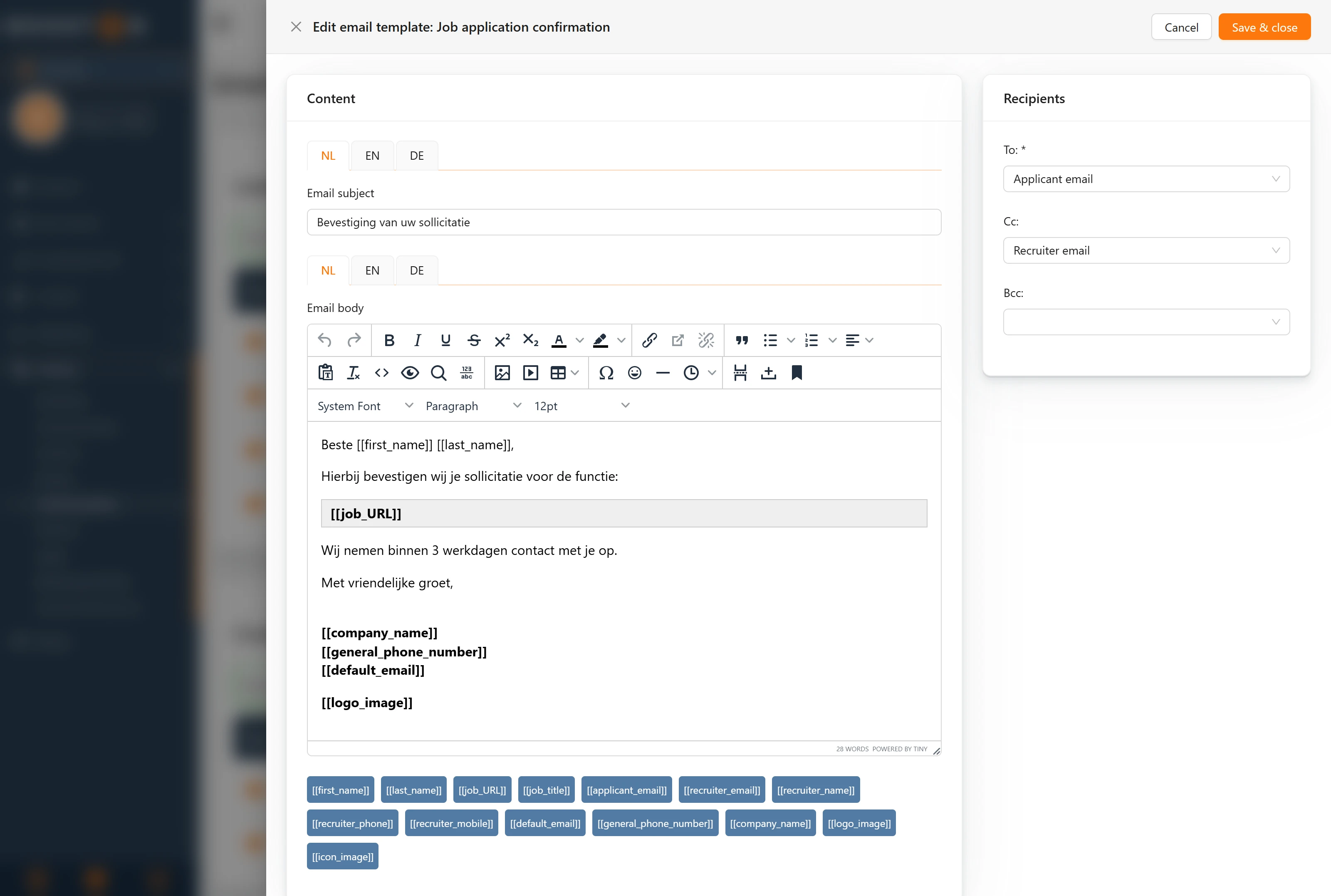
Click the pencil behind the template you want to change. A panel slides open on the right with the title Edit email template.
That panel has two parts:
- On the left the Content block — the subject and the content of the email.
- On the right the Recipients block — who the email goes to.
At the top right are Cancel and Save & close. Your changes are only stored when you click Save & close; if you close the panel with Cancel, everything is lost. After saving you see the message Email template updated.
Subject and content
Email subject is the subject the recipient sees in their inbox. This field is required and may be at most 100 characters long.
Email body is the content. You edit it in an editor where you can format: bold, italic, lists, links, headings and images. This field is required too.
Three things that make a confirmation email better:
- Keep it short. A message that fits on one screen gets read. Two pages does not.
- Set an expectation. "We will contact you within two working days" saves you a lot of phone calls.
- Close with contact details from variables. That keeps the signature up to date automatically, even when the phone number changes. See Variables in the text.
Multiple languages in one template
If your website has more than one active language, small tabs with the language codes appear above the subject and the content: NL, EN, DE, and so on. Every language has its own subject and its own content.
Booston picks the right language itself: if someone applies through the English version of your website, they get the English confirmation. If only one language is active, you see no tabs.
Variables in the text
Below the content field there is a row of grey labels, such as [[first_name]] and [[job_title]]. Those are variables: placeholders that are replaced by the real value at the moment of sending.
This is how you use them:
- Click the label you want to use. The variable is appended to the end of the content field.
- Cut it from there and paste it where you want it.
You can also type a variable yourself, including the double square brackets. Watch the exact spelling: a typo means the variable ends up literally in the email. Variables work in the subject as well as in the content.
Which variables are available differs per template. An application confirmation gives you details of the candidate and the job; a contact form gives you the details from that form. The row below the content field shows what is ready for that template.
The most used variables:
| Variable | What comes out |
|---|---|
[[first_name]] / [[last_name]] |
First and last name of the candidate |
[[job_title]] |
The title of the job |
[[job_URL]] |
A clickable link to the job |
[[applicant_email]] |
The candidate's email address |
[[recruiter_name]] |
Name of the recruiter linked to the job |
[[recruiter_email]] |
That recruiter's email address |
[[recruiter_phone]] / [[recruiter_mobile]] |
That recruiter's phone and mobile number |
[[company_name]] |
The company name |
[[general_phone_number]] |
The general phone number |
[[default_email]] |
The general email address |
[[logo_image]] |
Your logo, inserted automatically as an image |
[[icon_image]] |
Your favicon, as a small icon |
[[user_name]] / [[user_email]] / [[user_phone]] |
Details of the visitor who filled in a form |
[[user_question]] |
The question or message from a contact form |
[[unsubscribe]] |
Unsubscribe link, in the job alert emails only |
Where those values come from:
[[general_phone_number]]and[[default_email]]come from Settings → Communication,[[company_name]]from Settings → General. Change them there and they change in all templates at once.[[logo_image]]and[[icon_image]]come from Settings → Design: your logo and your favicon.- The
[[recruiter_...]]variables come from the recruiter linked to that particular job. If no recruiter is linked, Booston falls back to the Default email address.
Recipients: To, Cc and Bcc
On the right of the panel, under Recipients, there are three dropdowns. To is required: that is the main recipient. Cc and Bcc are optional; leave them empty and no copy is sent.
In each list you choose from a set of fixed options. Which ones you see depends on the template:
| Option | Who does the email go to? |
|---|---|
| Applicant email | The email address the candidate entered with their application |
| Default email | The general email address from Settings → Communication |
| Recruiter email | The recruiter linked to the job; if there is none, the general address |
| User email | The email address the visitor entered in the form |
| User email from / User email to | When forwarding jobs: the sender and the recipient |
| Your email / Friend email | With the referral form: the address of the person filling it in and that of the referred candidate |
| Custom | A fixed email address you type yourself |
If you choose Custom, an extra field appears directly below the dropdown. Enter one valid email address there; Booston checks on save that it is correct.
Three setups that are used a lot:
- Application confirmation. To on Applicant email, Cc on Recruiter email. The candidate gets the confirmation, the recruiter a copy.
- Contact form. To on Default email. All contact requests then arrive in one central place.
- Management or head office reading along. Bcc on Custom with the address you want. The other recipients do not see that someone is reading along.
The emails for your own colleagues
Two of the fourteen templates are not about candidates but about your own team: New user and Reset password, both in the Miscellaneous category. Together they are the basis of logging in to Booston. Worth knowing how they work, because nine times out of ten when someone cannot get in, the answer is here.
A new colleague gets an invitation
- Go to Settings → Users & Permissions.
- Click Create User above the table on the right.
- Enter name, email address and role.
- Make sure the user is set to active, or switch on Email reset password link in the Access block.
- Save.
The new colleague now automatically receives the email from the New user template, with a link that lets them set a password themselves. So Booston never emails a password: the user chooses their own. That is safer, and it means you as an administrator never know or have to pass on anyone's password.
Forgotten password
A colleague who cannot get in solves this themselves:
- Go to the login page of the dashboard.
- Click Forgot password? below the login form.
- Enter the email address the account was created with and submit.
- Open the email from
noreply@booston.io— that is the Reset password template — and click the link. - Choose a new password of at least 8 characters and type it again to confirm.
- Log in with the new password.
After setting a new password all existing sessions are ended. So your colleague has to log in again everywhere, on their phone too.
Four things that often go wrong:
- The email address has to match exactly. If the address does not exist in Booston, the screen says the entered email address is not correct. Usually it is a typo or a second work address.
- A deactivated user cannot request a recovery link. That is deliberate: it stops a former employee giving themselves access again. A Manager sets the account back to active first.
- Already logged in? Then the recovery link does not work. Log out first, then try again.
- Tried too often? Booston limits the number of requests per minute to prevent abuse. If you get the message that you have tried too often, wait a minute.
If your colleague cannot or does not want to do it themselves, a Manager can send the link again: open the account via Settings → Users & Permissions and switch on Email reset password link in the Access block before saving. If you set a user who was inactive back to active, that email goes out automatically.
What to do and not do with these two templates
- Never switch them off. If New user or Reset password is inactive, Booston no longer sends them. New colleagues cannot log in and nobody can recover a password themselves. If you see either one off in the overview, switch it back on.
- You may edit the text. Subject, salutation and sign-off can be changed just like in any other template.
- Leave `[[link]]` in place. Without that variable the email contains no link and the recipient can do nothing.
- Do not add `[[password]]`. Booston no longer sends passwords, so that variable is not replaced and ends up literally in the email.
What you cannot arrange yourself
- Mail from ATS — with this, Booston skips the application and lead confirmation platform-wide, regardless of what is set per template. Useful when your ATS already sends those confirmations and you do not want to switch them off one by one. This setting is not in your own dashboard; request it via support@booston.io.
- New templates — the number of templates is fixed, because every template is tied to a moment in the system. If you are missing an email that Booston should send, let us know and we will look at whether it can be built.
- DKIM and DMARC — for these emails Booston supports SPF only.
Troubleshooting
No email arrives at all
Check these points in this order:
- Is the Status switch of the template on?
- Is the email in the recipient's spam or junk folder?
- Is the SPF record correct? See Make sure your email arrives: the SPF record. Without a correct record many mail servers filter the email out.
- Is the To setting correct? If it is on Recruiter email while no recruiter is linked to the job, the email goes to the general address.
- Do you have an ATS connection with Mail from ATS switched on? Then Booston deliberately skips the application and lead confirmation.
The email is empty or only half filled in
Probably not every language was filled in. Open the template and go through all language tabs, see Multiple languages in one template.
The email literally says `[[first_name]]`
The variable is spelled incorrectly, or it does not exist for this template. Remove it and click the correct label from the row below the content field.
The candidate receives two confirmations
Your ATS sends one as well. Switch the Booston template off, see Switching a template on or off, or request Mail from ATS via support@booston.io.
The sender name or sender address is wrong
You change that via Settings → Communication, not in the template itself. The change applies to all emails immediately.
I cannot save the template
Subject and content are required, for every active language. If you choose Custom for To, Cc or Bcc, the address entered has to be a valid email address. The panel shows which field still needs attention.
A colleague cannot log in
Check in order: is the account active, are the templates New user and Reset password switched on, and is the link no older than 24 hours and not already used? See The emails for your own colleagues.
Frequently asked questions
Can I send a test email to myself?
No, there is no test button in the screen. Test a template by performing the action itself: apply to a job on your own website, or fill in your contact form with your own email address.
Can I attach a file, for example a pdf?
Not from the template. Instead, put a link to the document on your website in the text; that also gets through spam filters better.
What happens to emails already under way when I edit a template?
Nothing. Booston assembles the email at the moment of sending. What has already been sent does not change; everything after that uses the new text.
Can I see which emails have been sent?
There is no send log in the dashboard. Set Bcc to Custom with your own address if you want to follow along, or ask support@booston.io to look into a specific case.
We have several brands in one environment. Can the sender differ per brand?
No, the sender is set per environment in Settings → Communication and applies to all templates. If you really need separate senders, a separate environment is the route; discuss that via support@booston.io.
Need help?
Are you stuck, or do you not know which setting suits your situation? Email support@booston.io or call 085 0044 215 and mention:
- the name of your environment;
- which template it concerns, and if possible the recipient's email address;
- the message you see, if there is an error message.
Would you rather go through the settings together? Book a free 30-minute online demo — then we will go through it together. Job Done!


