Du legst eine Stelle in Carerix an. Danach soll dieselbe Stelle auf deiner Karriereseite stehen, in deinen Kampagnen mitlaufen und auf Jobbörsen sichtbar sein. Und wenn sich jemand bewirbt, muss diese Person mitsamt Lebenslauf, Anschreiben und Antworten wieder zurück in Carerix — bei der richtigen Stelle. Machst du das von Hand, verlierst du jede Woche Stunden mit Abtippen, und die Zahlen stimmen am Ende trotzdem nicht.
Die Carerix-Verbindung regelt diesen Verkehr automatisch. Stellen und Veröffentlichungen kommen aus Carerix herein, Bewerber und ihre Dateien gehen zurück, und Status und Bewertungen bleiben auf beiden Seiten gleich. Neu ist, dass du die Verbindung künftig über den Carerix-Store installieren kannst und dass deine Kolleginnen und Kollegen danach direkt aus Carerix heraus in Booston arbeiten, ohne sich separat anzumelden. Das Ziel: du legst eine Stelle einmal in Carerix an, und alles, was Booston damit macht — veröffentlichen, bewerben, Bewerber zurückschicken — läuft danach von selbst.
Am Ende dieses Artikels weißt du, welche Daten genau hin und her gehen, kannst du die Verbindung selbst einrichten (über den Store oder manuell), weißt du, wie du Stellentexte und Attribute einstellst, und verstehst du, was deine Kolleginnen und Kollegen sehen, wenn sie in Carerix auf den Booston-Tab klicken. Den Bildschirm findest du über Settings → Connect → Ats.
Bevor du beginnst
- Du brauchst in Booston die Rolle Manager, und das Modul ATS connector muss aktiv sein.
- Auf der Carerix-Seite brauchst du jemanden mit Administratorrechten: nur eine Carerix-Administratorin oder ein Carerix-Administrator darf eine App installieren oder einen OAuth2-Client anlegen.
- Es gibt zwei Wege zur Verbindung. Die Installation über den Carerix-Store ist der kürzeste Weg und füllt die Einstellungen selbst aus; die manuelle Verbindung geht immer und ist nötig, wenn deine Umgebung nicht über den Store läuft.
- In der ATS-Liste stehen zwei Carerix-Einträge. Carerix ist die aktuelle GraphQL-Verbindung; Carerix (Deprecated) ist die alte REST/XML-Verbindung, die nur noch für Kunden weiterläuft, die sie bereits nutzen. Neu eingerichtet wird immer auf Carerix.
- Die Nutzung der Carerix-API kostet dich nichts. Es ist keine separate Lizenz oder Abnahme nötig.
Was dir die Verbindung bringt
Kurz gefasst, denn der Rest dieses Artikels handelt vom Einrichten und Nutzen:
- Keine doppelte Arbeit. Du legst die Stelle einmal in Carerix an. Titel, Texte, Attribute und die Recruiterin kommen automatisch mit.
- Alles innerhalb von zehn Minuten aktuell. Veröffentliche oder ändere etwas in Carerix, und kurz darauf steht es in Booston, auf deiner Website und in deinen Kampagnen.
- Bewerber landen vollständig in Carerix, inklusive Lebenslauf, Anschreiben, Antworten auf deine eigenen Fragen und der Herkunft der Bewerbung.
- Bewertungen bleiben synchron. Die Sterne, die eine Recruiterin in Carerix vergibt, siehst du in Booston, und den Booston-AI-Matchscore schreiben wir zurück nach Carerix.
- Arbeiten ohne zweite Anmeldung. Deine Kolleginnen und Kollegen öffnen eine Stelle in Carerix, klicken auf den Booston-Tab und stehen direkt in Booston. Siehe Aus Carerix heraus arbeiten: der Booston-Tab.
- Unbegrenzt mehrsprachig. Hast du mehrere Sprachen in Carerix, kommen alle Sprachen mit.
Welche Daten hin und her gehen
Die Verbindung ist keine Einbahnstraße. Das ist die vollständige Übersicht, was ausgetauscht wird, in welche Richtung und wie oft.
| Daten | Richtung | Wann |
|---|---|---|
| Stellen und Veröffentlichungen | Carerix → Booston | Alle zehn Minuten |
| Stellentexte pro Sprache | Carerix → Booston | Alle zehn Minuten |
| Stellenattribute und Attributwerte | Carerix → Booston | Alle zehn Minuten |
| Recruiter und die Eigentümerin einer Stelle | Carerix → Booston | Alle zehn Minuten |
| Kandidatenstatus und Bewertungen | Carerix → Booston | Alle zehn Minuten |
| Attributwerte für Auswahllisten bei Kandidaten | Carerix → Booston | Täglich |
| Bewerber mit ihren Antworten | Booston → Carerix | Direkt bei der Bewerbung |
| Lebenslauf und Anschreiben | Booston → Carerix | Direkt bei der Bewerbung |
| Herkunft und Kampagnendaten der Bewerbung | Booston → Carerix | Direkt bei der Bewerbung |
| Booston-AI-Matchscore als Bewertung | Booston → Carerix | Direkt bei der Bewerbung |
| Die Stellen-URL deiner Website | Booston → Carerix | Nach der ersten Synchronisation |
Carerix schickt selbst keine Änderungen an Booston. Die Verbindung holt die Daten periodisch ab, in der Praxis alle zehn Minuten. Im Assistenten siehst du deshalb zwar einen Block Real time connection settings, bei Carerix bleibt der aber leer.
Von Carerix zu Booston
- Stellen und Veröffentlichungen. Booston holt die Veröffentlichungen ab, die deinem Filter entsprechen, siehe Der Qualifier: welche Veröffentlichungen hereinkommen. Pro Veröffentlichung kommen Start- und Enddatum, der Status und der Arbeitsort mit.
- Stellentexte. Die Textfelder aus Carerix landen in den Titel- und Beschreibungsattributen von Booston. Arbeitest du mehrsprachig, bekommt jede Sprache ihren eigenen Text.
- Stellenattribute. Branche, Funktionsgruppe, Stunden, Gehalt, Ausbildungsniveau, Ort: alles, was du in Carerix als Wert mitgibst, kommt als Attributwert herein. Kennt Booston einen Wert noch nicht, wird er automatisch angelegt.
- Recruiter. Die Eigentümerin der Stelle in Carerix wird in Booston mit der Stelle verknüpft, inklusive Name und E-Mail-Adresse.
- Kandidatenstatus und Bewertung. Setzt eine Kollegin in Carerix eine Kandidatin auf einen anderen Status oder vergibt sie Sterne, übernimmt Booston das bei der zugehörigen Bewerbung.
- Auswahllisten bei Kandidaten. Die Werte deiner eigenen Auswahllisten in Carerix werden täglich abgeholt, damit dein Bewerbungsformular dieselben Optionen zeigt, die Carerix kennt.
Von Booston zu Carerix
Bei jeder Bewerbung schickt Booston in einem Zug ein vollständiges Kandidatenprofil durch. Was mitgeschickt wird, hängt davon ab, welche Felder auf deinem Bewerbungsformular stehen:
| Block | Was mitgeht |
|---|---|
| Personendaten | Vorname, Namenszusatz, Nachname, Geburtsdatum, Geschlecht, Nationalität, Sprache |
| Kontaktdaten | E-Mail-Adresse, Telefonnummer, Mobilnummer |
| Adresse | Straße, Hausnummer, Postleitzahl, Ort, Land |
| Ergänzend | Notizfeld, Führerschein, Verfügbarkeit sowie deine eigenen offenen Fragen, Ja/Nein-Fragen und Auswahllisten |
| Dateien | Lebenslauf und Anschreiben |
| Herkunft | Die Quelle der Bewerbung plus die Kampagnendaten, damit du in Carerix siehst, woher jemand kommt |
| Bewertung | Die Bewertung oder der Booston-AI-Matchscore von 1 bis 5 Sternen |
Außerdem schreibt Booston die Stellen-URL deiner Website zurück nach Carerix. Die findest du in Carerix im Reiter Admin der Veröffentlichung wieder, sodass du aus Carerix direkt zur veröffentlichten Stelle springen kannst.
Carerix über den Store installieren
Das ist der neue und schnellste Weg. Du installierst Booston als App in Carerix; die Verbindungsdaten werden dann automatisch angelegt und übergeben, sodass du selbst keine Client-IDs mehr abtippen musst.
In Carerix macht eine Administratorin das so:
- Öffne in Carerix den Bildschirm Marketplace mit den verfügbaren Apps.
- Suche Booston und klicke auf Install. Carerix legt die nötigen Zugänge an.
- Klicke nach der Installation auf Activate. Nur eine Carerix-Administratorin kann eine App aktivieren.
Danach passiert auf der Booston-Seite Folgendes:
- Booston empfängt die Installation und stellt deine Umgebung bereit.
- Wir prüfen die Anfrage und setzen die Umgebung auf aktiv. Hier gibt es also einen manuellen Schritt von unserer Seite; solange der läuft, siehst du im Booston-Tab einen Wartebildschirm.
- Sobald die Umgebung aktiv ist, füllen wir die Carerix-Verbindung automatisch aus: die Adressen, die Zugänge und die Standardeinstellungen. Auch die Standard-Mappings für Stellen, Attribute, Recruiter und Kandidatenstatus werden übernommen.
- Die erste Synchronisation startet automatisch. Stellenimport, Kandidatenstatus und das Zurückschreiben der Stellen-URL sind sofort aktiv.
Du musst also bei Main settings selbst nichts ausfüllen. Gut zu wissen ist allerdings: der Export von Bewerbern nach Carerix ist nach einer Store-Installation aus. Er braucht zwei Verweise auf eine Quelle in deiner eigenen Carerix-Umgebung, und die gibt es bei einer frischen Installation noch nicht.
Carerix manuell verbinden
Läuft deine Umgebung nicht über den Store, richtest du die Verbindung selbst ein. Du holst dir zuerst zwei Datensätze in Carerix und trägst sie danach im Assistenten von Booston ein.
In Carerix: einen OAuth2-Client anlegen
- Öffne das Administrationspanel von Carerix.
- Gehe zu Maintenance → Identity & Access.
- Lege einen neuen Confidential client an und gib ihm einen erkennbaren Namen, zum Beispiel Booston.
- Trage bei Scope den Wert
urn:cx/cx5Wrapper:data:manageein. - Generiere den Client und bewahre die Client ID und das Client Secret auf. Das Secret lässt sich danach nicht mehr abrufen.
In Carerix: deine Verbindungsdaten finden
Nach dem Anlegen des Clients steht dort ein Link OpenID Configuration. Öffne ihn und suche den Wert issuer. Der sieht zum Beispiel so aus:
"issuer": "https://id-s1.carerix.io/auth/realms/booston"Aus dieser einen Zeile holst du zwei Werte:
- ATS Base URL — der Host-Teil ohne
https://, in diesem Beispielid-s1.carerix.io. - ATS Customer — das letzte Stück nach
/realms/, in diesem Beispielbooston.
In Booston: den Assistenten durchlaufen
Gehe zu Settings → Connect → Ats und wähle Carerix. Du durchläufst fünf Schritte: Select ATS, Main settings, Functionality, Custom mappings und Activation.
Bei Main settings trägst du ein:
| Feld | Was du einträgst |
|---|---|
| Username | Die Client ID aus Carerix |
| Password | Das Client Secret aus Carerix |
| ATS URL | Die API-Adresse von Carerix, standardmäßig https://api.carerix.com |
| ATS Base URL | Der Host-Teil aus dem Issuer, zum Beispiel id-s1.carerix.io |
| ATS Customer | Das letzte Pfadstück aus dem Issuer, zum Beispiel booston |
| ATS Fields | Der Scope urn:cx/cx5Wrapper:data:manage |
| Qualifier | Der Filter, der bestimmt, welche Veröffentlichungen hereinkommen |
| Multilingual | Aktiviere das, wenn du Stellen in mehreren Sprachen veröffentlichst |
Der Qualifier: welche Veröffentlichungen hereinkommen
Der Qualifier ist ein Filter auf die Veröffentlichungen in Carerix. Nur Veröffentlichungen, die ihm entsprechen, kommen nach Booston. Der Standardwert ist:
publicationStart <= (NSCalendarDate) '%actual_date%' AND (toMedium.mediumID = 1) AND (publicationEnd >= (NSCalendarDate) '%actual_date%' OR publicationEnd = nil) AND deleted=0In normale Sprache übersetzt: hole alle Veröffentlichungen, die heute laufen, die auf Medium 1 stehen und die nicht gelöscht sind. Die mediumID verweist auf den Kanal in Carerix; Medium 1 ist meistens die eigene Website. Welche Nummer zu deiner Einrichtung gehört, kann sich je Carerix-Umgebung unterscheiden, und ein falsch eingestellter Qualifier ist die häufigste Ursache für "es kommen keine Stellen herein".
Functionality: festlegen, was die Verbindung tut
Im Schritt Functionality legst du pro Bereich fest, ob er mitmacht.
| Option | Was sie tut |
|---|---|
| Job, job attribute and recruiter import | Holt Stellen, Attribute und Recruiter aus Carerix |
| Skip job import on zero results | Überspringt den Import, wenn Carerix nichts zurückgibt, damit eine Störung nicht deinen ganzen Stellenbestand leert |
| Candidate export | Schickt Bewerber weiter nach Carerix |
| Candidate export retry | Versucht einen fehlgeschlagenen Export später erneut |
| Candidate review score and status import | Holt Status und Bewertungen von Kandidaten aus Carerix |
| Postback job URL export | Schreibt die Stellen-URL deiner Website zurück nach Carerix |
Activation: der letzte Schritt
Unter Activation stehen vier Schalter. Der wichtigste ist Apply default attribute settings for this ATS: er stellt in einem Zug die Standardeinstellungen für alle Attribute bereit, abgestimmt auf Carerix. Aktiviere ihn bei einer neuen Verbindung. Die drei anderen Schalter werfen bestehende Stellen, Attributwerte oder Recruiter weg und laden alles neu aus Carerix.
Klicke danach auf Save. Die erste Synchronisation startet automatisch.
Stellentexte und Attribute einrichten
Nach dem ersten Import bestimmst du, wie die hereingekommenen Informationen auf deiner Website gezeigt werden. Das machst du unter Settings → Attributes → Job attributes. Hast du Apply default attribute settings for this ATS aktiviert, steht das meiste schon richtig und du nutzt diesen Bildschirm nur für den Feinschliff.
Pro Attribut kannst du einstellen:
- Label — die Überschrift, wie die Besucherin sie auf deiner Website sieht.
- Text suchen — ob der Wert in der Suchfunktion deiner Website mitzählt.
- Suchreihenfolge — die Reihenfolge, in der die Attribute gezeigt werden.
- Auf der Stellendetailseite — ob das Attribut auf der Stellenseite steht.
- In der Stellenbox — ob das Attribut in der Stellenübersicht mitkommt.
- In der Stellen-Alert-E-Mail — ob das Attribut im Stellen-Alert genannt wird.
- Automatisch durch ATS füllen — ob Carerix diesen Wert füllt. Ist das aus, trägst du den Wert in Booston selbst ein und die Synchronisation lässt ihn in Ruhe.
Prüfe das Ergebnis über Recruitment → Jobs und klicke auf eine Stelle.
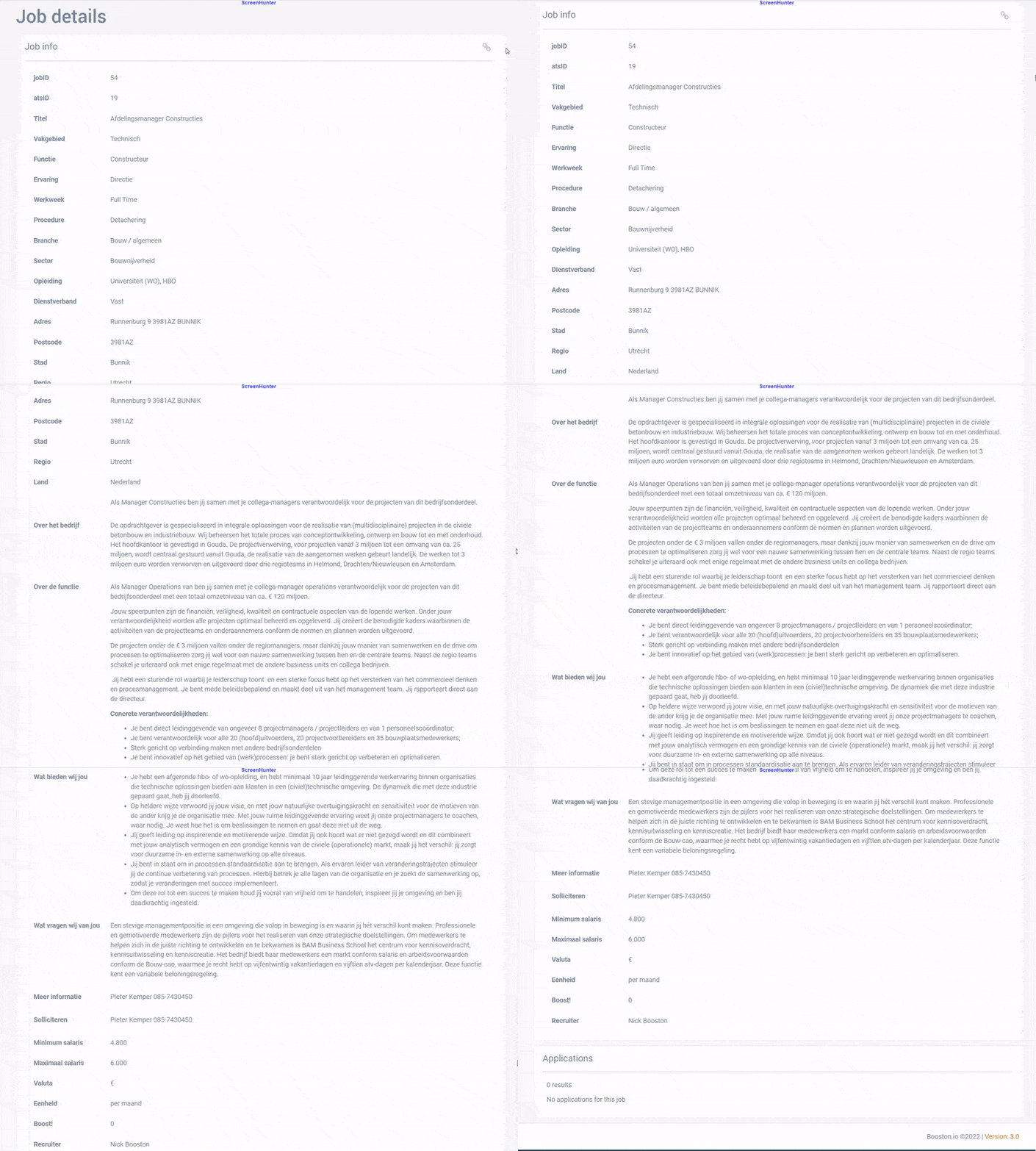
Stellen veröffentlichen und Kandidaten empfangen
Steht die Verbindung, bestimmst du aus Carerix heraus, welche Stellen nach Booston gehen. Das machst du mit einer Veröffentlichung.
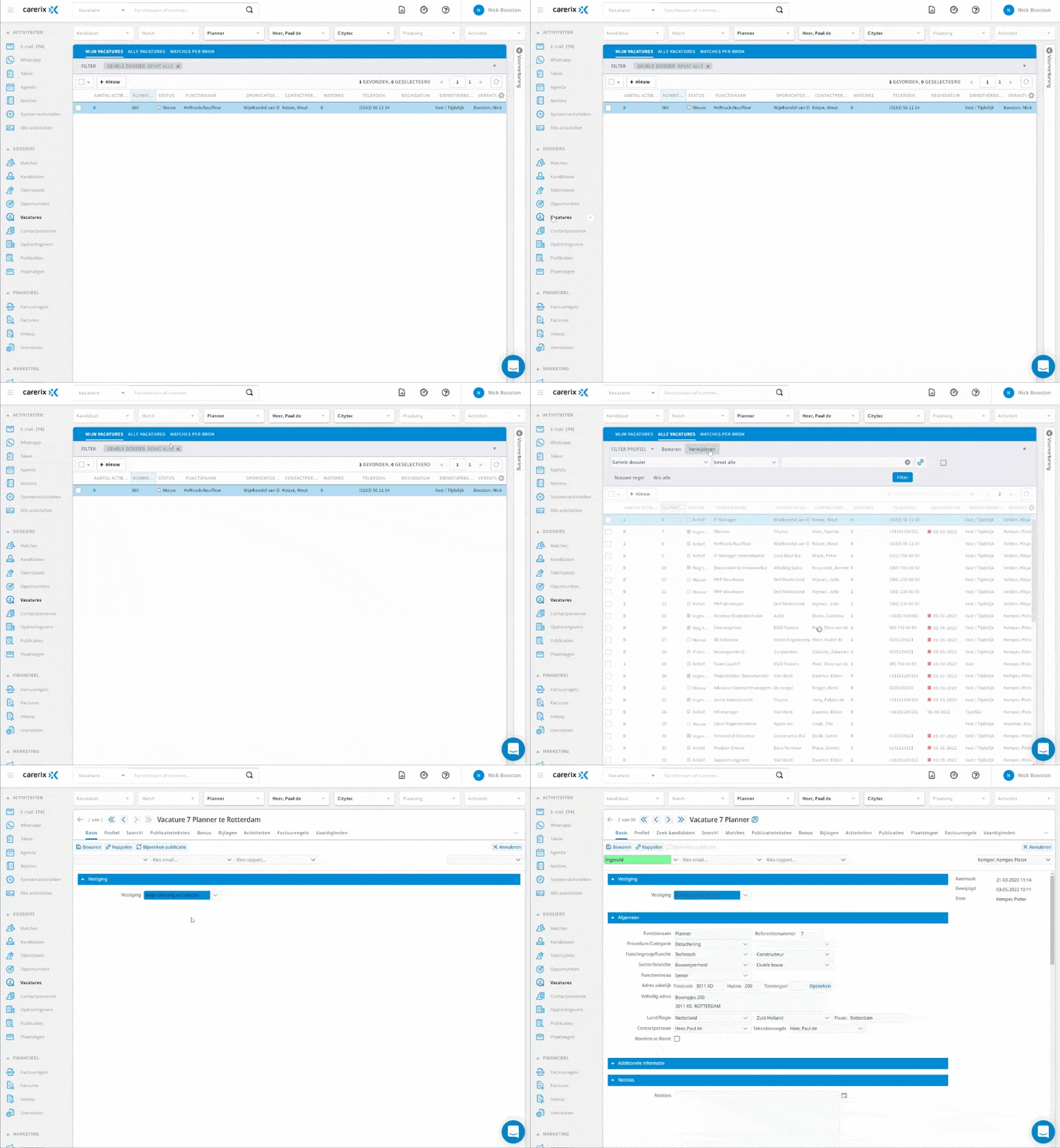
So legst du eine Veröffentlichung in Carerix an:
- Fülle die Stelle vollständig aus, mit allen Feldern, die du in Booston wiedersehen willst.
- Gehe zum Reiter Publicaties und lege eine neue Veröffentlichung an.
- Trage bei Bedarf ein Start- und Enddatum ein. Lässt du das Enddatum leer, läuft die Veröffentlichung weiter.
- Setze den Status auf einen veröffentlichenden Wert, zum Beispiel Gepubliceerd.
- Wähle das Medium, das du mit Booston vereinbart hast — dasselbe Medium wie in deinem Qualifier.
- Klicke auf Opslaan.
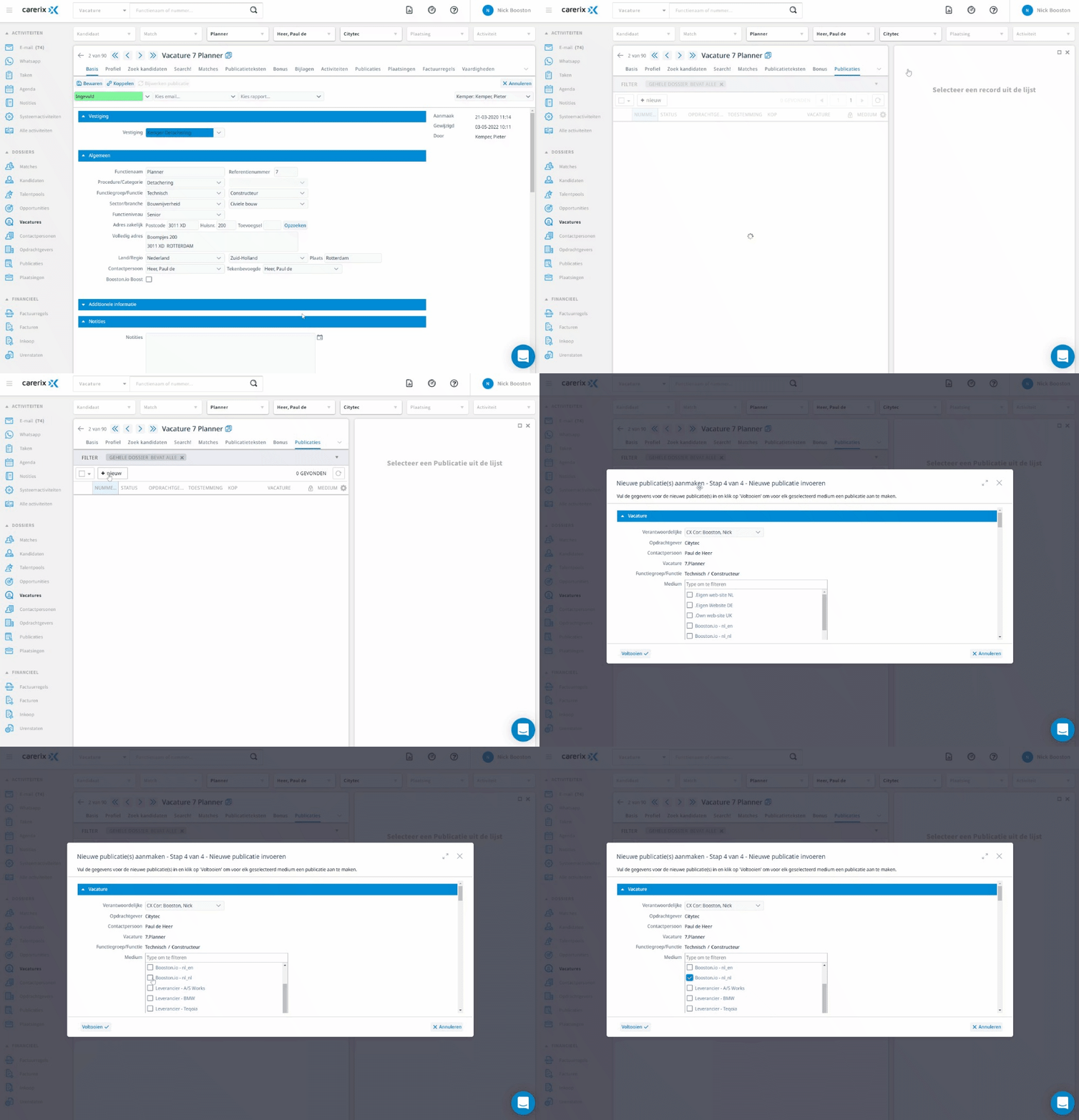
Bei der nächsten Synchronisation steht die Stelle in Booston. Nimmst du eine Veröffentlichung weg oder läuft das Enddatum ab, verschwindet die Stelle auch wieder aus Booston und von deiner Website.
Bewerber gehen in die andere Richtung. Sobald sich jemand über deine Website oder über eine Kampagne bewirbt, schickt Booston das vollständige Profil an Carerix, bei der richtigen Stelle.
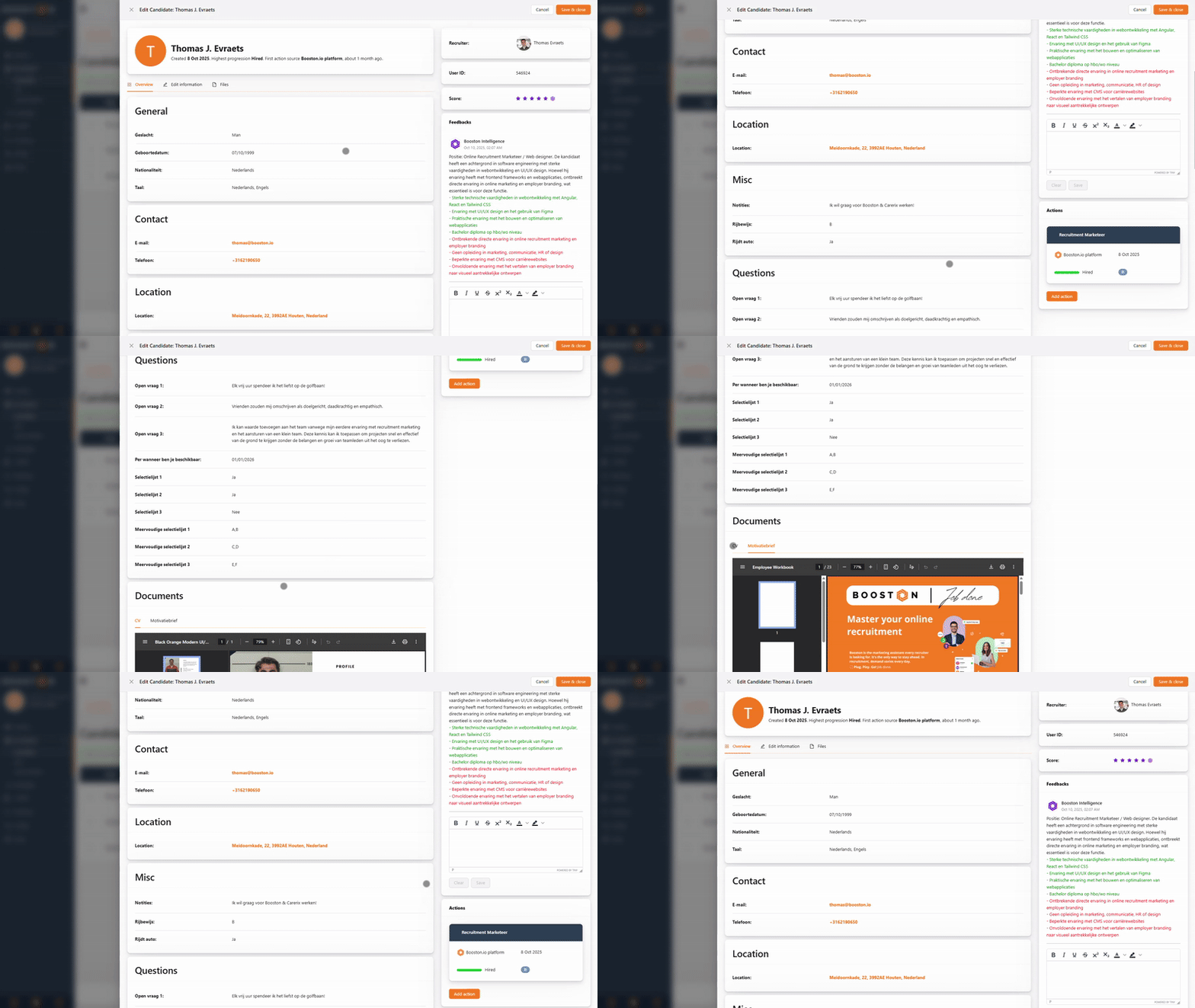
Aus Carerix heraus arbeiten: der Booston-Tab
Das ist die neueste Ergänzung der Verbindung. Hast du Booston über den Store installiert, bekommt dein Team in Carerix einen zusätzlichen Reiter: Mit Booston werben, bei der Stelle und beim Match. Ein Klick, und deine Kollegin steht in Booston, innerhalb des Carerix-Bildschirms, ohne zweite Anmeldung. Hinter den Kulissen erkennt Booston, wer klickt, und legt bei Bedarf ein Konto an.
Was deine Kollegin auf diesem Reiter sieht:
| Bereich | Was du dort tust |
|---|---|
| Campaigns | Die Meta job ads und die Kampagnen des Jobboard network für diese Stelle aktivieren und verwalten |
| Cost & Performance | Sehen, was du für diese Stelle ausgibst und was es einbringt |
Zwei Dinge, die du berücksichtigen solltest:
- Steht die Stelle in Booston auf Pause, öffnet der Reiter auf Cost & Performance und du kannst keine Kampagnen verwalten. Aktiviere die Stelle zuerst.
- Neue Kolleginnen und Kollegen müssen eventuell noch freigegeben werden. Kommt jemand zum ersten Mal über Carerix herein, legt Booston automatisch einen User an. Ob diese Person sofort arbeiten kann, hängt von der Einstellung Auto-activate iFrame / SSO users ab. Ist sie aus, sieht deine Kollegin die Meldung User has been paused. Please contact a Booston manager. und eine Managerin muss den User aktivieren. Wie das geht, steht in Users: Zugriff geben, Rollen wählen und über dein ATS anmelden.
Bewertungen synchronisieren
Die Verbindung hält Bewertungen von 1 bis 5 Sternen auf beiden Seiten gleich, in zwei Richtungen:
- Import. Vergibt eine Recruiterin in Carerix Sterne an eine Kandidatin, übernimmt Booston sie bei der zugehörigen Bewerbung.
- Export. Die Bewertung aus Booston oder den Booston-AI-Matchscore schreiben wir zurück nach Carerix, damit deine Kolleginnen und Kollegen dort direkt sehen, welche Bewerbungen sich lohnen.
Du aktivierst das, indem du beim Kandidatenattribut score die Option Automatisch durch ATS füllen einschaltest und im Schritt Functionality die Option Candidate review score and status import aktivierst.
Optional: zusätzliche Felder in Carerix
Willst du mehr Steuerung aus Carerix heraus, kannst du dort ein paar zusätzliche Felder anlegen. Das machst du in Carerix über Maintenance → Admin → Tables und die Schaltfläche + new.
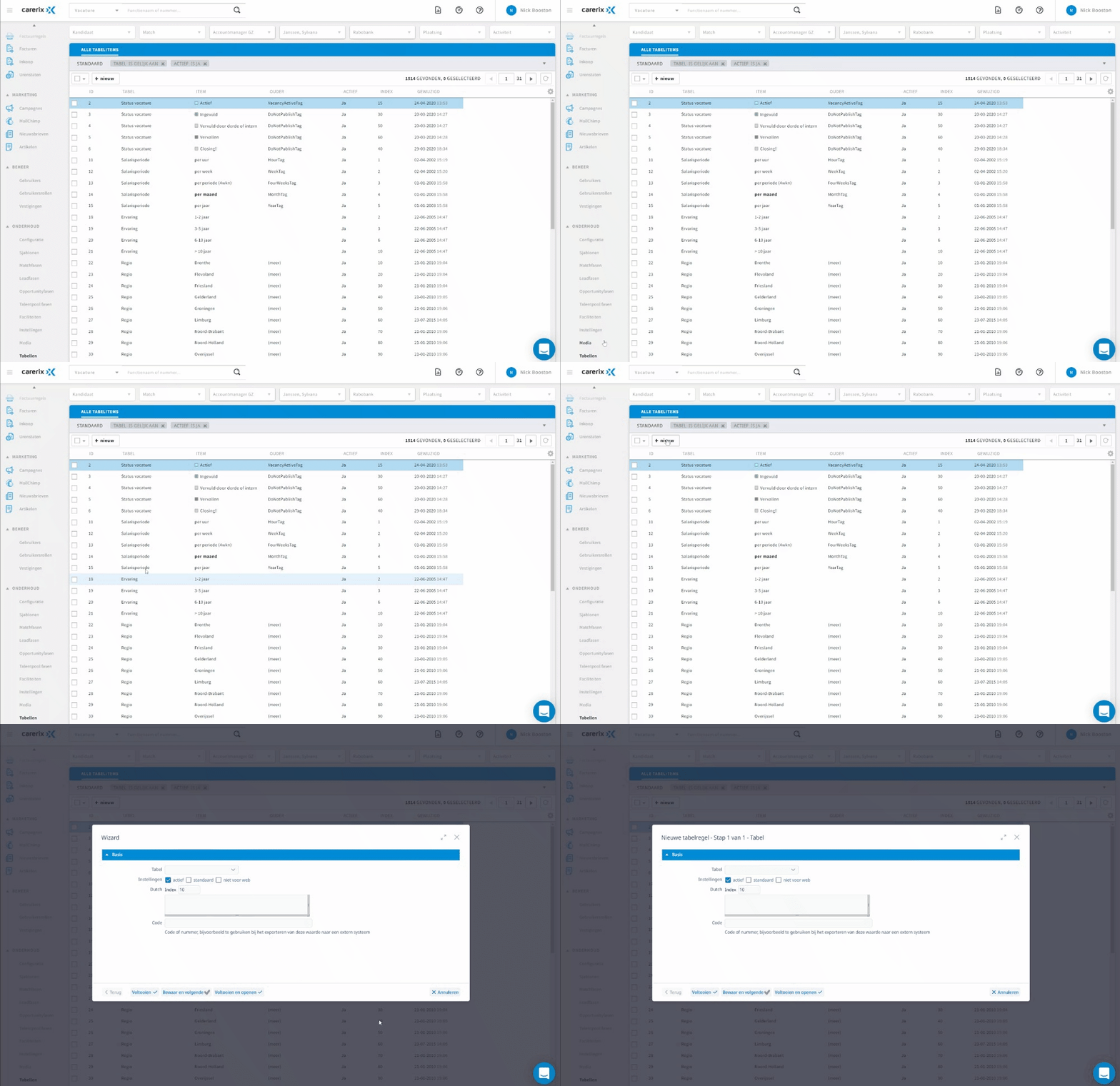
| Feld | Wofür es dient |
|---|---|
| Booston.io Boost! | Ein Ankreuzfeld, mit dem du aus Carerix heraus angibst, dass eine Stelle zusätzliche Werbung bekommt |
| Booston Candidate Source | Kennzeichnet Bewerber mit der Herkunft Booston |
| Booston Source Match | Sorgt dafür, dass die richtige Quelle an der Bewerbung hängt |
| YouTube Video ID | Verknüpft ein Video mit der Stelle, das danach auf deiner Stellenseite mitkommt |
Diese Felder sind optional. Lässt du sie weg, funktioniert die Verbindung ganz normal; die betreffenden Dinge steuerst du dann aus Booston heraus.
Was du nicht selbst regeln kannst
Ein paar Dinge laufen bewusst über uns, weil sie außerhalb deiner eigenen Umgebung liegen oder nicht rückgängig zu machen sind:
- Den Kandidatenexport nach einer Store-Installation einschalten — dafür müssen zwei Verweise auf eine Quelle in deinem Carerix eingetragen werden. Schreib an support@booston.io.
- Abweichende Mappings — Werte, die nicht eins zu eins auf den Standard passen, richten wir im Schritt Custom mappings ein. Dafür können Kosten anfallen.
- Auto-activate iFrame / SSO users ein- oder ausschalten — bestimmt, ob Kolleginnen und Kollegen, die über Carerix hereinkommen, sofort arbeiten dürfen. Schreib an support@booston.io mit dem gewünschten Stand.
- Das Status-Mapping zwischen Carerix und Booston — welcher Carerix-Status auf welchem Booston-Status landet, unterscheidet sich je Umgebung und stellen wir für dich bereit. Standardmäßig hängt Placed by us an Hired.
- Die Freigabe einer Umgebung, die über den Store hereinkommt — das ist eine Prüfung von unserer Seite und passiert im Anmeldeprozess.
Probleme lösen
Es kommen keine Stellen herein
In fast allen Fällen liegt das am Qualifier oder am Medium deiner Veröffentlichung. Prüfe, ob die Veröffentlichung in Carerix auf demselben Medium steht wie in deinem Qualifier, ob das Startdatum schon verstrichen ist und ob das Enddatum noch nicht vorbei ist. Stimmt das alles, schreib an support@booston.io mit dem Namen deiner Umgebung und einer Beispielstelle.
Stellen stehen plötzlich alle auf Pause
Das ist meistens ein Zeichen dafür, dass der letzte Import nichts zurückgegeben hat. Aktiviere Skip job import on zero results, falls das noch nicht der Fall ist, und schreib uns; wir können einen vollständigen Import erzwingen, sodass alles wieder aktiv wird.
Ich öffne den Booston-Tab in Carerix und sehe "importing job"
Die Stelle ist in Carerix noch nicht veröffentlicht, oder die Veröffentlichung entspricht dem Qualifier nicht. Lege zuerst eine Veröffentlichung auf dem richtigen Medium an; danach ist die Stelle bei der nächsten Synchronisation in Booston bekannt.
Eine Bewerberin hängt in Carerix an der falschen Person
Carerix führt Kandidaten nach eigenen Regeln zusammen, zum Beispiel Nachname plus Geburtsdatum oder Postleitzahl plus Geburtsdatum. Beim Testen begegnet dir das schnell, weil Testkandidaten oft dieselben Daten teilen. Nutze für jeden Test einen eindeutigen Nachnamen, ein eindeutiges Geburtsdatum und eine eindeutige Postleitzahl.
Die Antworten auf meine eigenen Fragen kommen nicht in Carerix an
Prüfe, ob das Kandidatenattribut mit einer Auswahlliste in Carerix verknüpft ist. Für Auswahllisten stehen drei Plätze zur Verfügung; hast du mehr als drei Auswahllistenfragen auf deinem Formular, kommen nur die ersten drei in Carerix an.
Ein Attributwert steht doppelt in der Liste
Meistens kommt ein Wert herein, der etwas anders geschrieben ist als ein bestehender. Schreib an support@booston.io; wir können die Werte zusammenführen und einen vollständigen Import laufen lassen.
Häufig gestellte Fragen
Wie schnell steht eine Änderung aus Carerix in Booston?
Innerhalb von zehn Minuten. Die Verbindung holt periodisch ab; Carerix schickt selbst keine Änderungen durch.
Kann ich in Booston einen Stellentext ändern, der aus Carerix kommt?
Das geht, aber bei der nächsten Synchronisation wird er überschrieben, solange Automatisch durch ATS füllen für dieses Attribut aktiv ist. Willst du ein Feld in Booston selbst verwalten, schalte diese Option für genau dieses Attribut aus.
Wir sind noch auf Carerix (Deprecated). Müssen wir wechseln?
Die alte Verbindung läuft weiter, aber neue Funktionen kommen nur auf die aktuelle Verbindung. Der Booston-Tab in Carerix und die Installation über den Store funktionieren nur auf der neuen. Schreib an support@booston.io, wenn du wechseln willst; wir planen das gemeinsam ein.
Funktioniert die Verbindung auch mit mehreren Sprachen?
Ja, ohne Limit. Aktiviere Multilingual und sorge dafür, dass deine Stelle in Carerix die Sprachen enthält, die du brauchst.
Kostet die Nutzung der Carerix-API extra?
Nein. Carerix berechnet nichts für die API-Nutzung und du brauchst dafür kein separates Modul.
Was passiert, wenn jemand die App in Carerix abschaltet?
Der Booston-Tab verschwindet und Kolleginnen und Kollegen können sich nicht mehr über Carerix anmelden. Deine Stellen, Kandidaten und Kampagnen in Booston bleiben einfach bestehen.
Demnächst
- Mehr Booston im Carerix-Tab. Der Reiter wächst zu einem vollwertigen Arbeitsbildschirm: neben dem Aktivieren von Kampagnen siehst du künftig auch alle laufenden Kampagnen einer Stelle in einer Übersicht. Sobald das live ist, aktualisieren wir diesen Artikel.
- Ein reibungsloserer Start für neue Umgebungen. Wir verkürzen den Schritt zwischen der Installation im Store und dem Arbeiten in Booston, sodass weniger Handarbeit von unserer Seite dazwischen liegt. Sobald das live ist, aktualisieren wir diesen Artikel.
Hilfe nötig?
Kommst du nicht weiter oder bist du unsicher, welche Einstellung zu deiner Carerix-Umgebung passt? Schreib an support@booston.io oder ruf 085 0044 215 an und nenne:
- den Namen deiner Umgebung;
- was du erreichen willst;
- die Meldung, die du siehst, falls es eine Fehlermeldung gibt.
Möchtest du die Einstellungen lieber gemeinsam durchgehen? Buche eine kostenlose Online-Demo von 30 Minuten — dann gehen wir sie zusammen durch. Job Done!


