Eine Stellenanzeige ist mehr als ein Titel und ein Text. Wochenstunden, Ausbildungsniveau, Anstellungsart, Region, Gehaltsangabe: Das sind die Felder, nach denen ein Besucher filtert, auf die ein Jobalert anspringt und an denen Google eine Stelle erkennt. Bei Kandidaten gilt dasselbe: Welche Felder stehen auf deinem Bewerbungsformular, welche sind Pflicht, und welche gehen an dein ATS?
Diese Felder heißen in Booston Attribute, und die Werte, die du darin auswählen kannst, heißen Attributwerte. Du richtest sie einmal ein, und danach nutzt sie das gesamte System: die Stellenseite, die Suchfilter, die Jobalert-Mail, die Stellenfeeds und deine Kampagnen. Das Endziel dieses Artikels: ein Stellen- und Kandidatenformular mit genau den Feldern, die du brauchst, mit deinen eigenen Labels in jeder Sprache — und das stimmig bleibt, auch wenn dein ATS die Daten liefert.
Nach diesem Artikel weißt du, was jeder Schalter bewirkt, welche Felder du selbst ändern kannst und welche nicht, und genau was mit deinen Einstellungen passiert, sobald dein ATS einen Import durchführt. Du findest den Bildschirm über Settings → Attributes.
Bevor du beginnst
- Du brauchst das Modul Attributes. Siehst du den Menüpunkt nicht, ist das Modul deaktiviert oder deine Rolle hat keine Rechte darauf.
- Du brauchst eine Rolle mit Bearbeitungsrechten. Mit reinen Leserechten siehst du die Bildschirme zwar, aber die Schalter und Schaltflächen sind deaktiviert.
- Welche Attribute existieren, richtet Booston ein. Du kannst bestehende Attribute aktivieren und deaktivieren, umbenennen, übersetzen und mit Werten versehen — ein komplett neues Attribut anlegen läuft über den Helpdesk.
- Arbeitest du mit einer ATS-Anbindung? Dann siehst du eine zusätzliche Spalte und einen zusätzlichen Block im Bearbeitungsbildschirm. Ohne Anbindung sind sie nicht sichtbar.
Wie Attribute aufgebaut sind
Bevor du etwas änderst, hilft es zu wissen, aus welchen Ebenen ein Attribut besteht. Fast jede Frage an den Helpdesk dreht sich am Ende um den Unterschied zwischen diesen vieren.
| Ebene | Was es ist | Wo der Besucher es sieht |
|---|---|---|
| Attribut | Das Feld selbst, zum Beispiel "Anstellungsart". Es hat einen festen technischen Platz im System. | Nirgends — das ist der Träger. |
| Custom name | Der interne Name des Feldes. Praktisch, um es in der Übersicht wiederzufinden. | Nirgends — nur im Dashboard. |
| Label | Der Name, den dein Besucher liest, pro Sprache ausfüllbar. | Über dem Feld auf der Stellenseite und im Filter. |
| Attributwert | Eine Auswahlmöglichkeit, zum Beispiel "Vollzeit". Nur bei Auswahlfeldern. Hat selbst ebenfalls ein Label pro Sprache. | Im Auswahlmenü, im Filter und auf der Stellenseite. |
Zwei Dinge, die daraus folgen und oft für Verwirrung sorgen:
- Custom name und Label sind nicht dasselbe. Du darfst das interne Feld "Stunden" nennen und auf der Website "Wochenstunden" anzeigen. Das interne Feld umzubenennen ändert nichts an dem, was der Besucher sieht.
- Nur Auswahlfelder haben Attributwerte. Ein Textfeld hat keine: Dort tippt der Recruiter selbst etwas ein.
Die Typen, die dir begegnen
Der Typ bestimmt, was ein Feld kann. Du kannst den Typ nicht selbst ändern — er liegt fest, weil der Rest des Systems damit rechnet.
| Typ | Was er macht | Hat Attributwerte |
|---|---|---|
| Input | Eine Zeile Text. | Nein |
| Textarea | Mehrere Zeilen Text, zum Beispiel eine Stellenbeschreibung. | Nein |
| Number | Eine Zahl, zum Beispiel ein Gehaltsbetrag. | Nein |
| Select | Eine Auswahl aus einer Liste. | Ja |
| Multiselect | Mehrere Auswahlen aus einer Liste. | Ja |
| Boolean | Ein oder aus. | Nein |
| Image | Ein Bild. | Nein |
Die Übersicht: Job Attributes und Candidate Attributes
Oben im Bildschirm stehen die Reiter. Welche du siehst, hängt von deinen Rechten ab.
- Job Attributes — die Felder einer Stellenanzeige.
- Candidate Attributes — die Felder eines Kandidaten und des Bewerbungsformulars.
- Recruiter Attributes — die Felder eines Recruiter-Profils.
- Blog Attributes — die Kategorien deines Blogs.
Dieser Artikel behandelt die ersten beiden. Die Stellen-Attribute stehen gruppiert in Blöcken: Title And Description, General, Salary, Location, Media und Other. Jeder Block ist eine eigene Tabelle mit eigenem Filter, sodass du im Block Salary suchen kannst, ohne den Rest zu durchsuchen.
Die Spalten in der Tabelle
| Spalte | Was sie bedeutet |
|---|---|
| Status | Ist das Feld aktiv? Aus bedeutet: nirgends sichtbar, weder im Stellenformular noch auf der Website. |
| Field title | Der feste Systemname des Feldes. Danach kannst du suchen. |
| Label | Das Label in deiner Hauptsprache — das, was der Besucher liest. |
| Type | Input, Textarea, Select, Multiselect, Boolean, Image oder Number. |
| Sync with ATS | Nur bei einer ATS-Anbindung sichtbar: Wird dieses Feld von deinem ATS gefüllt? |
| Required | Muss der Recruiter dieses Feld ausfüllen, bevor die Stelle gespeichert werden kann? |
Rechts stehen zwei Schaltflächen: eine Liste, um die Attributwerte zu öffnen (nur bei Select und Multiselect), und ein Stift, um das Attribut selbst zu bearbeiten.
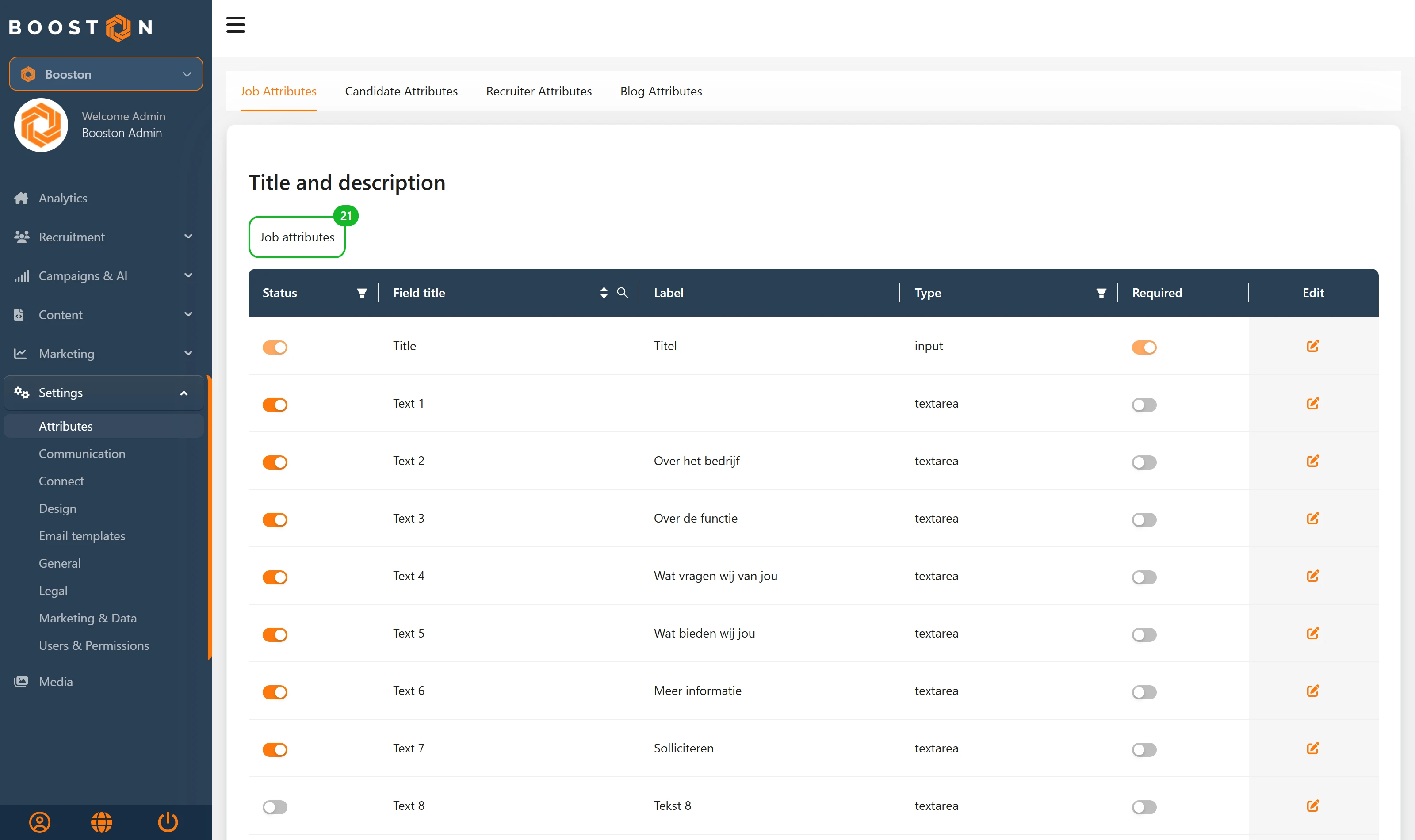
Über jeder Tabelle steht ein grüner Zähler mit dem Text "Job attributes found for: …". Sobald du filterst, gibt dieser Satz wieder, wonach du gefiltert hast, und es erscheint eine rote Schaltfläche Clear filters. Filtern kannst du nach Status (Active/Inactive), nach Type und mit der Suchfunktion nach Field title. Deine Filter bleiben in der URL stehen, du kannst eine gefilterte Ansicht also einfach an eine Kollegin weiterleiten.
Das Titelfeld liegt fest
Beim Attribut title sind Status, Required und Sync with ATS ausgegraut. Eine Stelle ohne Titel gibt es nicht, dieses Feld kann also nie deaktiviert oder optional sein.
Ein Stellen-Attribut einstellen
Klicke auf den Stift. Es öffnet sich ein Bildschirm mit der Überschrift Edit Attribute: …. Die Einstellungen stehen in Blöcken. Schließt du den Bildschirm mit dem Kreuzchen, während du etwas geändert hast, wird das trotzdem gespeichert — willst du das nicht, klicke auf Cancel.
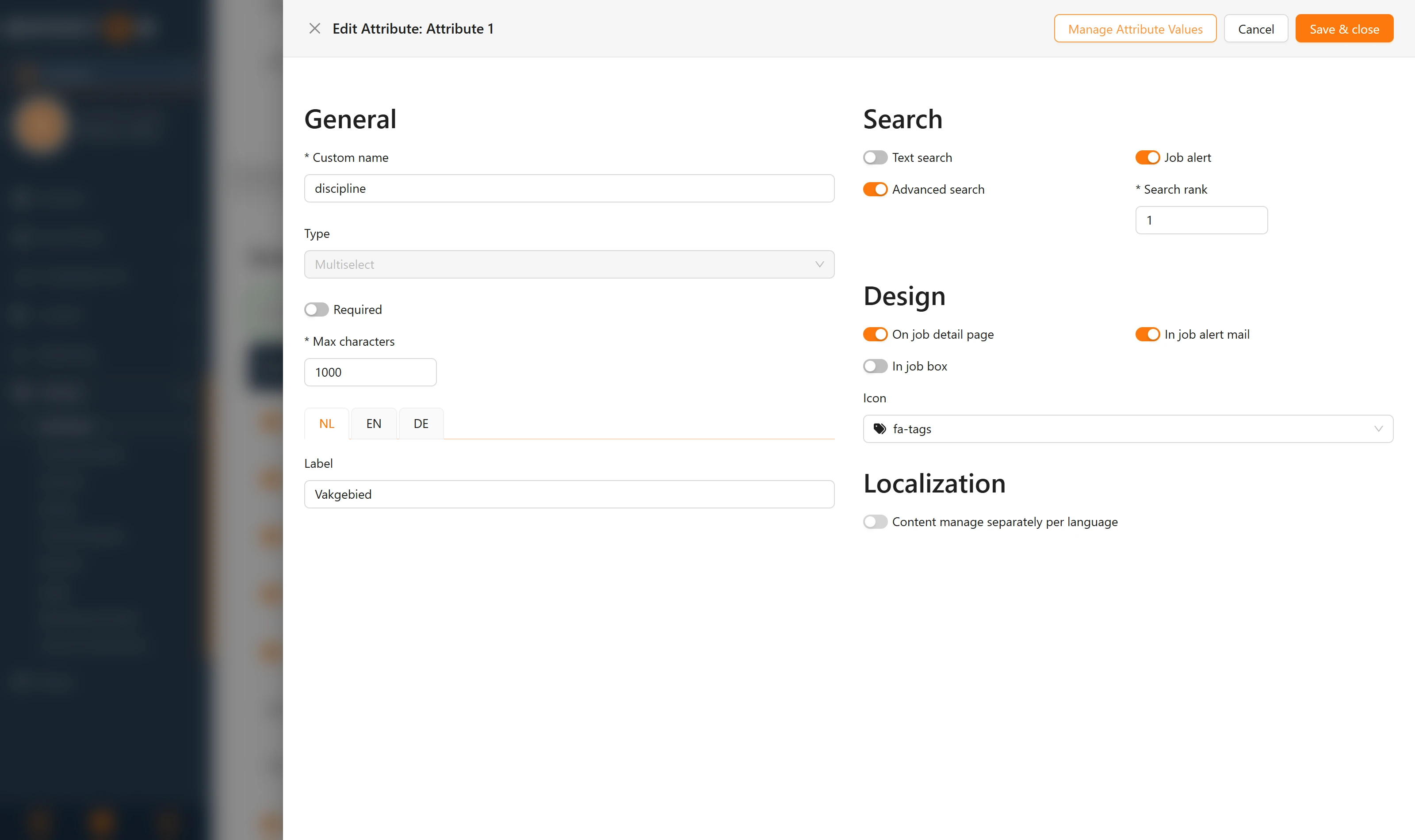
General
- Custom name — der interne Name. Pflichtfeld.
- Type — fest, nur zur Information.
- Required — macht das Feld im Stellenformular zur Pflicht.
- Max characters — die maximale Zeichenzahl. Pflichtfeld, und nützlicher als es aussieht: Es ist deine Bremse gegen zu lange USPs oder zu lange Jobtitel, die dein Layout zerschießen.
- Label — der Name, den der Besucher liest. Hast du mehr als eine Sprache, stehen über dem Feld Reiter pro Sprache.
Search
Dieser Block bestimmt, wie Besucher dieses Feld nutzen können, um Stellen zu finden.
- Text search — der Inhalt dieses Feldes zählt in der normalen Suchleiste mit.
- Advanced search — das Feld erscheint als Filter neben den Suchergebnissen. Nur möglich bei Select und Multiselect; bei anderen Typen ist der Schalter deaktiviert.
- Job alert — Besucher können auf dieses Feld einen Jobalert einstellen.
- Search rank — das Gewicht dieses Feldes in den Suchergebnissen. Je niedriger die Zahl, desto höher zählt das Feld in der Reihenfolge mit. Pflichtfeld.
Design
- On job detail page — zeige das Feld auf der Stellenseite selbst.
- In job box — zeige das Feld in der Kachel in der Stellenübersicht.
- In job alert mail — nimm das Feld in die Jobalert-Mail auf.
- Icon — das Symbol für dieses Feld. Leer lassen ist erlaubt; mit dem Kreuzchen entfernst du ein gewähltes Symbol wieder.
Localization
Dieser Block erscheint nur, wenn mehr als eine Sprache aktiv ist.
Content manage separately per language bestimmt, ob du den Inhalt dieses Feldes pro Sprache getrennt ausfüllst. Ist er aus, gilt ein Wert für alle Sprachen. Bei Auswahlfeldern, Ja/Nein-Feldern und bei den Feldern für Gehalt, Adresse, Postleitzahl und Ort ist der Schalter deaktiviert: Dieser Inhalt ist entweder per Definition sprachunabhängig, oder du regelst die Übersetzung über die Labels der Attributwerte.
ATS
Dieser Block erscheint nur bei einer ATS-Anbindung und enthält einen Schalter: Autopopulate by ATS — derselbe Schalter wie die Spalte Sync with ATS in der Übersicht. Was er genau macht, steht in Was passiert, wenn dein ATS die Attribute füllt.
Beim Attribut redirect erscheint darunter noch Create a virtual client job page URL, aber nur, wenn Autopopulate by ATS deaktiviert ist. Damit leitest du die Stelle auf eine eigene URL weiter statt auf die Stellenseite in Booston.
Attributwerte für Stellenanzeigen verwalten
Zu Select und Multiselect gehört eine Liste mit Auswahlmöglichkeiten. Du öffnest sie mit dem Listen-Symbol in der Übersicht oder mit der Schaltfläche Manage Attribute Values im Bearbeitungsbildschirm. Die Überschrift des Bildschirms lautet Edit attribute values for: ….
Jeder Wert ist ein aufklappbarer Block mit diesen Feldern:
- Label — was der Besucher liest, pro Sprache. Pflichtfeld.
- Slug — der technische Code des Wertes. Er landet in der URL und stellt die Verbindung zu deinem ATS her. Ändere ihn nur, wenn du weißt, was du tust.
- Google for Jobs Attribute und Google for Jobs Value — damit übersetzt du deinen eigenen Wert in den Standardwert, den Google erwartet. Wähle zuerst das Google-Attribut; danach erscheint die zugehörige Werteliste oder ein Textfeld, falls Google dort freie Eingabe zulässt.
- Image — ein Bild zu diesem Wert, zum Beispiel ein Standortfoto bei einer Region.
Die Reihenfolge der Werte legst du fest, indem du die Blöcke verschiebst. Das ist genau die Reihenfolge, die der Besucher im Auswahlmenü sieht. Mit Add new value fügst du unten einen leeren Wert hinzu, mit dem Papierkorb entfernst du einen.
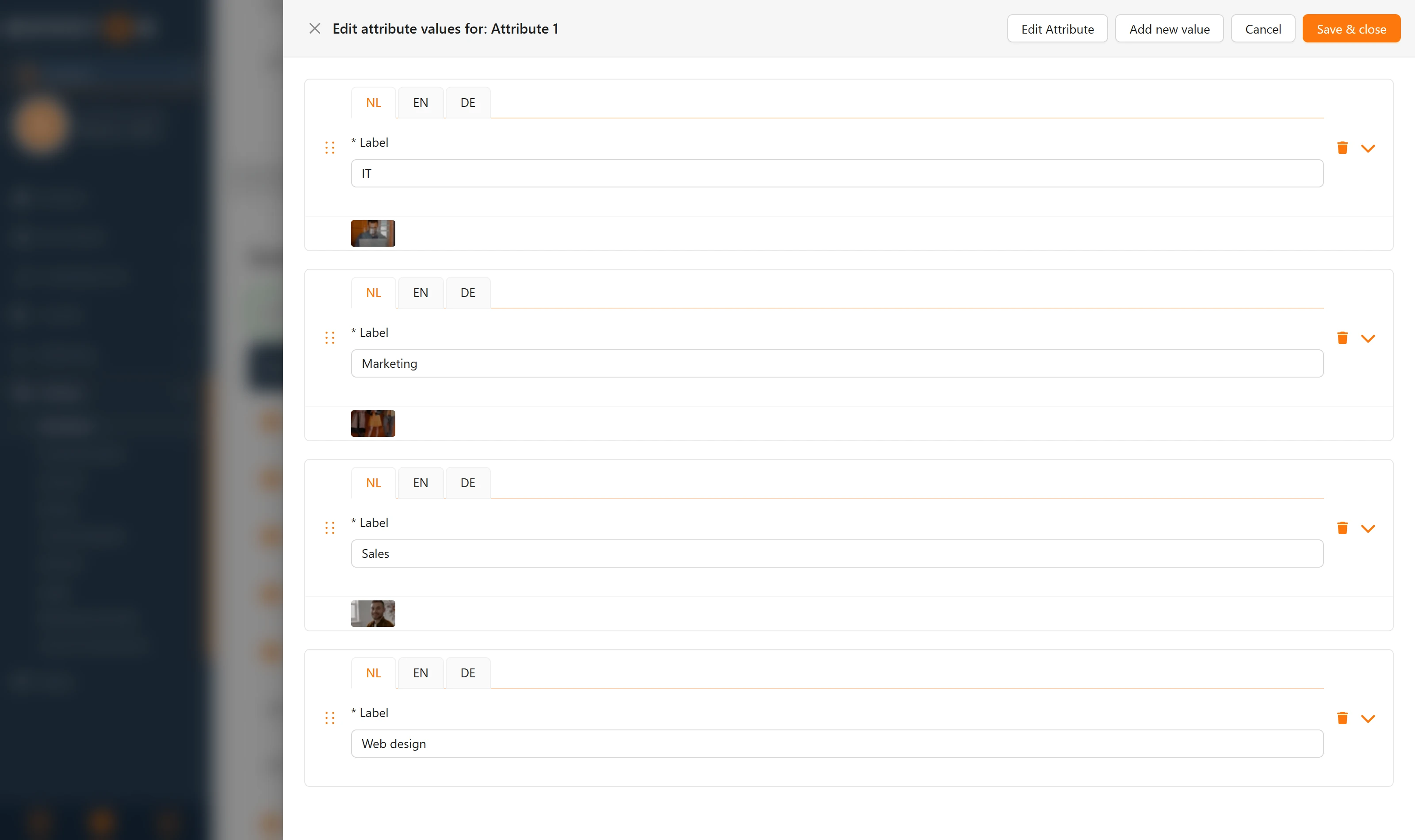
Fertig? Save & close. Mit Edit Attribute springst du zurück zu den Einstellungen des Attributs selbst.
Ein Kandidaten-Attribut einstellen
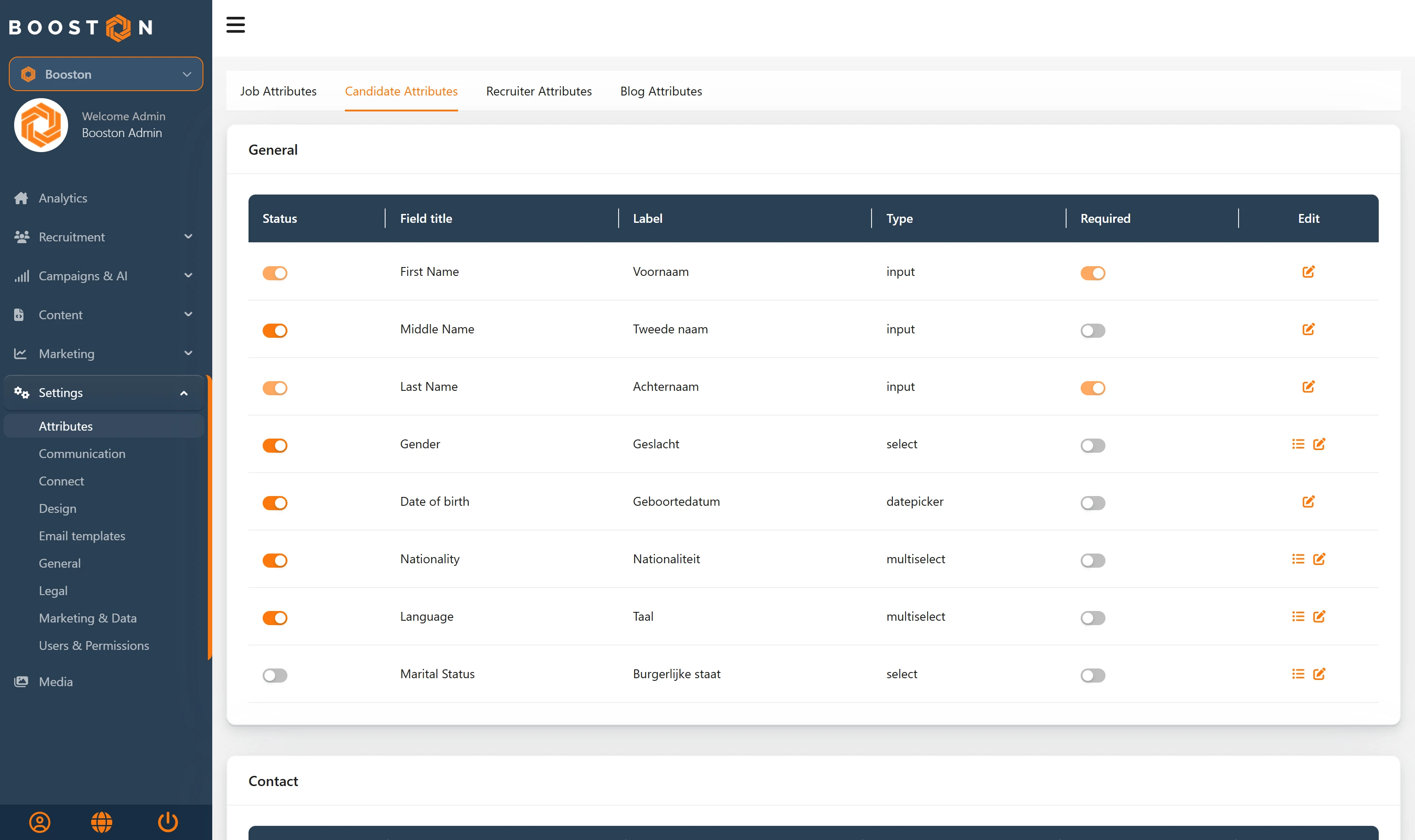
Gehe zum Reiter Candidate Attributes. Auch hier stehen die Felder gruppiert in Blöcken, mit einer Tabelle pro Block. Die Spalten sind dieselben wie bei Stellen, mit einem Unterschied: Es gibt keine Such- und Filterleiste, weil die Liste kürzer ist.
Was du hier einstellst, bestimmt drei Dinge gleichzeitig: welche Felder ein Recruiter auf einem Kandidatenprofil sieht, welche Fragen auf deinem Bewerbungsformular stehen und welche Daten an dein ATS gehen.
Manche Felder sind geschützt. So erkennst du sie:
- Ist Status ausgegraut, lässt sich das Feld nicht deaktivieren. Vorname, Nachname und E-Mail-Adresse sind solche Felder.
- Fehlt der Stift, ist das Feld überhaupt nicht bearbeitbar.
- Ist Required ausgegraut, liegt die Pflicht fest. Telefon und Mobil sind hiervon eine Ausnahme: Die darfst du selbst zur Pflicht machen oder nicht.
Die Felder im Bearbeitungsbildschirm
General
- Active — das Feld ein oder aus.
- Is Required — Pflicht beim Bewerben.
- Label — was der Kandidat liest, pro Sprache. Pflichtfeld.
- Placeholder Label — der graue Beispieltext im Eingabefeld, pro Sprache. Pflichtfeld.
- Default Value — bei Auswahlfeldern: der Wert, der vorausgewählt ist.
- Favourite Values — die Werte, die oben in der Liste stehen. Praktisch bei langen Listen wie Ländern oder Sprachen, wo du drei oben haben willst und den Rest darunter.
Design
- Icon — das Symbol zu diesem Feld.
- Description — eine kurze Erklärung pro Sprache. Dieser Text hilft dem Kandidaten zu verstehen, was du meinst; nutze ihn für Felder, in die Menschen sonst das Falsche eintragen.
ATS (nur bei einer Anbindung)
- ATS — aktiviere ihn und Booston importiert die Auswahllisten dieses Feldes aus deinem ATS und exportiert das, was der Kandidat einträgt, zurück an dein ATS.
- Ats identifier — der technische Code dieses Feldes auf der Seite deines ATS. Bei manchen Auswahllisten ist das ein Suchfeld, in dem du die richtige Liste heraussuchst, bei anderen ein Textfeld.
Attributwerte für Kandidaten verwalten
Auch hier öffnest du die Werteliste mit dem Listen-Symbol oder mit Manage Attribute Values. Die Liste funktioniert etwas anders als bei Stellen:
- Links steht pro Wert eine Pause-Schaltfläche. Pausiert bedeutet: existiert noch, ist aber nicht mehr wählbar. Das ist der saubere Weg, einen Wert auslaufen zu lassen, ohne die Historie zu verlieren. Den Standardwert und die Werte von Ja/Nein-Feldern kannst du nicht pausieren.
- Label pro Sprache, Pflichtfeld.
- Beim Länderfeld steht daneben eine Spalte ISO mit dem offiziellen Ländercode. Dieser Code wird für Telefonnummern und für Anbindungen genutzt; lass ihn so, wie er ist.
- Kommt ein Wert aus deinem ATS, steht dahinter ein blaues Label mit dem Namen deines ATS. Diese Werte wurden von der Anbindung angelegt, nicht von Hand.
Löschen geht mit dem Papierkorb, mit derselben Warnung wie bei Stellen. Pausieren ist fast immer die bessere Antwort.
Was passiert, wenn dein ATS die Attribute füllt
Das ist der Teil, zu dem die meisten Fragen kommen. Mit einer ATS-Anbindung liefert dein ATS die Daten und Booston füllt die Attribute automatisch. Der Schalter Sync with ATS — im Bearbeitungsbildschirm Autopopulate by ATS — bestimmt pro Attribut, ob das geschieht.
Welche Attribute mitmachen
Ein Attribut nimmt am Import teil, wenn es zwei Bedingungen erfüllt: Status ist aktiv und Sync with ATS ist aktiv. Ist eines von beiden aus, rührt der Import dieses Feld nicht an.
Welches Feld aus deinem ATS zu welchem Booston-Attribut gehört, liegt in einer Zuordnungstabelle fest, die Booston beim Anschluss deines ATS einrichtet. Diese Tabelle kannst du nicht selbst anpassen; willst du ein anderes Feld verknüpft haben, läuft das über den Helpdesk.
Was pro Import passiert
Ein Import läuft automatisch, standardmäßig alle zehn Minuten, dazu ein vollständiger Import pro Nacht. Pro Stelle macht Booston dann Folgendes:
- Für jedes verknüpfte Attribut prüft Booston, welchen Wert dein ATS mitschickt.
- Booston sucht, ob dieser Wert schon existiert. Liefert dein ATS eine eigene ID mit, wird darauf abgeglichen; sonst auf den Slug des Wertes.
- Existiert der Wert schon, wird er wiederverwendet. Existiert er noch nicht, legt Booston ihn an — samt dem Label, so wie dein ATS es liefert.
- Die Stelle wird mit diesen Werten verknüpft.
- Verknüpfungen, die der Import nicht mehr mitschickt, werden gelöst — aber nur bei Attributen, für die Sync with ATS aktiv ist.
Diese letzte Regel ist die wichtigste dieses Kapitels. Was du von Hand bei einem Attribut mit deaktiviertem Sync with ATS einträgst, bleibt stehen. Ein Import rührt das nicht an, auch nicht der vollständige nächtliche Import.
Was nicht überschrieben wird
Drei Dinge bleiben deine, auch wenn die Anbindung aktiv ist:
- Das Label des Attributs selbst und der Custom name. Ein Import schreibt nur Werte, nie den Namen des Feldes.
- Das Label eines bestehenden Attributwertes. Die Anbindung setzt das Label nur beim Anlegen eines Wertes. Schreibst du es danach um, bleibt dein Text bei jedem weiteren Import stehen.
- Seitentitel und Meta-Beschreibung einer Stelle. Booston füllt sie nur, solange sie leer sind. Sobald du sie selbst ausfüllst, lässt der Import sie in Ruhe. Auch die URL der Stelle bleibt bei einem Update unverändert, damit Links in Mails und Kampagnen weiter funktionieren.
Kandidaten-Attribute und die Anbindung
Bei Kandidaten wirkt der Schalter in beide Richtungen. Aktivieren bedeutet: Die Auswahllisten dieses Feldes werden aus deinem ATS geholt, und was ein Kandidat einträgt, wird an dein ATS exportiert.
Aktivierst du den Schalter bei einem Auswahlfeld, startet Booston sofort eine Synchronisierung der Werte für dieses Feld. Du musst also nicht auf den nächtlichen Lauf warten: Aktualisiere den Wertebildschirm und die Liste aus deinem ATS steht da.
ATS-Werte für deine Website und SEO umschreiben
Ein ATS ist für deine Recruiter eingerichtet, nicht für Google. "VZ 32-40" ist im ATS in Ordnung und auf einer Stellenseite wertlos. Weil die Anbindung das Label eines bestehenden Wertes nicht überschreibt, kannst du das einfach geradeziehen — ohne die Anbindung zu brechen.
So gehst du vor:
- Gehe zu Settings → Attributes → Job Attributes und suche das Attribut heraus.
- Öffne die Attributwerte mit dem Listen-Symbol.
- Klappe den Wert auf und schreibe das Label in den Text um, den dein Besucher lesen soll. Mache das pro Sprache.
- Lass den Slug unangetastet. Das ist der Haken, mit dem die Anbindung diesen Wert wiederfindet.
- Klicke auf Save & close.
Ab diesem Moment sieht dein Besucher deinen Text, schickt dein ATS weiter seinen eigenen Text, und beide bleiben miteinander verknüpft.
Was du mit derselben Logik noch tun kannst:
- Die Reihenfolge bestimmen. Ziehe die Werte in die Reihenfolge, die für deine Zielgruppe logisch ist, statt der alphabetischen Reihenfolge deines ATS.
- Für Google übersetzen. Fülle Google for Jobs Attribute und Google for Jobs Value aus, dann versteht Google deine eigenen Worte als den Standardwert, der dahintersteckt.
- Seitentitel und Meta-Beschreibung selbst schreiben. Trage sie an der Stelle ein; der Import lässt ausgefüllte Felder stehen.
- Das Label des Feldes anpassen. Das Label des Attributs ist unabhängig von allem, was dein ATS schickt. "Arbeitsstunden" im ATS darf auf der Website einfach "Wochenstunden" heißen.
Was du nicht selbst regeln kannst
- Neue Attribute anlegen. Die Anzahl der Felder liegt fest. Brauchst du ein Feld, das es nicht gibt, frag beim Helpdesk an; wir stellen dir ein freies Feld bereit.
- Den Typ eines Attributs ändern. Von Textfeld zu Auswahlliste ist keine Einstellung, sondern eine Umwandlung, samt der Frage, was mit bestehenden Stellen passiert.
- Die Verknüpfung zwischen einem ATS-Feld und einem Booston-Attribut. Diese Tabelle richten wir ein.
- Attributwerte bei Stellen inaktiv setzen. Pausieren geht nur bei Kandidatenwerten; bei Stellen kannst du nur umbenennen oder löschen. Willst du einen Wert aus dem Auswahlmenü nehmen, ohne ihn zu verlieren, melde es beim Helpdesk.
- Recruiter Attributes und Blog Attributes. Diese Reiter führen zu eigenen Bildschirmen mit eigenen Regeln; dieser Artikel behandelt sie nicht.
Probleme lösen
Das Feld ist aktiv, aber ich sehe es nicht auf der Stellenseite
Status aktiv reicht nicht. Prüfe im Bearbeitungsbildschirm bei Design, ob On job detail page aktiv ist. Stimmt das, prüfe, ob die Stelle selbst einen Wert in diesem Feld hat — ein leeres Feld wird nicht angezeigt.
Das Feld steht nicht bei den Filtern
Filter kommen aus Advanced search, und dieser Schalter wirkt nur bei Select und Multiselect. Ist dein Feld ein Textfeld, kann es über Text search in der Suchleiste mitzählen, wird aber kein Filter.
Ich sehe keine Sprachreiter beim Label
Die erscheinen erst, wenn mehr als eine Sprache in deiner Umgebung aktiv ist. Bei einer Sprache füllst du ein Label aus.
Die Schaltfläche Manage Attribute Values fehlt
Diese Schaltfläche gibt es nur bei Select und Multiselect. Bei einem Textfeld, einer Zahl, einem Ja/Nein-Feld oder einem Bild gibt es keine festen Werte zu verwalten.
Ein Wert steht doppelt in der Liste
Das war ein bekanntes Problem bei ATS-Importen und ist behoben. Bestehende Dubletten verschwinden nicht von selbst: Melde deine Umgebung beim Helpdesk, dann fahren wir einen vollständigen Import, der die Liste aufräumt.
Ein Wert verschwindet nach jedem Import
Dann ist Sync with ATS für dieses Attribut aktiv und dein ATS schickt diesen Wert nicht mehr mit. Willst du ihn selbst pflegen, deaktiviere den Schalter; ab dann bleibt deine Eingabe stehen.
Mein umgeschriebenes Label ist wieder in ATS-Sprache
Der Wert wurde neu angelegt, meist weil sich die ID oder der Slug auf ATS-Seite geändert hat. Schreibe das Label um und melde es beim Helpdesk.
Ein Kandidatenfeld lässt sich nicht bearbeiten oder nicht deaktivieren
Das ist ein geschütztes Feld. Vorname, Nachname und E-Mail-Adresse können nicht aus; bei anderen Feldern fehlt der Stift, wenn das Feld ganz festliegt.
Das Nummernfeld eines Kandidaten kommt leer zurück
Das tritt bei Telefon und Mobil in Kombination mit einem Ländercode auf, der auf inaktiv steht. Wir arbeiten an einer Lösung; melde es beim Helpdesk mit dem Namen des Kandidaten, dann bringen wir es in Ordnung.
Häufig gestellte Fragen
Kann ich ein Attribut gefahrlos deaktivieren?
Ja. Deaktivieren blendet das Feld überall aus, wirft aber nichts weg. Aktivierst du es später wieder, sind die Werte noch da. Das ist immer sicherer als Löschen.
Was ist der Unterschied zwischen Field title, Custom name und Label?
Field title ist der feste Systemname und ändert sich nie. Custom name ist dein eigener interner Name. Label ist das, was der Besucher liest, pro Sprache. Nur Letzteres ist nach außen sichtbar.
Warum kann ich den Typ nicht anpassen?
Weil das gesamte System damit rechnet: der Suchindex, die Filter, die Feeds und die Anbindung. Willst du den Typ eines Feldes wechseln, melde es beim Helpdesk, dann sehen wir uns an, was mit den bestehenden Daten passieren soll.
Zählen inaktive Attributwerte noch mit?
Bei Kandidaten pausierst du einen Wert und er ist nicht mehr wählbar. Bestehende Daten bleiben stehen. An einzelnen Stellen werden pausierte Werte derzeit noch angezeigt; daran arbeiten wir.
Muss ich nach einer Änderung einen Import abwarten?
Nein. Labels, Reihenfolge und Sichtbarkeit sind sofort aktiv. Nur wenn du Sync with ATS bei einem Kandidaten-Auswahlfeld aktivierst, startet eine Synchronisierung, und die ist meist innerhalb weniger Minuten fertig.
Ich brauche ein zusätzliches Feld, das es nicht gibt. Was nun?
Schreib dem Helpdesk, was du festhalten willst, ob es ein Textfeld oder eine Auswahlliste werden soll und ob es aus deinem ATS kommen muss. Wir stellen das Feld bereit; das Einstellen und Übersetzen machst du danach selbst.
Demnächst
- Eine AI-Markierung bei Feldern, die AI ausgefüllt hat. Lässt du Booston eine Stelle ergänzen, bekommen die ausgefüllten Felder ein AI-Label, das auch nach dem Neuladen der Seite sichtbar bleibt. AI füllt nur leere Felder und überschreibt nie, was du selbst getippt hast.
- Die Lebenslauf-Analyse füllt mehr Kandidaten-Attribute. Die automatische Analyse eines Lebenslaufs wird die neuen Kandidatenfelder mitnehmen, sodass du weniger von Hand abtippen musst.
- Mehr Kandidaten-Attribute in der Easyflex-Anbindung. Neben den Standardfeldern gehen auch die Felder für Motivation und Dokumente mit.
- Inaktive Attributwerte zählen wirklich nicht mehr mit. Setzt du einen Wert auf inaktiv, verschwindet er überall — auch aus bestehenden Daten, die noch darauf verweisen.
Sobald das live ist, aktualisieren wir diesen Artikel.
Brauchst du Hilfe?
Kommst du nicht weiter, oder bist du unsicher, welche Einstellung zu deiner Situation passt? Maile an support@booston.io oder rufe 085 0044 215 an und nenne:
- den Namen deiner Umgebung;
- um welches Attribut es geht und ob es ein Stellen- oder Kandidaten-Attribut ist;
- was du erreichen willst;
- die Meldung, die du siehst, falls es eine Fehlermeldung gibt.
Möchtest du die Einstellungen lieber gemeinsam durchgehen? Buche eine kostenlose Online-Demo von 30 Minuten — dann gehen wir es zusammen durch. Job Done!


