Einzelplatzierungen bei der einen Jobbörse einkaufen, dann bei der nächsten, überall ein eigener Vertrag und ein eigener Login — und hinterher hoffen, dass du bei der richtigen warst. Du weißt selten vorher, welche Jobbörse diese Stelle besetzen wird, und du merkst es erst, wenn das Budget bereits aufgebraucht ist.
Mit Jobboard network läuft es andersherum. Eine Anbindung bringt deine Stellenanzeigen gleichzeitig auf Dutzende Jobbörsen, zum Beispiel Indeed, Jobbird, Nationale Vacaturebank und Adzuna. Du bestimmst, welche Stellenanzeigen mitlaufen und mit welchem Budget; das Netzwerk misst pro Jobbörse, was ein Klick kostet und was dieser Klick einbringt, und verschiebt dein Budget zu den Quellen, die gerade am besten laufen. Das Ziel: so viele passende Bewerbungen wie möglich zu den geringstmöglichen Kosten pro Bewerbung.
Nach diesem Artikel weißt du, wie du Kampagnen einteilst, aufsetzt und veröffentlichst, wie du einzelne Stellenanzeigen dazunimmst und wie du an den Zahlen erkennst, wo du nachsteuern musst. Du findest den Bereich über Menü → Campaigns → Jobboard network.
Bevor du beginnst
- Das Modul Jobboard network ist in eurer Umgebung aktiv und euer Konto ist angebunden. Booston richtet das zu Beginn ein.
- Euer Konto hat den Status Enabled und ein Monthly campaign budget. Diese beiden Einstellungen richtet Booston für euch ein.
- Ihr habt Stellenanzeigen, die aktiv und veröffentlicht sind. Nur diese können auf die Jobbörsen gehen.
- Deine Benutzerrolle hat Zugriff auf Campaigns und Cost & Performance.
So verteilt das Netzwerk dein Budget
Eine Kampagne im Jobboard network ist keine Platzierung auf einer einzelnen Jobbörse. Sie ist ein Budget mit einem Satz Spielregeln, das gleichzeitig auf mehrere Jobbörsen ausgespielt wird. Pro Jobbörse wird gemessen, was ein Klick kostet, wie viele dieser Klicks zu einer Bewerbung führen und was eine Bewerbung dort effektiv kostet. Danach verschiebt sich das Budget: Jobbörsen, die günstig konvertieren, bekommen mehr, Jobbörsen die zurückbleiben, bekommen weniger.
Das bringt dir vier Dinge:
- Reichweite — automatischer, intelligenter Einkauf auf nahezu allen relevanten Plattformen, ohne einzelne Verträge.
- Zeitersparnis — keine separaten Uploads, keine doppelte Eingabe, keine eigenen Logins pro Jobbörse.
- Kontrolle — Kampagnen lassen sich flexibel aufsetzen, pausieren und anpassen.
- Daten — Ergebnisse pro Kampagne und pro Stellenanzeige direkt im Dashboard sichtbar.
Der Mechanismus braucht allerdings etwas zur Auswahl. Setzt du eine Kampagne mit nur einer oder zwei Jobbörsen auf, gibt es nichts zu vergleichen und du zahlst schlicht den Preis dieses einen Kanals — genau die Situation, die du mit Einzelplatzierungen schon hattest. Ab etwa sechs Jobbörsen bekommt das Netzwerk genug Spielraum, um wirklich zu steuern, und du holst dauerhaft die besten Klicks heraus.
So teilst du deine Kampagnen ein
Wie du deine Kampagnen einteilst, entscheidest du selbst. Es gibt drei Vorgehensweisen, die du auch kombinieren kannst.
| Vorgehensweise | Wie Stellenanzeigen hineinkommen | Wann wählst du das |
|---|---|---|
| Alles in einer Kampagne | Alle Stellenanzeigen laufen automatisch in eine Kampagne. | Du willst vor allem Einfachheit und steuerst über ein Gesamtbudget. |
| Manuell über Boost | Du entscheidest pro Stellenanzeige, ob sie mitläuft — aus Booston heraus oder aus deinem ATS. | Du boostest nur die Stellen, die wirklich dringend sind. |
| Intelligente Regeln | Stellenanzeigen werden automatisch anhand ihrer Daten zugeordnet. Beispiel: Ist das Fachgebiet Marketing, geht die Stelle in die Kampagne Marketing. | Du willst pro Zielgruppe oder Region eigenes Budget und eigene Jobbörsen. |
Für die zweite Vorgehensweise stellst du die Kampagne auf Manual job add, für die erste und dritte auf Programmatic job add. Das wählst du beim Anlegen.
Schritt 1: Kontostatus und Kontobudget prüfen
Auf Kontoebene gibt es zwei Einstellungen, die für alle Kampagnen gleichzeitig gelten. Du kannst sie einsehen, aber nicht ändern — warum das so ist, liest du unter Was du nicht selbst einstellen kannst.
- Gehe zu Jobboard network → Settings.
- Prüfe bei Status, ob euer Konto auf Enabled steht. Steht dort Disabled, sind veröffentlichte Kampagnen auf den Jobbörsen nicht sichtbar.
- Sieh dir bei Monthly campaign budget den Höchstbetrag an, den ihr pro Monat über das gesamte Netzwerk ausgeben dürft.
Dieses Kontobudget ist euer Sicherheitsnetz. Ergeben die Monatsbudgets aller aktiven Kampagnen zusammen mehr als diesen Betrag, erscheint dazu eine Warnung.
Schritt 2: verfügbare Jobbörsen ansehen
Unter Jobboard network → Publishers steht das komplette Netzwerk, aus dem du schöpfen kannst. Auch diese Übersicht ist schreibgeschützt; sie zeigt, was für euer Konto bereitsteht. Pro Jobbörse siehst du:
| Spalte | Was sie bedeutet |
|---|---|
| Publ. Status | Ob die Jobbörse für euer Konto verfügbar ist: Active oder Paused. |
| Publisher Logo und Publisher Name | Um welche Jobbörse es geht. |
| Countries | In welchen Ländern diese Jobbörse aktiv ist, zum Beispiel NL-BE-DE-FR-AT. |
| Bid Type | Auf welche Weise eingekauft wird. |
Du kannst nach Status und Namen filtern. Eine Jobbörse, die hier auf Paused steht, ist in keiner Kampagne wählbar — das zu ändern läuft über den Helpdesk. Die Auswahl, auf die es täglich ankommt, triffst du selbst pro Kampagne.
Schritt 3: eine Kampagne anlegen
Eine Kampagne bündelt ein Budget, eine Auswahl Stellenanzeigen und eine Auswahl Jobbörsen. Gehe zu Jobboard network → Campaigns und klicke oben rechts auf New Campaign. Du durchläufst vier Schritte: Settings, Budget & Rules, Jobs und Publishers.
Settings: was für eine Kampagne ist das
| Feld | Was es tut |
|---|---|
| Campaign name | Der Name in eurer Übersicht. Wähle etwas Wiedererkennbares, zum Beispiel "Marketing vacatures". |
| Select priority | Eine Zahl von 1 bis 10. Passt eine Stellenanzeige in mehrere Kampagnen, entscheidet dieser Wert, welche Kampagne sie übernimmt. |
| Set campaign type to manual job add | Aus bedeutet Programmatic job add: Stellenanzeigen laufen automatisch hinein, sobald sie deinen Filtern entsprechen. An bedeutet Manual job add: Du fügst sie selbst hinzu. |
| Relocation Campaign | Für Stellen mit Umzug einschalten. Wähle danach das Target Country. |
Ganz unten wählst du bei Campaign Logo ein Bild, das die Kampagne in der Übersicht wiedererkennbar macht.
Budget & Rules: was es kosten darf
- Trage bei Maximum monthly budget den Höchstbetrag ein, den diese Kampagne pro Monat ausgeben darf. Dieses Feld ist Pflicht.
- Trage bei Bedarf ein Weekly budget limit ein. Praktisch, damit das Monatsbudget nicht schon in der ersten Woche aufgebraucht ist.
- Lege unter Stop Exporting Job Rules fest, wann eine Stellenanzeige automatisch vom Netzwerk genommen wird.
Es gibt zwei Arten von Stoppregeln:
- Runaway Job Rules — nimmt eine Stellenanzeige heraus, sobald sie eine Grenze überschreitet, zum Beispiel Greater than 50 Lifetime Total Clicks. Wähle einen Wert bei Greater than, eine Period (Lifetime oder Monthly) und eine Metric und klicke auf Add. Maximal drei Regeln sind möglich.
- Poor Performer Rule — nimmt eine Stellenanzeige heraus, die viel kostet und wenig einbringt, zum Beispiel Greater than €100 Lifetime Spend and fewer than 2 Total Applies. Fülle alle vier Felder aus, oder lasse alle vier leer.
Jobs: welche Stellenanzeigen mitlaufen
Was du hier siehst, hängt vom Kampagnentyp ab, den du unter Settings gewählt hast.
- Bei einer Programmatic job add-Kampagne stellst du Filterkriterien ein, verteilt auf General Filters, Location Filters, Recruiter Filters und Miscellaneous Filters. Unter General Filters stehen auch eure eigenen Stellen-Attribute wie Bildungsniveau, Anstellungsart und Branche. Jede Stellenanzeige, die den Kriterien entspricht, läuft automatisch in die Kampagne — auch neue Stellen, die später dazukommen.
- Bei einer Manual job add-Kampagne wählst du die Stellenanzeigen selbst aus der Liste.
Publishers: auf welche Jobbörsen es geht
Im letzten Schritt öffnest du Publisher Management: die Liste der verfügbaren Jobbörsen, mit einem Schalter pro Jobbörse. Eingeschaltete Jobbörsen stehen oben; du kannst nach Status und Countries filtern und siehst pro Jobbörse den Namen, die Länder und den Bid Type.
- Schalte die Jobbörsen ein, die du in dieser Kampagne nutzen willst. Halte dich an die Faustregel aus So verteilt das Netzwerk dein Budget: mindestens sechs.
- Klicke auf Finish. Deine Änderungen gehen in einem Zug an das Netzwerk.
Schritt 4: die Kampagne veröffentlichen und verwalten
Deine neue Kampagne steht jetzt in der Übersicht unter Campaigns, mit dem Status Ready for publication. Klicke in der Spalte Publish, um sie live zu schalten; der Status wechselt dann auf Published. Willst du sie vorübergehend anhalten, setzt du sie zurück auf Unpublished.
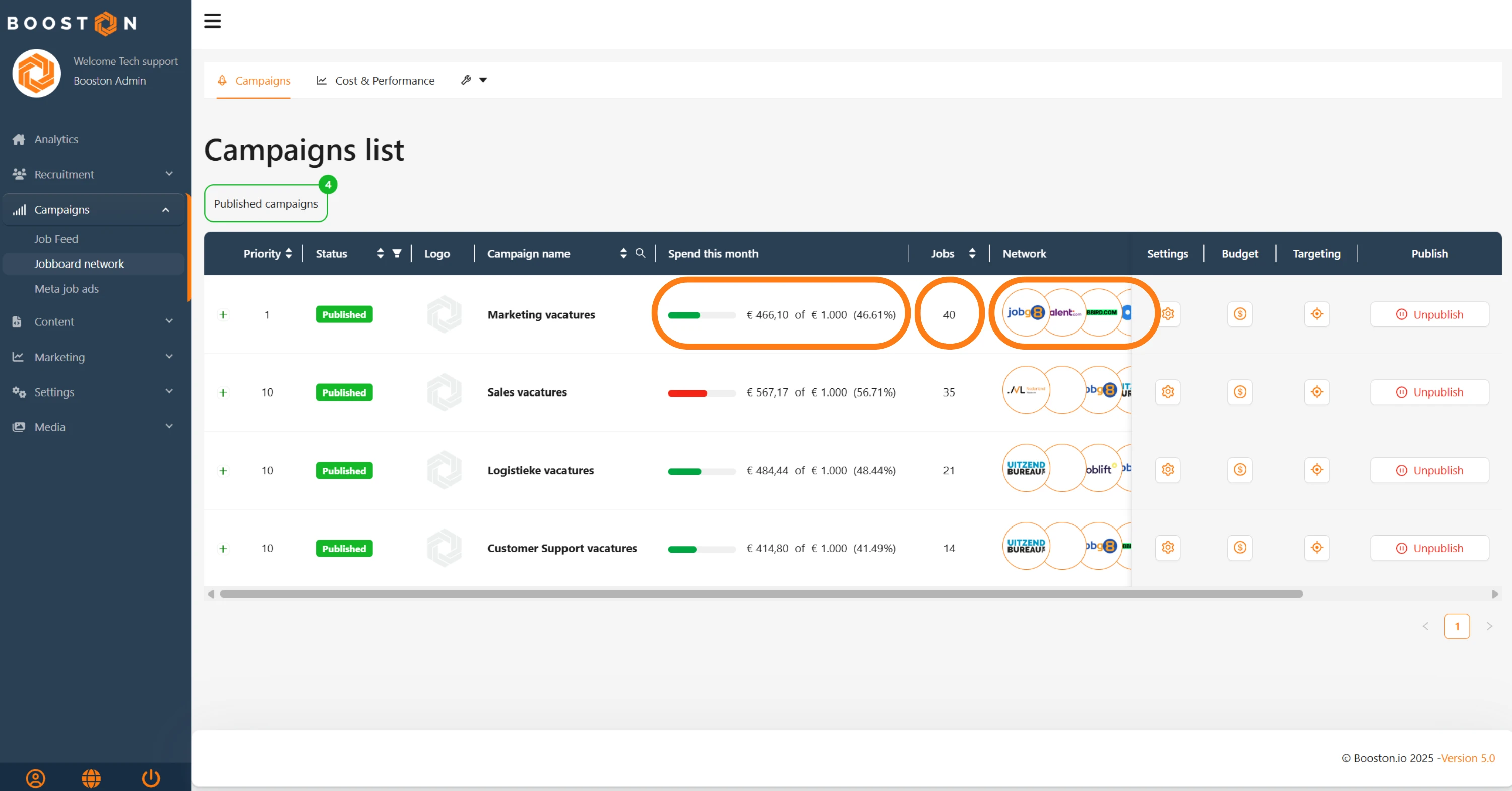
Pro Zeile liest du ab, wie die Kampagne dasteht:
| Spalte | Was sie bedeutet |
|---|---|
| Spend this month | Ein Balken mit dem ausgegebenen Betrag im Verhältnis zum Kampagnenbudget. Die Farbe zeigt, ob ihr für diesen Monat im Plan liegt. |
| Jobs | Wie viele Stellenanzeigen in der Kampagne sind: zuerst die Anzahl, die durch eure Filter kommt, danach die Anzahl, die an die Jobbörsen exportiert wurde. |
| Network | Die Logos der Jobbörsen, auf denen Budget eingesetzt wurde. |
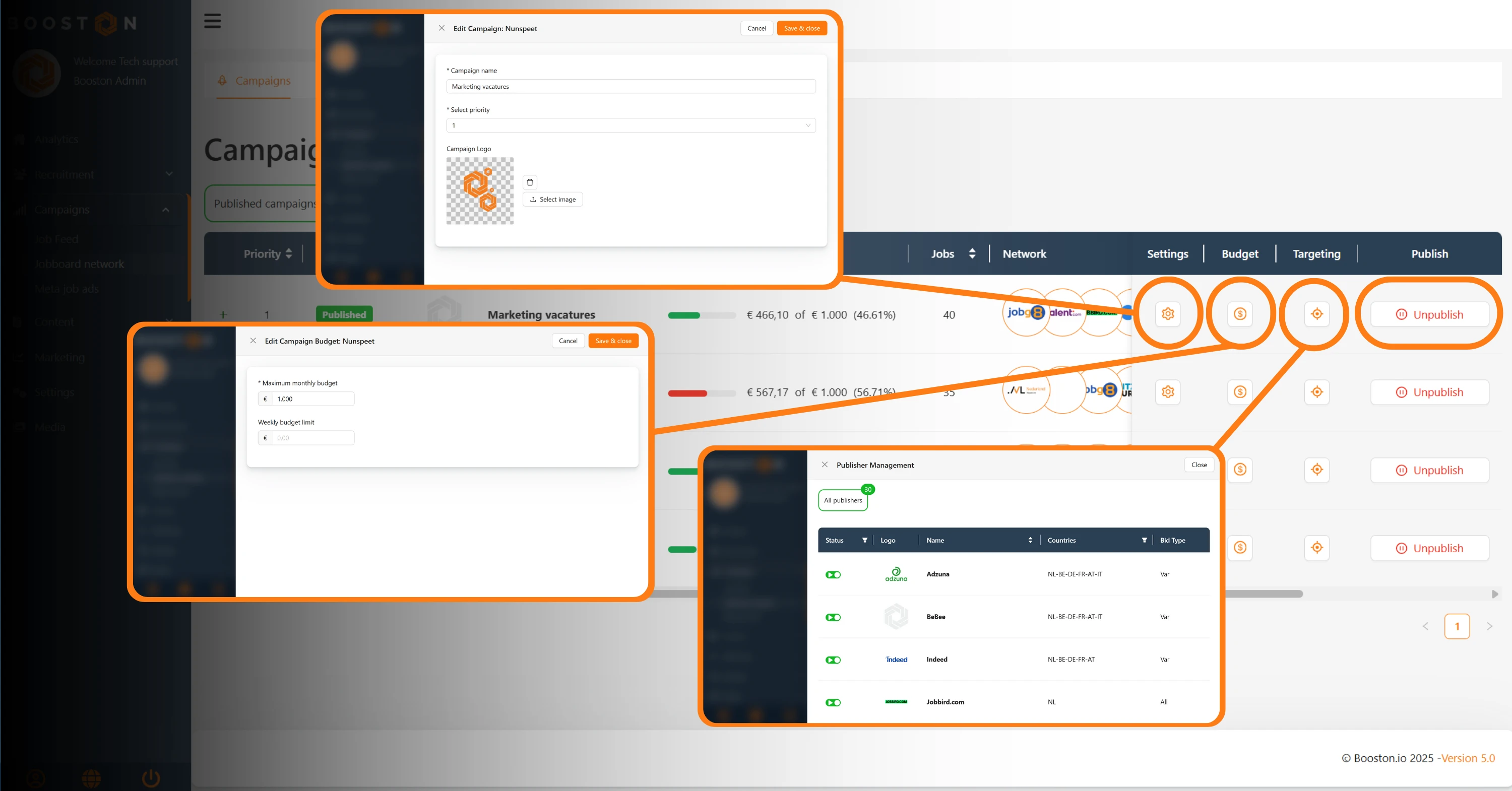
Rechts in der Zeile stehen vier Schaltflächen, mit denen du später alles anpasst — ohne Marketing-Fachkraft oder externe Agentur:
- Settings — Kampagnenname, Priorität und Logo.
- Budget — das Monatsbudget und das optionale Wochenlimit.
- Jobs — eure Filterkriterien oder die manuell hinzugefügten Stellenanzeigen.
- Targeting — Jobbörsen für diese Kampagne ein- oder ausschalten.
Schritt 5: eine einzelne Stellenanzeige ins Netzwerk stellen
Willst du einer bestimmten Stellenanzeige zusätzliche Aufmerksamkeit geben, musst du nicht in die Kampagnenseite. Das geht aus Booston heraus und bei angebundenem ATS auch direkt aus eurem eigenen System über die Boost-Schaltfläche an der Stellenanzeige.
- Öffne die Stellenanzeige und gehe zum Schritt Boost.
- Scrolle zur Karte Jobboard network. Dort steht jede Kampagne, in die diese Stellenanzeige passt, mit dem Typ (Manual oder Programmatic), der Priority und dem Budgetbalken dieser Kampagne.
- Sieh dir unter der Kampagne die Zeile pro Sprachversion an: die Language, den Status — Added, wenn die Stellenanzeige mitläuft, Available, wenn das noch möglich ist — und den Titel.
- Klicke in der Spalte Action auf die Schaltfläche, um die Stellenanzeige hinzuzufügen oder zu entfernen. Du bekommst die Bestätigung Job added to campaign.
Über den Link All campaigns unten auf der Karte springst du in die vollständige Kampagnenübersicht.
Schritt 6: messen, was es bringt
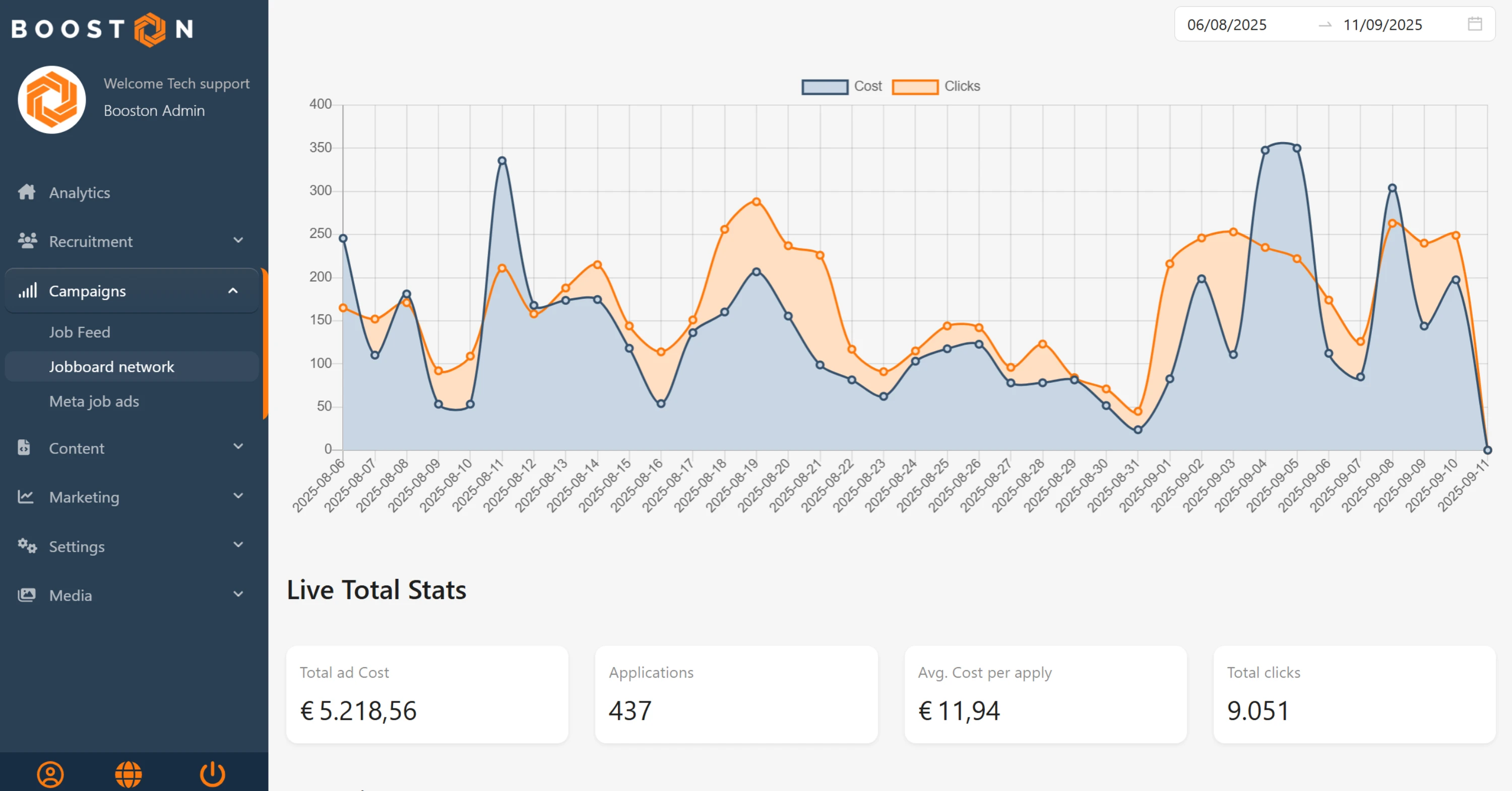
Unter Jobboard network → Cost & Performance siehst du, was das Netzwerk leistet. Wähle oben einen Zeitraum; alles auf dieser Seite rechnet mit diesem Datumsbereich.
Oben steht ein Diagramm mit Cost und Clicks über den gesamten Zeitraum, darunter die Live Total Stats: eure gesamten Anzeigenkosten, die Anzahl Bewerbungen, die durchschnittlichen Kosten pro Bewerbung und die Gesamtzahl der Klicks.
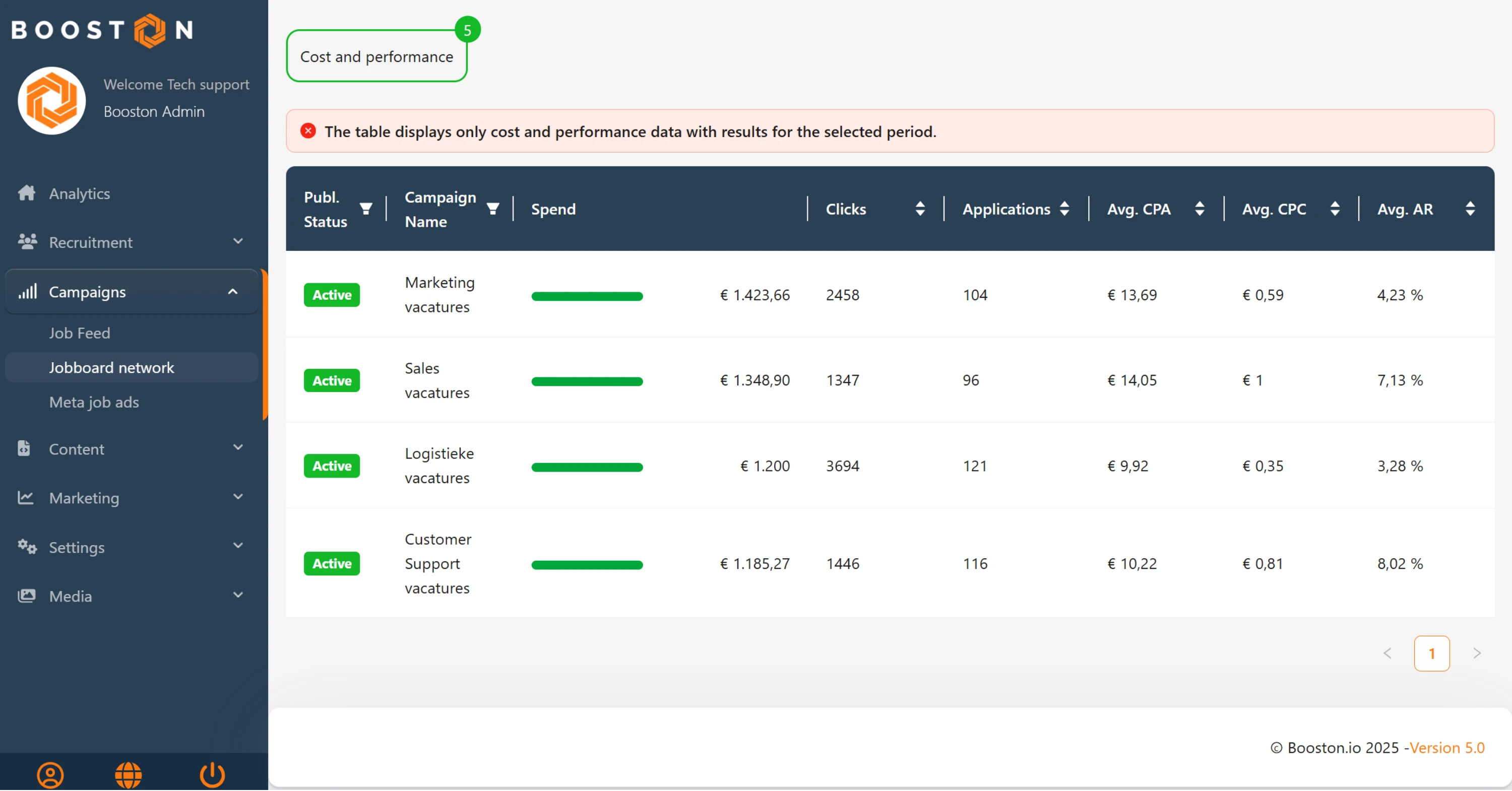
Darunter wechselst du zwischen zwei Registerkarten: Campaigns für die Zahlen pro Kampagne und Jobs für dieselben Zahlen pro Stellenanzeige. So siehst du sofort, welche Funktion sich leicht besetzen lässt und welche Aufmerksamkeit braucht.
| Spalte | Was sie bedeutet |
|---|---|
| Spend | Was im gewählten Zeitraum ausgegeben wurde. |
| Clicks und Applications | Wie viele Klicks es gab und wie viele davon zu einer Bewerbung führten. |
| Avg. CPA | Die durchschnittlichen Kosten pro Bewerbung. Das ist eure wichtigste Steuerungsgröße. |
| Avg. CPC und Avg. AR | Die durchschnittlichen Kosten pro Klick und der Anteil der Klicks, die zu einer Bewerbung führen. Hundert Klicks mit einer Bewerbung ergeben eine AR von 1 %. |
In der Registerkarte Campaigns steht außerdem die Spalte Rating: die durchschnittliche Sternebewertung, die Recruiter den eingegangenen Kandidaten gegeben haben. Sie sagt dir etwas, was die CPA nicht sagt — nämlich ob eure günstigen Bewerbungen auch gute Bewerbungen sind.
Deine Kampagnen optimieren
Eine gute Einrichtung ist der Anfang; der Gewinn steckt in dem, was du danach tust. Geh monatlich diese fünf Punkte durch.
- Achte auf hohe CPAs. Eine Kampagne mit hohen durchschnittlichen Kosten pro Bewerbung verdient als Erstes Aufmerksamkeit. Prüfe, ob die Stellentexte unterscheidbar genug sind und die richtigen Suchbegriffe enthalten.
- Verbessere die Qualität der Stellenanzeigen. Schärfere Titel, klarere Texte und konkretere Arbeitsbedingungen erhöhen die Conversion. Oft sinkt die CPA dadurch von selbst, ohne einen Euro Mehrausgabe.
- Nutze die Sternebewertungen. Bewerten eure Recruiter die eingegangenen Kandidaten? Dann setze mehr Budget auf Kampagnen mit hohen Bewertungen und weniger auf Kampagnen mit niedrigen. So steuerst du über Qualität statt über Menge.
- Steuere über die Plattformauswahl. Läuft eine Jobbörse dauerhaft schlecht — viele Klicks, wenige Bewerbungen — schalte sie über Targeting aus und erhöhe das Budget auf den Kanälen, die sich rechnen. Bleib dabei über sechs Jobbörsen.
- Vergleiche Monat für Monat. Stelle denselben Zeitraum des Vormonats neben diesen Monat. Steigt die CPA, ist das der Moment zum Nachsteuern bei Texten, Filtern oder Budgets — nicht erst, wenn das Budget aufgebraucht ist.
Was du nicht selbst einstellen kannst
Alles auf Kampagnenebene stellst du selbst ein: Budgets, Stoppregeln, Filter, Jobbörsen und das Veröffentlichen. Die Einstellungen auf Kontoebene sind bewusst geschützt. Du siehst sie zwar, aber sie sind ausgegraut und nicht änderbar.
- Status (Enabled oder Disabled) unter Settings — bestimmt, ob alle veröffentlichten Kampagnen tatsächlich auf den Jobbörsen stehen.
- Monthly campaign budget unter Settings — die Obergrenze, in der alle Kampagnen zusammen bleiben müssen.
- Publ. Status einer Jobbörse unter Publishers — bestimmt, ob eine Jobbörse überhaupt in Kampagnen wählbar ist.
- Die Anbindung selbst unter Connect.
Diese Einstellungen wirken auf euer gesamtes Konto, nicht auf eine einzelne Kampagne. Ein einziger Tippfehler — eine 10.000 statt einer 1.000 — trifft auf einen Schlag alle laufenden Kampagnen und kann ein Monatsbudget in wenigen Tagen aufbrauchen. Weil die Änderung über den Helpdesk läuft, schaut immer jemand mit, bevor sie live geht.
Bei Meta job ads funktioniert es genauso: Auch dort liegen Kontostatus und Hauptbudget bei Booston, während du pro Kampagne oder Anzeige sehr wohl selbst steuerst.
Probleme lösen
"Important: the account is currently not active. Published campaigns aren't visible on the jobboards until status is set to 'active'."
Euer Konto steht auf Disabled, dadurch stehen die Kampagnen still. Dieser Status liegt bei Booston: Melde es beim Helpdesk, dann schalten wir ihn um.
"Warning: The combined monthly budgets of all active campaigns exceed the configured monthly account budget."
Die Monatsbudgets eurer aktiven Kampagnen sind zusammen höher als das Kontobudget. Senke selbst das Budget einer Kampagne, oder bitte den Helpdesk um eine Erhöhung des Kontobudgets.
"This job is not eligible for any Jobboard network campaign."
Diese Stellenanzeige kommt durch keinen einzigen Kampagnenfilter. Erweitere die Filter einer bestehenden Kampagne, oder füge die Stelle manuell einer Manual job add-Kampagne hinzu.
"The table displays only cost and performance data with results for the selected period."
Das ist ein Hinweis, kein Fehler: Kampagnen ohne Ergebnis im gewählten Zeitraum stehen nicht in der Tabelle. Fehlt dir eine Kampagne, erweitere oben den Datumsbereich.
"Jobboard Network is not connected."
Die Anbindung an das Netzwerk fehlt. Wende dich an den Helpdesk.
Häufig gestellte Fragen
Zahle ich das volle Monatsbudget, auch wenn es nicht aufgebraucht wird?
Nein. Das Monatsbudget ist eine Obergrenze; abgerechnet wird nur, was tatsächlich ausgegeben wurde. Ein großzügiges Budget kostet euch also nichts extra, gibt dem Netzwerk aber mehr Spielraum.
Warum steht meine Kampagne auf Published, aber ich sehe noch keine Klicks?
Neue Stellenanzeigen müssen erst vom Netzwerk abgeholt und verarbeitet werden; das geschieht nicht sofort. Prüfe außerdem in der Spalte Jobs, ob tatsächlich Stellenanzeigen exportiert wurden — steht dort eine 0, kommt keine einzige Stelle durch eure Filter.
Kann ich eine einzelne Stellenanzeige auf eine bestimmte Jobbörse stellen?
Nein. Jobbörsen wählst du pro Kampagne, nicht pro Stellenanzeige. Willst du eine Stelle auf einer abweichenden Auswahl, lege eine eigene Kampagne mit diesen Jobbörsen an und füge die Stelle dort manuell hinzu.
Was passiert, wenn mein Kampagnenbudget aufgebraucht ist?
Die Kampagne hört bis zum nächsten Monat auf zu werben. Die Stellenanzeigen bleiben auf eurer eigenen Website stehen; nur die bezahlte Platzierung auf den Jobbörsen fällt weg.
Zählt das Budget einer pausierten Kampagne mit?
Nein, für die Warnung zum Kontobudget zählen nur aktive Kampagnen.
Demnächst
- Ein Boost-Indikator in der Stellenübersicht. In der Spalte Boost kommt ein klickbares Element mit einem Ring, der zeigt, wie stark eine Stellenanzeige läuft, den Logos der gerade aktiven Kanäle und einem Pop-over mit Status und Ausgaben der letzten 30 Tage pro Kampagne. Ein Klick bringt dich zum Schritt Boost dieser Stelle.
- AI als dritter Kampagnentyp auf der Boost-Seite. AI-Aktionen kommen in denselben Aufbau wie Meta job ads und Jobboard network, sodass Status und Schaltflächen über alle Kanäle hinweg auf einer Linie liegen. Sobald das live ist, aktualisieren wir diesen Artikel.
Brauchst du Hilfe?
Kommst du nicht weiter oder bist du unsicher, welche Einstellung zu eurer Situation passt? Schreibe an support@booston.io oder rufe 085 0044 215 an und nenne:
- den Namen eurer Umgebung;
- was du erreichen willst;
- die Meldung, die du siehst, falls es eine Fehlermeldung gibt.
Willst du lieber gemeinsam durch die Einstellungen gehen? Buche eine kostenlose Online-Demo von 30 Minuten — dann gehen wir es zusammen durch. Job Done!


