Je vacature staat in ForceFlow. Daarna begint het overtypen: dezelfde tekst nog een keer op de werkenbij-site, nog een keer bij de vacaturebanken, en als er iemand solliciteert plak je de gegevens en het cv weer terug in ForceFlow. Elke wijziging doe je twee keer, en welke versie nu de juiste is weet je op vrijdagmiddag niet meer.
Met de ForceFlow-koppeling doe je het werk één keer. Je zet de vacature op Gepubliceerd in ForceFlow en vinkt Booston.io aan; Booston haalt de vacature op, zet hem op je website en kan er campagnes op starten. Sollicitaties komen compleet met cv, motivatie en herkomst weer terug in ForceFlow, en statussen en beoordelingsscores blijven aan beide kanten gelijk. Het einddoel: ForceFlow blijft je enige invoerpunt, en alles wat daarbuiten gebeurt komt daar vanzelf weer samen.
Na dit artikel weet je welke gegevens heen en weer gaan, hoe je de koppeling zelf instelt via de setup-wizard, hoe je je vacatureteksten en attributen inricht, en hoe je vanuit ForceFlow direct in Booston verder werkt zonder opnieuw in te loggen. Je vindt het scherm via Menu → Settings → Connect → Ats.
Voordat je begint
- De module ATS connector staat aan op je omgeving. Staat die uit, dan zie je het scherm Connect niet.
- Je hebt een ForceFlow API-key. Die zit in je ForceFlow-abonnement; er zijn geen extra kosten aan verbonden.
- Je gebruikersrol heeft toegang tot Settings. Rollen en rechten regel je in Users: toegang geven, rollen kiezen en inloggen via je ATS.
- Er staat minimaal één gepubliceerde vacature in ForceFlow. Zonder gepubliceerde vacature valt er niets te controleren.
- Je weet welke talen je omgeving gebruikt. ForceFlow levert vacatures per taal aan; welke talen Booston ophaalt stel je in de wizard in.
Wat de koppeling je oplevert
De koppeling is geen eenmalige import maar een doorlopende uitwisseling in twee richtingen. Dat levert je vijf dingen op:
- Eén invoerpunt. Je voert de vacature in ForceFlow in en nergens anders. Wijzig je hem daar, dan wijzigt hij overal mee.
- Direct online en in campagnes. Een gepubliceerde vacature staat op je website en kan mee in je campagnes op vacaturebanken en social media.
- Sollicitaties compleet terug. Naam, contactgegevens, cv, motivatie én de herkomst van de sollicitant komen als kandidaat in ForceFlow te staan.
- Statussen en scores gelijk. Zet een recruiter een kandidaat in ForceFlow door naar de volgende fase, dan ziet Booston dat ook — je rapportages blijven kloppen.
- Doorklikken zonder opnieuw inloggen. Vanuit een vacature in ForceFlow spring je met één klik naar diezelfde vacature in Booston, al ingelogd. Zie Vanuit ForceFlow doorklikken naar Booston.
Daarbovenop is de koppeling meertalig: ForceFlow levert een vacature per taal aan en Booston houdt die talen uit elkaar, zonder dat je iets dubbel invoert.
Welke gegevens heen en weer gaan
Hieronder staat precies wat er over de lijn gaat, in welke richting, en wat het aanzet. De namen in de kolom Instelling zijn de schakelaars die je in Stap 4: kies welke datastromen aan gaan tegenkomt.
Van ForceFlow naar Booston
| Wat | Wanneer | Instelling |
|---|---|---|
| Vacatures — titel, teksten, publicatiestatus, start- en einddatum, adres en coördinaten | Elke 10 minuten, of vrijwel direct via de webhook | Job, job attribute and recruiter import |
| Vacature-attributen — categorie, functie, branche, dienstverband, opleiding, taal, salaris, locatie, regio | Tegelijk met de vacature | Job, job attribute and recruiter import |
| Recruiters — de interne contactpersoon bij de vacature | Tegelijk met de vacature | Job, job attribute and recruiter import |
| Kandidaatstatus — de fase waarin de kandidaat in ForceFlow staat | Bij elke synchronisatieronde | Candidate review score and status import |
| Beoordelingsscore — 1 tot en met 5 sterren | Bij elke synchronisatieronde | Candidate review score and status import |
Van Booston naar ForceFlow
| Wat | Wanneer | Instelling |
|---|---|---|
| Sollicitant — naam, e-mail, telefoon, de vacature waarop is gesolliciteerd | Direct bij de sollicitatie | Candidate export |
| Cv en motivatiebrief — als bestand bij de kandidaat | Direct bij de sollicitatie | Candidate export |
| Herkomst — de bron plus de volledige UTM-gegevens, dus via welke campagne en welk kanaal de sollicitant binnenkwam | Direct bij de sollicitatie | Candidate export |
| Beoordelingsscore — de score of de AI-matchscore van Booston | Bij de kandidaat-export | Candidate export |
| Nieuwe poging — een export die eerder mislukte wordt opnieuw aangeboden | Elk uur | Candidate export retry |
| Vacature-URL — de link naar de vacature op je eigen website | Na import van de vacature | Postback job URL export |
Hoe snel het gaat
- Met webhook verwerkt Booston een wijziging vrijwel direct. ForceFlow meldt alleen dát er iets veranderd is en om welke vacature het gaat; Booston haalt daarna zelf het volledige, actuele record op via de API. Zo is de inhoud altijd de inhoud van dat moment.
- Zonder webhook haalt Booston elke 10 minuten alle vacatures op. Bij een grote vacatureportefeuille kan het verwerken daarna nog iets langer duren.
- Sollicitaties gaan niet mee in die ronde: die worden meteen bij binnenkomst geëxporteerd. Lukt dat niet — bijvoorbeeld omdat ForceFlow even niet bereikbaar is — dan probeert Booston het elk uur opnieuw.
Stap 1: vraag je ForceFlow API-key aan
De koppeling werkt met een persoonlijke API-key van ForceFlow.
- Vraag je API-key op bij je contactpersoon of accountmanager bij ForceFlow.
- Bewaar de key ergens veilig. Je vult hem straks zelf in Booston in en hoeft hem verder met niemand te delen.
De API-key is inbegrepen in je ForceFlow-abonnement. Er zijn geen extra kosten aan verbonden.
Stap 2: start de koppeling en kies ForceFlow
Vanaf hier werk je in Booston. De setup loopt via een wizard van vier stappen; je kunt tussendoor terug en pas op de laatste stap wordt er echt iets opgeslagen.
- Ga naar Menu → Settings → Connect → Ats. Zolang er niets gekoppeld is, staat er Ats is not connected.
- Klik op Connect. De wizard opent op de eerste stap, Select ATS.
- Kies bij Select Ats de waarde Forceflow. De lijst is doorzoekbaar en toont per systeem het logo.
- Klik op Next.
Stap 3: vul de Main settings in
Op de stap Main settings vertel je Booston waar je ForceFlow-omgeving staat en waarmee hij mag inloggen.
| Veld | Wat je invult |
|---|---|
| Username | De gebruikersnaam die je van ForceFlow hebt gekregen. |
| Password | Je ForceFlow API-key uit Stap 1: vraag je ForceFlow API-key aan. Het veld toont de waarde niet, ook niet na opslaan. |
| Url | Het API-adres van je ForceFlow-omgeving. |
| Qualifier | Laat leeg. ForceFlow filtert aan zijn eigen kant welke vacatures naar Booston gaan. |
| Multilingual | Aan als je vacatures in meerdere talen publiceert. Booston haalt de vacature dan per ingestelde taal apart op. |
Klik daarna op Next.
Stap 4: kies welke datastromen aan gaan
Op de stap Functionality zet je aan wat er tussen ForceFlow en Booston mag lopen. De opties staan in twee blokken.
Onder Sync staan de datastromen zelf:
| Instelling | Wat het doet | Advies |
|---|---|---|
| Job, job attribute and recruiter import | Haalt vacatures, vacature-attributen en recruiters op uit ForceFlow. | Aan. Zonder deze optie komt er niets binnen. |
| Skip job import on zero results | Slaat de import over als ForceFlow nul vacatures teruggeeft, in plaats van alles in Booston op inactief te zetten. | Aan. Dit is je vangnet bij een storing aan de ForceFlow-kant. |
| Candidate export | Stuurt sollicitanten met cv, motivatie en herkomst naar ForceFlow. | Aan. |
| Candidate export retry | Biedt een mislukte export elk uur opnieuw aan. | Aan. Werkt alleen als Candidate export aanstaat. |
| Candidate review score and status import | Haalt kandidaatstatussen en beoordelingsscores op uit ForceFlow. | Aan als je in ForceFlow met fases en sterren werkt. |
| Postback job URL export | Schrijft de vacature-URL van je eigen website terug naar ForceFlow. | Aan. Je recruiters kunnen de vacature dan vanuit ForceFlow openen. |
Onder Real time connection settings bepaal je wat Booston doet met een binnenkomend webhook-bericht:
| Instelling | Wat het doet |
|---|---|
| Activate webhooks | De hoofdschakelaar. Staat deze uit, dan negeert Booston alle webhook-berichten en blijft alleen de tienminutenronde over. |
| Job import | Verwerkt een melding over een gewijzigde, gepubliceerde of ingetrokken vacature. |
| Candidate progression import | Verwerkt een melding over een gewijzigde kandidaatstatus. |
| Candidate score import | Verwerkt een melding over een gewijzigde beoordelingsscore. |
Klik op Next.
Stap 5: activeer de koppeling
De laatste stap heet Activation. Hier staat een rode waarschuwing, en dat is terecht: de schakelaars op deze stap overschrijven bestaande instellingen en werken door in je hele omgeving, inclusief je website en je campagnes.
| Schakelaar | Wat het doet | Wanneer zet je hem aan |
|---|---|---|
| Apply default attribute settings for this ATS | Zet alle standaard-attribuutinstellingen voor ForceFlow in één keer goed: actief, correct gelabeld en gekoppeld aan het juiste ForceFlow-veld. | Bij een eerste inrichting. Dit scheelt je het meeste handwerk. |
| Purge existing jobs and reload from ATS | Verwijdert de bestaande vacatures in Booston en haalt ze opnieuw op. | Alleen als je vacatures uit een eerdere koppeling hebt staan die niet kloppen. |
| Purge exisiting job attribute values and reload from ATS | Verwijdert de bestaande attribuutwaarden en haalt ze opnieuw op. | Alleen als je attribuutwaarden vervuild zijn geraakt. |
| Purge all recruiters and reload from ATS | Verwijdert alle recruiters en haalt ze opnieuw op uit ForceFlow. | Alleen als je recruiterlijst niet meer klopt. |
- Zet Apply default attribute settings for this ATS aan als dit je eerste inrichting is.
- Laat de drie Purge-schakelaars uit, tenzij je bewust opnieuw wil beginnen.
- Klik op Save.
Booston toont daarna Synchronization in progress en haalt je vacatures op. Als dat klaar is verschijnt het overzicht met You are connected.
Stap 6: zet de webhook aan in ForceFlow
De webhook zelf richt je in ForceFlow in, niet in Booston. Je vertelt ForceFlow naar welk adres hij een melding moet sturen zodra er iets aan een vacature verandert.
- Ga in ForceFlow naar Instellingen → Koppelingen.
- Zet bij de Booston.io-key het vinkje Gebruik Booston.io aan.
- Klik rechts in die rij op het webhook-icoon.
- Vul bij Webhook URL je Booston-domein in, met
/webhook/processerachter. Bijvoorbeeld:https://jouwbedrijf.booston.io/webhook/process. - Laat Taal op Automatisch staan.
- Klik op Test. Bij een goede instelling verschijnt onderaan Status 200.
- Klik op Aanpassen om op te slaan.
Vanaf nu stuurt ForceFlow een melding bij elke publicatie, intrekking of inhoudelijke wijziging van een vacature. In die melding zit alleen het ID van de vacature; Booston haalt daarna zelf het volledige record op.
Stap 7: stel je vacatureteksten in
De koppeling weet nu waar hij de vacature moet halen. Nu bepaal je welke teksten uit ForceFlow op welke plek in Booston terechtkomen.
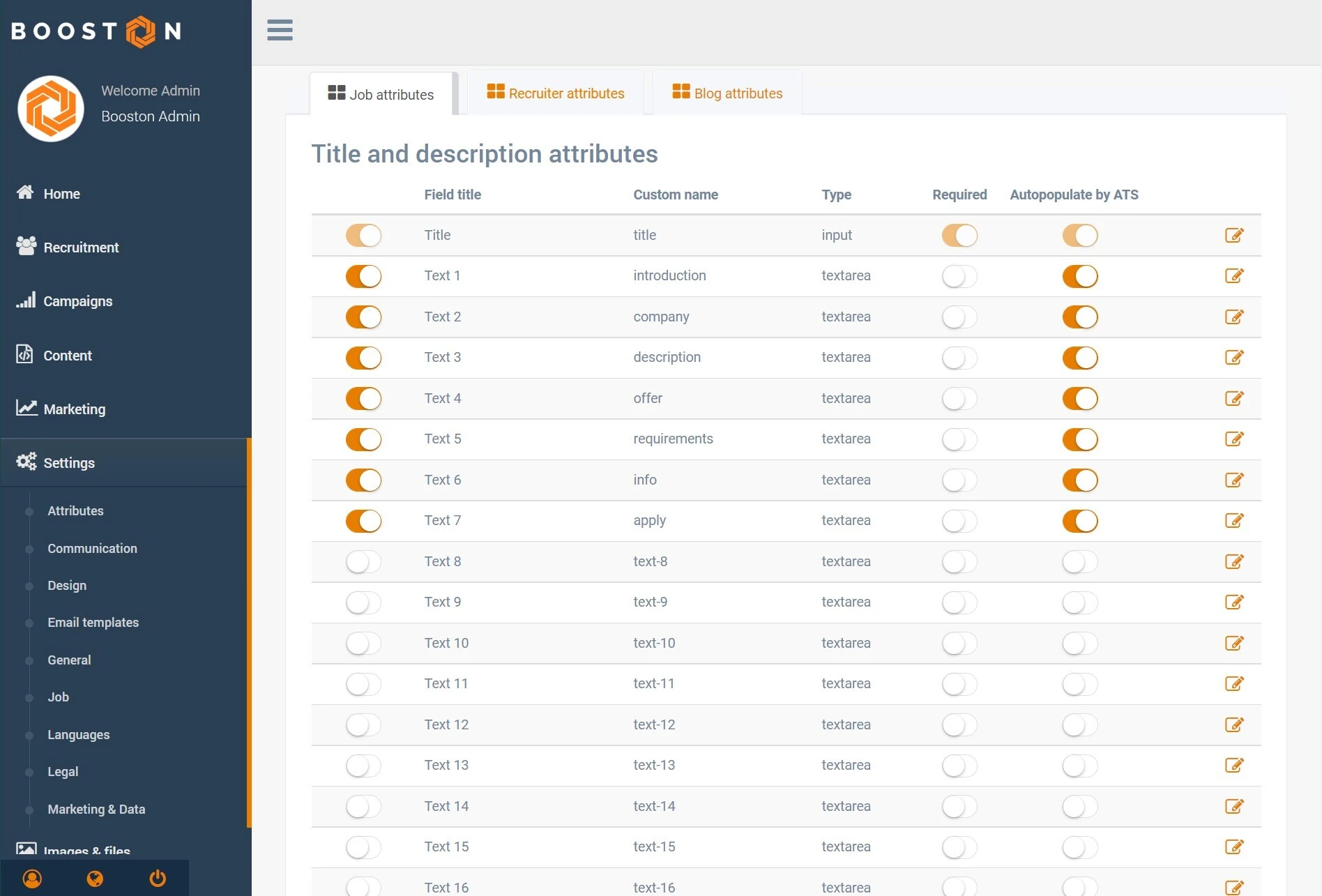
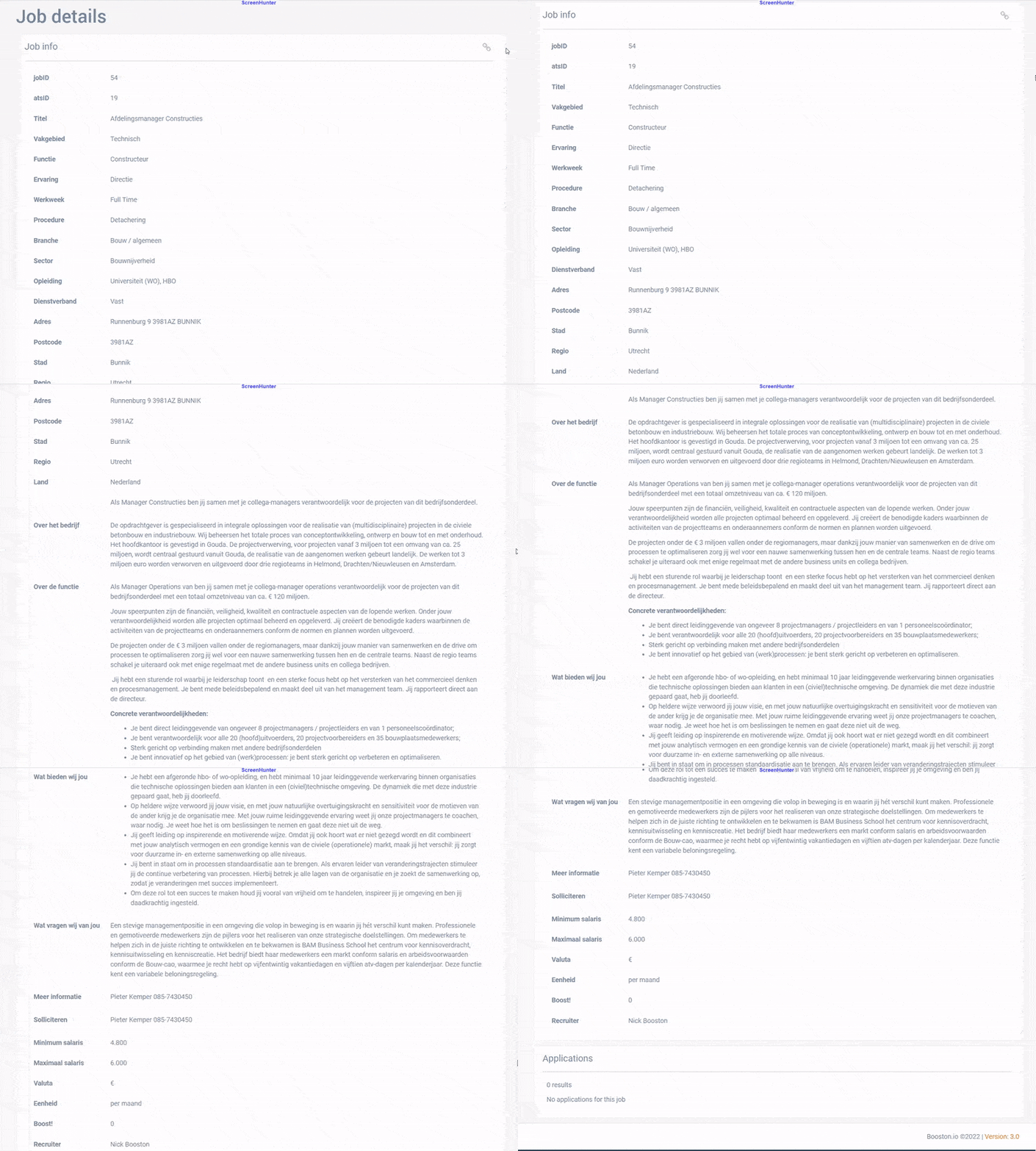
Ga naar Menu → Settings → Attributes → Job attributes. Bovenaan staat het blok Title and description attributes: de titel plus een reeks tekstvelden, elk gekoppeld aan een tekstveld in ForceFlow.
Aan de ForceFlow-kant zijn dit de velden die meekomen: de publicatietitel, de samenvatting, de beschrijving, het aanbod, het bedrijfsprofiel, de vereisten en het extra tekstveld.
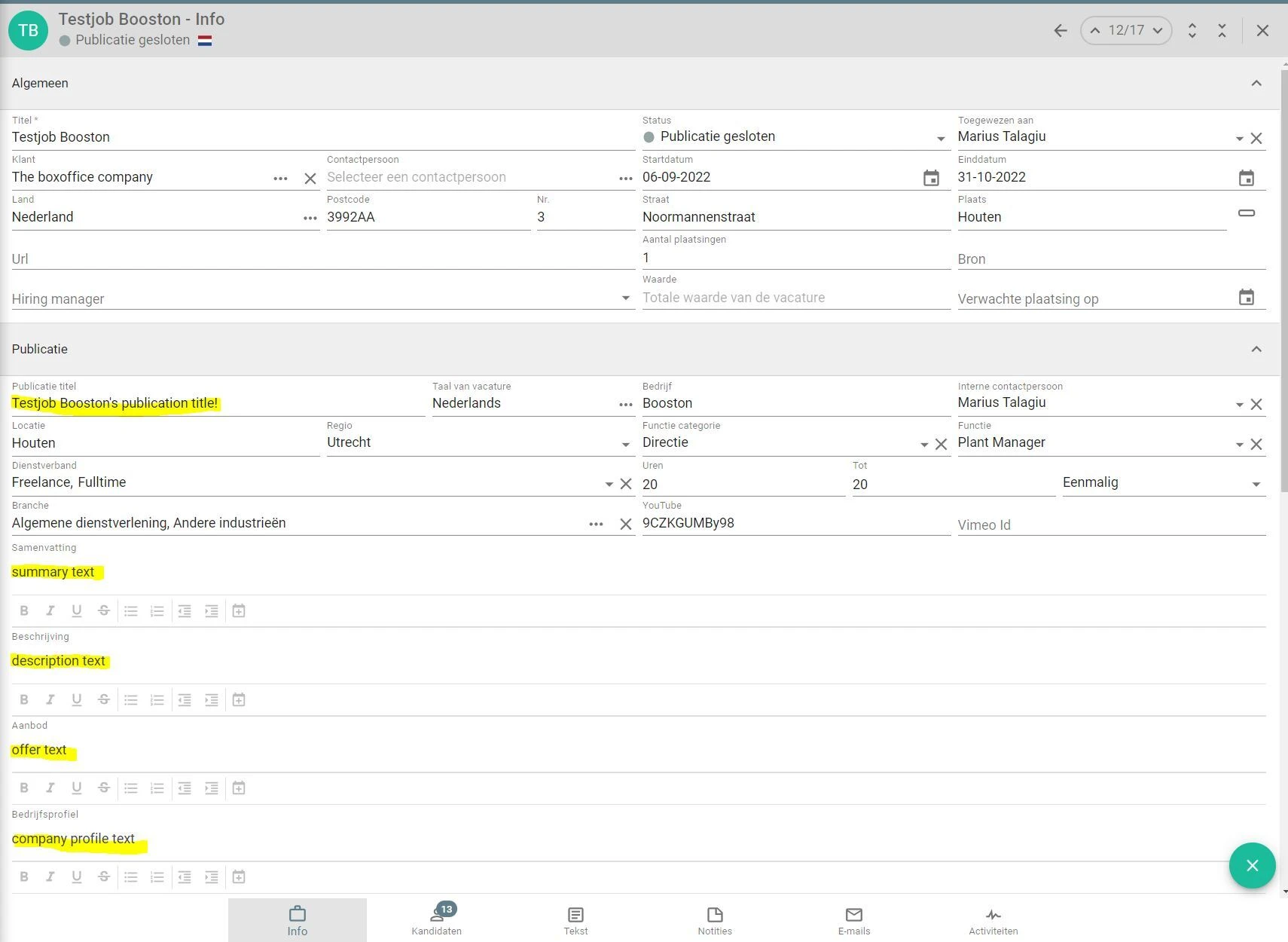
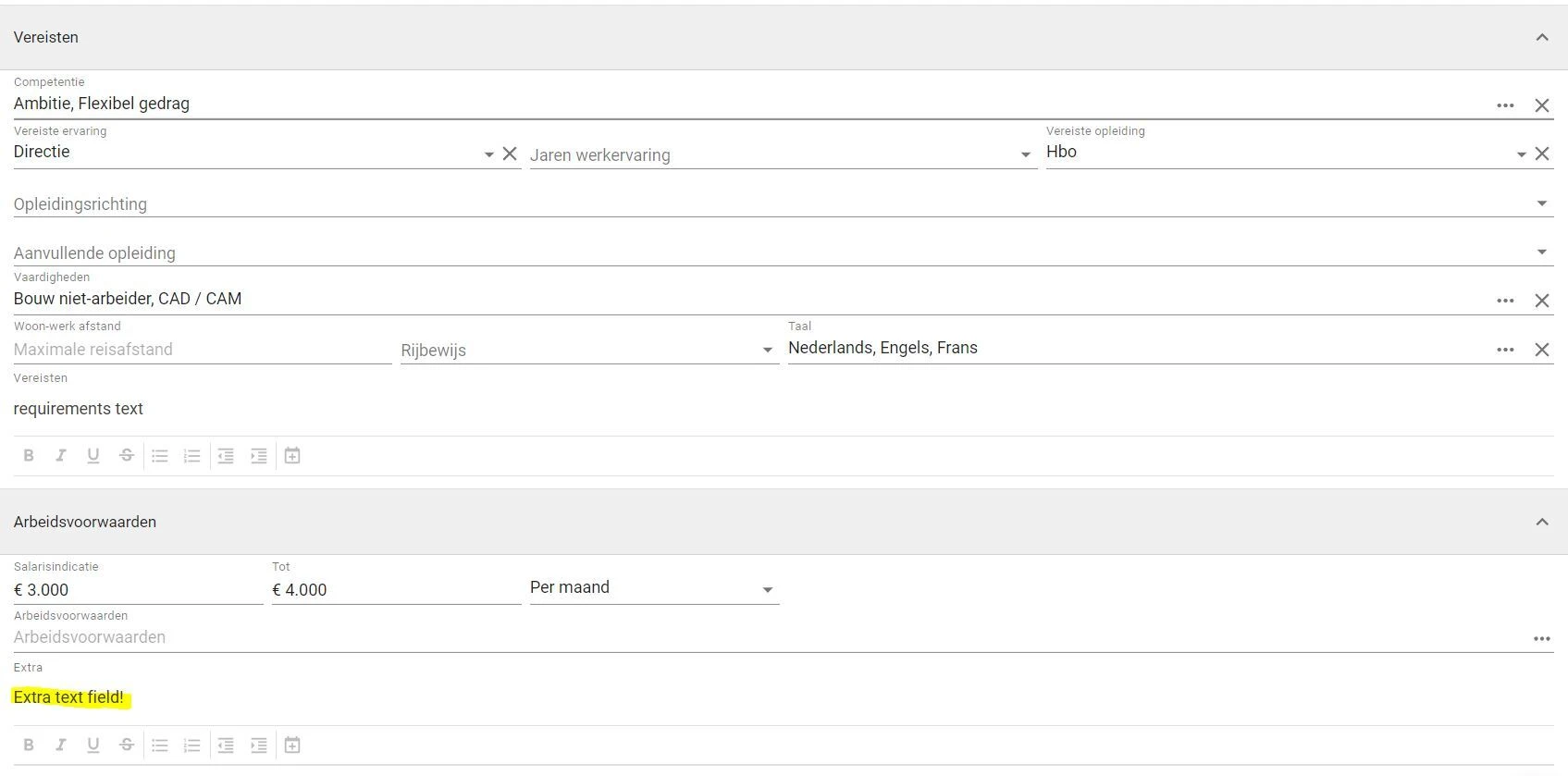
Aan de Booston-kant bepaal je per tekstattribuut wat ermee gebeurt. Er zijn drie standen:
- Attribuut uit. Booston importeert het gekoppelde ForceFlow-veld niet.
- Attribuut aan met Autopopulate by ATS aan. ForceFlow vult de tekst, en overschrijft hem bij elke wijziging.
- Attribuut aan met Autopopulate by ATS uit. Je schrijft de tekst zelf in Booston, en ForceFlow raakt hem niet aan.
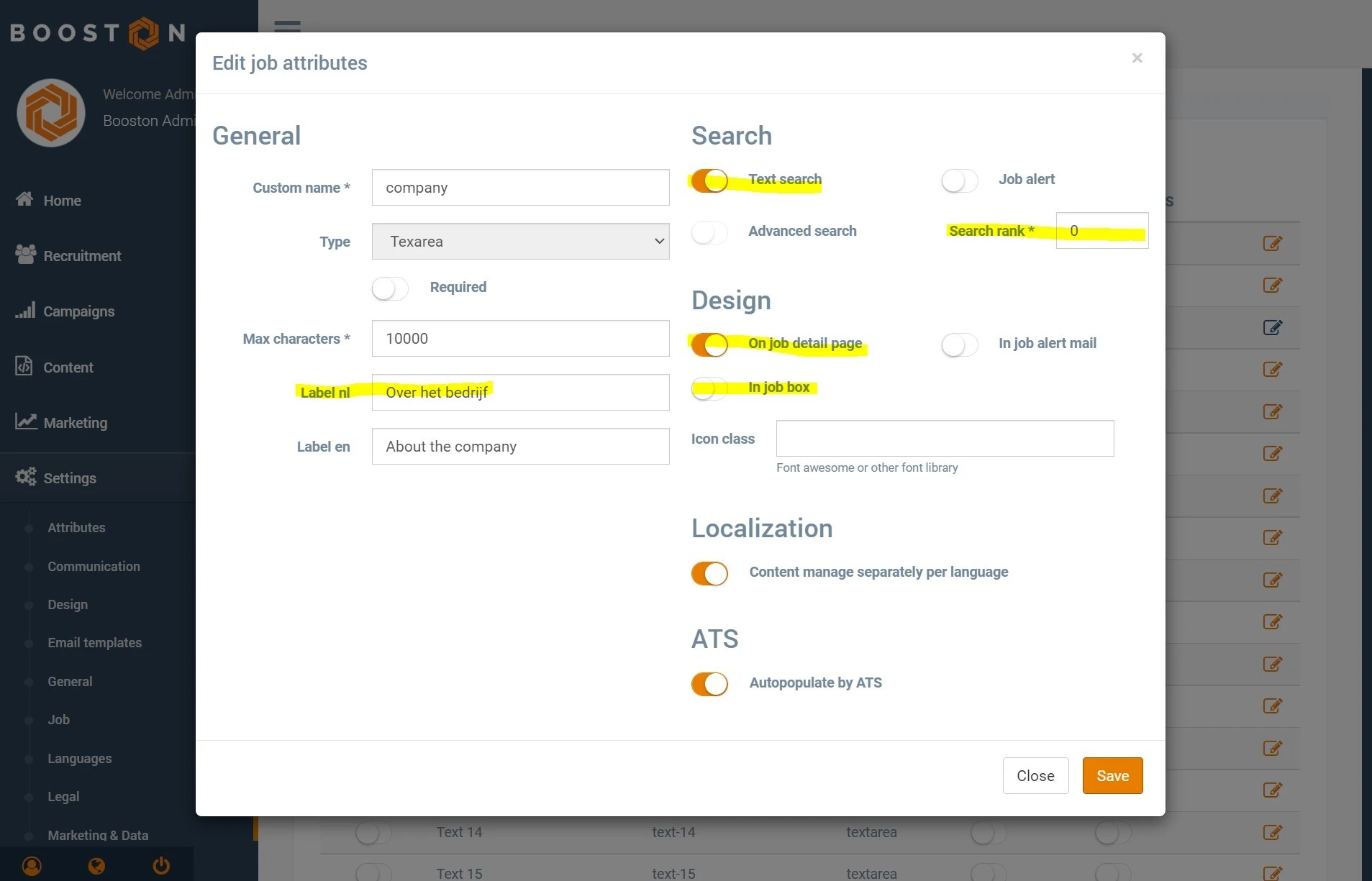
Klik op het bewerkicoon achter een attribuut om het in te richten:
| Veld | Wat je ermee bepaalt |
|---|---|
| Label nl / Label en | De kop die boven de tekst op je website staat, per taal. |
| Text search | Of deze tekst meetelt bij een zoekopdracht op je website. |
| Search rank | In welke volgorde de attributen worden getoond. |
| On job detail page | Of de tekst zichtbaar is op de vacaturepagina. |
| In job box | Of de tekst als introductie in een vacaturelijst wordt gebruikt. |
| Autopopulate by ATS | Of ForceFlow dit veld vult. |
Controleer het resultaat via Menu → Recruitment → Jobs en open een vacature.
Stap 8: stel de overige vacature-attributen in
Onder het tekstblok staan de overige vacature-attributen: categorie, functie, branche, dienstverband, opleidingsniveau, taal, salaris, locatie en regio. Hier gaat het niet om losse teksten maar om attribuutwaarden — de waarden waaruit een vacature kiest, en waarop een kandidaat op je website filtert.
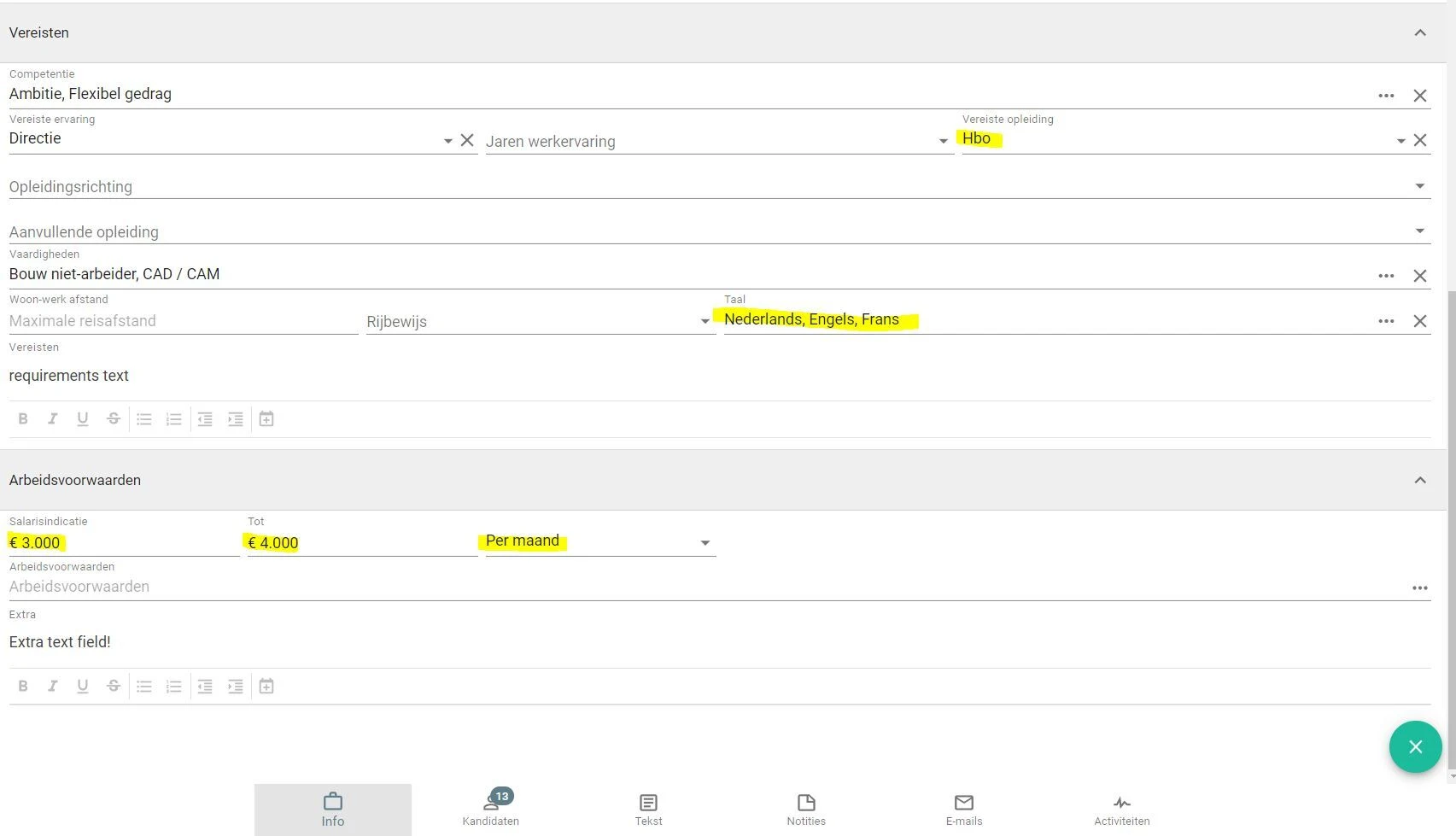
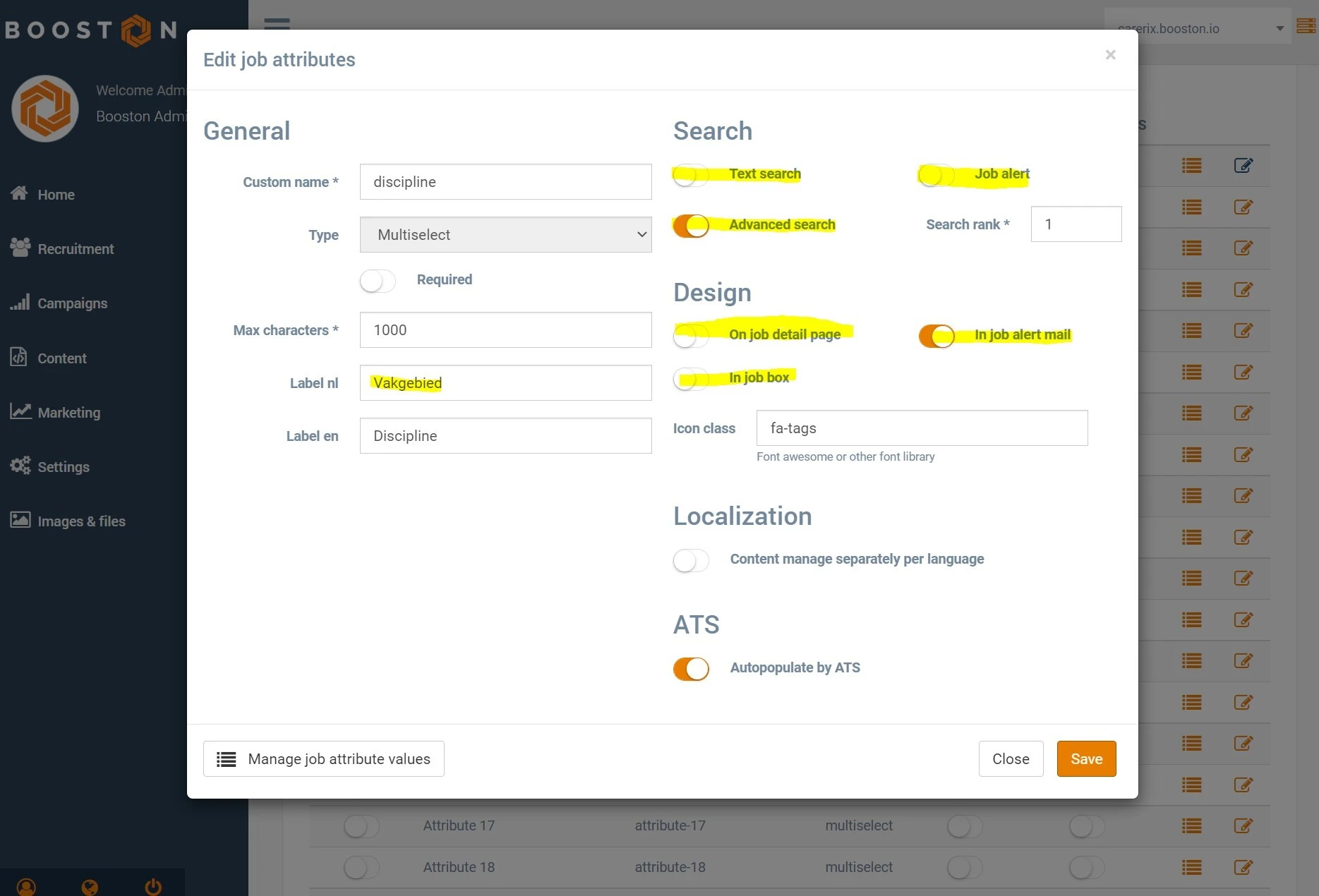
Het werkt hetzelfde als bij de teksten: staat een attribuut uit, dan importeert Booston de waarde niet. Wil je dat ForceFlow het vult, zet dan Autopopulate by ATS aan. Staat het attribuut aan maar Autopopulate by ATS uit, dan vul je de waarde zelf via Menu → Recruitment → Jobs en de vacature bewerken.
Bij deze attributen komen er twee instellingen bij ten opzichte van de tekstvelden:
| Veld | Wat je ermee bepaalt |
|---|---|
| Job alert | Of de attribuutwaarde beschikbaar is in het vacature-alertformulier. |
| In job alert mail | Of de attribuutwaarde in de vacature-alertmail naar kandidaten wordt genoemd. |
Welke waarden er vanuit ForceFlow binnenkomen zie je via Manage job attribute values. Daar geef je elke waarde een label per taal, koppel je hem desgewenst aan een categorie voor Google for Jobs en zet je er een afbeelding bij.
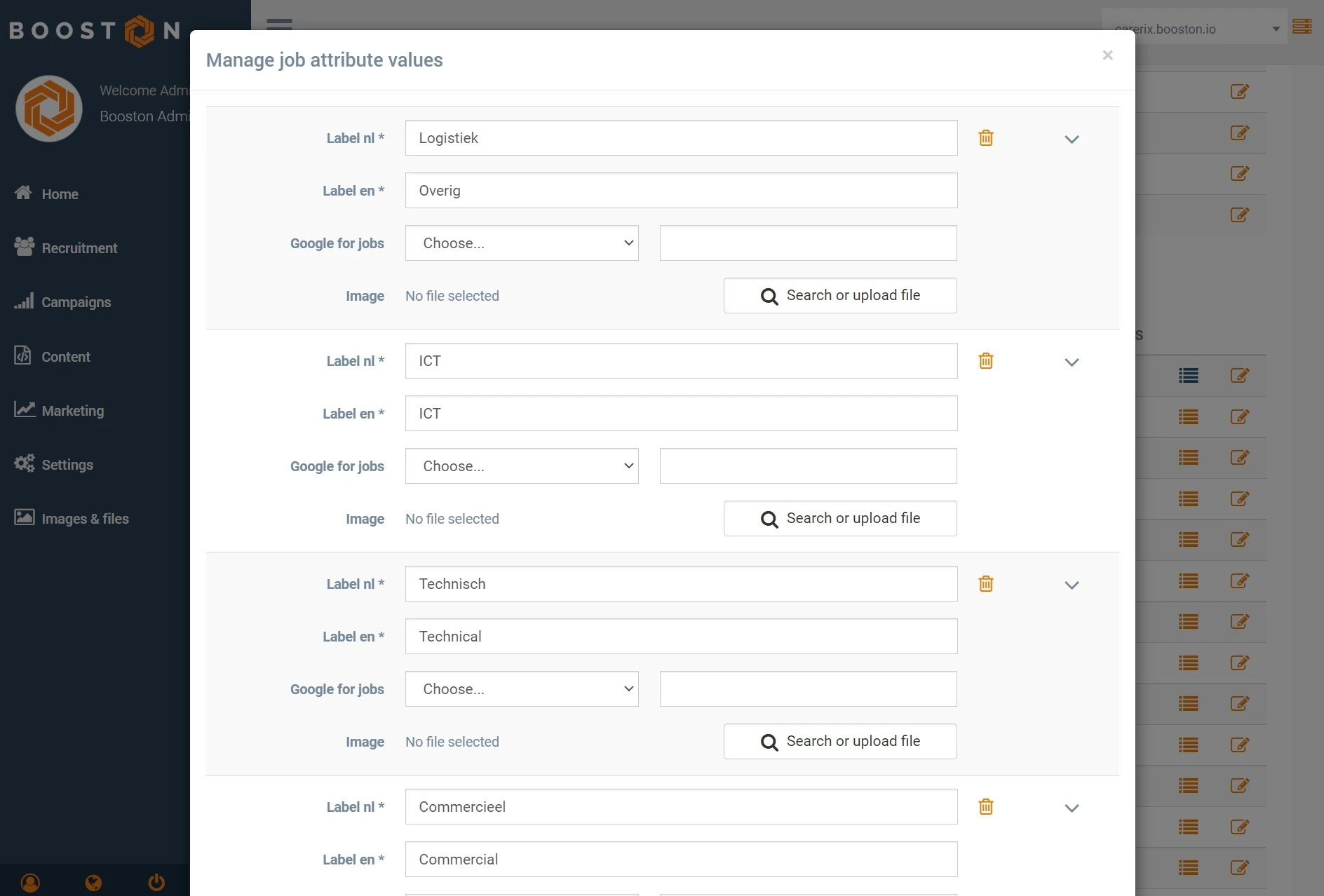
Nieuwe waarden komen er vanzelf bij: zodra ForceFlow een vacature stuurt met een waarde die Booston nog niet kent, wordt die waarde toegevoegd. Je kunt hem daarna los van ForceFlow herschrijven — je vertaling of je nettere schrijfwijze blijft staan.
Vacatures publiceren vanuit ForceFlow
De koppeling staat. Vanaf nu is publiceren een handeling in ForceFlow.
- Maak de vacature aan in ForceFlow en vul de velden in die je in Booston hebt aangezet.
- Zet Status op Gepubliceerd.
- Controleer het datumbereik. De Startdatum moet in het verleden liggen als je wil dat de vacature direct wordt opgehaald; de Einddatum moet in de toekomst liggen.
- Vink bij Gepubliceerd op de optie Booston.io aan.
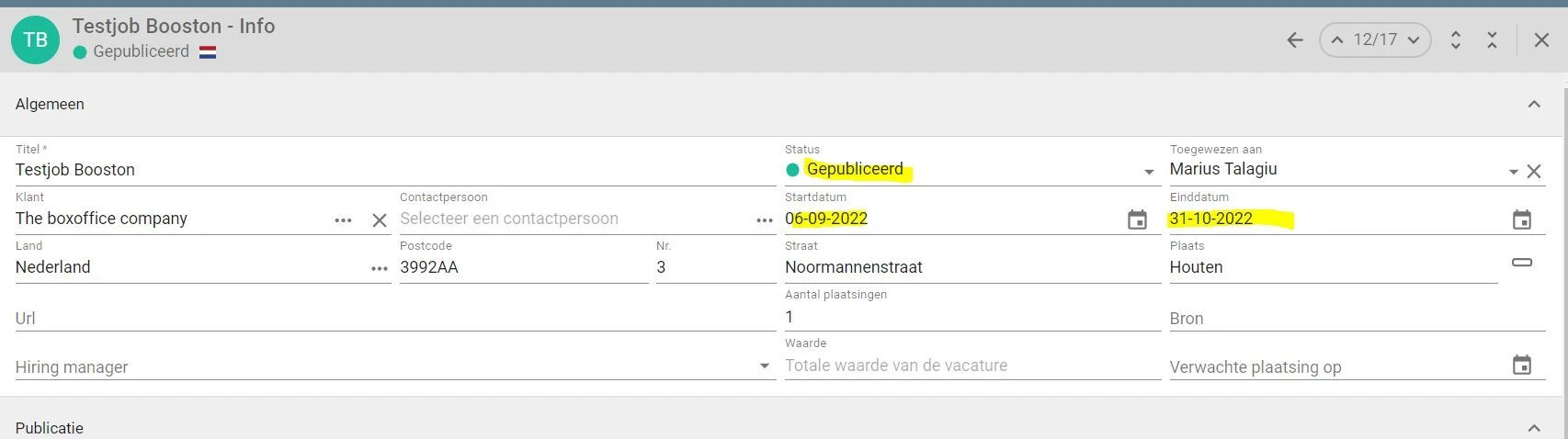
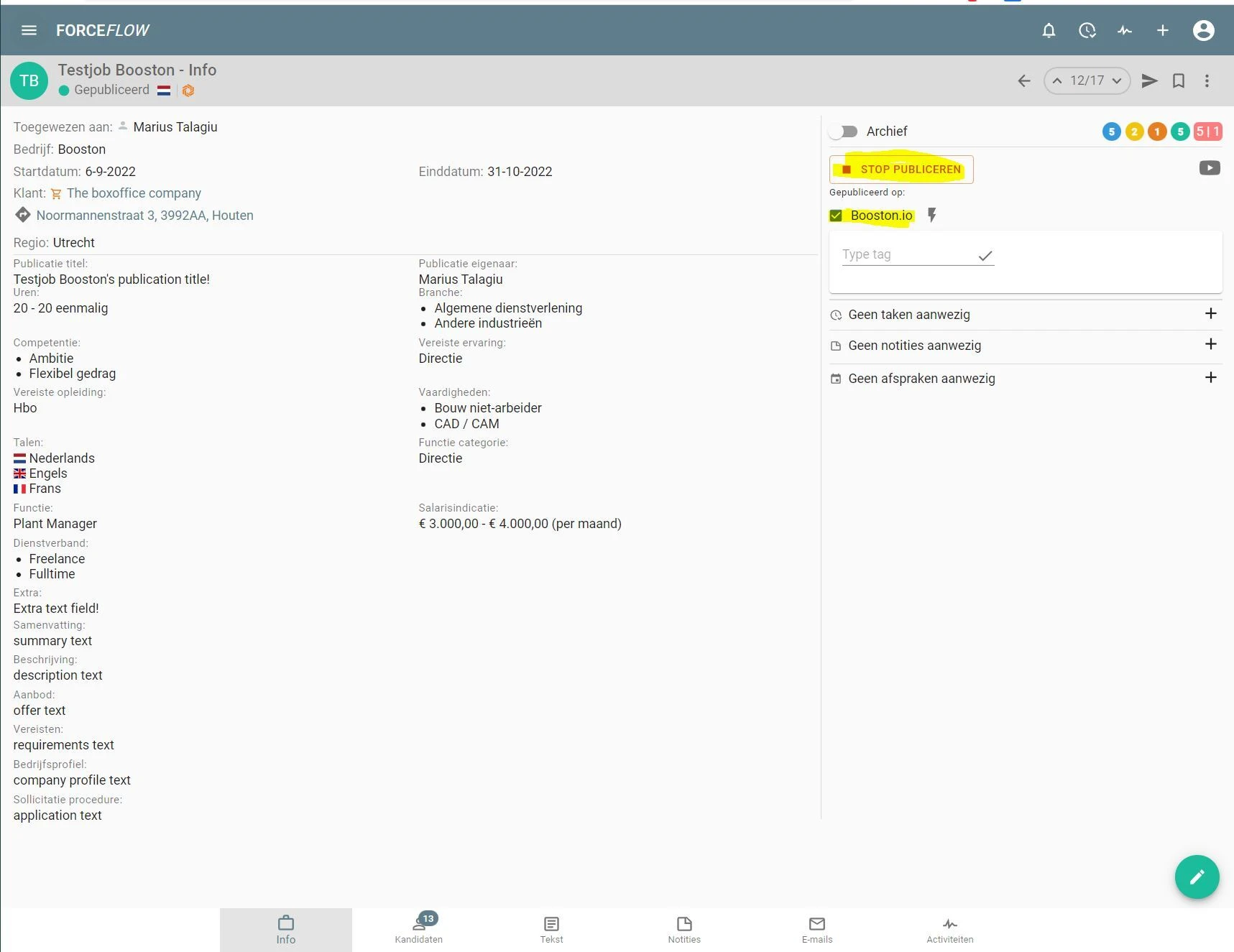
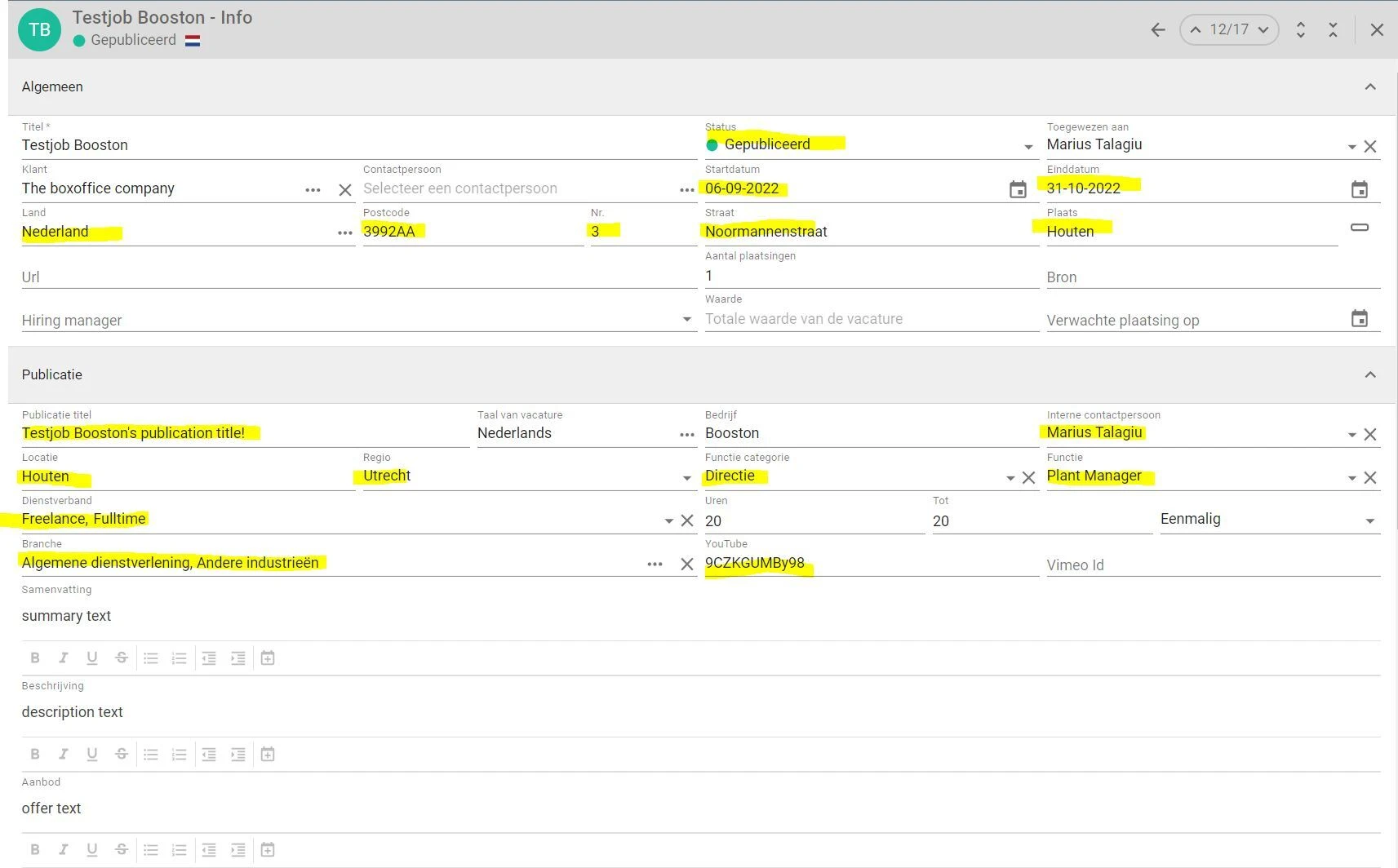
Dit zijn de velden die bij publicatie meekomen naar Booston: status, start- en einddatum, adres en plaats, publicatietitel, de interne contactpersoon als recruiter, locatie, regio, functiecategorie, functie, dienstverband, branche en het YouTube-id.
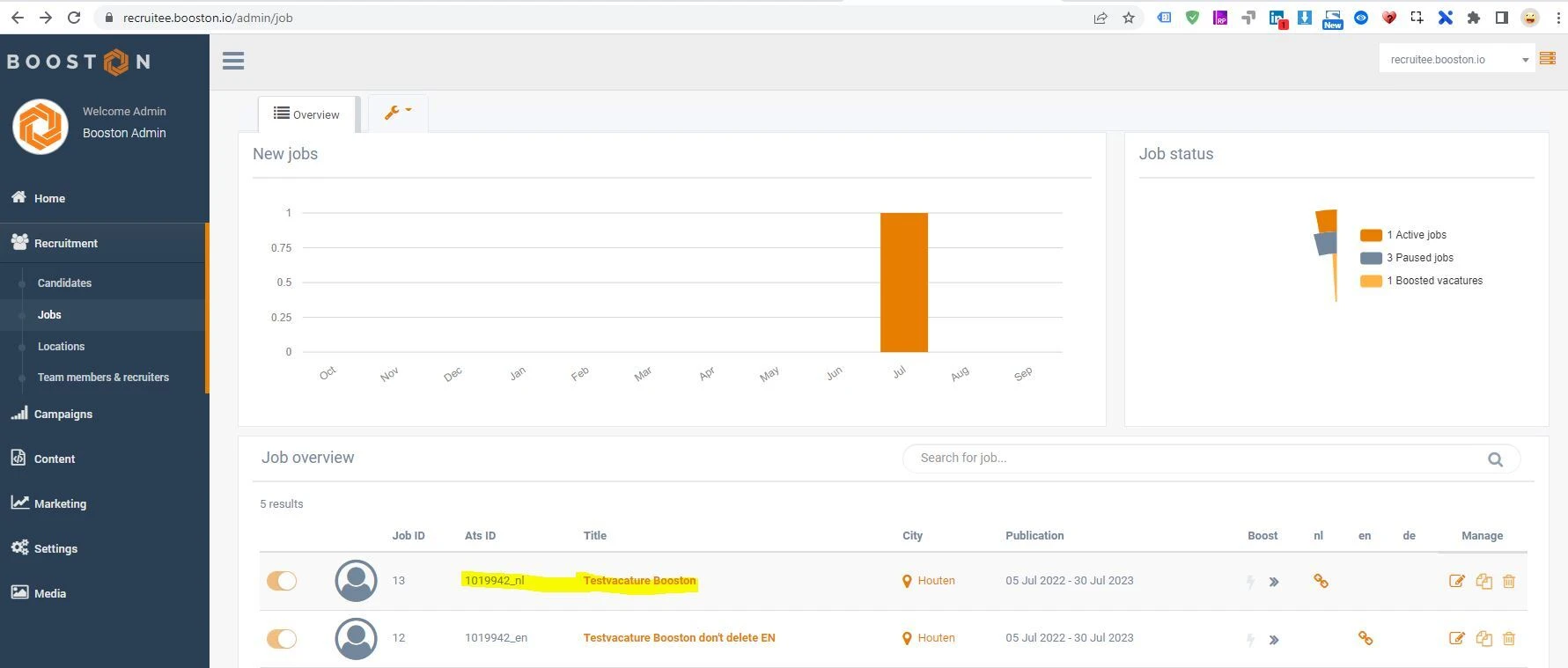
Bij de eerstvolgende synchronisatie — of direct via de webhook — staat de vacature in Booston. Controleer hem via Menu → Recruitment → Jobs. In de kolom Ats ID zie je per taal een aparte regel, bijvoorbeeld 1039942_nl en 1039942_en: dat zijn de twee taalversies van dezelfde ForceFlow-vacature.
Zet je de vacature in ForceFlow op iets anders dan gepubliceerd, of loopt de einddatum af, dan haalt Booston hem van je website. Je hoeft dus niets op te ruimen.
Sollicitaties ontvangen en terugsturen
Solliciteert iemand op een vacature die via Booston online staat — op je website, via een vacaturebank of via een advertentie op social media — dan gebeurt dit:
- Booston legt de sollicitatie vast met persoons- en contactgegevens, cv en motivatie.
- Booston bepaalt een matchscore van 1 tot en met 5 sterren, als je de AI-module gebruikt.
- De kandidaat gaat direct naar ForceFlow, inclusief cv, motivatiebrief, bron en de volledige UTM-gegevens van de campagne waaruit de sollicitatie kwam.
- Je recruiter werkt in ForceFlow verder. Statuswijzigingen komen terug in Booston, zodat je rapportages kloppen.
Doordat de UTM-gegevens meegaan, zie je in ForceFlow niet alleen dát iemand solliciteerde maar ook via welke campagne en welk kanaal. Dat is precies de informatie die je nodig hebt om te bepalen waar je budget het beste heen kan — bijvoorbeeld in het Jobboard network.
Lukt een export niet, bijvoorbeeld doordat ForceFlow tijdelijk niet bereikbaar is, dan blijft de kandidaat in Booston staan en probeert Booston het elk uur opnieuw, zolang Candidate export retry aanstaat. Je verliest dus geen sollicitatie.
Beoordelingsscores en statussen synchroniseren
De koppeling houdt de beoordeling van een kandidaat aan beide kanten gelijk, op een schaal van 1 tot en met 5 sterren.
- Import. Geeft een recruiter in ForceFlow een kandidaat drie sterren, dan neemt Booston die score over.
- Export. De score — of de AI-matchscore van Booston — gaat bij de kandidaat-export mee naar ForceFlow.
Dit loopt via het kandidaat-attribuut score. Zet daarop Autopopulate by ATS aan, en zorg dat Candidate review score and status import op de stap Functionality aanstaat.
Een score die een recruiter handmatig heeft gegeven wordt niet zomaar overschreven, en de AI-score en het ATS gaan elkaar niet in een lus zitten bijwerken. Hoe de AI-matchscore tot stand komt en wat die kost, lees je in AI aanzetten, instellen en je kosten bijhouden.
Vanuit ForceFlow doorklikken naar Booston
Dit is de nieuwste toevoeging aan de koppeling: je recruiters hoeven niet meer apart in te loggen. Vanuit een vacature in ForceFlow klik je door naar Booston en je bent al ingelogd — op de juiste omgeving, bij de juiste vacature.
Wat er onder water gebeurt:
- ForceFlow vraagt bij Booston een eenmalige inloglink aan, met de naam en het e-mailadres van de recruiter die klikt.
- Die link is één keer bruikbaar en vijf minuten geldig. Wordt hij daarna nog eens gebruikt, dan werkt hij niet meer.
- Booston opent de vacature waar je vandaan kwam, meteen op het tabblad Boost — daar zet je campagnes op vacaturebanken en social media aan. Klik je door zonder een specifieke vacature, dan kom je in het vacatureoverzicht.
Wie er binnenkomt en wie niet
Klikt iemand voor het eerst door, dan zoekt Booston of er al een gebruiker bij dat e-mailadres hoort. Is die er niet, dan maakt Booston er automatisch één aan met de rol Manager, en gaat er een wachtwoordlink naar die persoon toe zodat hij later ook rechtstreeks kan inloggen.
Of die nieuwe gebruiker meteen kan werken, hangt af van één instelling: Auto-activate iFrame / SSO users, op Settings → Users & Permissions in de kaart iFrame / SSO user activation.
| Stand | Wat er gebeurt bij een nieuwe doorklikker |
|---|---|
| Aan | De gebruiker wordt actief aangemaakt en komt meteen binnen. |
| Uit | De gebruiker wordt inactief aangemaakt en krijgt geen toegang, totdat jij hem in het overzicht op actief zet. |
Die schakelaar kun je niet zelf omzetten; hij is alleen zichtbaar voor Booston. Mail support@booston.io met de stand die je wil. Alles over rollen, activeren en wat je met een via SSO aangemaakte gebruiker kunt, staat in Users: toegang geven, rollen kiezen en inloggen via je ATS.
De koppeling later aanpassen
Als de koppeling eenmaal staat, verdwijnt de wizard. Op Menu → Settings → Connect → Ats zie je dan You are connected met daaronder twee uitklapbare blokken: Main Settings en Ats Functions. Dat zijn dezelfde velden als in de wizard.
- Klap het blok open dat je wil wijzigen.
- Pas de instelling aan.
- Klik op Save.
Wil je de koppeling helemaal stoppen, dan klik je op Disconnect. De uitwisseling stopt daarmee; je vacatures en kandidaten in Booston blijven staan.
Wat je niet zelf kunt regelen
- Auto-activate iFrame / SSO users — bepaalt of iemand die vanuit ForceFlow doorklikt meteen toegang heeft. Mail support@booston.io met de gewenste stand.
- De koppeling van een ForceFlow-veld aan een Booston-attribuut — welke ForceFlow-velden op welke attributen worden gezet, staat vast per ATS. Wijk je daarvan af, mail dan support@booston.io.
- De inrichting van de doorklik vanuit ForceFlow — de technische afspraak tussen ForceFlow en Booston regelen wij samen met ForceFlow.
Problemen oplossen
Er komen geen vacatures binnen
Controleer eerst in ForceFlow of de vacature op Gepubliceerd staat, of Booston.io is aangevinkt en of het datumbereik klopt. Klopt dat, kijk dan in Booston of Job, job attribute and recruiter import aanstaat en of je API-key nog geldig is.
De vacature staat er wel, maar er ontbreken teksten of attributen
Dan staat het bijbehorende attribuut uit, of staat Autopopulate by ATS uit. Zie Stap 7: stel je vacatureteksten in en Stap 8: stel de overige vacature-attributen in.
Alleen de Nederlandse versie komt binnen
Multilingual staat uit, of de tweede taal staat niet in je omgeving. Zie Stap 3: vul de Main settings in.
Wijzigingen komen pas veel later door
De webhook doet niets. Controleer in ForceFlow of de webhook-URL klopt en of de Test een Status 200 geeft, en controleer in Booston of Activate webhooks en Job import aanstaan.
Een sollicitatie staat in Booston maar niet in ForceFlow
Controleer of Candidate export aanstaat. Staat die aan, dan is de export waarschijnlijk mislukt en wordt hij elk uur opnieuw geprobeerd zolang Candidate export retry aanstaat. Blijft het misgaan, mail dan support@booston.io met de naam van de kandidaat en de vacature.
Een collega komt vanuit ForceFlow niet binnen
Zoek hem op in Settings → Users & Permissions en kijk of zijn Status op actief staat. Zo niet, zet hem aan.
Veelgestelde vragen
Kost de ForceFlow API-key extra?
Nee. De API-key zit in je ForceFlow-abonnement.
Kan ik een vacaturetekst in Booston aanpassen zonder dat ForceFlow hem overschrijft?
Ja. Zet Autopopulate by ATS uit op dat attribuut. Booston laat het veld dan met rust en jij schrijft het zelf.
Wat gebeurt er met een vacature die ik in ForceFlow verwijder?
Die verdwijnt bij de eerstvolgende synchronisatie van je website. Sollicitaties die er al op binnen waren, blijven gewoon staan.
Werkt de koppeling ook zonder webhook?
Ja. Zonder webhook haalt Booston elke tien minuten alles op. Je levert alleen snelheid in, geen functionaliteit.
Kan ik meerdere ForceFlow-omgevingen aan één Booston-omgeving koppelen?
Nee, één Booston-omgeving koppelt aan één ATS-omgeving. Werk je met meerdere merken of vestigingen, mail dan support@booston.io — dat lossen we met meerdere omgevingen op.
Waarom staat mijn vacature dubbel in het overzicht?
Dat zijn de taalversies. Kijk in de kolom Ats ID: staat daar hetzelfde nummer met _nl en _en erachter, dan is het één ForceFlow-vacature in twee talen.
Binnenkort
- De ATS-stap in de begeleide setup. Nieuwe klanten lopen straks bij het inrichten van hun omgeving één begeleide flow door, waarin het koppelen van je ATS een vaste stap is. Je hoeft dan niet meer zelf te bedenken in welke volgorde je wat instelt.
- Vooringevulde instellingen voor nieuwe ForceFlow-klanten. Kom je als nieuwe klant via ForceFlow binnen, dan staan de vaste ForceFlow-instellingen al klaar. Je vult alleen nog je eigen gegevens aan.
- Doorklikken landt altijd op de Boost-stap. De doorklik vanuit ForceFlow opent straks in alle gevallen direct het tabblad Boost van de vacature.
Zodra dit live staat, werken we dit artikel bij.
Hulp nodig?
Kom je er tijdens het instellen niet uit — bij de API-key, de webhook of de attribuutinstellingen? Mail support@booston.io of bel 085 0044 215 en vermeld:
- de naam van je omgeving;
- wat je wil bereiken;
- de melding die je ziet, als er een foutmelding is.
Wil je liever samen door de instellingen lopen? Boek een gratis online demo van 30 minuten — dan lopen we het samen door. Job Done!


