Carerix ATS-Integration mit Booston
In diesem Artikel gehen wir näher auf die Verbindung von Carerix mit Booston über die aktuelle GraphQL-v2-Integration ein. Wir zeigen, was die Integration leistet, wie du die Verbindung einrichtest, wie du Stellenanzeigen veröffentlichst und wie Bewerber sowie Bewertungsscores zurückgespielt werden.
Wichtig: Carerix ist von der alten REST/XML-API auf die neue GraphQL-API (v2) umgestiegen. Diese Anleitung beschreibt die aktuelle Einrichtung. Die alte REST-Integration wurde eingestellt und wird in Booston als „Carerix (Deprecated)“ angezeigt. Bestehende Kunden auf der alten Integration funktionieren weiterhin, neue Integrationen werden jedoch immer über GraphQL eingerichtet.
Inhalt
- Funktionen und Spezifikationen
- Wie funktioniert die Integration?
- Schritt 1: Zugriff in Carerix erhalten
- Schritt 2: Integration in Booston einrichten
- Schritt 3: Veröffentlichungstexte konfigurieren
- Schritt 4: Weitere Stellenattribute konfigurieren
- Stellen veröffentlichen und Bewerber empfangen
- Bewertungsscores synchronisieren
- Optional: Benutzerdefinierte Felder in Carerix
- Benötigst du Hilfe?
Funktionen und Spezifikationen
Integrationsfunktionen
- Import von Stellenanzeigen, Stellenattributen und Recruitern aus Carerix
- Export von Bewerbern und Bewerbungsunterlagen nach Carerix
- Import von Bewerberstatus
- Synchronisierung von Bewertungsscores und Booston-AI-Matchscores
- Rückübertragung der Stellen-URL nach Carerix
Häufigkeit der Stellenaktualisierungen
- Aktualisierungen werden innerhalb von maximal 10 Minuten verarbeitet
- Die Synchronisierung erfolgt periodisch über Polling/Cron
- Carerix verwendet keine Webhooks
- Unterstützung für unbegrenzt mehrsprachige Stellenanzeigen
Mapping von Stellenattributen
Die Carerix GraphQL-v2-Integration unterstützt standardmäßig Mappings für Stellenanzeigen, Stellenattribute, Recruiter, Bewerber, Bewerberstatus und Bewertungsscores. Abweichende oder kundenspezifische Werte können über benutzerdefinierte Mappings verbunden werden. Dies erfordert eine individuelle Einrichtung durch das Booston-Entwicklungsteam. Zusätzliche Kosten können anfallen.
Keine Kosten für die API-Nutzung
Für die Nutzung der Carerix-API fallen keine zusätzlichen Kosten an. Für die aktuelle GraphQL-v2-Integration legst du in Carerix einen OAuth2-Client an.
OAuth2-Client erstellen
Für die Integration benötigst du eine Client ID, ein Client Secret, eine ATS Base URL und einen ATS Customer. Diese Daten erhältst du über das Carerix-Adminpanel und die OpenID Configuration.
Wie funktioniert die Integration?
Die Integration tauscht Stellenanzeigen und Bewerber automatisch zwischen Carerix und Booston aus:
- Stellen erfassen: Du legst eine Stelle an und veröffentlichst sie in Carerix.
- Import nach Booston: Die Stelle wird an Booston übertragen.
- Website und Kampagnen: Booston veröffentlicht die Stelle auf deiner Website und kann Kampagnen auf Jobbörsen und Social Media starten.
- Rückübertragung: Bewerbungen, die über diese Kanäle eingehen, werden über Booston an Carerix zurückgesendet.
Schritt 1: Zugriff in Carerix erhalten
Für die Integration erstellst du in Carerix einen OAuth2-Client und rufst zwei Verbindungsdaten ab.
A) OAuth2-Client erstellen
- Öffne das Carerix-Adminpanel.
- Gehe zu Maintenance > Identity & Access.
- Erstelle einen neuen Confidential Client.
- Vergib einen Namen für den Client, beispielsweise „Booston“.
- Lege die URN gemäß dem erforderlichen Format fest.
- Trage unter Scope folgenden Wert ein:
urn:cx/cx5Wrapper:data:manage
- Generiere den Client. Carerix stellt dir nun eine Client ID und ein Client Secret zur Verfügung. Bewahre diese Daten auf, da du sie in Schritt 2 benötigst.
B) Verbindungsdaten aus der OpenID Configuration
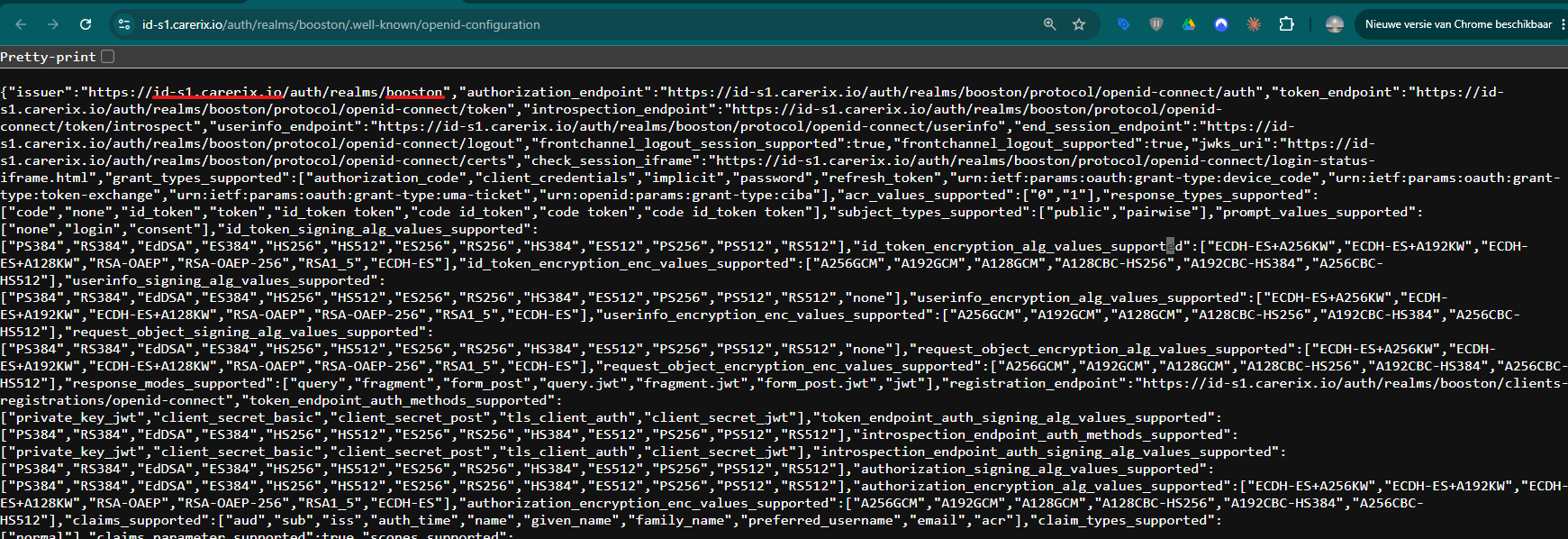
Klicke nach dem Erstellen des Clients auf den Link OpenID Configuration. Es öffnet sich eine Seite im JSON-Format. Der erste Wert enthält einen Schlüssel issuer, zum Beispiel:
"issuer": "https://id-s1.carerix.io/auth/realms/booston"
Leite daraus zwei Werte ab:
- ATS Base URL: Der Host-Teil ohne
https://. Beispiel:id-s1.carerix.io - ATS Customer: Der letzte Teil des Pfads nach
/realms/. Beispiel:booston
Schritt 2: Integration in Booston einrichten
Gehe in Booston zu Einstellungen > Connect > ATS und wähle Carerix aus. Anschließend durchläufst du einen Assistenten mit fünf Schritten:
- ATS auswählen
- Haupteinstellungen
- Funktionalität
- Benutzerdefinierte Mappings
- Aktivierung
Haupteinstellungen ausfüllen
| Feld | Wert |
| Benutzername | Client ID aus Schritt 1 |
| Passwort | Client Secret aus Schritt 1 |
| ATS URL | https://api.carerix.com |
| ATS Base URL | Zum Beispiel id-s1.carerix.io |
| ATS Customer | Zum Beispiel booston |
| ATS Fields | Der OAuth2-Scope aus Schritt 1 |
| Qualifier | Veröffentlichungsfilter, siehe Erklärung unten |
| Mehrsprachig | Aktivieren, wenn Veröffentlichungen in mehreren Sprachen genutzt werden |
Qualifier konfigurieren
Der Qualifier bestimmt, welche Veröffentlichungen aus Carerix nach Booston übertragen werden. Die mediumID verweist auf den Kanal innerhalb von Carerix. In einer Standard-Carerix-Installation ist Medium 1 häufig die eigene Website und in vielen Fällen die richtige Wahl.
Beispiel:
publicationStart <= '%actual_date%'

AND (toMedium.mediumID = 1)

AND (publicationEnd >= '%actual_date%' OR publicationEnd = nil)

AND deleted = 0
Hinweis: Welche mediumID für deine Einrichtung korrekt ist, kann je nach Carerix-Umgebung unterschiedlich sein. Ein falsch konfigurierter Qualifier ist eine häufige Ursache für Importprobleme. Im Zweifel kontaktiere uns unter support@booston.io.
Funktionalität konfigurieren
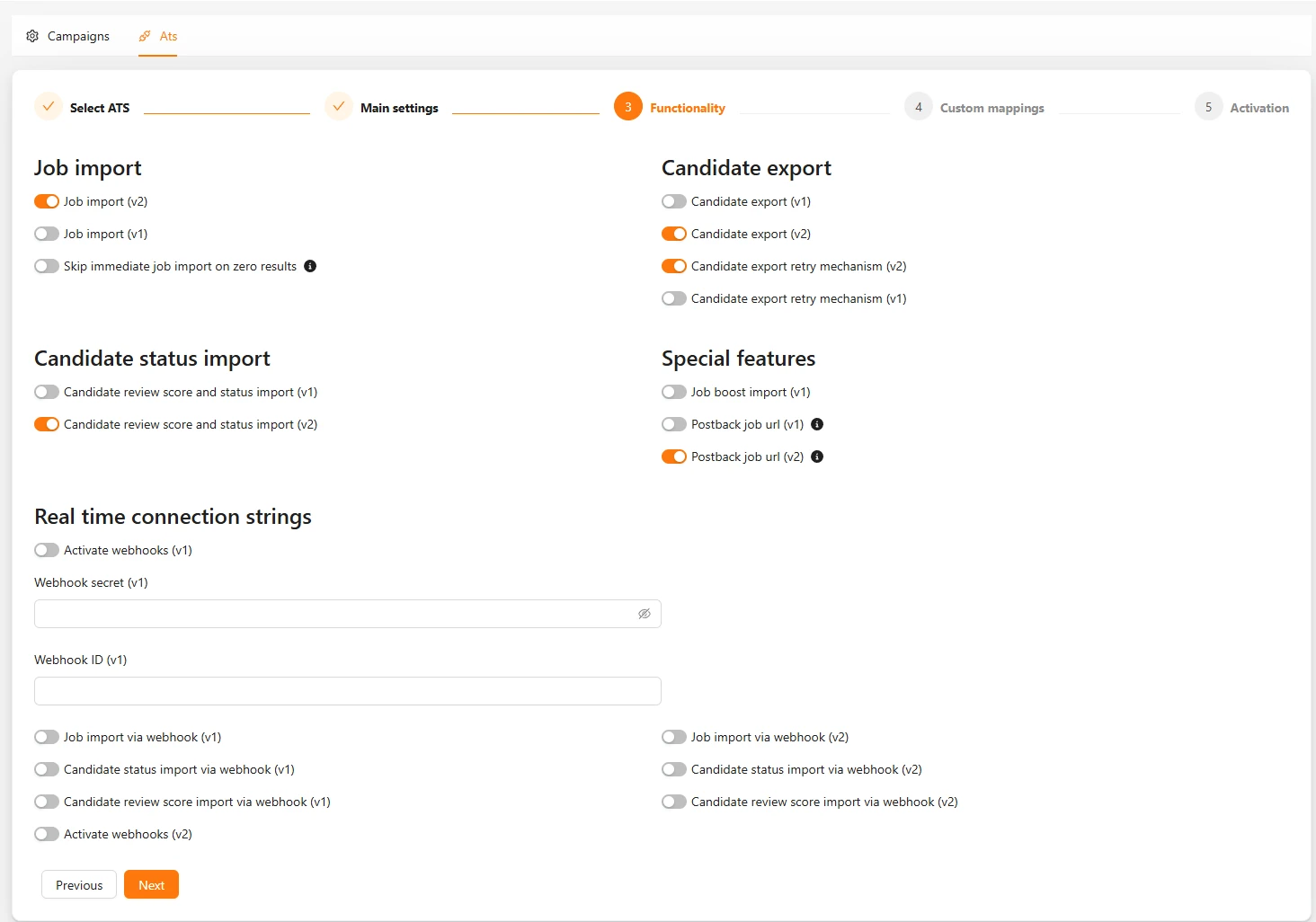
Im Schritt Funktionalität des Assistenten aktivierst du die gewünschten Datenströme. Die folgenden Optionen bestimmen, welche Daten zwischen Carerix und Booston ausgetauscht werden:
| Option | Verfügbar für Carerix |
| Job-, Stellenattribut- und Recruiter-Import | Ja |
| Job-Import bei null Ergebnissen überspringen | Ja |
| Bewerberexport | Ja |
| Wiederholung des Bewerberexports | Ja |
| Import von Bewerberbewertungen und Status | Ja |
| Rückexport der Stellen-URL | Ja |
| Job-Boost-Import | Legacy v1 |
Benutzerdefinierte Mappings und Aktivierung
Im Schritt Benutzerdefinierte Mappings können abweichende oder kundenspezifische Werte verknüpft werden. Dies erfordert eine individuelle Einrichtung durch das Booston-Entwicklungsteam. Zusätzliche Kosten können anfallen.
Im letzten Schritt des Assistenten Aktivierung findest du die Option Apply default attribute settings for this ATS. Es wird empfohlen, diese Option zu aktivieren. Dadurch werden alle Standard-Attributkonfigurationen für Carerix automatisch aktiviert, korrekt beschriftet und vollständig vorbereitet. Anschließend können einzelne Attribute nach Bedarf angepasst werden.
Schließe den Vorgang mit Speichern oder Verbinden ab. Die erste Synchronisierung startet anschließend automatisch.
Schritt 3: Veröffentlichungstexte konfigurieren
Gehe zu Einstellungen > Attribute. Konfiguriere den Stellenanzeigentext nach deinen Wünschen im Abschnitt Titel- und Beschreibungsattribute.
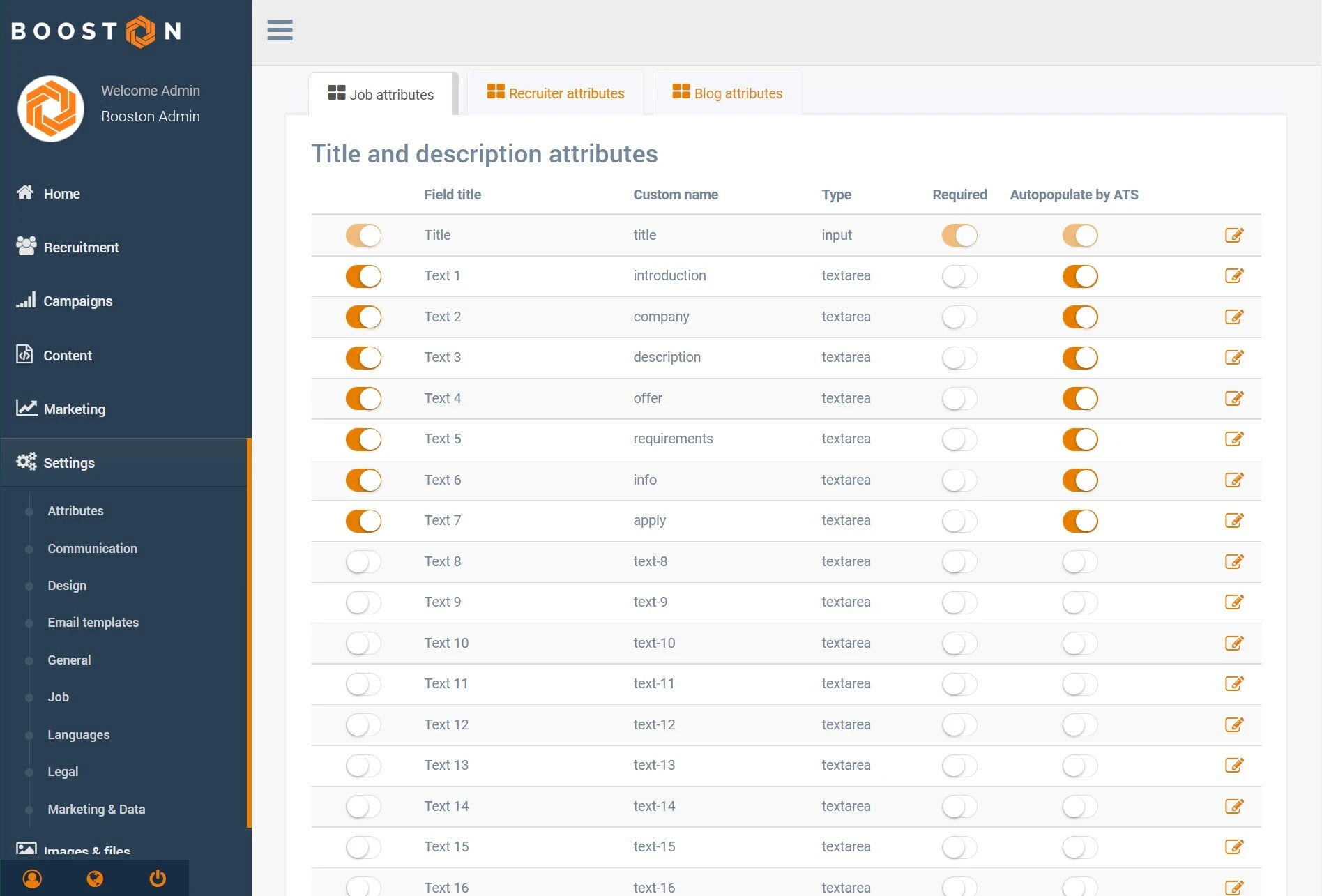
Hast du im Aktivierungsschritt die Option Apply default attribute settings for this ATS aktiviert? Dann sind die Standardattribute bereits korrekt beschriftet und vollständig eingerichtet. Die folgenden Schritte dienen in diesem Fall hauptsächlich der Feinabstimmung.
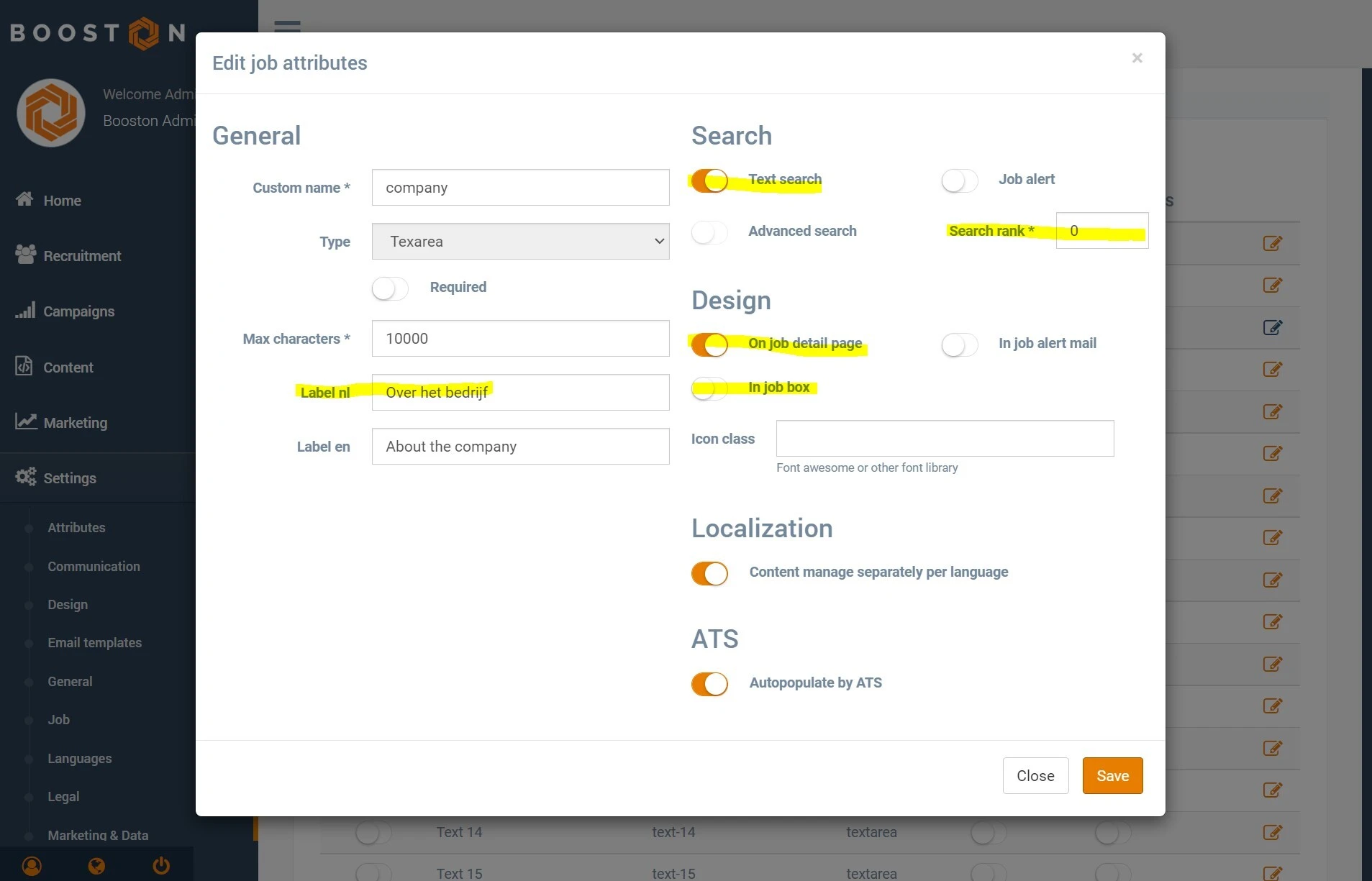
- Bezeichnung: Vergib eine gewünschte Überschrift für das Textattribut.
- Text durchsuchen: Bestimme, ob das Textattribut bei Suchanfragen auf der Website berücksichtigt wird.
- Suchreihenfolge: Lege fest, in welcher Reihenfolge die Attribute angezeigt werden, beispielsweise auf der Stellenanzeigenseite.
- Auf der Stellenanzeigenseite: Bestimme, ob der Text auf der Stellenanzeigenseite sichtbar ist.
- In der Stellenbox: Bestimme, ob der Text als Einleitung in einer Stellenliste verwendet wird.
- Automatisch durch ATS ausfüllen: Wenn aktiviert, füllt Carerix den Wert automatisch aus.
Überprüfe das Ergebnis unter Recruitment > Stellenanzeigen und öffne eine Stellenanzeige.
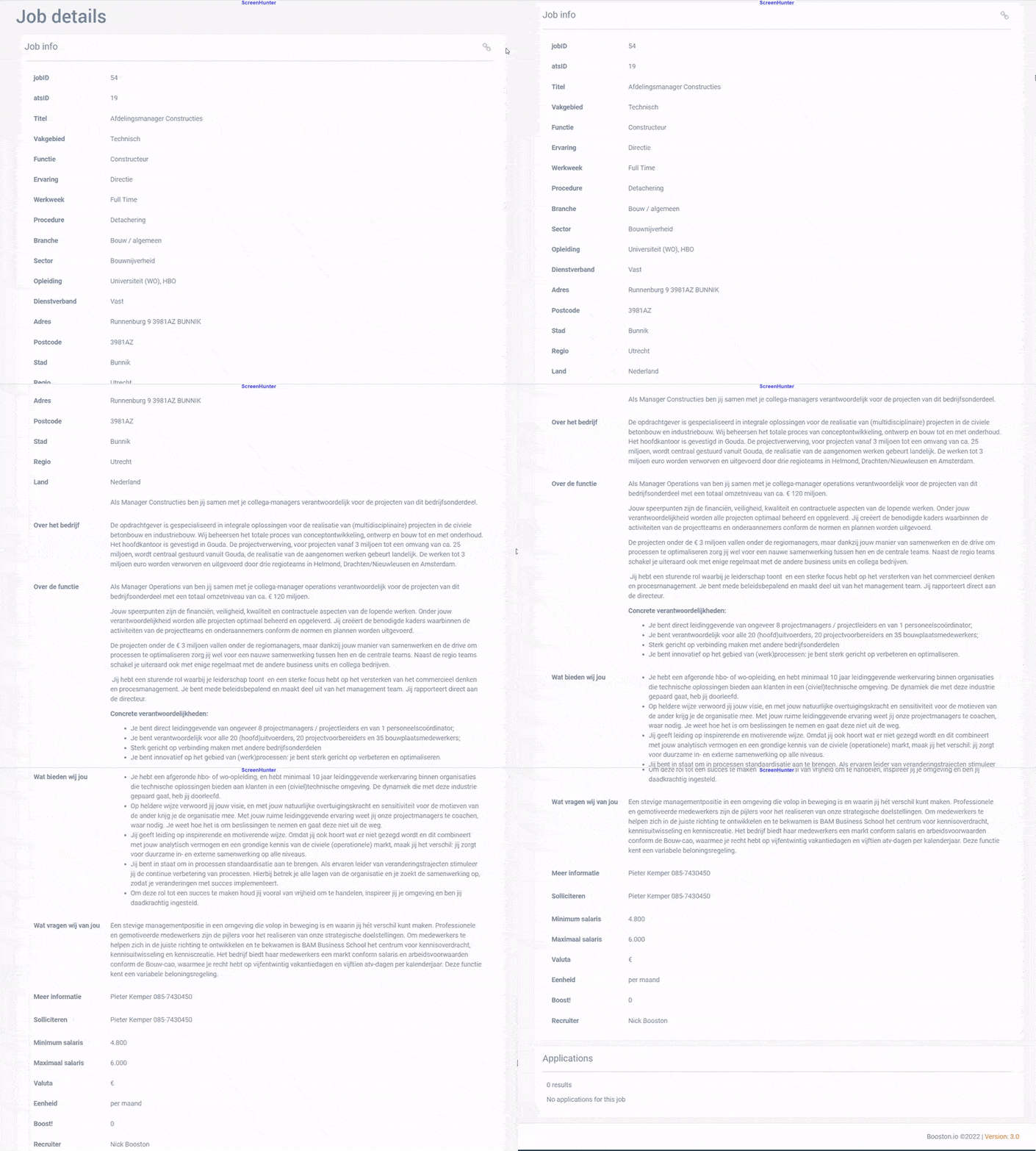
Hinweis: Stelle sicher, dass mindestens eine Stellenanzeige aus Carerix nach Booston veröffentlicht wurde, um das Ergebnis überprüfen zu können.
Schritt 4: Weitere Stellenattribute konfigurieren
In den weiteren Bereichen unter Einstellungen > Attribute verwaltest du die Attributwerte von Stellenattributen, beispielsweise Kategorien, Branchen sowie Gehalts- und Standortattribute.
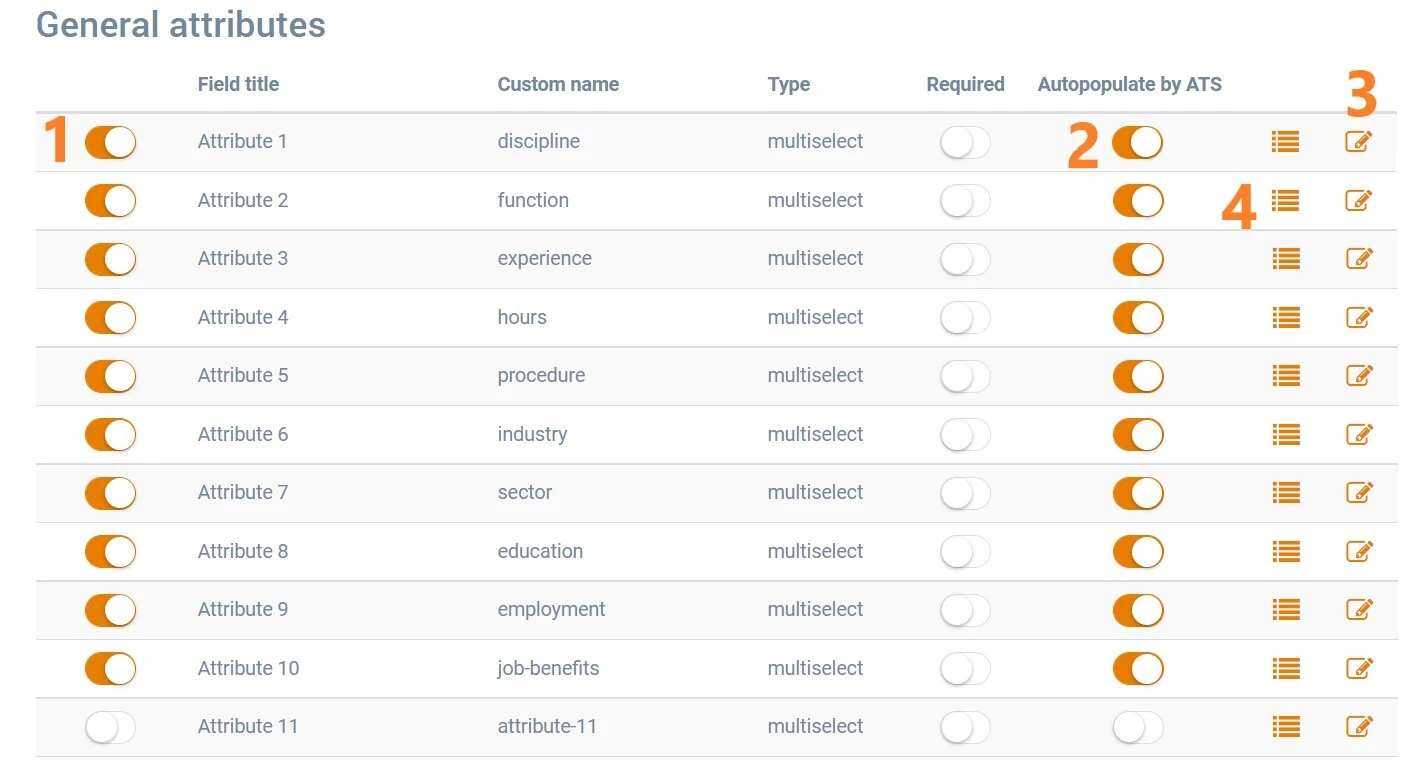
- Wenn du ein Attribut auf inaktiv setzt, wird der verknüpfte Attributwert nicht importiert.
- Wenn Carerix die Informationen automatisch ausfüllen soll, aktiviere Automatisch durch ATS ausfüllen.
- Ist das Attribut aktiv, aber Automatisch durch ATS ausfüllen deaktiviert, kannst du Attributwerte manuell in Booston hinzufügen.
Stellenattribute bearbeiten
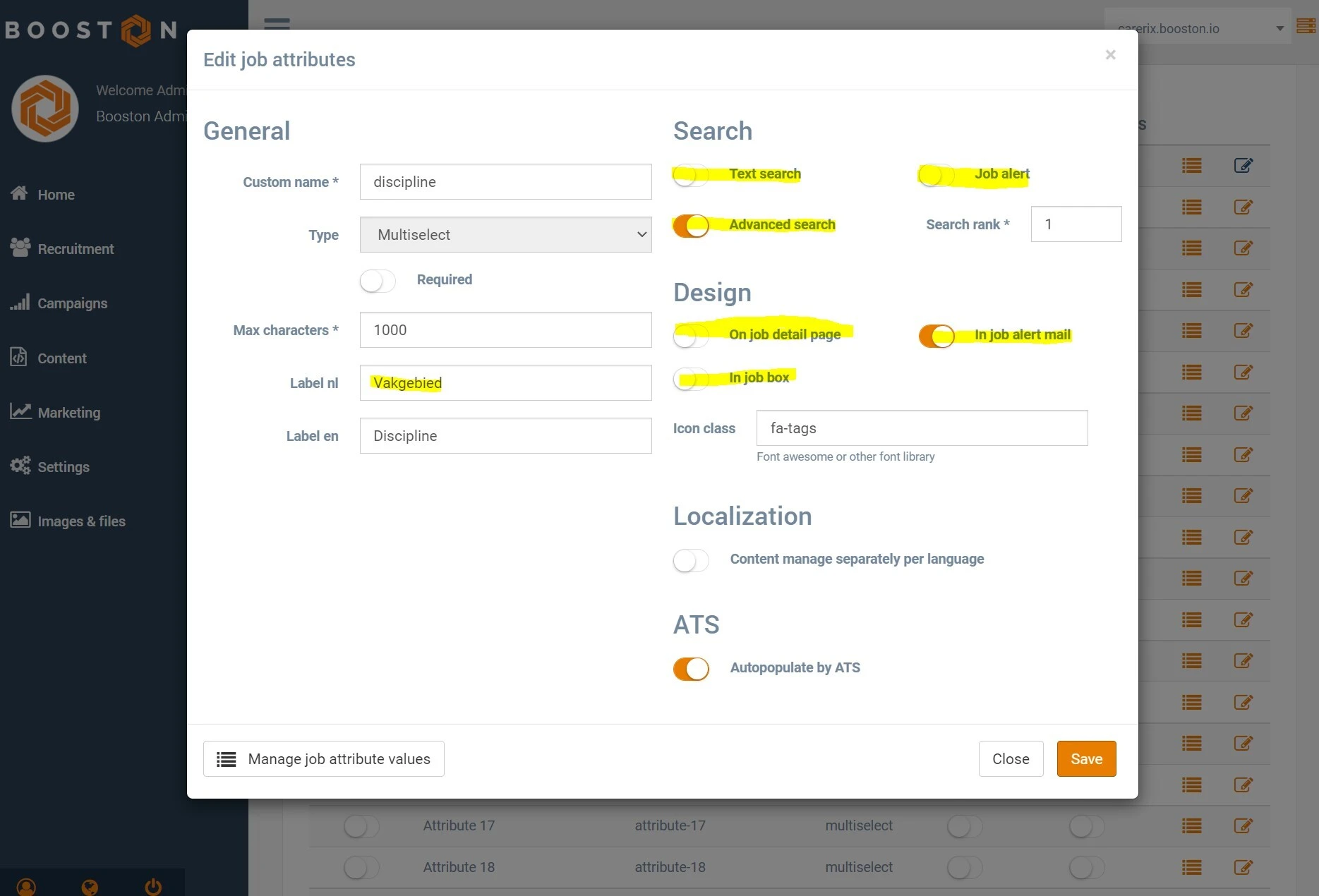
- Bezeichnung: Vergib einen gewünschten Namen für das Attribut.
- Text durchsuchen: Bestimme, ob das Attribut bei Suchanfragen auf der Website berücksichtigt wird.
- Suchreihenfolge: Lege fest, in welcher Reihenfolge die Attribute angezeigt werden.
- Job-Alert: Bestimme, ob der Wert im Job-Alert-Formular verwendet wird.
- Auf der Stellenanzeigenseite: Bestimme, ob der Wert auf der Stellenanzeigenseite sichtbar ist.
- In der Stellenbox: Bestimme, ob der Wert in Stellenlisten verwendet wird.
- In der Job-Alert-E-Mail: Bestimme, ob der Wert in einer Job-Alert-E-Mail angezeigt wird.
Eingehende Attributwerte prüfen
Prüfe die eingehenden Attributwerte aus Carerix über das Hamburger-Menü.
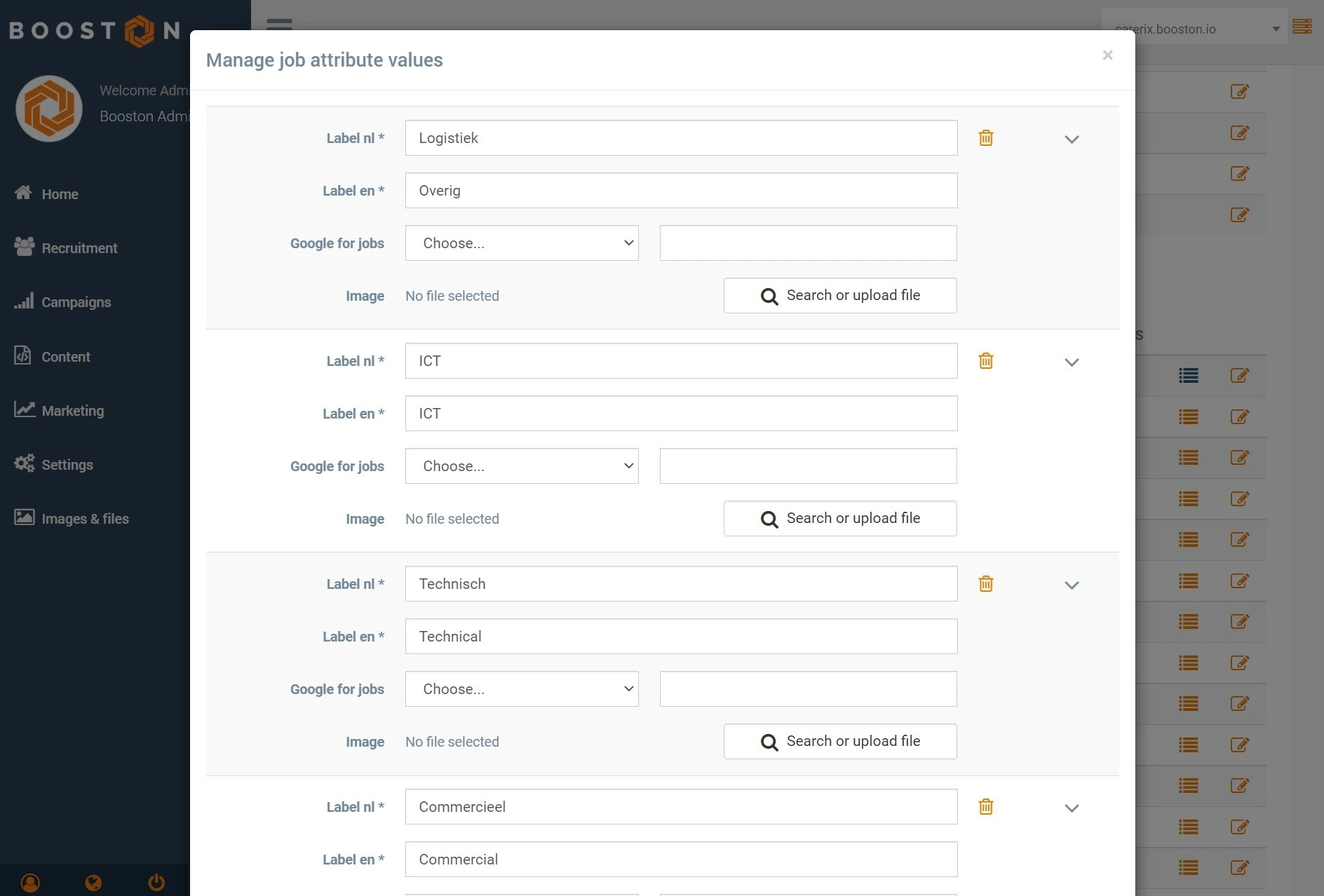
Ein neuer Attributwert wird automatisch hinzugefügt, sobald eine Carerix-Stellenanzeige mit einem bisher unbekannten Wert importiert wird. Anschließend kannst du die Werte unabhängig von Carerix direkt in Booston umbenennen.
Automatische Segmentierung: Arbeitsstunden werden automatisch in Teilzeit oder Vollzeit segmentiert. 0 bis einschließlich 32 Stunden werden als Teilzeit eingestuft. Ab 33 Stunden erfolgt die Einstufung als Vollzeit.
Stellen veröffentlichen und Bewerber empfangen
Nachdem die Integration eingerichtet wurde, kannst du Stellenanzeigen aus Carerix nach Booston veröffentlichen.
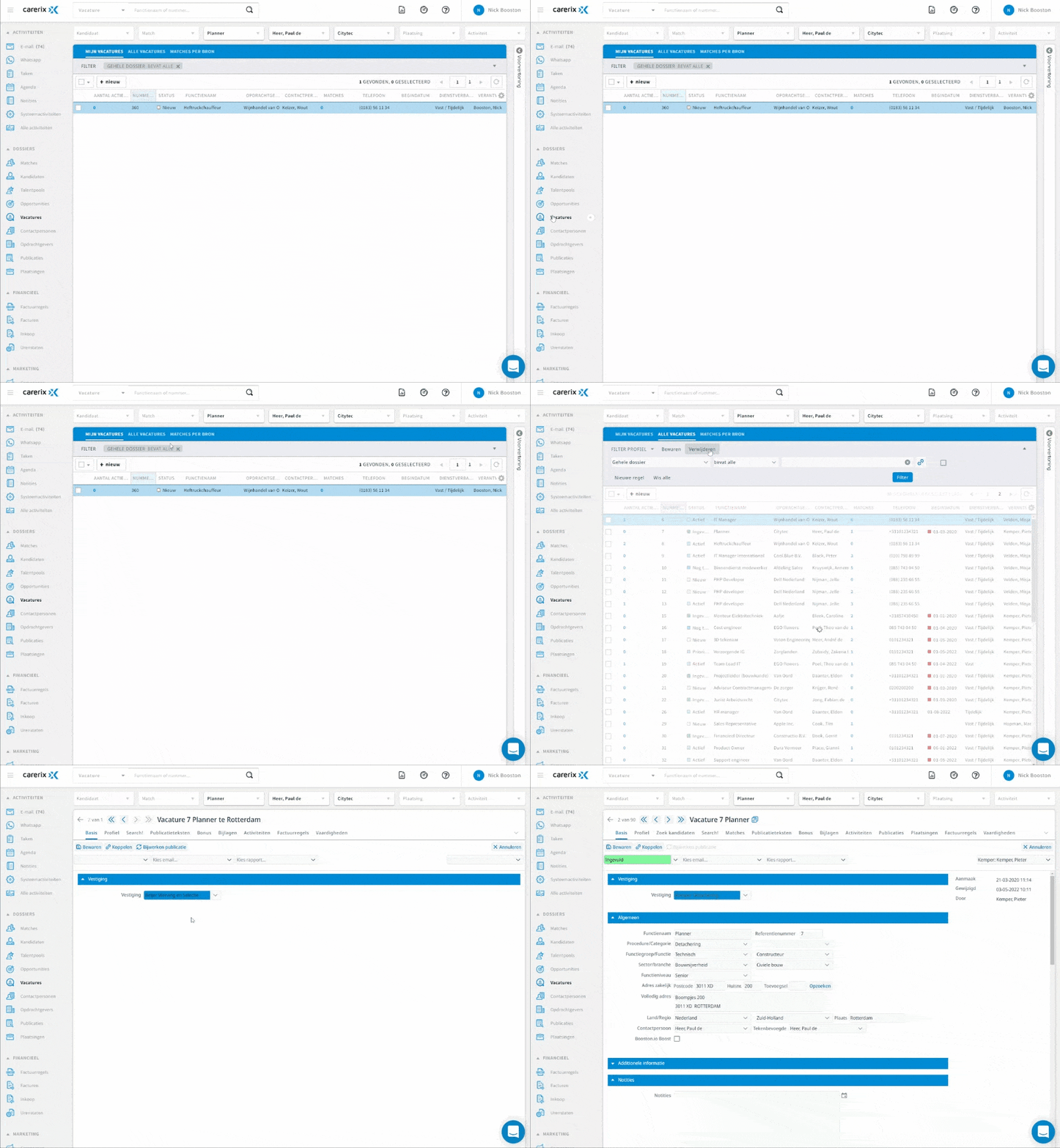
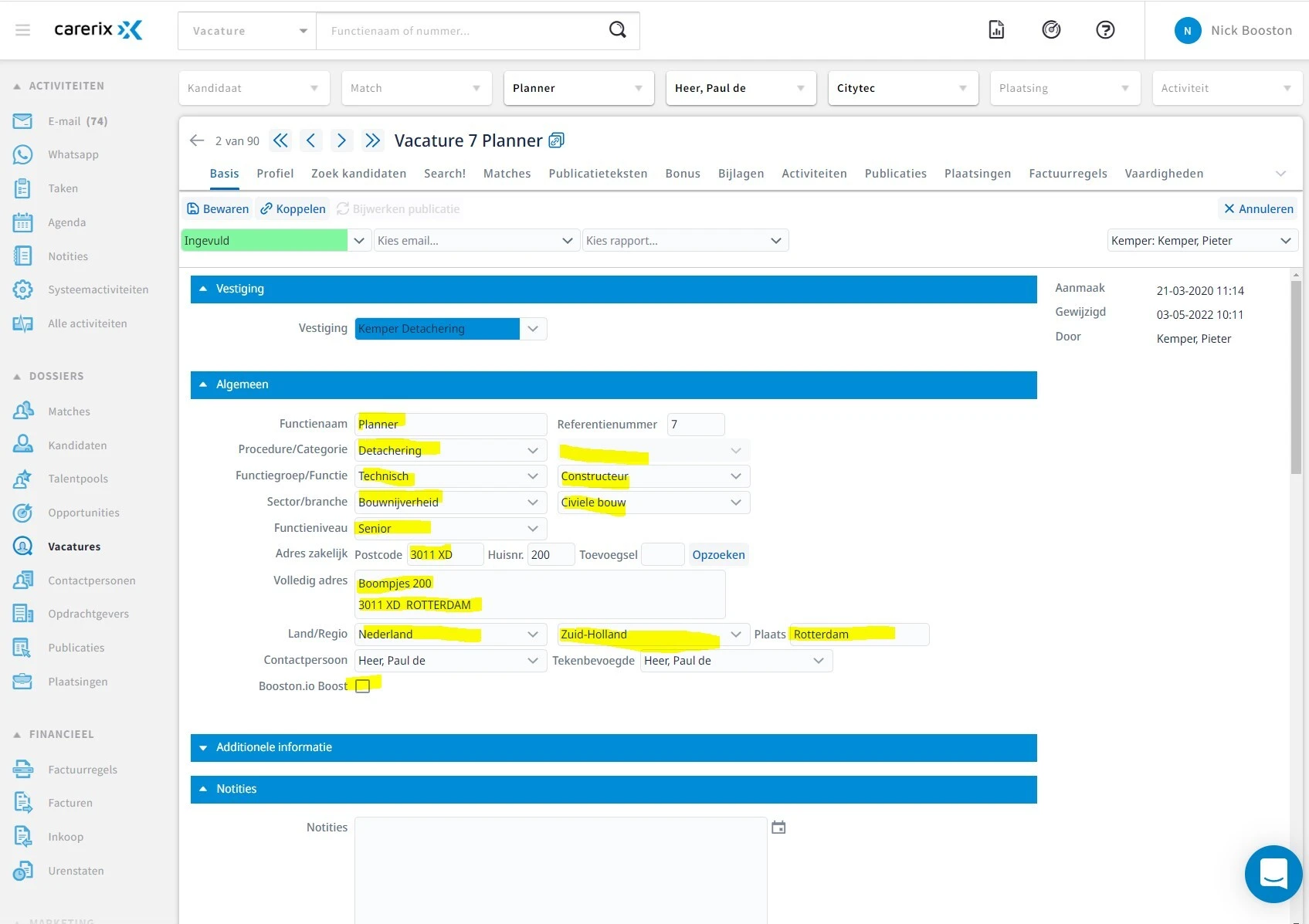
Wenn deine Stellenanzeige mit allen gewünschten Feldern eingerichtet wurde, werden bei der Veröffentlichung unter anderem die Stellendaten, Veröffentlichungsdaten, Attribute und Texte in Booston importiert.
Nachdem die Stelle erstellt wurde, wechselst du zum Reiter Veröffentlichungen und legst eine neue Veröffentlichung an.
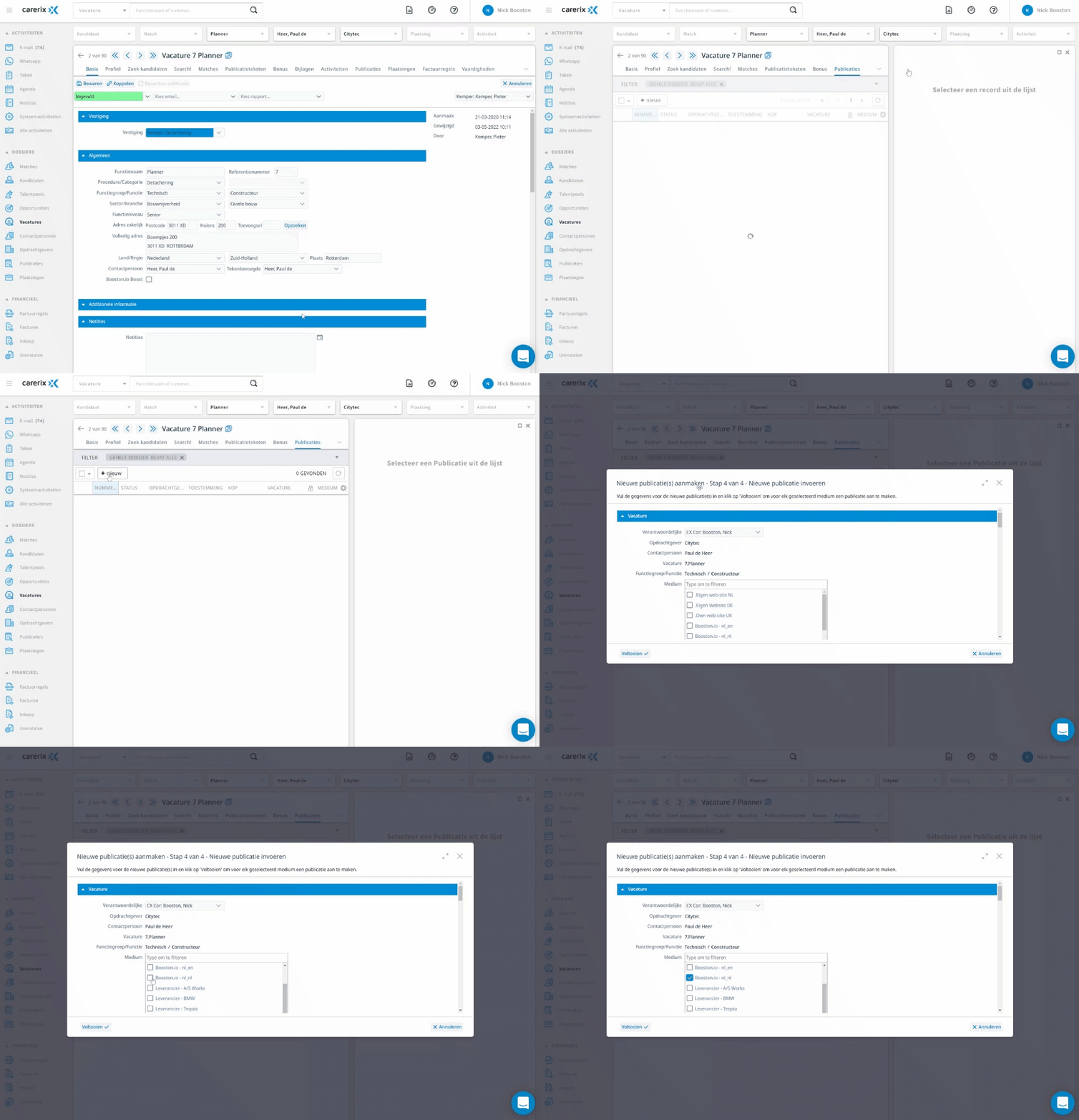
Achte darauf, dass du:
- optional einen korrekten Datumsbereich eingibst;
- den Status auf einen positiven Wert setzt, beispielsweise Veröffentlicht;
- das Medium auswählst, das du für Booston-Veröffentlichungen verwendest;
- auf Speichern klickst.
Bei der nächsten Synchronisierung werden die neu erstellte Stellenanzeige und die zugehörige Veröffentlichung in Booston importiert. Überprüfe die neue Stellenanzeige unter Recruitment > Stellenanzeigen.
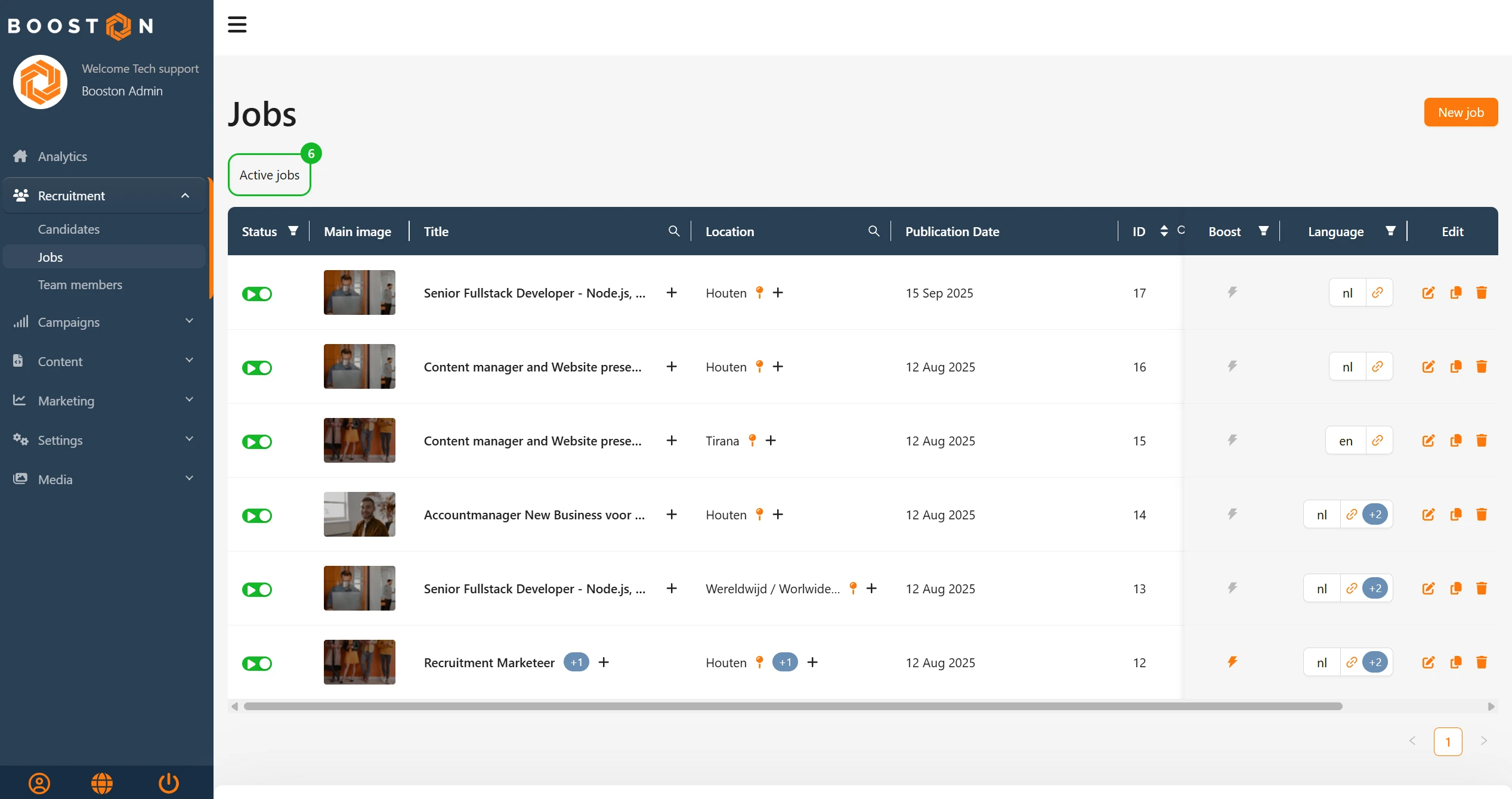
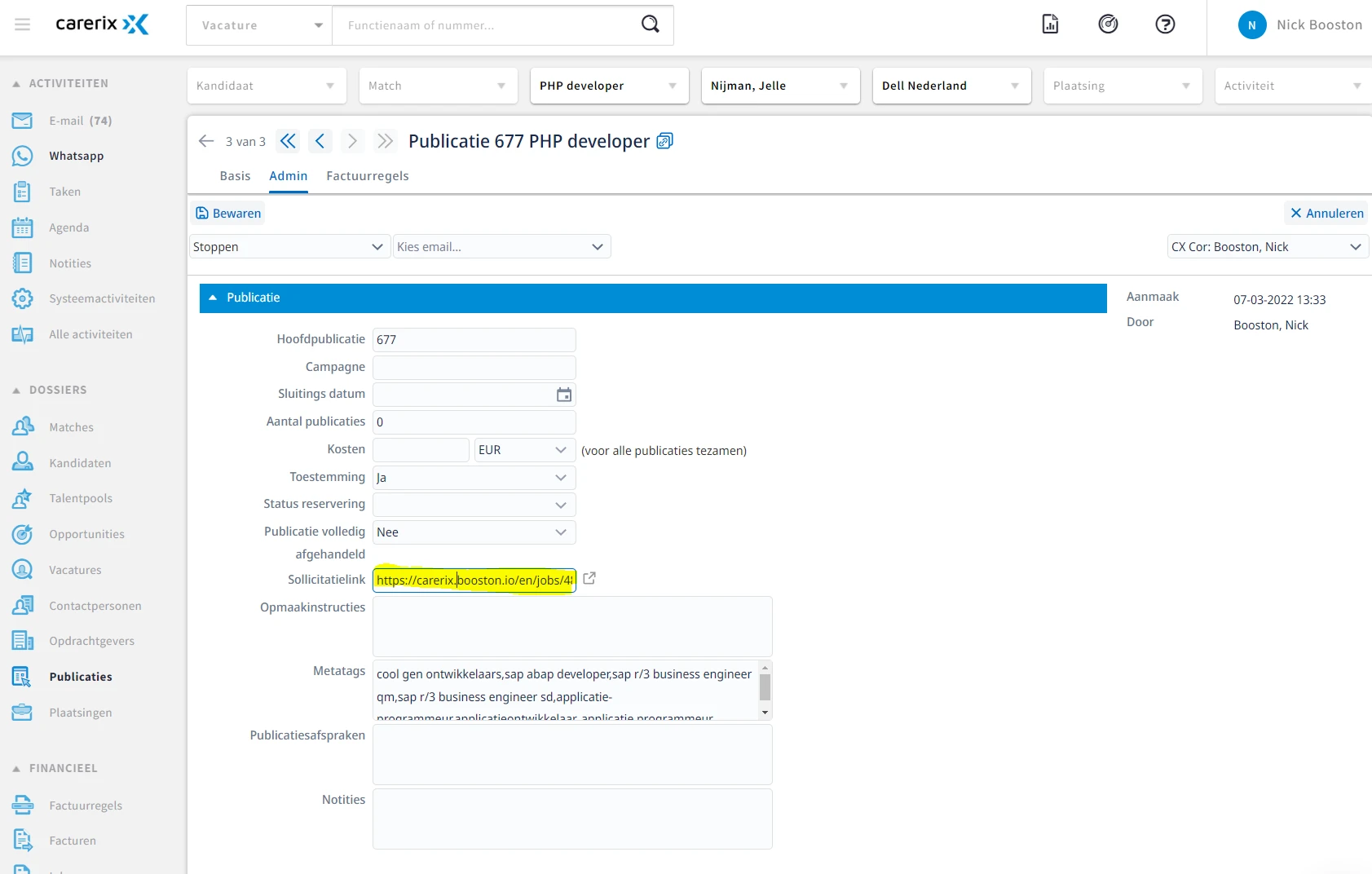
Du kannst die Veröffentlichung auch direkt in Carerix über den Reiter Admin überprüfen. Dort wird ebenfalls die Stellen-URL zurückgeschrieben.
Bewerber in Booston empfangen
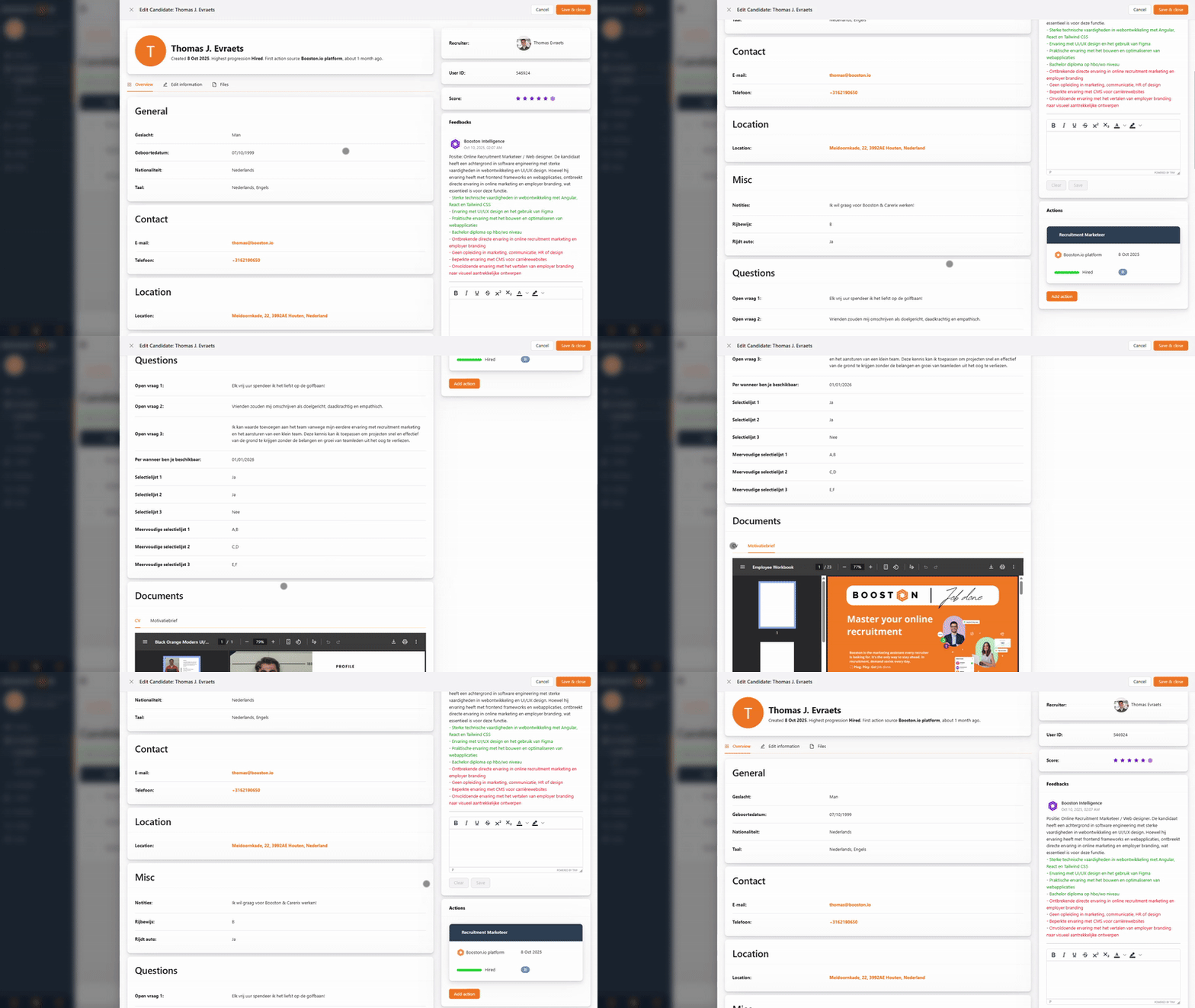
Mit der Booston-Carerix-Integration kannst du die folgenden Informationen von Bewerbern erfassen und empfangen:
- Allgemein: Vorname, zweiter Vorname, Nachname, Geschlecht, Geburtsdatum, Nationalität und Sprache.
- Kontakt: E-Mail-Adresse, Telefonnummer und Mobilnummer.
- Standort: Straßenname, Hausnummer, Postleitzahl, Ort und Land.
- Zusätzliche Informationen: Notizfeld, Führerschein als Mehrfachauswahl und Verfügbarkeit eines eigenen Fahrzeugs (Ja/Nein).
- Fragen: 3 Freitextfragen, „Ab wann bist du verfügbar?“, 3 Ja-/Nein-Fragen und 3 Mehrfachauswahlfragen. Diese können flexibel eingesetzt werden.
- Anlagen: Lebenslauf und Motivationsschreiben.
- Match-Wert und KI-Notizen: Booston AI analysiert sämtliche Informationen umfassend und ermittelt die Qualität des Matches. Dies umfasst eine Zusammenfassung des Profils, Gründe, warum der Bewerber möglicherweise geeignet ist, sowie Gründe, warum der Bewerber möglicherweise nicht geeignet ist. Die Bewertung wird als Sternebewertung von 1 bis 5 dargestellt und ist in Carerix einsehbar.
- Bewerberstatus: Statusänderungen werden in deine Booston-Umgebung übernommen. Dadurch erkennen wir beispielsweise, dass ein Bewerber eingestellt wurde.
Hinweis zu doppelten Bewerbern: Carerix verwendet eine eigene Dublettenlogik. Diese kann beispielsweise auf dem gleichen Nachnamen und Geburtsdatum oder auf Postleitzahl und Geburtsdatum basieren. Eine zusammengeführte oder unerwartete Bewerber-ID stammt daher aus Carerix und stellt keinen Fehler der Integration dar.
Status-Mapping
Für GraphQL-Kunden gilt ein vereinfachtes englischsprachiges Mapping. Standardmäßig wird Placed by us mit Hired verknüpft. Die DataNodeIDs unterscheiden sich je nach Tenant. Daher wird das Status-Mapping individuell pro Kunde eingerichtet.
Bewertungsscores synchronisieren
Die Integration synchronisiert Bewertungsscores, also Bewertungen von 1 bis 5 Sternen, zwischen Carerix und Booston.
- Import: Eine in Carerix vergebene Bewertung wird in Booston übernommen.
- Export: Die Bewertung oder der Booston-AI-Matchscore wird zurück nach Carerix geschrieben.
Dies erfolgt über das Bewerberattribut score. Aktiviere für dieses Attribut die Option Automatisch durch ATS ausfüllen. Aktiviere außerdem die Funktion Candidate review score and status import im Schritt Funktionalität des Assistenten.
Hinweis: Eine bereits manuell vergebene Bewertung wird nicht einfach überschrieben. Zudem entstehen keine Endlosschleifen zwischen KI-Bewertungen und dem ATS.
Optional: Benutzerdefinierte Felder in Carerix
Möchtest du zusätzliche Booston-Funktionen nutzen? Dann lege die entsprechenden Felder vorab in Carerix unter Maintenance > Admin > Tables an und klicke auf + new.
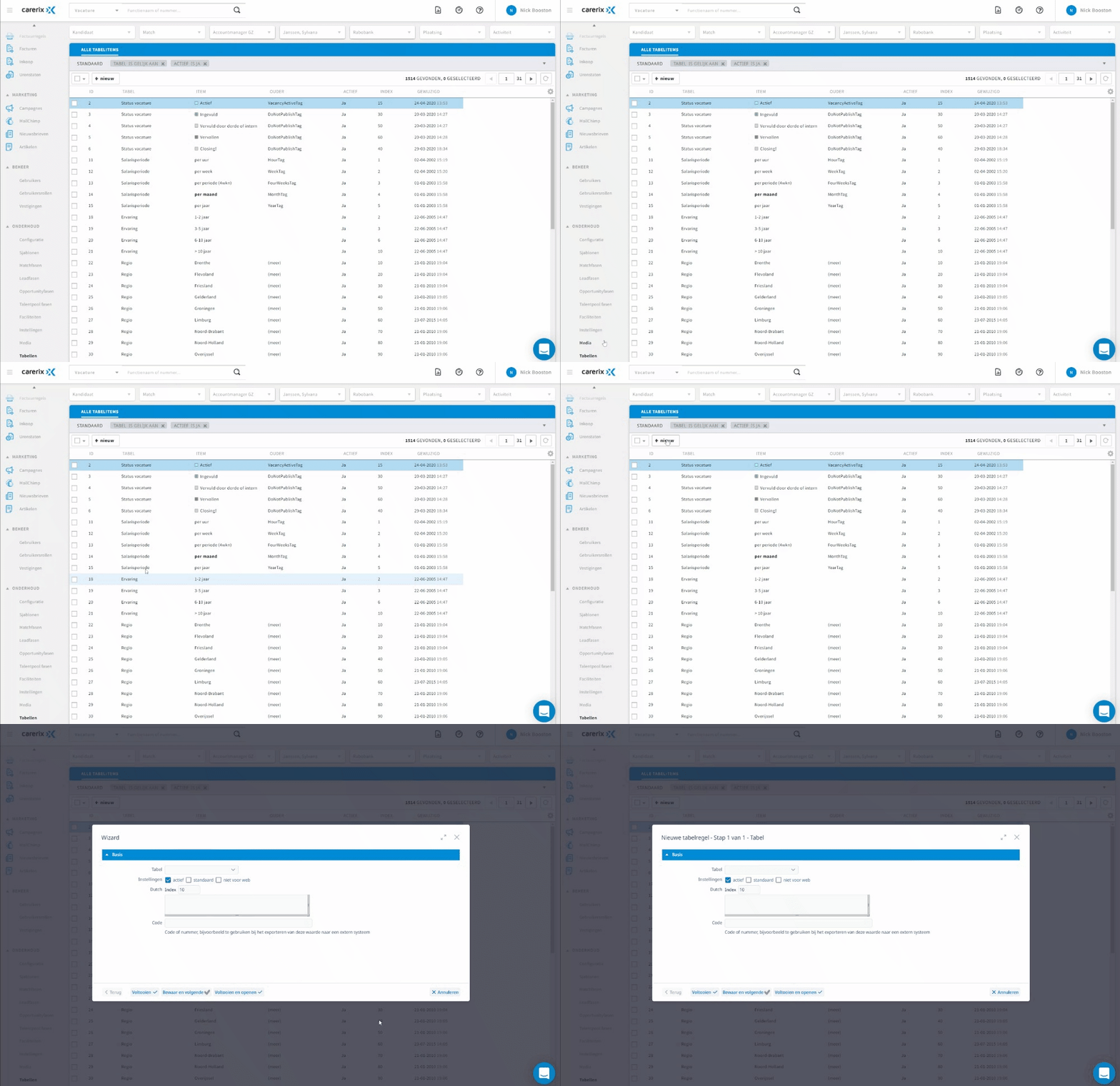
| Feld | Funktion |
| Booston.io Boost! Checkbox | Ermöglicht das Boosten einer Stellenanzeige für Marketingzwecke. |
| Booston Candidate Source | Kennzeichnet neue Bewerber mit der Herkunft „Booston“. |
| Booston Source Match | Ordnet Bewerbern die korrekte Matching-Quelle zu. |
| YouTube Video ID | Ermöglicht die Verknüpfung eines Videos mit einer Stellenanzeige. |
Benötigst du Hilfe?
Stoßt du während der Einrichtung auf Probleme, beispielsweise beim Qualifier, beim Attribut-Mapping oder beim Import von Stellenanzeigen? Kontaktiere uns unter support@booston.io. Wir unterstützen dich gerne dabei, die Integration korrekt einzurichten.


